radio OPEL VIVARO B 2016 Infotainment-Handbuch (in German)
[x] Cancel search | Manufacturer: OPEL, Model Year: 2016, Model line: VIVARO B, Model: OPEL VIVARO B 2016Pages: 163, PDF-Größe: 2.14 MB
Page 22 of 163
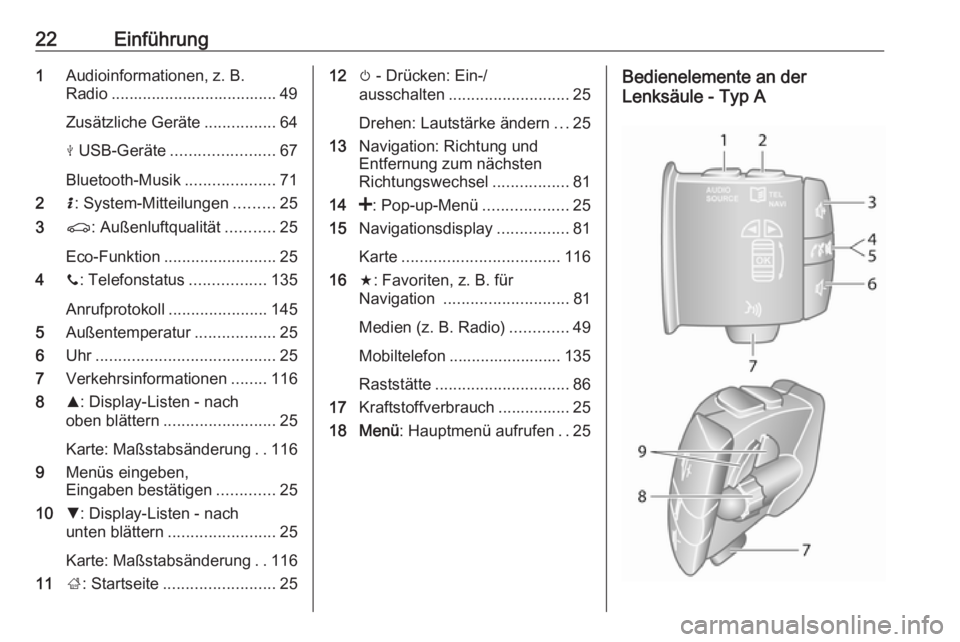
22Einführung1Audioinformationen, z. B.
Radio ..................................... 49
Zusätzliche Geräte ................64
M USB-Geräte ....................... 67
Bluetooth-Musik ....................71
2 H: System-Mitteilungen .........25
3 r: Außenluftqualität ...........25
Eco-Funktion ......................... 25
4 y: Telefonstatus .................135
Anrufprotokoll ......................145
5 Außentemperatur ..................25
6 Uhr........................................ 25
7 Verkehrsinformationen ........116
8 R: Display-Listen - nach
oben blättern ......................... 25
Karte: Maßstabsänderung ..116
9 Menüs eingeben,
Eingaben bestätigen .............25
10 S: Display-Listen - nach
unten blättern ........................ 25
Karte: Maßstabsänderung ..116
11 ;: Startseite ......................... 2512m - Drücken: Ein-/
ausschalten ........................... 25
Drehen: Lautstärke ändern ...25
13 Navigation: Richtung und
Entfernung zum nächsten
Richtungswechsel .................81
14 <: Pop-up-Menü ...................25
15 Navigationsdisplay ................81
Karte ................................... 116
16 f: Favoriten, z. B. für
Navigation ............................ 81
Medien (z. B. Radio) .............49
Mobiltelefon ......................... 135
Raststätte .............................. 86
17 Kraftstoffverbrauch ................ 25
18 Menü : Hauptmenü aufrufen ..25Bedienelemente an der
Lenksäule - Typ A
Page 23 of 163
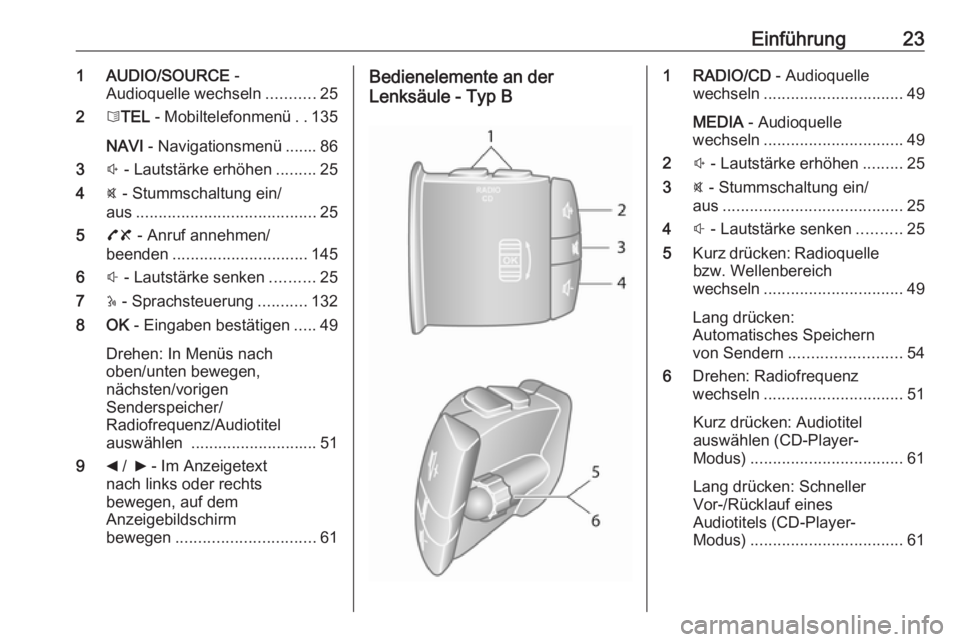
Einführung231 AUDIO/SOURCE -
Audioquelle wechseln ...........25
2 6TEL - Mobiltelefonmenü ..135
NAVI - Navigationsmenü ....... 86
3 ! - Lautstärke erhöhen .........25
4 @ - Stummschaltung ein/
aus ........................................ 25
5 78 - Anruf annehmen/
beenden .............................. 145
6 # - Lautstärke senken ..........25
7 5 - Sprachsteuerung ...........132
8 OK - Eingaben bestätigen .....49
Drehen: In Menüs nach
oben/unten bewegen,
nächsten/vorigen
Senderspeicher/
Radiofrequenz/Audiotitel
auswählen ............................ 51
9 _ / 6 - Im Anzeigetext
nach links oder rechts
bewegen, auf dem
Anzeigebildschirm
bewegen ............................... 61Bedienelemente an der
Lenksäule - Typ B1 RADIO/CD - Audioquelle
wechseln ............................... 49
MEDIA - Audioquelle
wechseln ............................... 49
2 ! - Lautstärke erhöhen .........25
3 @ - Stummschaltung ein/
aus ........................................ 25
4 # - Lautstärke senken ..........25
5 Kurz drücken: Radioquelle
bzw. Wellenbereich
wechseln ............................... 49
Lang drücken:
Automatisches Speichern
von Sendern ......................... 54
6 Drehen: Radiofrequenz
wechseln ............................... 51
Kurz drücken: Audiotitel
auswählen (CD-Player-
Modus) .................................. 61
Lang drücken: Schneller
Vor-/Rücklauf eines
Audiotitels (CD-Player-
Modus) .................................. 61
Page 24 of 163
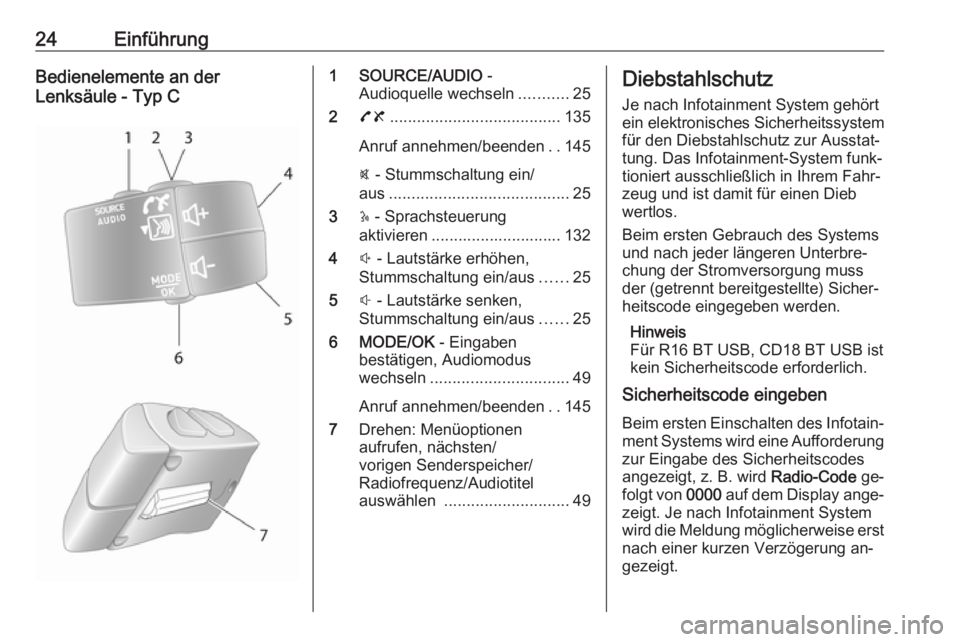
24EinführungBedienelemente an der
Lenksäule - Typ C1 SOURCE/AUDIO -
Audioquelle wechseln ...........25
2 78 ...................................... 135
Anruf annehmen/beenden ..145
@ - Stummschaltung ein/
aus ........................................ 25
3 5 - Sprachsteuerung
aktivieren ............................. 132
4 ! - Lautstärke erhöhen,
Stummschaltung ein/aus ......25
5 # - Lautstärke senken,
Stummschaltung ein/aus ......25
6 MODE/OK - Eingaben
bestätigen, Audiomodus
wechseln ............................... 49
Anruf annehmen/beenden ..145
7 Drehen: Menüoptionen
aufrufen, nächsten/
vorigen Senderspeicher/
Radiofrequenz/Audiotitel
auswählen ............................ 49Diebstahlschutz
Je nach Infotainment System gehört
ein elektronisches Sicherheitssystem
für den Diebstahlschutz zur Ausstat‐
tung. Das Infotainment-System funk‐
tioniert ausschließlich in Ihrem Fahr‐ zeug und ist damit für einen Dieb
wertlos.
Beim ersten Gebrauch des Systems
und nach jeder längeren Unterbre‐
chung der Stromversorgung muss
der (getrennt bereitgestellte) Sicher‐
heitscode eingegeben werden.
Hinweis
Für R16 BT USB, CD18 BT USB ist kein Sicherheitscode erforderlich.
Sicherheitscode eingeben
Beim ersten Einschalten des Infotain‐
ment Systems wird eine Aufforderung zur Eingabe des Sicherheitscodes
angezeigt, z. B. wird Radio-Code ge‐
folgt von 0000 auf dem Display ange‐
zeigt. Je nach Infotainment System
wird die Meldung möglicherweise erst
nach einer kurzen Verzögerung an‐
gezeigt.
Page 27 of 163
Einführung27dem Startbildschirm einzustellen,
drücken Sie auf dem Bildschirm
MENU , System und dann Sound.
Siehe (NAVI 80) „Systemeinstellun‐
gen“ 3 43.
Gespeicherte Lautstärke
Beim Ausschalten des Infotainment- Systems wird die aktuelle Lautstärke
gespeichert.
Geschwindigkeitsabhängige
Lautstärkeanhebung
Bei aktiver geschwindigkeitsabhängi‐
ger Lautstärkeanhebung ( 3 42)
wird die Lautstärke automatisch an‐
gepasst, um Straßen- und Fahrtwind‐
geräusche auszugleichen.
Stummschaltung
Um die aktuelle Audioquelle stumm‐
zuschalten, je nach Infotainment Sys‐
tem kurz auf X drücken oder den
Drehknopf bis zum Anschlag linkshe‐
rum drehen.
Alternativ (mit Bedienteil an der Lenk‐ säule) auf @ oder 8 drücken oder !
und # gleichzeitig drücken.Stummschaltung aufheben
Zum Aufheben der Stummschaltung je nach Infotainment System erneutkurz auf X drücken oder den Dreh‐
knopf rechtsherum drehen.
Alternativ dazu (mit Bedienteil an der
Lenksäule): @ erneut drücken
oder ! und # erneut gleichzeitig
drücken.
Hinweis
Wenn eine Verkehrsdurchsage
übertragen wird, wird das System
automatisch stummgeschaltet.
Weitere Informationen finden Sie
unter „Radiodatensystem“ 3 56.
Display-Bedienung
R15 BT USB, R16 BT USB,
CD16 BT USB, CD18 BT USB -
Display-Bedienung
● Im Display nach oben/unten be‐ wegen: OK drehen.
● Eingaben bestätigen: OK
drücken.
● Eingabe abbrechen (und zum vo‐
rigen Menü zurückkehren):
drücken Sie /.CD35 BT USB - Display-Bedienung
● Im Display nach oben/unten be‐ wegen: Zentralen Drehknopf dre‐hen.
● Eingaben bestätigen: Zentralen Drehknopf drücken.
● Eingabe abbrechen (und zum vo‐
rigen Menü zurückkehren):
drücken Sie /.
NAVI 50 - Display-Bedienung
Verwenden Sie den Touchscreen für
die folgenden angezeigten Menüs, so
wie im entsprechenden Abschnitt be‐
schrieben:
● è/ñ RADIO
Siehe Abschnitt „Radio“ 3 49.
● t/ü MEDIEN
Siehe Abschnitt „USB-An‐
schluss“ 3 67.
● y PHONE
Siehe Abschnitt „Mobiltelefon“
3 135.
● s KARTE
Siehe Abschnitt „Navigation“ 3 81.
Page 28 of 163
28Einführung●yNAVI/ / ýNav
Siehe Abschnitt „Navigation“ 3 81.
● ðeco2 fahren
Siehe „Zusätzliche Funktionen (NAVI 50)“ im Abschnitt „Be‐
triebsarten“ unten.
● ÿ SYSTEMEINSTELLUNGEN
Siehe (NAVI 50) „Klangeinstel‐
lungen“ 3 39, „Lautstärkeein‐
stellungen“ 3 42 und „System‐
einstellungen“ 3 43.
Wenn die Startseite 7 angezeigt
wird, können diese Menüs auf dem
Display durch Drücken von æDunkel
ausgeblendet werden (es werden nur die Uhr und Audiosysteminformatio‐nen angezeigt). Drücken Sie auf eine
beliebige Stelle auf dem Bildschirm,
um diese Menüs wieder anzuzeigen.
NAVI 80 - Display-Bedienung
Verwenden Sie den Touchscreen für die folgenden angezeigten Menüs, so wie im entsprechenden Abschnitt be‐
schrieben.
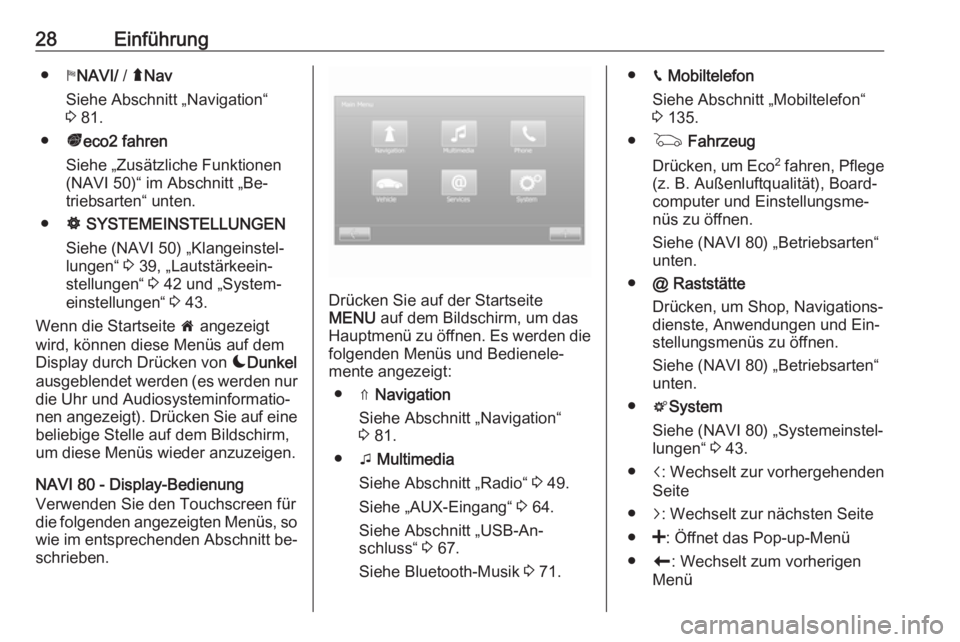
Drücken Sie auf der Startseite
MENU auf dem Bildschirm, um das
Hauptmenü zu öffnen. Es werden die folgenden Menüs und Bedienele‐
mente angezeigt:
● ⇑ Navigation
Siehe Abschnitt „Navigation“
3 81.
● t Multimedia
Siehe Abschnitt „Radio“ 3 49.
Siehe „AUX-Eingang“ 3 64.
Siehe Abschnitt „USB-An‐
schluss“ 3 67.
Siehe Bluetooth-Musik 3 71.
● g Mobiltelefon
Siehe Abschnitt „Mobiltelefon“
3 135.
● G Fahrzeug
Drücken, um Eco 2
fahren, Pflege
(z. B. Außenluftqualität), Board‐
computer und Einstellungsme‐
nüs zu öffnen.
Siehe (NAVI 80) „Betriebsarten“
unten.
● @ Raststätte
Drücken, um Shop, Navigations‐
dienste, Anwendungen und Ein‐
stellungsmenüs zu öffnen.
Siehe (NAVI 80) „Betriebsarten“
unten.
● tSystem
Siehe (NAVI 80) „Systemeinstel‐
lungen“ 3 43.
● i: Wechselt zur vorhergehenden
Seite
● j: Wechselt zur nächsten Seite
● <: Öffnet das Pop-up-Menü
● r: Wechselt zum vorherigen
Menü
Page 29 of 163
Einführung29Der Bildschirm kann auch mit den fol‐
genden Bedienelementen auf der
Blende des Infotainment Systems be‐ dient werden:
● ;: Startseite
● R: Display-Listen; nach oben
blättern
Karte; Maßstabsänderung
● Zentraltaste: Menüs eingeben, Eingaben bestätigen
● S: Display-Listen; nach unten
blättern
Karte; Maßstabsänderung
Hinweis
Fahrzeugabhängig kann die Bedie‐
nung mit dem Touchscreen während
des Fahrens eingeschränkt sein.
Betriebsarten
Radio
Audioquelle auf Radio umstellen: Je
nach Infotainment System auf
RADIO , RADIO/CD oder
AUDIO/SOURCE drücken.NAVI 50
Um jederzeit das Radiomenü zu öff‐
nen, auf dem Display auf 7 und dann
auf è/ñ Radio drücken.NAVI 80
Um das Radiomenü vom Startbild‐
schirm aus zu öffnen, drücken Sie
MENU , Multimedia und dann Radio
auf dem Bildschirm
Detaillierte Beschreibung der Radio-
Funktionen 3 49.
Audio-Player
Audioquelle auf CD, USB , AUX ,
Bluetooth oder iPod (sofern verfüg‐ bar) umstellen: Je nach Infotainment
System MEDIA, RADIO/CD bzw.
AUDIO/SOURCE drücken.
NAVI 50 : Um jederzeit das Menü für
zusätzliche angeschlossene Geräte
( USB ,iPod , BT (Bluetooth) oder AUX)
zu öffnen, auf 7 und dann am Display
auf t/ü Medien drücken. Drücken
Sie S in der linken oberen Ecke und
wählen Sie die Quelle für zusätzliche
Geräte.
Informationen zur AhaⓇ-Anwendung
(je nach Ausführung verfügbar) fin‐
den Sie unter „Zusätzliche Funktio‐
nen (NAVI 50)“ unten.
NAVI 80 : Um das Menü für zusätzli‐
che Geräte (USB, SD-Karte, AUX-
Eingang, Audio-CD, Bluetooth) vom
Startbildschirm aus zu öffnen,
drücken Sie MENU, Multimedia und
dann Medien auf dem Bildschirm.
Wählen Sie die Quelle für das zusätz‐
liche Gerät aus der Display-Liste.R15 BT USB, R16 BT USB
Detaillierte Beschreibungen:
● Funktionen des AUX-Eingangs 3 64
● Funktionen des USB-Anschlus‐ ses 3 67
● Bluetooth-Musikwiedergabe 3 71CD16 BT USB, CD18 BT USB
Detaillierte Beschreibungen:
● Funktionen des CD-Players 3 61
● Funktionen des AUX-Eingangs 3 64
Page 35 of 163
Einführung35Anwendungen
Es werden Symbole für verschiedene
Anwendungen, Dienste und andere
Inhalte angezeigt, die in das Infotain‐
ment System heruntergeladen wur‐
den. Wählen Sie das entsprechende
Symbol, um die Anwendung zu star‐
ten.
Einige Anwendungen sind kostenlos, um sie während des anfänglichen
Versuchszeitraums zu nutzen. Er‐
neuert Abonnements über den Shop.
Favoriten (NAVI 80)
Wenn der Startbildschirm angezeigt
wird, drücken Sie f, um Favoriten für
die folgenden Funktionen anzuzei‐
gen, hinzuzufügen oder zu löschen:
● ⇑ Navigation 3 81.
● t Multimedia - siehe „Radio“
3 49.
● g Mobiltelefon 3 135.
● @ Services 3 86.Navigationsfavoriten
Wählen Sie einen leeren Platz in der
Anzeige, oder drücken Sie < (um ein
Pop-up-Menü zu öffnen), und wählen
Sie Favoriten hinzufügen .Wählen Sie aus der angezeigten
Liste, um ein gespeichertes Ziel den
Favoriten hinzuzufügen.
Weitere Informationen finden Sie
unter (NAVI 80) „Zieleingabe“ im Ab‐
schnitt „Navigation“ 3 107.Multimedia-Favoriten
Wählen Sie einen leeren Platz in der
Anzeige, oder drücken Sie < (um ein
Pop-up-Menü zu öffnen), und wählen
Sie Favoriten hinzufügen .
Wählen Sie aus der angezeigten
Liste, um einen voreingestellten FM-
Sender den Favoriten hinzuzufügen.Mobiltelefon-Favoriten
Wählen Sie einen leeren Platz in der
Anzeige, oder drücken Sie < (um ein
Pop-up-Menü zu öffnen), und wählen Sie Favoriten hinzufügen .
Wählen Sie aus der angezeigten
Liste, um einen Mobiltelefonkontakt
den Favoriten hinzuzufügen.
Weitere Informationen finden Sie
unter (NAVI 80) „Telefonbuch“ im Ab‐
schnitt „Mobiltelefon“ 3 145.Services-Favoriten
Wählen Sie einen leeren Platz in der
Anzeige, oder drücken Sie < (um ein
Pop-up-Menü zu öffnen), und wählen
Sie Favoriten hinzufügen .
Wählen Sie aus der angezeigten
Liste, um eine installierte Anwendung den Favoriten hinzuzufügen.Favoriten löschen
Drücken Sie <, und wählen Sie Alle
Favoriten entfernen , oder wählen Sie
aus der angezeigten Liste einen Fa‐
voriten, und drücken Sie dann Einen
Favoriten entfernen . Eine Bestäti‐
gungsmeldung wird angezeigt. Zum
Bestätigen Löschen drücken.
Zusätzliche Funktionen (NAVI 50)
Je nach Ausführung sind folgende zu‐
sätzliche Funktionen verfügbar:
● Motor fernstarten
● Anzeigeeinstellungen Rückfahr‐ kamera
● Funktion „eco2 fahren“ (Kraft‐ stoffverbrauch)
● AhaⓇ-Anwendung (für Smart‐ phones)
Page 38 of 163
38EinführungHinweis
Je nach Ausführung kann auf der
Startseite stattdessen eco2 fahren
angezeigt werden.
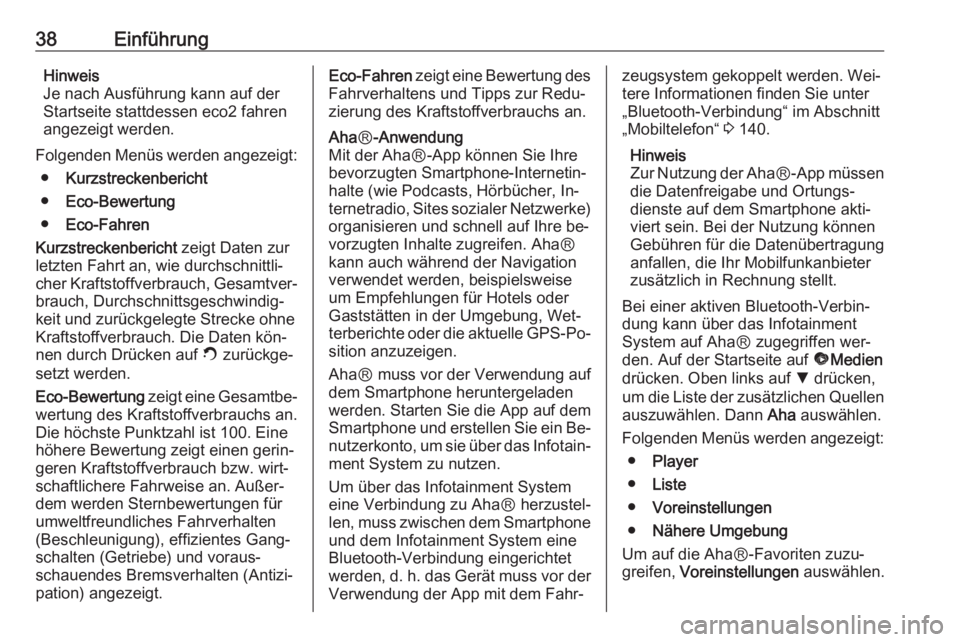
Folgenden Menüs werden angezeigt: ● Kurzstreckenbericht
● Eco-Bewertung
● Eco-Fahren
Kurzstreckenbericht zeigt Daten zur
letzten Fahrt an, wie durchschnittli‐
cher Kraftstoffverbrauch, Gesamtver‐
brauch, Durchschnittsgeschwindig‐
keit und zurückgelegte Strecke ohne
Kraftstoffverbrauch. Die Daten kön‐
nen durch Drücken auf Û zurückge‐
setzt werden.
Eco-Bewertung zeigt eine Gesamtbe‐
wertung des Kraftstoffverbrauchs an.
Die höchste Punktzahl ist 100. Eine
höhere Bewertung zeigt einen gerin‐
geren Kraftstoffverbrauch bzw. wirt‐
schaftlichere Fahrweise an. Außer‐
dem werden Sternbewertungen für
umweltfreundliches Fahrverhalten
(Beschleunigung), effizientes Gang‐
schalten (Getriebe) und voraus‐
schauendes Bremsverhalten (Antizi‐
pation) angezeigt.Eco-Fahren zeigt eine Bewertung des
Fahrverhaltens und Tipps zur Redu‐
zierung des Kraftstoffverbrauchs an.Aha Ⓡ-Anwendung
Mit der AhaⓇ-App können Sie Ihre
bevorzugten Smartphone-Internetin‐
halte (wie Podcasts, Hörbücher, In‐
ternetradio, Sites sozialer Netzwerke) organisieren und schnell auf Ihre be‐
vorzugten Inhalte zugreifen. AhaⓇ
kann auch während der Navigation
verwendet werden, beispielsweise um Empfehlungen für Hotels oder
Gaststätten in der Umgebung, Wet‐
terberichte oder die aktuelle GPS-Po‐
sition anzuzeigen.
AhaⓇ muss vor der Verwendung auf
dem Smartphone heruntergeladen
werden. Starten Sie die App auf dem
Smartphone und erstellen Sie ein Be‐
nutzerkonto, um sie über das Infotain‐
ment System zu nutzen.
Um über das Infotainment System
eine Verbindung zu AhaⓇ herzustel‐
len, muss zwischen dem Smartphone und dem Infotainment System eine
Bluetooth-Verbindung eingerichtet
werden, d. h. das Gerät muss vor der
Verwendung der App mit dem Fahr‐zeugsystem gekoppelt werden. Wei‐
tere Informationen finden Sie unter
„Bluetooth-Verbindung“ im Abschnitt
„Mobiltelefon“ 3 140.
Hinweis
Zur Nutzung der Aha Ⓡ-App müssen
die Datenfreigabe und Ortungs‐
dienste auf dem Smartphone akti‐
viert sein. Bei der Nutzung können
Gebühren für die Datenübertragung
anfallen, die Ihr Mobilfunkanbieter
zusätzlich in Rechnung stellt.
Bei einer aktiven Bluetooth-Verbin‐
dung kann über das Infotainment
System auf AhaⓇ zugegriffen wer‐ den. Auf der Startseite auf üMedien
drücken. Oben links auf S drücken,
um die Liste der zusätzlichen Quellen auszuwählen. Dann Aha auswählen.
Folgenden Menüs werden angezeigt: ● Player
● Liste
● Voreinstellungen
● Nähere Umgebung
Um auf die AhaⓇ-Favoriten zuzu‐
greifen, Voreinstellungen auswählen.
Page 45 of 163
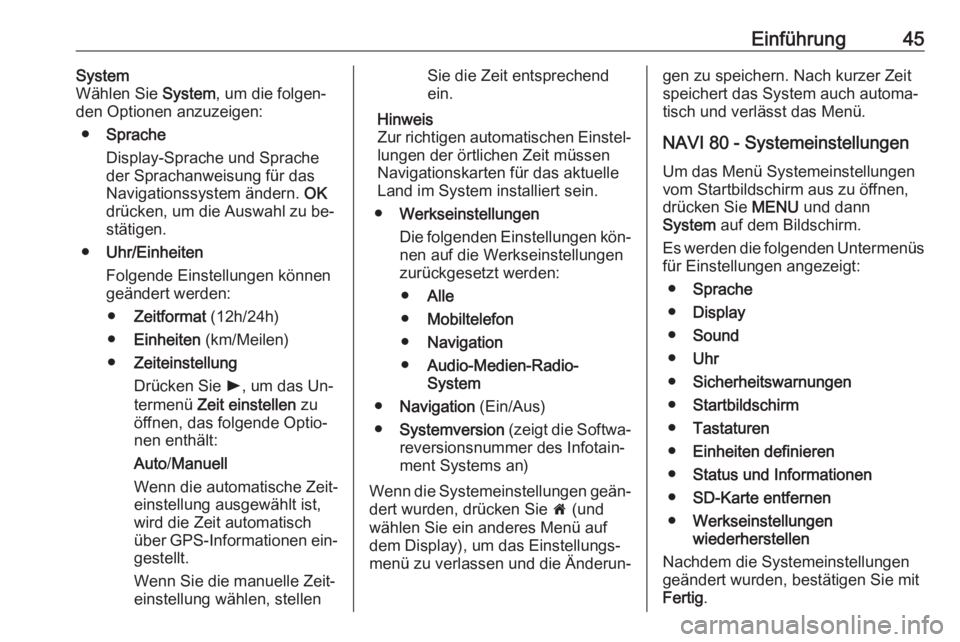
Einführung45System
Wählen Sie System, um die folgen‐
den Optionen anzuzeigen:
● Sprache
Display-Sprache und Sprache
der Sprachanweisung für das
Navigationssystem ändern. OK
drücken, um die Auswahl zu be‐ stätigen.
● Uhr/Einheiten
Folgende Einstellungen können
geändert werden:
● Zeitformat (12h/24h)
● Einheiten (km/Meilen)
● Zeiteinstellung
Drücken Sie l, um das Un‐
termenü Zeit einstellen zu
öffnen, das folgende Optio‐
nen enthält:
Auto /Manuell
Wenn die automatische Zeit‐
einstellung ausgewählt ist,
wird die Zeit automatisch
über GPS-Informationen ein‐
gestellt.
Wenn Sie die manuelle Zeit‐
einstellung wählen, stellenSie die Zeit entsprechend
ein.
Hinweis
Zur richtigen automatischen Einstel‐ lungen der örtlichen Zeit müssen
Navigationskarten für das aktuelle
Land im System installiert sein.
● Werkseinstellungen
Die folgenden Einstellungen kön‐ nen auf die Werkseinstellungen
zurückgesetzt werden:
● Alle
● Mobiltelefon
● Navigation
● Audio-Medien-Radio-
System
● Navigation (Ein/Aus)
● Systemversion (zeigt die Softwa‐
reversionsnummer des Infotain‐ ment Systems an)
Wenn die Systemeinstellungen geän‐ dert wurden, drücken Sie 7 (und
wählen Sie ein anderes Menü auf
dem Display), um das Einstellungs‐
menü zu verlassen und die Änderun‐gen zu speichern. Nach kurzer Zeit
speichert das System auch automa‐
tisch und verlässt das Menü.
NAVI 80 - Systemeinstellungen
Um das Menü Systemeinstellungen
vom Startbildschirm aus zu öffnen,
drücken Sie MENU und dann
System auf dem Bildschirm.
Es werden die folgenden Untermenüs für Einstellungen angezeigt:
● Sprache
● Display
● Sound
● Uhr
● Sicherheitswarnungen
● Startbildschirm
● Tastaturen
● Einheiten definieren
● Status und Informationen
● SD-Karte entfernen
● Werkseinstellungen
wiederherstellen
Nachdem die Systemeinstellungen
geändert wurden, bestätigen Sie mit Fertig .
Page 47 of 163
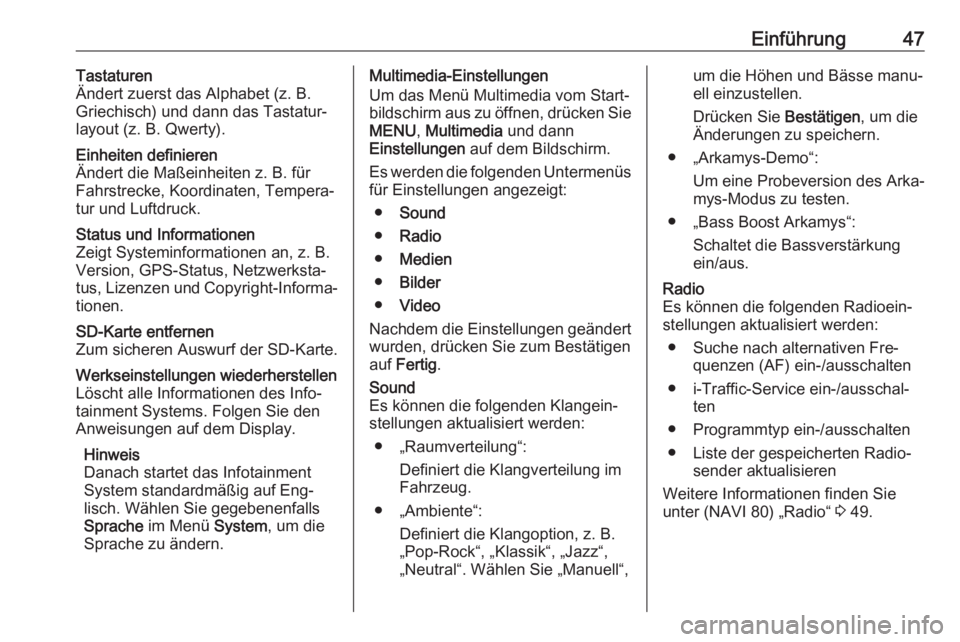
Einführung47Tastaturen
Ändert zuerst das Alphabet (z. B.
Griechisch) und dann das Tastatur‐
layout (z. B. Qwerty).Einheiten definieren
Ändert die Maßeinheiten z. B. für
Fahrstrecke, Koordinaten, Tempera‐
tur und Luftdruck.Status und Informationen
Zeigt Systeminformationen an, z. B.
Version, GPS-Status, Netzwerksta‐
tus, Lizenzen und Copyright-Informa‐
tionen.SD-Karte entfernen
Zum sicheren Auswurf der SD-Karte.Werkseinstellungen wiederherstellen
Löscht alle Informationen des Info‐
tainment Systems. Folgen Sie den
Anweisungen auf dem Display.
Hinweis
Danach startet das Infotainment System standardmäßig auf Eng‐
lisch. Wählen Sie gegebenenfalls
Sprache im Menü System, um die
Sprache zu ändern.Multimedia-Einstellungen
Um das Menü Multimedia vom Start‐
bildschirm aus zu öffnen, drücken Sie MENU , Multimedia und dann
Einstellungen auf dem Bildschirm.
Es werden die folgenden Untermenüs
für Einstellungen angezeigt:
● Sound
● Radio
● Medien
● Bilder
● Video
Nachdem die Einstellungen geändert wurden, drücken Sie zum Bestätigen
auf Fertig .Sound
Es können die folgenden Klangein‐
stellungen aktualisiert werden:
● „Raumverteilung“: Definiert die Klangverteilung im
Fahrzeug.
● „Ambiente“: Definiert die Klangoption, z. B.
„Pop-Rock“, „Klassik“, „Jazz“,
„Neutral“. Wählen Sie „Manuell“,um die Höhen und Bässe manu‐
ell einzustellen.
Drücken Sie Bestätigen, um die
Änderungen zu speichern.
● „Arkamys-Demo“: Um eine Probeversion des Arka‐
mys-Modus zu testen.
● „Bass Boost Arkamys“: Schaltet die Bassverstärkung
ein/aus.Radio
Es können die folgenden Radioein‐
stellungen aktualisiert werden:
● Suche nach alternativen Fre‐ quenzen (AF) ein-/ausschalten
● i-Traffic-Service ein-/ausschal‐ ten
● Programmtyp ein-/ausschalten ● Liste der gespeicherten Radio‐ sender aktualisieren
Weitere Informationen finden Sie
unter (NAVI 80) „Radio“ 3 49.