service OPEL VIVARO B 2016 Infotainment-Handbuch (in German)
[x] Cancel search | Manufacturer: OPEL, Model Year: 2016, Model line: VIVARO B, Model: OPEL VIVARO B 2016Pages: 163, PDF-Größe: 2.14 MB
Page 98 of 163
98NavigationWählen Sie Meine Dienste im Menü
LIVE-Services , um den Status ihres
Abonnements jederzeit zu prüfen. Ei‐ nige Funktionen stehen erst im
Hauptmenü zur Verfügung, wenn ein
LIVE-Services-Abonnement einge‐
richtet wurde. Der Zugriff auf diese
Funktionen erfolgt über LIVE-
Services im Hauptmenü des Naviga‐
tionssystems.Sicherheitswarnungen
Dieser Service beinhaltet die Lage mobiler Radargeräte in Echtzeit, sta‐
tionäre Radargeräte und Unfall‐
schwerpunkte.
Die neuesten Aktualisierungen zu
stationären Kameras können von der
TomTom HOME™-Website herun‐
tergeladen werden.
Dieser Service lässt sich jederzeit
unter Sicherheitswarnungen im Menü
LIVE-Services ein- oder ausschalten.HD Traffic™
Durch Auswahl von HD Traffic im
Menü LIVE-Services erhalten Sie nur
aktuelle Verkehrshinweise in Echtzeit
und können die beste Route zu Ihrem Ziel planen.Hinweis
Der Service HD Traffic heißt Traffic,
wenn kein Abo aktiviert ist.TomTom Places / lokale Suche mit
Google™
Mit diesem Service können Sie jedes
Sonderziel anhand eines Schlagwor‐
tes finden und als Ziel festlegen.Wetter
Der Wetterdienst bietet eine Wetter‐
vorhersage über bis zu 5 Tage für Ih‐
ren aktuellen Aufenthaltsort und Ihr
gewähltes Ziel.
NAVI 80 - Live-Services
Sie können neben den kostenlosen
Navigationsdiensten (z. B. Verkehrs‐
informationen, stationäre Radarge‐
rät) zusätzliche Funktionen hinzufü‐
gen, indem Sie kostenpflichtige LIVE- Services abonnieren.
LIVE-Services umfassen Verkehrsin‐
formationen mit „HD Traffic ™ “, Aktu‐
alisierungen und Standorte von stati‐ onären und mobilen Radargeräten,
lokale Suche, Wettervorhersage und
den Abo-Status von „My TomTom
LIVE“.
Hinweis
LIVE-Services sind nicht in allen
Ländern und Regionen verfügbar.
Folgenden Menüs werden angezeigt: ● Traffic /HD Traffic
Wählen, um aktuelle Verkehrsin‐
formationen in Echtzeit zu emp‐
fangen.
Hinweis
Der Service HD Traffic heißt Traffic,
wenn kein Abo aktiviert ist.
● Radargeräte
Zeigt Warnungen und die Lage
mobiler Radargeräte in Echtzeit,
stationäre Radargeräte und Un‐
fallschwerpunkte.
Hinweis
Die Informationen über Radargeräte
werden online von der gesamten
Systembenutzergemeinschaft aktu‐ alisiert.
Die Funktion kann bei Bedarf
über das Menü „Radargeräte“ in
„LIVE-Services“ ausgeschaltet
werden.
Page 99 of 163
Navigation99Hinweis
In bestimmten Ländern ist es illegal,
die Option der Kamerawarnung he‐
runterzuladen und zu aktivieren und dies könnte zu einer strafrechtlichenVerfolgung führen.
● Lokale Suche /TomTom Places
Mit diesem Service können Sie jedes Sonderziel anhand eines
Schlagwortes finden und als Ziel
festlegen.
● My TomTom LIVE
Zeigt das Ablaufdatum der abon‐ nierten Services an. Erneuert
Abonnements über den Shop.
Hinweis
Um diesen Service zu nutzen, muss
eine gültige E-Mail-Adresse einge‐
geben werden.
Hinweis
Rechnungen werden zusammen mit (falls nötig) Installationsanweisun‐
gen und Benutzerinformationen für
die Anwendungen, Services oder
anderen heruntergeladen Inhalt andie eingegebene E-Mail-Adresse
gesendet.
● Wetter
Der Wetterdienst bietet eine Wet‐ tervorhersage über bis zu
5 Tage für Ihren aktuellen Auf‐
enthaltsort und Ihr gewähltes
Ziel.
Bildbetrachter
CD35 BT USB NAVI - Bildbetrachter
Das System kann zum Betrachten
von Bildern verwendet werden. Wäh‐
len Sie Bildbetrachter im Hauptmenü.
Die Bildergalerie wird geöffnet und
Sie können ein Bild auswählen.
Zum Anzeigen der Bilder im Diashow-
Modus, wählen Sie Diashow mit der
rechten Schaltfläche ⌟ und stellen Sie
die Sekunden pro Dia mit den Rich‐
tungstasten ein, wenn die entspre‐
chende Aufforderung erfolgt.
Zum Einstellen des manuellen Dia‐
show-Modus wählen Sie als Einstel‐
lung für die Sekunden pro Dia
Manuell ganz rechts und blättern Sie
die Bilder manuell mit den Richtungs‐tasten durch. Starten Sie die Diashow durch Drücken der rechten Schaltflä‐
che ⌟.
Beim Aktualisieren des Navigations‐
systems können Bilder hinzugefügt
oder entfernt werden.
Folgende Bilderformate sind kompa‐
tibel:
● JPG: Grausakala und RGB
● BMP: 1-bit, 2 Farben; 4-bit, 16 Farben; 8-bit, 256 Farben und
24-bit, 16,7 Millionen Farben
Das Navigationssystem
einrichten
CD35 BT USB NAVI - Das
Navigationssystem einrichtenNavigationslautstärke
Während der Ausgabe einer Sprach‐
anweisung lässt sich die Lautstärke durch Drehen von X bzw. durch
Drücken von < oder ] ändern.
Alternativ kann die Lautstärke auch
mit ! oder # am Bedienteil an der
Lenksäule eingestellt werden.
Page 108 of 163
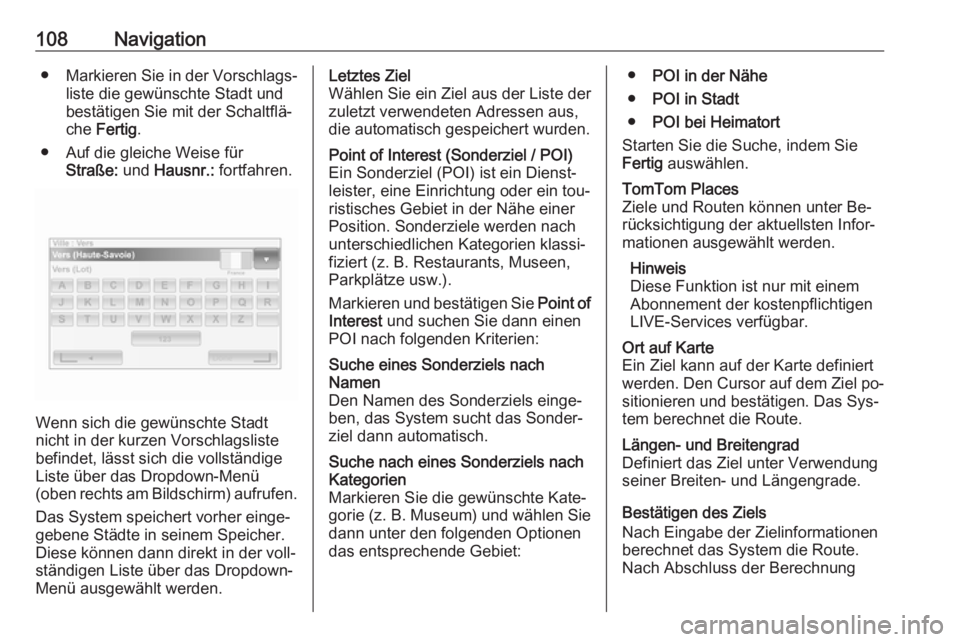
108Navigation●Markieren Sie in der Vorschlags‐
liste die gewünschte Stadt und
bestätigen Sie mit der Schaltflä‐
che Fertig .
● Auf die gleiche Weise für Straße: und Hausnr.: fortfahren.
Wenn sich die gewünschte Stadt
nicht in der kurzen Vorschlagsliste befindet, lässt sich die vollständige
Liste über das Dropdown-Menü
(oben rechts am Bildschirm) aufrufen.
Das System speichert vorher einge‐
gebene Städte in seinem Speicher.
Diese können dann direkt in der voll‐
ständigen Liste über das Dropdown-
Menü ausgewählt werden.
Letztes Ziel
Wählen Sie ein Ziel aus der Liste der
zuletzt verwendeten Adressen aus,
die automatisch gespeichert wurden.Point of Interest (Sonderziel / POI)
Ein Sonderziel (POI) ist ein Dienst‐
leister, eine Einrichtung oder ein tou‐
ristisches Gebiet in der Nähe einer
Position. Sonderziele werden nach
unterschiedlichen Kategorien klassi‐
fiziert (z. B. Restaurants, Museen,
Parkplätze usw.).
Markieren und bestätigen Sie Point of
Interest und suchen Sie dann einen
POI nach folgenden Kriterien:Suche eines Sonderziels nach
Namen
Den Namen des Sonderziels einge‐
ben, das System sucht das Sonder‐
ziel dann automatisch.Suche nach eines Sonderziels nach
Kategorien
Markieren Sie die gewünschte Kate‐
gorie (z. B. Museum) und wählen Sie dann unter den folgenden Optionen
das entsprechende Gebiet:● POI in der Nähe
● POI in Stadt
● POI bei Heimatort
Starten Sie die Suche, indem Sie
Fertig auswählen.TomTom Places
Ziele und Routen können unter Be‐
rücksichtigung der aktuellsten Infor‐
mationen ausgewählt werden.
Hinweis
Diese Funktion ist nur mit einem
Abonnement der kostenpflichtigen
LIVE-Services verfügbar.Ort auf Karte
Ein Ziel kann auf der Karte definiert
werden. Den Cursor auf dem Ziel po‐ sitionieren und bestätigen. Das Sys‐
tem berechnet die Route.Längen- und Breitengrad
Definiert das Ziel unter Verwendung seiner Breiten- und Längengrade.
Bestätigen des Ziels
Nach Eingabe der Zielinformationen
berechnet das System die Route. Nach Abschluss der Berechnung
Page 115 of 163
Navigation115Hinweis
Bei der Eingabe einer Adresse ste‐
hen, abhängig von den vom Navi‐
gationssystem erkannten Adressen,
bestimmte Buchstaben und Zahlen
nicht zur Auswahl (grau ausgeblen‐ det).
Geben Sie auf die gleiche Weise eine
Postleitzahl ein, oder geben Sie die
Details für Ort/Stadt, Straße und
Hausnummer ein.
Die Adresse wird automatisch im Speicher gespeichert.
Bei Eingabe mit der Tastatur siehe
(NAVI 80) „Tastaturen im Display be‐
nutzen" im Abschnitt „Benutzung“
3 86.Letzte Ziele
Wählen Sie aus einer Liste der bishe‐
rigen Ziele, die automatisch gespei‐
chert wurden.Lokale Suche/TomTom Places
Wählen Sie ein Sonderziel in der
Nähe, indem Sie Schlüsselwörter mit der Tastatur eingeben.Hinweis
Diese Funktion ist nur mit einem
Abonnement der kostenpflichtigen
LIVE-Services verfügbar.
Weitere Informationen finden Sie
unter (NAVI 80) „LIVE-Services“ im
Abschnitt „Benutzung“ 3 86.Sonderziel
Sonderziele können mit den folgen‐ den Suchoptionen als Ziel gewähltwerden:
● Sonderzielkategorien: Wählen Sie einen Sonderzielka‐
tegorietyp (z. B. Tankstellen, Restaurants, Parkplätze), und
wähle Sie dann einen Suchbe‐
reich (z. B. Sonderziele in der
Nähe , Sonderziele in der Stadt ,
Sonderziele zu Hause ).
Geben Sie einen Ort-/Stadtna‐
men ein, und drücken Sie Fertig,
um die Auswahl zu bestätigen.
● Sonderzielnamen: Geben Sie den Namen eines
Sonderziels ein, und wählen Sie
ihn, um eine Suche zu starten.Stelle auf der Karte
Wählt ein Ziel mithilfe der digitalen
Karte.
Um innerhalb der Karte zu blättern,
ziehen Sie den Cursor in die ge‐
wünschte Richtung, und bestätigen
Sie die Position als Ziel.Breitengrad Längengrad
Geben Sie die Koordinaten des Ziels
ein.
Bestätigen des Ziels
Wenn ein Ziel ausgewählt wurde,
wird die Route auf der Karte ange‐
zeigt, und die Registerkarte y enthält
eine Routenübersicht.
Drücken Sie die Registerkarte LIVE,
um Verkehrsinformationen in Echtzeit anzuzeigen. Weitere Informationen
finden Sie unter (NAVI 80) „LIVE-Ser‐ vices“ im Abschnitt „Benutzung“
3 86.
Drücken Sie Fertig, um die Route zu
bestätigen.
Page 118 of 163
118Navigationverbleibende Gesamtfahrstrecke)
auf dem Bildschirm aufgerufen wer‐
den.
Siehe (NAVI 50) „Displaydarstel‐
lung“, im Abschnitt „Benutzung“
3 86.Navigation simulieren
Mit dieser Funktion können Sie einen
schnellen Überblick der vorgeschla‐
genen Route anzeigen.
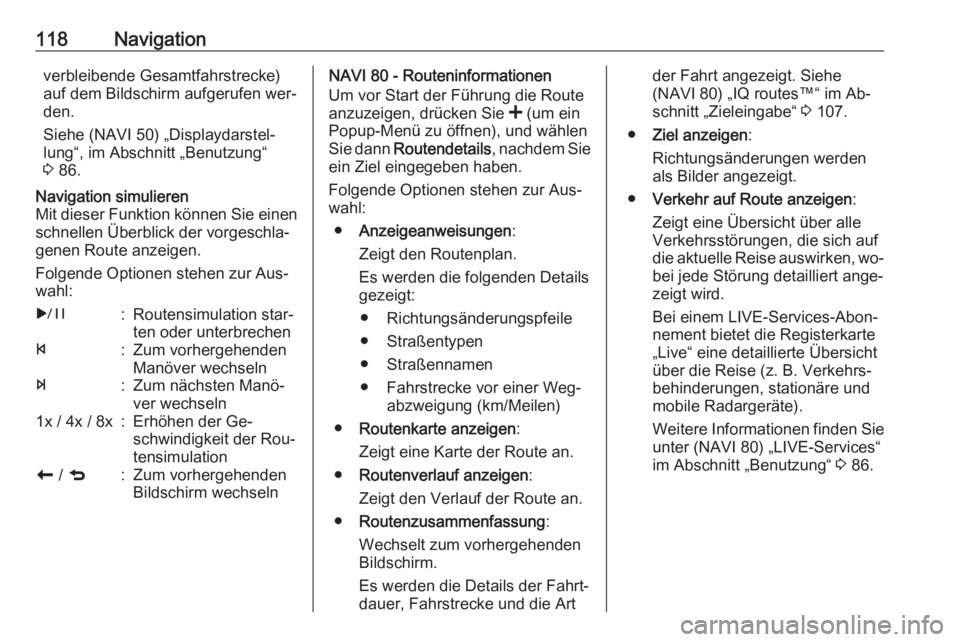
Folgende Optionen stehen zur Aus‐ wahl:r:Routensimulation star‐
ten oder unterbrechenf:Zum vorhergehenden
Manöver wechselne:Zum nächsten Manö‐
ver wechseln1x / 4x / 8x:Erhöhen der Ge‐
schwindigkeit der Rou‐
tensimulationr / q:Zum vorhergehenden
Bildschirm wechselnNAVI 80 - Routeninformationen
Um vor Start der Führung die Route
anzuzeigen, drücken Sie < (um ein
Popup-Menü zu öffnen), und wählen
Sie dann Routendetails , nachdem Sie
ein Ziel eingegeben haben.
Folgende Optionen stehen zur Aus‐
wahl:
● Anzeigeanweisungen :
Zeigt den Routenplan.
Es werden die folgenden Details
gezeigt:
● Richtungsänderungspfeile
● Straßentypen
● Straßennamen
● Fahrstrecke vor einer Weg‐ abzweigung (km/Meilen)
● Routenkarte anzeigen :
Zeigt eine Karte der Route an.
● Routenverlauf anzeigen :
Zeigt den Verlauf der Route an.
● Routenzusammenfassung :
Wechselt zum vorhergehenden
Bildschirm.
Es werden die Details der Fahrt‐
dauer, Fahrstrecke und die Artder Fahrt angezeigt. Siehe
(NAVI 80) „IQ routes™“ im Ab‐
schnitt „Zieleingabe“ 3 107.
● Ziel anzeigen :
Richtungsänderungen werden
als Bilder angezeigt.
● Verkehr auf Route anzeigen :
Zeigt eine Übersicht über alle
Verkehrsstörungen, die sich auf
die aktuelle Reise auswirken, wo‐
bei jede Störung detailliert ange‐
zeigt wird.
Bei einem LIVE-Services-Abon‐
nement bietet die Registerkarte
„Live“ eine detaillierte Übersicht über die Reise (z. B. Verkehrs‐
behinderungen, stationäre und
mobile Radargeräte).
Weitere Informationen finden Sie unter (NAVI 80) „LIVE-Services“
im Abschnitt „Benutzung“ 3 86.
Page 124 of 163
124NavigationDen gespeicherten Orten hinzufügen
Wählen Sie diese Option, um die ak‐
tuelle Position auf der Karte als ge‐
speichertes Ziel hinzuzufügen. Ge‐
ben Sie mit der Tastatur einen Namen ein, oder bestätigen Sie den vorge‐
schlagenen Namen.
Bei Eingabe mit der Tastatur siehe
(NAVI 80) „ Tastaturen im Display
benutzen “ im Abschnitt „ Benutzung“
3 86.
Hilfe! CD35 BT USB NAVI - Hilfe!
Hilfe! verwenden, um Hilfe zu finden
und zu kontaktieren. Folgende Optio‐ nen stehen zur Auswahl:Notfall-Telefonnummern
Das Menü Notfall-Telefonnummern
gibt unterschiedliche Servicezentren
aus:
● Nächste Polizeiwache ,
● Nächster Arzt ,
● Nächstes Krankenhaus ,
● Nächste öffentliche
Verkehrsmittel ,
● Nächste Autowerkstatt ,●Nächster Zahnarzt ,
● Nächste Apotheke ,
● Nächster Tierarzt .
Wenn ein Servicecenter gewählt
wurde, werden Anschrift und Ruf‐
nummer des Centers angezeigt.
Durch Drücken der Schaltfläche das
Servicecenter als Ziel wählen.Hilfe holen (mit Auto)
Das System verwenden, um auf der
Straße zu folgenden Einrichtungen zu gelangen:
● Nächste Autowerkstatt
● Nächstes Krankenhaus
● Nächster Arzt
● Nächste Polizeiwache
● Nächste Apotheke
● Nächster ZahnarztWo bin ich?
Das System zeigt Ihren aktuellen
Standort (Adresse) und gibt die GPS-
Koordinaten (Breiten-/Längengrad)
an.NAVI 50 - Hilfe!
Während der Anzeige des Kartenbild‐
schirms auf Optionen und dann auf
Wo bin ich? drücken, um hilfreiche In‐
formationen über den aktuellen
Standort anzuzeigen und nach nahe
gelegenen Sonderzielen zu suchen.
Der Kartenbildschirm kann jederzeit
durch Drücken auf 7 und dann auf
s KARTE geöffnet werden.Wo bin ich?
Diese Menüoption enthält die folgen‐
den Informationen:
● aktueller Standort (Adresse)
● Breitengrad
● Längengrad
● Höhe
● GPS-Status
Drücken Sie Optionen, um die folgen‐
den Optionen anzuzeigen:
● Zu Favoriten hinzufügen
Weitere Informationen finden Sie
unter (NAVI 50) „Zieleingabe“,
„Favoriten hinzufügen und spei‐
chern“ 3 107.
● Länderinformationen : Siehe
„Länderinformationen“ unten.
Page 128 of 163
128NavigationFolgende Optionen stehen zur Aus‐wahl:
● Ereignisliste : Diese Option aus‐
wählen, um die Einstellungen zur
Anzeige der Ereignisse zu än‐
dern.
● Umleitung vorschlagen : Eine al‐
ternative Route zum ausgewähl‐
ten Ziel erstellen.
● Optionen : Zugriff auf die Ver‐
kehrsoptionen.
Zum Zugriff auf diese Verkehrsoptio‐
nen auf 7, dann auf yNAVI /ý Nav
und dann auf Optionen drücken. An‐
schließend ÖVerkehr auswählen.
q drücken, um zur Zielführung zu‐
rückzukehren.
NAVI 80 - Verkehrsinformationen
Ermöglicht den Empfang aktueller
Verkehrsinformationen von lokalen
Quellen.
Drücken Sie auf dem Startbildschirm
MENU , dann Navigation , anschlie‐
ßend Verkehr /HD Traffic auf dem
Bildschirm.Das Navigationssystem zeigt Ver‐
kehrsstörungen durch Sprachnach‐
richten, über die Verkehrsinformati‐
onsleiste und auch durch Anzeige
von Symbolen auf der Karte an.
Siehe „Symbolübersicht“ 3 129.
Das System empfängt ca. alle
15 Minuten Aktualisierungen, und
Verkehrsstörungen werden nur für
Hauptverkehrsstraßen angezeigt.
Der Service Traffic heißt HD Traffic ,
wenn dazu ein Abonnement für LIVE- Services aktiviert wurde. Mit HD
Traffic werden ca. alle 3 Minuten Ak‐
tualisierungen empfangen, und Ver‐
kehrsstörungen werden auch für Ne‐
benstraßen angezeigt.
Weitere Informationen finden Sie
unter (NAVI 80) „LIVE-Services“ im
Abschnitt „Benutzung“ 3 86.
Die Verkehrsinformationsleiste kann
abhängig von der aktuellen Verkehrs‐ situation folgende Informationen ent‐
halten:
● wesentliche Verzögerungen auf der Route (in Minuten)
● unbekannte oder unbestimmte Situation (grau)● langsamer Verkehr (orange)
● Stau (rot)
● stehender Verkehr oder ge‐ sperrte Straße (dunkelrot)
● Fahrstrecke bis zur nächsten Störung (in km/Meilen)
Zum Einstellen des Verkehrsinforma‐
tionsdienstes, wählen Sie aus den fol‐ genden Optionen:
● Behinderungen minimieren
Die Reise auf Grundlage der
neuesten Verkehrsinformationen
ändern.
● Verkehr auf Route anzeigen
Zeigt eine Übersicht aller Ver‐
kehrsstörungen auf der aktuellen Route an. Drücken Sie die Sym‐
bole für die Störungen, um wei‐
tere detaillierte Informationen zu
erhalten.
● Karte erkunden
Wählen, um die Karte zu erkun‐ den und immer aktuelle Informa‐tionen über die Verkehrssituation in der Region zu haben.
Die Karte zeigt den zuletzt ge‐
suchten Standort. Drücken Sie
Page 145 of 163
Mobiltelefon145Notruf9Warnung
Der Verbindungsaufbau kann
nicht in allen Situationen garantiert werden. Verlassen Sie sich darum
nicht ausschließlich auf ein Mobil‐
telefon, wenn es um lebenswich‐
tige Informationen (z. B. medizini‐
sche Notfälle) geht.
In einigen Netzen muss eine gül‐
tige SIM-Karte ordnungsgemäß
im Mobiltelefon eingelegt sein.
9 Warnung
Denken Sie daran, dass Sie mit
dem Mobiltelefon nur dann Anrufe tätigen und empfangen können,
wenn es sich in einem Empfangs‐
bereich mit ausreichender Signal‐
stärke befindet.
Notrufe können unter Umständen
nicht in allen Mobiltelefonnetzen
getätigt werden; möglicherweise
können auch keine Notrufe getä‐
tigt werden, wenn bestimmte
Netzdienste und/oder Telefon‐
funktionen aktiv sind. Weitere In‐
formationen hierzu erhalten Sie
von Ihrem Netzbetreiber.
Die Notrufnummer ist je nach Land oder Region unterschiedlich. Er‐
kundigen Sie sich im Voraus nach der richtigen Notrufnummer desjeweiligen Landes bzw. der Re‐
gion.
Wählen Sie die Notrufnummer (siehe „Bedienung“ 3 145 ). Es wird eine Te‐
lefonverbindung mit der Notrufzent‐ rale hergestellt.
Etwaige Fragen der Servicemitarbei‐
ter zu dem Notfall beantworten.
9 Warnung
Beenden Sie das Gespräch erst,
wenn Sie von der Notruf-Zentrale
dazu aufgefordert werden.
NAVI 50
Um die Notrufnummer für den aktuel‐
len Standort anzuzeigen, 7 und dann
am Display auf sKARTE drücken (je
nach Ausführung verfügbar).
Drücken Sie Optionen und dann Wo
bin ich? .
Wenn der Bildschirm Wo bin ich? an‐
gezeigt wird, drücken Sie Optionen
und dann Länderinformationen auf
dem Bildschirm: Es wird die Notruf‐
nummer (z. B. 112) auf dem Display
angezeigt.
Bedienung
Einführung Bei einer eingerichteten Bluetooth-
Verbindung zwischen Ihrem Mobilte‐
lefon und der Freisprecheinrichtung
können bestimmte Funktionen Ihres
Telefons über die Bedienelemente des Infotainment Systems oder über
das Display bedient werden.
In Ihrem Mobiltelefon gespeicherte
Kontakte und Telefonnummern kön‐
nen dann z. B. in die Freisprechein‐
richtung importiert werden.
Page 160 of 163
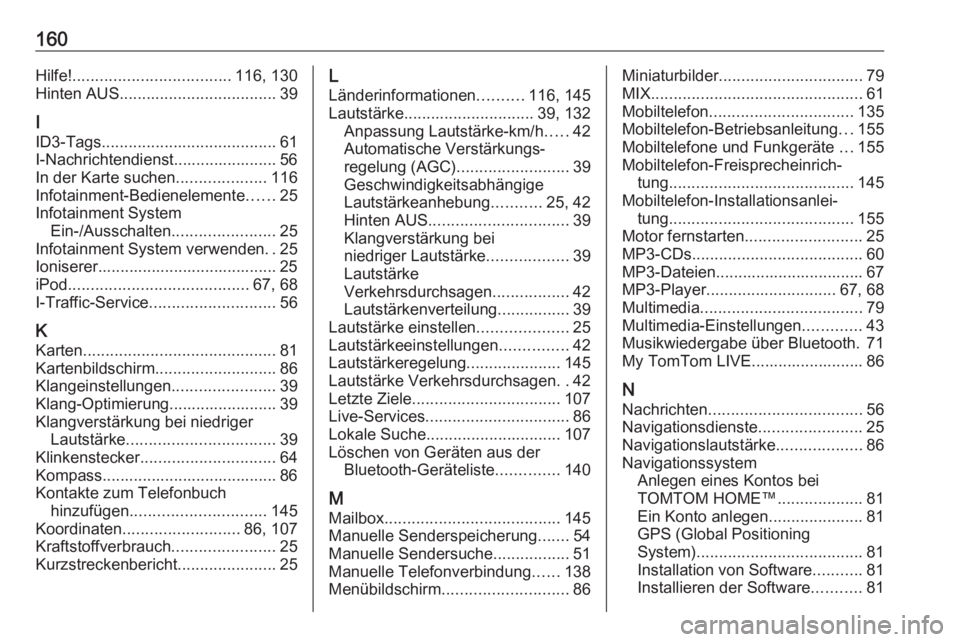
160Hilfe!................................... 116, 130
Hinten AUS ................................... 39
I
ID3-Tags ....................................... 61
I-Nachrichtendienst....................... 56
In der Karte suchen ....................116
Infotainment-Bedienelemente ......25
Infotainment System Ein-/Ausschalten .......................25
Infotainment System verwenden ..25
Ioniserer........................................ 25
iPod ........................................ 67, 68
I-Traffic-Service ............................ 56
K Karten ........................................... 81
Kartenbildschirm ........................... 86
Klangeinstellungen .......................39
Klang-Optimierung........................ 39
Klangverstärkung bei niedriger Lautstärke ................................. 39
Klinkenstecker .............................. 64
Kompass....................................... 86
Kontakte zum Telefonbuch hinzufügen .............................. 145
Koordinaten .......................... 86, 107
Kraftstoffverbrauch .......................25
Kurzstreckenbericht ......................25L
Länderinformationen ..........116, 145
Lautstärke ............................. 39, 132
Anpassung Lautstärke-km/h .....42
Automatische Verstärkungs‐
regelung (AGC) ......................... 39
Geschwindigkeitsabhängige
Lautstärkeanhebung ...........25, 42
Hinten AUS ............................... 39
Klangverstärkung bei
niedriger Lautstärke ..................39
Lautstärke
Verkehrsdurchsagen .................42
Lautstärkenverteilung ................39
Lautstärke einstellen ....................25
Lautstärkeeinstellungen ...............42
Lautstärkeregelung .....................145
Lautstärke Verkehrsdurchsagen ..42
Letzte Ziele ................................. 107
Live-Services ................................ 86
Lokale Suche .............................. 107
Löschen von Geräten aus der Bluetooth-Geräteliste ..............140
M
Mailbox ....................................... 145
Manuelle Senderspeicherung .......54
Manuelle Sendersuche .................51
Manuelle Telefonverbindung ......138
Menübildschirm ............................ 86Miniaturbilder................................ 79
MIX ............................................... 61
Mobiltelefon ................................ 135
Mobiltelefon-Betriebsanleitung ...155
Mobiltelefone und Funkgeräte ...155
Mobiltelefon-Freisprecheinrich‐ tung ......................................... 145
Mobiltelefon-Installationsanlei‐ tung ......................................... 155
Motor fernstarten .......................... 25
MP3-CDs ...................................... 60
MP3-Dateien................................. 67
MP3-Player ............................. 67, 68
Multimedia .................................... 79
Multimedia-Einstellungen .............43
Musikwiedergabe über Bluetooth. 71
My TomTom LIVE......................... 86
N Nachrichten .................................. 56
Navigationsdienste .......................25
Navigationslautstärke ...................86
Navigationssystem Anlegen eines Kontos bei
TOMTOM HOME™ ...................81
Ein Konto anlegen .....................81
GPS (Global Positioning
System) ..................................... 81
Installation von Software ...........81
Installieren der Software ...........81