navigation OPEL VIVARO B 2016 Infotainment-Handbuch (in German)
[x] Cancel search | Manufacturer: OPEL, Model Year: 2016, Model line: VIVARO B, Model: OPEL VIVARO B 2016Pages: 163, PDF-Größe: 2.14 MB
Page 83 of 163
Navigation83Registrierung des Navigationssys‐
tems
Das Navigationssystem muss mit
dem neuen Internet-Account regist‐
riert sein.
Stecken Sie einen leeren USB-Spei‐
cherstick in den USB-Anschluss des
Navigationssystems ein. 7 drücken
und yNAVI /ý Nav auswählen. An‐
schließend Optionen und dann
Kartenaktualisierung auswählen.
Um sicherzustellen, dass der ge‐
samte Inhalt im Speicher des Naviga‐
tionssystems gespeichert ist, wählen
Sie Optionen und dann Aktualisieren .
Warten Sie, bis die Aktualisierung ab‐
geschlossen ist, bevor Sie den USB-
Speicherstick entfernen.
Dann während der aktiven Internet‐
verbindung einen USB-Speicherstick
am USB-Anschluss des Computers
anschließen. Sobald die Online-An‐
wendung gestartet und der USB-
Speicherstick erkannt wird, erscheint
der Name des Systems (oder der
Software) im Anwendungsfenster.
Das Navigationssystem wird in Ihrem Benutzerprofil registriert.Nach der ersten Konfiguration wird
der USB-Speicherstick automatisch
vom Navigationssystem und von der
Online-Anwendung erkannt.
Aktualisierung des USB-
Speichersticks und
Navigationssystems
Aktualisierungen erscheinen regel‐
mäßig, z. B. mit aktuellen Karten- und Radarkameradaten.
Hinweis
In bestimmten Ländern ist es illegal, die Option der Kamerawarnung he‐
runterzuladen und zu aktivieren und
dies könnte zu einer strafrechtlichen Verfolgung führen.
Diese Aktualisierungen sind nur über
den Online-Anwendungskatalog ver‐
fügbar, auf den über den USB-Spei‐
cherstick zugegriffen wird.
Mithilfe der Online-Anwendung
haben Sie folgende Möglichkeiten:
● Aktualisieren des Navigations‐ systems (Karten, Radarkameras
usw.)
● Aufrüstung auf Premium-POI-In‐ halte● Hinzufügen oder Löschen vonDaten
● Anpassen des Systems
Die Online-Anwendungsmenüs füh‐
ren Sie durch diese Vorgänge.Systemaktualisierung
Um das Navigationssystem optimal
zu nutzen, sollten Sie es so oft wie
möglich aktualisieren.
Stecken Sie den USB-Speicherstick
in den USB-Anschluss des Navigati‐
onssystems ein. Verfügbare Aktuali‐
sierungen auf dem USB-Speicher‐
stick werden vom Navigationssystem erkannt. Der Aktualisierungsbild‐
schirm wird automatisch angezeigt.
Aktualisieren auswählen, um mit der
Installation der Aktualisierungen für
das Navigationssystem zu beginnen.
Hinweis
Während der Aktualisierung wird
das Navigationssystem unter Um‐
ständen automatisch neu gestartet.
Hinweis
r drücken, um zum vorigen Bild‐
schirm zurückzukehren.
Page 84 of 163
84NavigationAlternativ auf 7, dann auf yNAVI /
ý Nav , Optionen und
Kartenaktualisierung drücken. Dann
Optionen und anschließend
Aktualisieren auswählen, um die Ak‐
tualisierungen des Navigationssys‐
tems zu installieren.
Warten Sie, bis die Aktualisierung ab‐ geschlossen ist, bevor Sie andere
Vorgänge durchführen oder den
USB-Speicherstick entfernen.
SD-Karte (NAVI 80)
Für das Navigationssystem ist eine
SD-Karte erforderlich, die unter an‐
derem eine digitale Karte der Städte und Straßen Ihres Landes enthält.
Hinweis
Um technische Probleme zu vermei‐ den, verwenden Sie nur eine kom‐
patible SD-Karte für den Betrieb und die Aktualisierung des Navigations‐
systems. Stecken Sie die SD-Karte
nicht in ein anderes Gerät (z. B. Di‐
gitalkamera, Mobiltelefon usw.) oder
in ein anderes Fahrzeug.SD-Karte (CD35 BT USB NAVI)
Zum Navigationssystem gehört eine
SD-Karte, die unter anderem eine di‐
gitale Karte der Städte und Straßen
Ihres Landes enthält.
Nach Auslieferung eines Neufahr‐
zeugs kann die digitale Karte inner‐
halb von maximal 60 Tagen kostenlos
aktualisiert werden. Nach Verstrei‐
chen dieser Zeitspanne wird für Kar‐
tenaktualisierungen eine Gebühr in Rechnung gestellt.
Hinweis
Um technische Probleme zu vermei‐
den, verwenden Sie nur eine kom‐
patible SD-Karte für den Betrieb und die Aktualisierung des Navigations‐
systems. Stecken Sie die SD-Karte
nicht in ein anderes Gerät (z. B. Di‐
gitalkamera, Mobiltelefon usw.) oder
in ein anderes Fahrzeug.
Installation der
TomTom HOME™-Software
Zum Aktualisieren der digitalen Kar‐ten und zur Nutzung der exklusiven
Dienste zum Herunterladen, wie Si‐
cherheitswarnungen und Verkehrs‐meldungen in Echtzeit, muss auf der
TomTom™-Website ein Konto ange‐
legt und die kostenlose
TomTom HOME™ -Software instal‐
liert werden.Ein Konto anlegen
Legen Sie Ihr TomTom™-Internet‐
konto auf der TomTom™-Website an.
Wählen Sie z. B. die Option Konto
erstellen auf der Webseite und geben
Sie die entsprechenden Daten ein.Installieren der Software
Die SD-Karte in den Kartenleser Ihres Computers (oder einen externen Kar‐
tenleser) einführen, während eine
Page 85 of 163
Navigation85Verbindung zum Internet besteht. Die
Software-Installation wird automa‐
tisch gestartet.
Folgen Sie den Bildschirmanweisun‐ gen, um die kostenlose
TomTom HOME™-Software zu in‐
stallieren.
Ihre SD-Karte wird nach dem ersten Einrichten automatisch vom System erkannt.
Aktualisieren der SD-Karte und des Navigationssystems
Aktualisierungen erscheinen regel‐
mäßig, z. B. mit aktuellen Karten- und Radarkameradaten.
Diese Aktualisierungen sind nur über
die Software TomTom HOME verfüg‐
bar, die von der SD-Karte aus aufge‐
rufen wird.
Mithilfe der Software TomTom
HOME haben Sie folgende Möglich‐
keiten:
● Aktualisieren des Navigations‐ systems (Karten, Radarkameras
usw.)
● Abonnieren von LIVE-Services● Speichern der Systemdaten auf Ihrem Computer
● Hinzufügen oder Löschen von Daten
● Anpassen des Systems
● Austausch von Kartenkorrektu‐ ren mit anderen Anwendern
( Map Share™ )
● Herunterladen der vollständigen Bedienungsanleitung für dasTomTom™-Navigationssystem
Die TomTom HOME -Softwaremenüs
führen Sie durch diese Vorgänge.Systemaktualisierung
Das Navigationssystem zur optima‐
len Nutzung so oft wie möglich aktu‐
alisieren. Kartenaktualisierungen mit
Map Share™ können beispielsweise
mit allen Anwendern des Systems
ausgetauscht werden.
Hauptfunktionen der
TomTom HOME-Anwendung
Neue und zusätzliche Karten herun‐
terladen
Das Symbol Karten hinzufügen aus‐
wählen, um das Menü zum Herunter‐ laden der Karten zu öffnen.Herunterladen von Stimmen, Sonder‐
zielen usw.
Mit den Symbolen zum Hinzufügen
von Verkehrsmeldungen, Stimmen,
Radarkameras usw. können Sie:
● Stimmen herunterladen, um das System individuell anzupassen
● Sonderziele usw. herunterladen
Hinweis
In bestimmten Ländern ist es illegal, die Option der Kamerawarnung he‐
runterzuladen und zu aktivieren und
dies könnte zu einer strafrechtlichen Verfolgung führen.SD-Karten- und Systemdaten sichern Die Systemdaten können auf Ihrem
Computer gespeichert und bei Bedarf
wiederhergestellt werden.
Es wird empfohlen, die Systemdaten
regelmäßig zu speichern. Das Spei‐
chern der Daten ermöglicht deren
Wiederherstellung, wenn z.B. die SD- Karte verloren geht oder beschädigt
wird.
Page 86 of 163
86NavigationAnleitungen herunterladen
Die vollständige Bedienungsanlei‐
tung für das TomTom™-Navigations‐
system kann heruntergeladen wer‐ den.Anpassung des Systems
Das System lässt sich auch durch In‐
stallieren neuer Sonderziele und syn‐ thetischer Stimmen und durch Ände‐
rung des Farbschemas individuell an‐ passen.
Benutzung
USB-SpeicherstickNAVI 50
Den USB-Speicherstick einstecken
Schalten Sie das Navigationssystem
aus, und stecken Sie den USB-Spei‐ cherstick in den USB-Steckplatz an
der Blende des Infotainment Sys‐
tems. Der USB-Speicherstick ist zer‐
brechlich; gehen Sie vorsichtig mit
ihm um.Den USB-Speicherstick entfernen
Schalten Sie das Navigationssystem aus, und entfernen Sie den USB-
Speicherstick aus dem USB-Steck‐
platz an der Blende des Infotainment
Systems.
SD-Karte
Das Navigationssystem ausschalten
und die SD-Karte in den Schlitz ein‐
setzen. Die SD-Karte ist zerbrechlich; sie darf nicht gebogen werden.
CD35 BT USB NAVIEinsetzen der SD-KarteStellen Sie sicher, dass die SD-Karte richtig eingesetzt ist. Die Ausrichtung
kann je nach Lage des SD-Karten‐
steckplatzes im Fahrzeug unter‐
schiedlich sein.Entfernen der SD-Karte
Im Hauptmenü SD-Karte entfernen
auswählen und mit der rechten
Schaltfläche ⌟ bestätigen. Es wird
eine entsprechende Meldung ange‐
zeigt, wenn die SD-Karte problemlos
entnommen werden kann.
Zum Entfernen der SD-Karte aus ih‐
rem Schlitz auf diese drücken und sie dann loslassen. Die Karte wird leicht
herausgeschoben, um sie danach
von Hand herausziehen zu können.
NAVI 80
Einsetzen der SD-Karte
Schalten Sie das Infotainment Sys‐
tem aus, und stecken Sie die SD-
Karte in den Steckplatz. Die SD-Karte
ist zerbrechlich; sie darf nicht gebo‐
gen werden.
Page 87 of 163
Navigation87Stellen Sie sicher, dass die SD-Karte
richtig eingesetzt ist. Die Ausrichtung kann je nach Lage des SD-Karten‐
steckplatzes im Fahrzeug unter‐
schiedlich sein.Entfernen der SD-Karte
Um die SD-Karte aus dem Infotain‐
ment System zu entfernen, drücken
Sie auf dem Startbildschirm MENU,
dann System und anschließend SD-
Karte entfernen auf dem Bildschirm.
Die SD-Karte kann jetzt sicher ent‐ nommen werden.
Zum Entfernen der SD-Karte aus ih‐
rem Schlitz auf diese drücken und sie
dann loslassen. Die Karte wird leicht
herausgeschoben, um sie danach
von Hand herausziehen zu können.
Hinweis
Um technische Probleme zu vermei‐ den, verwenden Sie nur eine kom‐
patible SD-Karte für den Betrieb und die Aktualisierung des Navigations‐
systems. Stecken Sie die SD-Karte
nicht in ein anderes Gerät (z. B. Di‐
gitalkamera, Mobiltelefon usw.) oder
in ein anderes Fahrzeug.Fernbedienung
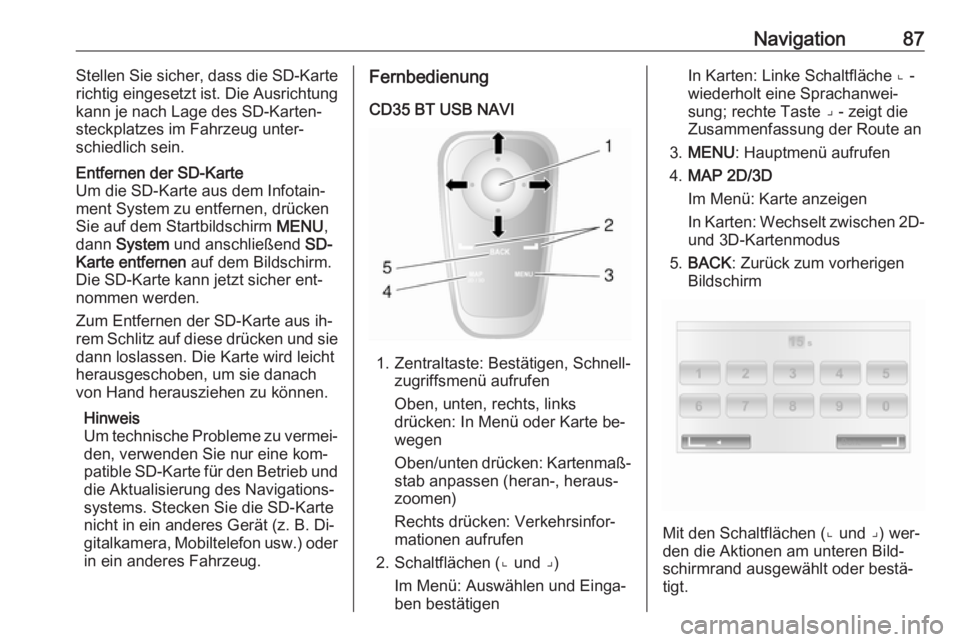
CD35 BT USB NAVI
1. Zentraltaste: Bestätigen, Schnell‐ zugriffsmenü aufrufen
Oben, unten, rechts, links
drücken: In Menü oder Karte be‐
wegen
Oben/unten drücken: Kartenmaß‐ stab anpassen (heran-, heraus‐
zoomen)
Rechts drücken: Verkehrsinfor‐
mationen aufrufen
2. Schaltflächen (⌞ und ⌟) Im Menü: Auswählen und Einga‐
ben bestätigen
In Karten: Linke Schaltfläche ⌞ -
wiederholt eine Sprachanwei‐
sung; rechte Taste ⌟ - zeigt die
Zusammenfassung der Route an
3. MENU : Hauptmenü aufrufen
4. MAP 2D/3D
Im Menü: Karte anzeigen
In Karten: Wechselt zwischen 2D-
und 3D-Kartenmodus
5. BACK : Zurück zum vorherigen
Bildschirm
Mit den Schaltflächen (⌞ und ⌟) wer‐ den die Aktionen am unteren Bild‐
schirmrand ausgewählt oder bestä‐
tigt.
Page 88 of 163
88NavigationDie LED der Fernbedienung blinkt
einmal, wenn die Fernbedienung mit
dem Navigationssystem verbunden
wird. Zum schnelleren Verbinden der
Fernbedienung beim Einschalten des Systems eine der Tasten auf der
Fernbedienung drücken, bevor die rechtlichen Hinweise erscheinen.
Bei Blinken der LED und Erscheinen
einer Meldung auf dem Bildschirm müssen die Batterien ersetzt werden.
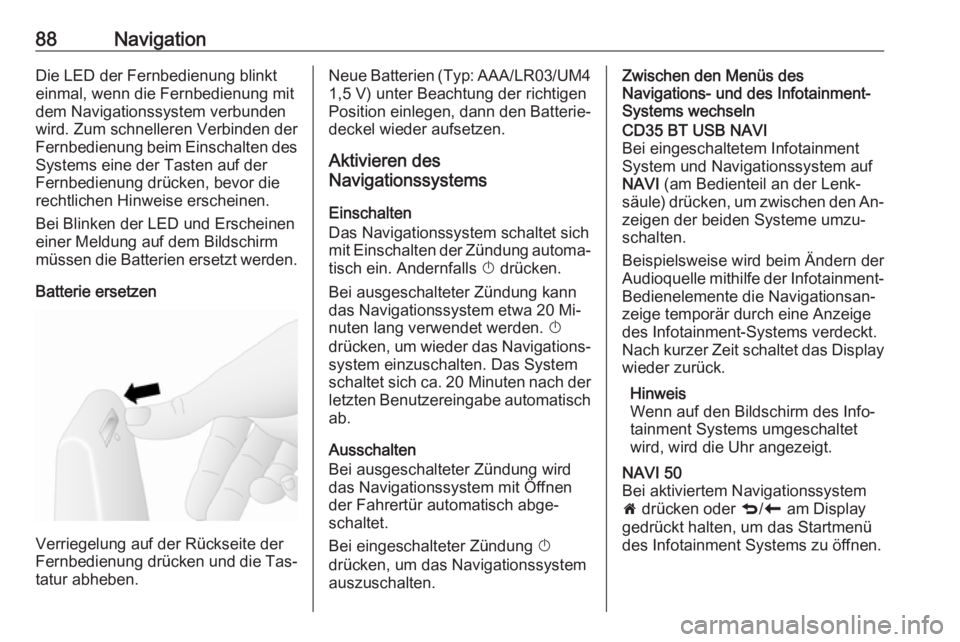
Batterie ersetzen
Verriegelung auf der Rückseite der
Fernbedienung drücken und die Tas‐
tatur abheben.
Neue Batterien (Typ: AAA/LR03/UM4 1,5 V) unter Beachtung der richtigen
Position einlegen, dann den Batterie‐
deckel wieder aufsetzen.
Aktivieren des
Navigationssystems
Einschalten
Das Navigationssystem schaltet sich
mit Einschalten der Zündung automa‐
tisch ein. Andernfalls X drücken.
Bei ausgeschalteter Zündung kann
das Navigationssystem etwa 20 Mi‐
nuten lang verwendet werden. X
drücken, um wieder das Navigations‐ system einzuschalten. Das System
schaltet sich ca. 20 Minuten nach der
letzten Benutzereingabe automatisch
ab.
Ausschalten
Bei ausgeschalteter Zündung wird
das Navigationssystem mit Öffnen
der Fahrertür automatisch abge‐
schaltet.
Bei eingeschalteter Zündung X
drücken, um das Navigationssystem
auszuschalten.Zwischen den Menüs des
Navigations- und des Infotainment-
Systems wechselnCD35 BT USB NAVI
Bei eingeschaltetem Infotainment
System und Navigationssystem auf
NAVI (am Bedienteil an der Lenk‐
säule) drücken, um zwischen den An‐ zeigen der beiden Systeme umzu‐schalten.
Beispielsweise wird beim Ändern der Audioquelle mithilfe der Infotainment-
Bedienelemente die Navigationsan‐
zeige temporär durch eine Anzeige des Infotainment-Systems verdeckt.
Nach kurzer Zeit schaltet das Display wieder zurück.
Hinweis
Wenn auf den Bildschirm des Info‐ tainment Systems umgeschaltet
wird, wird die Uhr angezeigt.NAVI 50
Bei aktiviertem Navigationssystem
7 drücken oder q/r am Display
gedrückt halten, um das Startmenü
des Infotainment Systems zu öffnen.
Page 89 of 163
Navigation89NAVI 80
Drücken Sie bei aktiviertem Navi‐
gationssystem r auf den Bildschirm
(einmal oder mehrmals), um den Startbildschirm des Infotainment Sys‐
tems zu öffnen.
Displaydarstellung
CD35 BT USB NAVI -
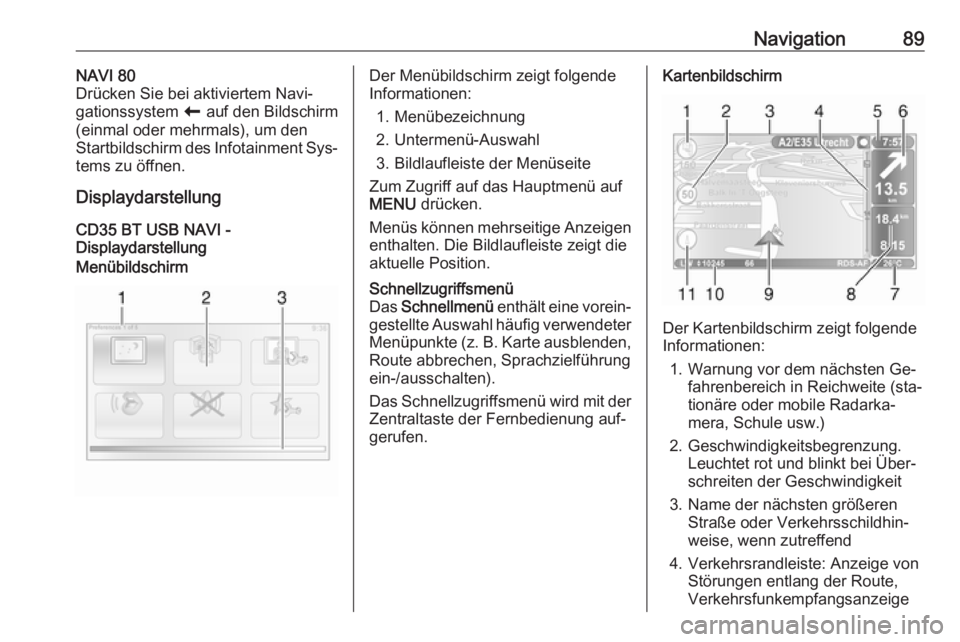
DisplaydarstellungMenübildschirmDer Menübildschirm zeigt folgende
Informationen:
1. Menübezeichnung
2. Untermenü-Auswahl 3. Bildlaufleiste der Menüseite
Zum Zugriff auf das Hauptmenü auf
MENU drücken.
Menüs können mehrseitige Anzeigen enthalten. Die Bildlaufleiste zeigt die
aktuelle Position.Schnellzugriffsmenü
Das Schnellmenü enthält eine vorein‐
gestellte Auswahl häufig verwendeter Menüpunkte (z. B. Karte ausblenden,
Route abbrechen, Sprachzielführung
ein-/ausschalten).
Das Schnellzugriffsmenü wird mit der Zentraltaste der Fernbedienung auf‐
gerufen.Kartenbildschirm
Der Kartenbildschirm zeigt folgende
Informationen:
1. Warnung vor dem nächsten Ge‐ fahrenbereich in Reichweite (sta‐
tionäre oder mobile Radarka‐
mera, Schule usw.)
2. Geschwindigkeitsbegrenzung. Leuchtet rot und blinkt bei Über‐
schreiten der Geschwindigkeit
3. Name der nächsten größeren Straße oder Verkehrsschildhin‐
weise, wenn zutreffend
4. Verkehrsrandleiste: Anzeige von Störungen entlang der Route,
Verkehrsfunkempfangsanzeige
Page 90 of 163
90Navigation5. Aktuelle Uhrzeit
6. Richtung und Entfernung zum nächsten Richtungswechsel
7. Außentemperatur (abhängig vom Fahrzeug)
8. Reiseinformationen, z. B. ge‐ schätzte Ankunftszeit, verblei‐
bende Entfernung
9. Aktueller Standort
10. Audiosysteminformationen
11. Kompass Der Kartenbildschirm kann jederzeit
durch Drücken auf MAP 2D/3D geöff‐
net werden.
Alle Änderungen müssen zunächst
mit den Schaltflächen (⌞ und ⌟) be‐ stätigt werden, sonst gehen sie beim
Umschalten zum Kartenbildschirm
verloren.
Im Kartenbildschirm erneut
MAP 2D/3D drücken, um zwischen
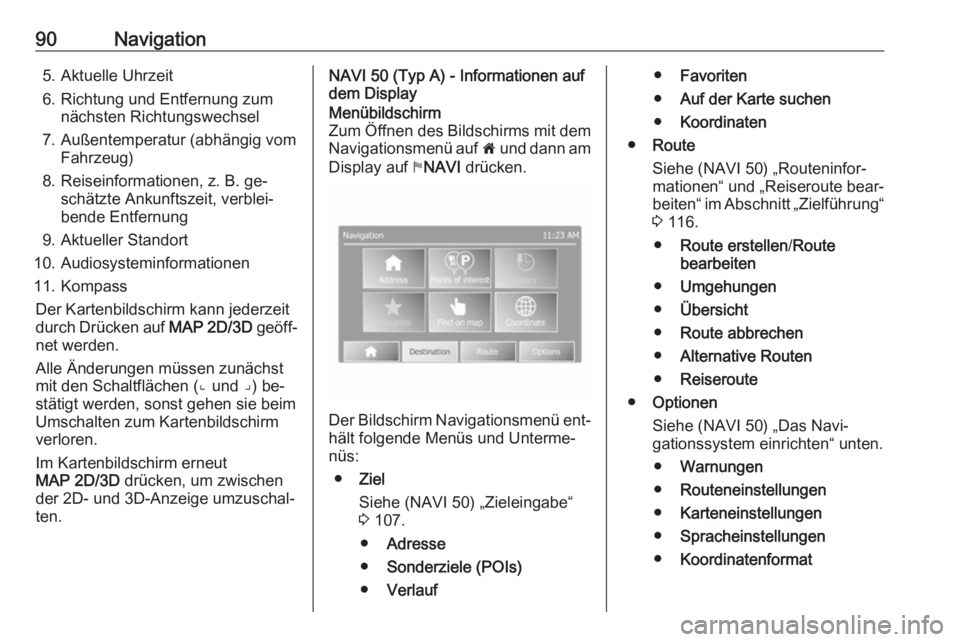
der 2D- und 3D-Anzeige umzuschal‐ ten.NAVI 50 (Typ A) - Informationen auf
dem DisplayMenübildschirm
Zum Öffnen des Bildschirms mit dem Navigationsmenü auf 7 und dann am
Display auf yNAVI drücken.
Der Bildschirm Navigationsmenü ent‐
hält folgende Menüs und Unterme‐
nüs:
● Ziel
Siehe (NAVI 50) „Zieleingabe“
3 107.
● Adresse
● Sonderziele (POIs)
● Verlauf
●Favoriten
● Auf der Karte suchen
● Koordinaten
● Route
Siehe (NAVI 50) „Routeninfor‐
mationen“ und „Reiseroute bear‐
beiten“ im Abschnitt „Zielführung“
3 116.
● Route erstellen /Route
bearbeiten
● Umgehungen
● Übersicht
● Route abbrechen
● Alternative Routen
● Reiseroute
● Optionen
Siehe (NAVI 50) „Das Navi‐
gationssystem einrichten“ unten.
● Warnungen
● Routeneinstellungen
● Karteneinstellungen
● Spracheinstellungen
● Koordinatenformat
Page 91 of 163
Navigation91●GPS
● KartenaktualisierungKartenbildschirm
Der Kartenbildschirm kann jederzeit ohne Zielführung durch Drücken auf
7 und dann auf sKARTE am Display
geöffnet werden. Siehe (NAVI 50) „In
der Karte suchen“ im Abschnitt „Ziel‐
führung“ 3 116.
Drücken Sie auf eine beliebige Stelle
auf der Karte. Der Cursor zeigt die
momentan gewählte Position an. Um
innerhalb der Karte zu blättern, zie‐
hen Sie den Cursor in die gewünschte Richtung.
Um den Kartenbildschirm mit Zielfüh‐ rung zu öffnen, 7 und dann am Dis‐
play yNAVI drücken, um ein Ziel ein‐
zugeben. Siehe (NAVI 50) „Zielein‐
gabe“ 3 107.
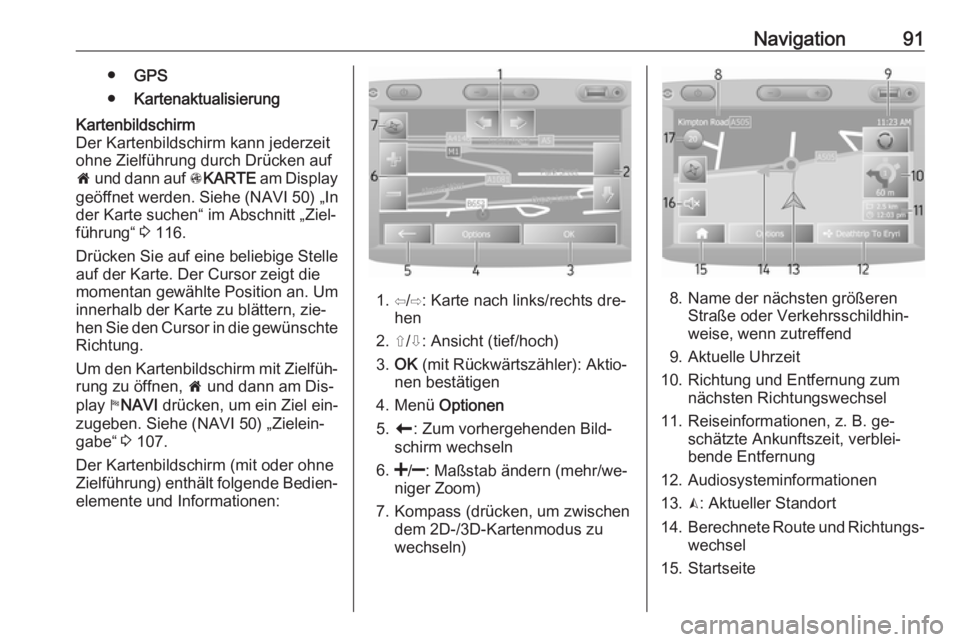
Der Kartenbildschirm (mit oder ohne
Zielführung) enthält folgende Bedien‐
elemente und Informationen:
1. ⇦/⇨: Karte nach links/rechts dre‐ hen
2. ⇧/⇩: Ansicht (tief/hoch)
3. OK (mit Rückwärtszähler): Aktio‐
nen bestätigen
4. Menü Optionen
5. r : Zum vorhergehenden Bild‐
schirm wechseln
6.
niger Zoom)
7. Kompass (drücken, um zwischen dem 2D-/3D-Kartenmodus zu
wechseln)8. Name der nächsten größeren Straße oder Verkehrsschildhin‐
weise, wenn zutreffend
9. Aktuelle Uhrzeit
10. Richtung und Entfernung zum nächsten Richtungswechsel
11. Reiseinformationen, z. B. ge‐ schätzte Ankunftszeit, verblei‐
bende Entfernung
12. Audiosysteminformationen
13. K: Aktueller Standort
14. Berechnete Route und Richtungs‐
wechsel
15. Startseite
Page 92 of 163
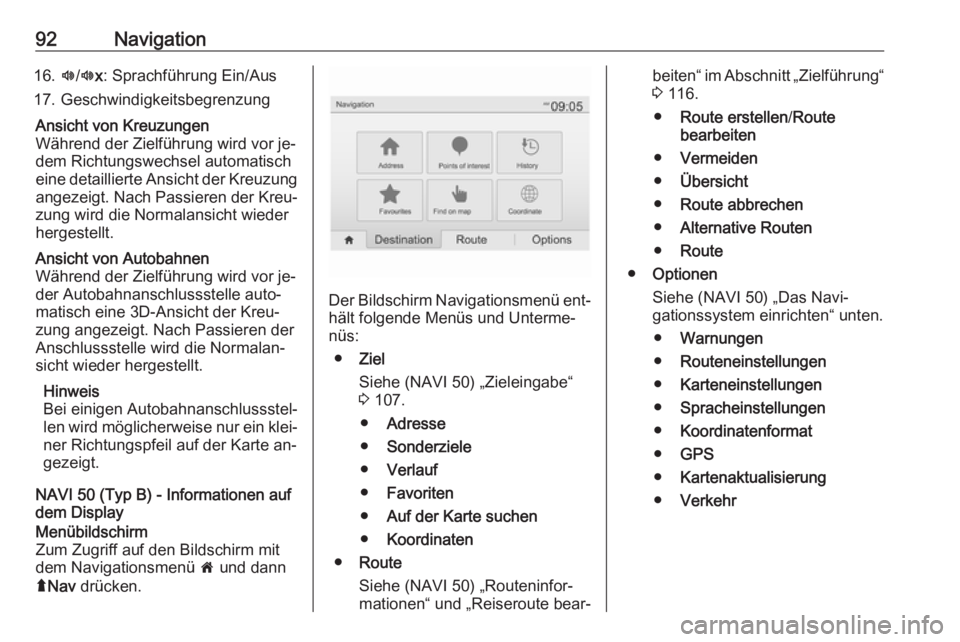
92Navigation16.l/l x: Sprachführung Ein/Aus
17. GeschwindigkeitsbegrenzungAnsicht von Kreuzungen
Während der Zielführung wird vor je‐
dem Richtungswechsel automatisch
eine detaillierte Ansicht der Kreuzung angezeigt. Nach Passieren der Kreu‐
zung wird die Normalansicht wieder
hergestellt.Ansicht von Autobahnen
Während der Zielführung wird vor je‐
der Autobahnanschlussstelle auto‐
matisch eine 3D-Ansicht der Kreu‐
zung angezeigt. Nach Passieren der
Anschlussstelle wird die Normalan‐
sicht wieder hergestellt.
Hinweis
Bei einigen Autobahnanschlussstel‐
len wird möglicherweise nur ein klei‐
ner Richtungspfeil auf der Karte an‐ gezeigt.
NAVI 50 (Typ B) - Informationen auf
dem Display
Menübildschirm
Zum Zugriff auf den Bildschirm mit
dem Navigationsmenü 7 und dann
ý Nav drücken.
Der Bildschirm Navigationsmenü ent‐
hält folgende Menüs und Unterme‐
nüs:
● Ziel
Siehe (NAVI 50) „Zieleingabe“
3 107.
● Adresse
● Sonderziele
● Verlauf
● Favoriten
● Auf der Karte suchen
● Koordinaten
● Route
Siehe (NAVI 50) „Routeninfor‐
mationen“ und „Reiseroute bear‐
beiten“ im Abschnitt „Zielführung“ 3 116.
● Route erstellen /Route
bearbeiten
● Vermeiden
● Übersicht
● Route abbrechen
● Alternative Routen
● Route
● Optionen
Siehe (NAVI 50) „Das Navi‐
gationssystem einrichten“ unten.
● Warnungen
● Routeneinstellungen
● Karteneinstellungen
● Spracheinstellungen
● Koordinatenformat
● GPS
● Kartenaktualisierung
● Verkehr