navigation system OPEL VIVARO B 2016 Infotainment-Handbuch (in German)
[x] Cancel search | Manufacturer: OPEL, Model Year: 2016, Model line: VIVARO B, Model: OPEL VIVARO B 2016Pages: 163, PDF-Größe: 2.14 MB
Page 124 of 163
124NavigationDen gespeicherten Orten hinzufügen
Wählen Sie diese Option, um die ak‐
tuelle Position auf der Karte als ge‐
speichertes Ziel hinzuzufügen. Ge‐
ben Sie mit der Tastatur einen Namen ein, oder bestätigen Sie den vorge‐
schlagenen Namen.
Bei Eingabe mit der Tastatur siehe
(NAVI 80) „ Tastaturen im Display
benutzen “ im Abschnitt „ Benutzung“
3 86.
Hilfe! CD35 BT USB NAVI - Hilfe!
Hilfe! verwenden, um Hilfe zu finden
und zu kontaktieren. Folgende Optio‐ nen stehen zur Auswahl:Notfall-Telefonnummern
Das Menü Notfall-Telefonnummern
gibt unterschiedliche Servicezentren
aus:
● Nächste Polizeiwache ,
● Nächster Arzt ,
● Nächstes Krankenhaus ,
● Nächste öffentliche
Verkehrsmittel ,
● Nächste Autowerkstatt ,●Nächster Zahnarzt ,
● Nächste Apotheke ,
● Nächster Tierarzt .
Wenn ein Servicecenter gewählt
wurde, werden Anschrift und Ruf‐
nummer des Centers angezeigt.
Durch Drücken der Schaltfläche das
Servicecenter als Ziel wählen.Hilfe holen (mit Auto)
Das System verwenden, um auf der
Straße zu folgenden Einrichtungen zu gelangen:
● Nächste Autowerkstatt
● Nächstes Krankenhaus
● Nächster Arzt
● Nächste Polizeiwache
● Nächste Apotheke
● Nächster ZahnarztWo bin ich?
Das System zeigt Ihren aktuellen
Standort (Adresse) und gibt die GPS-
Koordinaten (Breiten-/Längengrad)
an.NAVI 50 - Hilfe!
Während der Anzeige des Kartenbild‐
schirms auf Optionen und dann auf
Wo bin ich? drücken, um hilfreiche In‐
formationen über den aktuellen
Standort anzuzeigen und nach nahe
gelegenen Sonderzielen zu suchen.
Der Kartenbildschirm kann jederzeit
durch Drücken auf 7 und dann auf
s KARTE geöffnet werden.Wo bin ich?
Diese Menüoption enthält die folgen‐
den Informationen:
● aktueller Standort (Adresse)
● Breitengrad
● Längengrad
● Höhe
● GPS-Status
Drücken Sie Optionen, um die folgen‐
den Optionen anzuzeigen:
● Zu Favoriten hinzufügen
Weitere Informationen finden Sie
unter (NAVI 50) „Zieleingabe“,
„Favoriten hinzufügen und spei‐
chern“ 3 107.
● Länderinformationen : Siehe
„Länderinformationen“ unten.
Page 125 of 163
Navigation125Länderinformationen
Mit dieser Funktion können Sie Län‐ derinformationen und gesetzlicheVorschriften für den aktuellen Stand‐ort abrufen.
Wenn der Bildschirm Wo bin ich? an‐
gezeigt wird, drücken Sie Optionen
und dann Länderinformationen auf
dem Bildschirm.
Diese Menüoption enthält die folgen‐ den Informationen:
● Geschwindigkeitsbegrenzungen● Telefonländercode (internatio‐ nale Vorwahl, z. B. +49)
● Notrufnummer (z. B. 112)
● rechtliche Beschränkungen, z. B.:
● vorgeschriebene Fahrzeug‐ ausstattung, z. B. Warndrei‐eck, Verbandstasche, Feuer‐ löscher, Ersatzlampen,
Warnweste
● gesetzliche Vorschriften für Scheinwerfer
● maximaler Blutalkoholspie‐ gel● gesetzliche Vorschriften fürSchneeketten
● gesetzliche Vorschriften für WinterreifenHilfe in der Nähe
Mit dieser Funktion können Sie Un‐
terstützung in der Nähe Ihres aktuel‐
len Standorts suchen.
Wenn der Bildschirm Wo bin ich? an‐
gezeigt wird, drücken Sie Hilfe in der
Nähe auf dem Bildschirm.
Diese Menüoption enthält die folgen‐
den Informationen:
● Fahrzeugreparatur in der Nähe
(Fahrzeugreparaturdienste)
● Ärztliche Versorgung in der
Nähe (Ärzte und Notfallversor‐
gung)
● Polizei in der Nähe (Polizeiwa‐
chen)
● Tankstelle in der Nähe (Tankstel‐
len)
Wählen Sie die entsprechende Op‐
tion, um eine Liste der lokalen Son‐
derziele (POI) aufzurufen.Weitere Informationen über Sonder‐
ziele (POI) finden Sie unter (NAVI 50 )
„Zieleingabe“ 3 107.
TomTom Radarkameras
CD35 BT USB NAVI
Das System kann über Sicherheits‐
warnungen oder Radarkameras ent‐
lang der Strecke informieren. Für Op‐
tionen TomTom Radarkameras im
Hauptmenü wählen:Radarkamera melden
Zeigt das System entlang der Strecke keine Kamera an, so können die Ein‐
zelangaben manuell nach Auswahl
von Radarkamera melden eingege‐
ben werden.
Der Kameratyp muss eingegeben
werden (festinstalliert oder mobil).
Das System öffnet eine Kartenseite.
Anschließend die rote Markierung
mithilfe der Richtungsbedienele‐
mente auf die Kameraposition setzen und mit den Schaltflächen bestätigen.
Den Kameratyp bestätigen. Wenn
Geschwindigkeits-messkamera ge‐
wählt wird, muss auch die Geschwin‐ digkeit eingegeben und bestätigt wer‐ den.
Page 126 of 163
126NavigationDamit das System von anderen An‐
wendern manuell eingegebene Ka‐
meras integrieren kann, müssen Sie
ein Abonnement für Kamera-Updates
in TomTom HOME haben. Die Kame‐
rawarnung wird erst aktiv, nachdem
die Position von der Technikabteilung der Fa. TomTom bestätigt wurde.
Das Schnellzugriffsmenü (Quick
Menu) kann ebenfalls zur Meldung
einer Kamera verwendet werden.
Radarkamera melden wählen. Das
System benötigt die Eingabe des Ka‐ meratyps und der Straßenseite, auf
der sich die Kamera befindet. Mit der
rechten Schaltfläche bestätigen.Warneinstellungen ändern
Zum Löschen oder Ändern der Warn‐
zeit vor Erreichen der Kamera und
des Warntons verwenden.
Zum Hinzufügen von Kamerawarnun‐
gen (mobile Kamera, Mautstrecken‐
kamera, usw.) die erforderlichen Ka‐ meratypen prüfen. Den zu ändernden
Kameratyp auswählen, dann zum Lö‐
schen der Warnung die Schaltflächen verwenden und mit Ja oder Nein be‐
stätigen. Bei Auswahl von Nein überdie Schaltfläche die Warnzeit vor Er‐
reichen der Kamera und Fertig einge‐
ben.
Den gewünschten Ton zur Warnung
vor dem Erreichen einer Kamera aus‐ wählen. Den Ton mithilfe der linken
Schaltfläche prüfen und mit der rech‐ ten Schaltfläche bestätigen.Warnungen deaktivieren
Die Kamerawarnungen können akti‐
viert/deaktiviert werden. Warnungen
deaktivieren im Hauptmenü auswäh‐
len, wenn die Warnungen aktiviert
werden sollen oder Warnungen
aktivieren , wenn die Warnungen
deaktiviert werden sollen.
Hinweis
In bestimmten Ländern ist es illegal,
die Option der Kamerawarnung he‐
runterzuladen und zu aktivieren und dies könnte zu einer strafrechtlichenVerfolgung führen.Verkehrsinformationen
CD35 BT USB NAVI -
Verkehrsinformationen
Ermöglicht den Empfang aktueller
Verkehrsinformationen von lokalen
Quellen. Verkehrsinformationen kön‐
nen enthalten:
● Unfälle und Störungen
● Verkehrsaufkommen
● Bauarbeiten
● Wetterbedingungen
● Fahrspursperrungen
Verkehrsinfo ist nicht in allen Ländern
und Regionen verfügbar.
Verkehrsstörungen werden als
Sprachmeldungen und Symbole auf
der Karte ausgegeben - siehe „Sym‐
bolübersicht“ 3 129.
Zur Anzeige des Status von
Verkehrsinfo werden folgende Sym‐
bole auf der Verkehrsrandleiste an‐
gezeigt:A:Das Gerät sucht nach einem
UKW-Sender, der Verkehrsinfor‐
mationen überträgt.
Page 128 of 163
128NavigationFolgende Optionen stehen zur Aus‐wahl:
● Ereignisliste : Diese Option aus‐
wählen, um die Einstellungen zur
Anzeige der Ereignisse zu än‐
dern.
● Umleitung vorschlagen : Eine al‐
ternative Route zum ausgewähl‐
ten Ziel erstellen.
● Optionen : Zugriff auf die Ver‐
kehrsoptionen.
Zum Zugriff auf diese Verkehrsoptio‐
nen auf 7, dann auf yNAVI /ý Nav
und dann auf Optionen drücken. An‐
schließend ÖVerkehr auswählen.
q drücken, um zur Zielführung zu‐
rückzukehren.
NAVI 80 - Verkehrsinformationen
Ermöglicht den Empfang aktueller
Verkehrsinformationen von lokalen
Quellen.
Drücken Sie auf dem Startbildschirm
MENU , dann Navigation , anschlie‐
ßend Verkehr /HD Traffic auf dem
Bildschirm.Das Navigationssystem zeigt Ver‐
kehrsstörungen durch Sprachnach‐
richten, über die Verkehrsinformati‐
onsleiste und auch durch Anzeige
von Symbolen auf der Karte an.
Siehe „Symbolübersicht“ 3 129.
Das System empfängt ca. alle
15 Minuten Aktualisierungen, und
Verkehrsstörungen werden nur für
Hauptverkehrsstraßen angezeigt.
Der Service Traffic heißt HD Traffic ,
wenn dazu ein Abonnement für LIVE- Services aktiviert wurde. Mit HD
Traffic werden ca. alle 3 Minuten Ak‐
tualisierungen empfangen, und Ver‐
kehrsstörungen werden auch für Ne‐
benstraßen angezeigt.
Weitere Informationen finden Sie
unter (NAVI 80) „LIVE-Services“ im
Abschnitt „Benutzung“ 3 86.
Die Verkehrsinformationsleiste kann
abhängig von der aktuellen Verkehrs‐ situation folgende Informationen ent‐
halten:
● wesentliche Verzögerungen auf der Route (in Minuten)
● unbekannte oder unbestimmte Situation (grau)● langsamer Verkehr (orange)
● Stau (rot)
● stehender Verkehr oder ge‐ sperrte Straße (dunkelrot)
● Fahrstrecke bis zur nächsten Störung (in km/Meilen)
Zum Einstellen des Verkehrsinforma‐
tionsdienstes, wählen Sie aus den fol‐ genden Optionen:
● Behinderungen minimieren
Die Reise auf Grundlage der
neuesten Verkehrsinformationen
ändern.
● Verkehr auf Route anzeigen
Zeigt eine Übersicht aller Ver‐
kehrsstörungen auf der aktuellen Route an. Drücken Sie die Sym‐
bole für die Störungen, um wei‐
tere detaillierte Informationen zu
erhalten.
● Karte erkunden
Wählen, um die Karte zu erkun‐ den und immer aktuelle Informa‐tionen über die Verkehrssituation in der Region zu haben.
Die Karte zeigt den zuletzt ge‐
suchten Standort. Drücken Sie
Page 131 of 163
Sprachsteuerung131Das Navigationssystem kann eben‐
falls über die Sprachsteuerung be‐ dient werden. Siehe „Steuerung derNavigation“ in diesem Abschnitt
3 132.
Voraussetzungen
Folgende Voraussetzungen müssen erfüllt sein:
● Die Bluetooth-Funktion des Info‐ tainment-Systems muss aktiviert
sein.
Siehe „Bluetooth-Verbindung“ im
Abschnitt „Mobiltelefon“ 3 140.
● Das Smartphone muss Bluetooth
unterstützen und die Bluetooth-
Funktion des Smartphones muss
aktiviert sein. Das Smartphone
muss über eine 3G-, 4G- oder
WLAN-Verbindung verfügen.
(Siehe Betriebsanleitung des
Smartphones.)
● Je nach Smartphone muss das Gerät auf „erkennbar“ gestelltsein (siehe Bedienungsanleitung
des Smartphones).
● Das Smartphone muss mit dem Infotainment System gekoppelt
und verbunden sein.Hilfe
Informationen und Hilfe zur Aktivie‐
rung und Bedienung der Sprachsteu‐
erung erhalten Sie, indem Sie auf 7
und dann am Display auf
ÿ Einstellung und Bluetooth drücken.
Smartphone aus der Liste auswählen
(zum Durchsuchen der Liste auf S/
R drücken) und dann auf l drücken,
um die Hilfe zu öffnen.
Mehrere Seiten mit Erklärungen zur
Verwendung der Sprachsteuerungs‐
funktion und mit Informationen zu fol‐
genden Punkten werden angezeigt:
● Ein- und Ausschalten über das Bedienteil an der Lenksäule
● kompatible Mobiltelefone
● Betriebsmethoden
● verfügbare Funktionen mit Be‐ schreibungen
● NutzungsbedingungenNAVI 80
Mit der Sprachsteuerung können Sie
bestimmte Funktionen per Sprach‐
eingabe bedienen, wie zum Beispiel:
● Navigation
Siehe „Steuerung der Naviga‐
tion“ in diesem Abschnitt 3 132.
● Mobiltelefon
Siehe „Steuerung des Telefons“
in diesem Abschnitt 3 132.
● Anwendungen
5 am Bedienteil an der Lenk‐
säule drücken, um das Haupt‐
menü der Sprachsteuerung zu
öffnen. Sagen Sie nach dem Sig‐
nalton „ Anwendungen “ und dann
den Namen der gewünschten
Anwendung, um sie zu starten.
Falls aktiviert, wird das Hauptmenü
der Sprachsteuerung angezeigt, und
die Spracherkennungsanzeige in der rechten oberen Ecke zeigt den Sys‐
temstatus und die Optimierungsstu‐
fen an:
Page 132 of 163
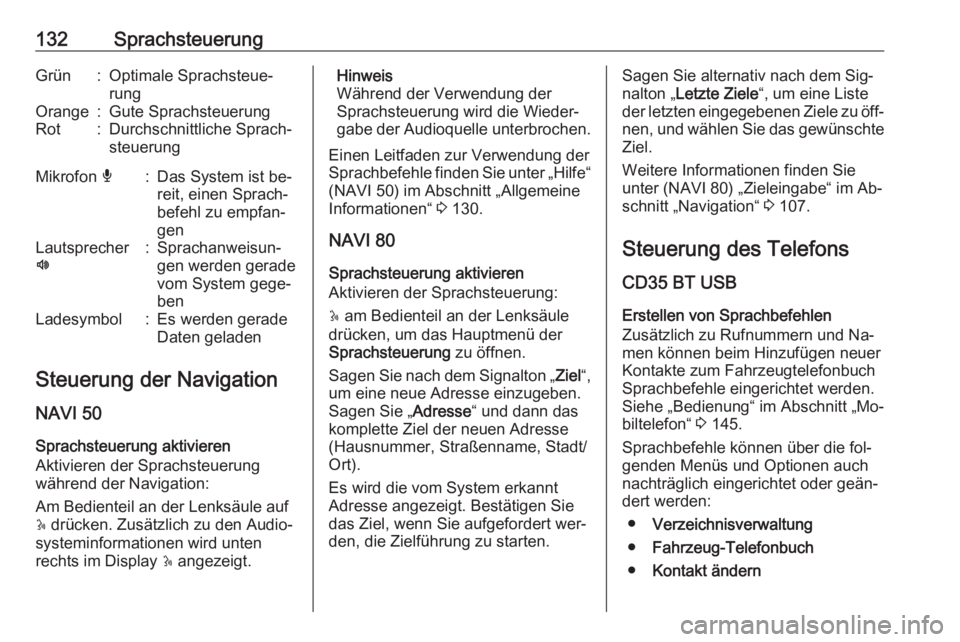
132SprachsteuerungGrün:Optimale Sprachsteue‐
rungOrange:Gute SprachsteuerungRot:Durchschnittliche Sprach‐
steuerungMikrofon é:Das System ist be‐
reit, einen Sprach‐
befehl zu empfan‐
genLautsprecher
l:Sprachanweisun‐
gen werden gerade
vom System gege‐
benLadesymbol:Es werden gerade
Daten geladen
Steuerung der Navigation
NAVI 50
Sprachsteuerung aktivieren
Aktivieren der Sprachsteuerung
während der Navigation:
Am Bedienteil an der Lenksäule auf 5 drücken. Zusätzlich zu den Audio‐
systeminformationen wird unten
rechts im Display 5 angezeigt.
Hinweis
Während der Verwendung der
Sprachsteuerung wird die Wieder‐
gabe der Audioquelle unterbrochen.
Einen Leitfaden zur Verwendung der
Sprachbefehle finden Sie unter „Hilfe“ (NAVI 50) im Abschnitt „Allgemeine
Informationen“ 3 130.
NAVI 80 Sprachsteuerung aktivieren
Aktivieren der Sprachsteuerung:
5 am Bedienteil an der Lenksäule
drücken, um das Hauptmenü der
Sprachsteuerung zu öffnen.
Sagen Sie nach dem Signalton „ Ziel“,
um eine neue Adresse einzugeben.
Sagen Sie „ Adresse“ und dann das
komplette Ziel der neuen Adresse (Hausnummer, Straßenname, Stadt/
Ort).
Es wird die vom System erkannt
Adresse angezeigt. Bestätigen Sie
das Ziel, wenn Sie aufgefordert wer‐
den, die Zielführung zu starten.Sagen Sie alternativ nach dem Sig‐
nalton „ Letzte Ziele “, um eine Liste
der letzten eingegebenen Ziele zu öff‐
nen, und wählen Sie das gewünschte
Ziel.
Weitere Informationen finden Sie
unter (NAVI 80) „Zieleingabe“ im Ab‐
schnitt „Navigation“ 3 107.
Steuerung des Telefons
CD35 BT USB Erstellen von Sprachbefehlen
Zusätzlich zu Rufnummern und Na‐
men können beim Hinzufügen neuer
Kontakte zum Fahrzeugtelefonbuch
Sprachbefehle eingerichtet werden.
Siehe „Bedienung“ im Abschnitt „Mo‐
biltelefon“ 3 145.
Sprachbefehle können über die fol‐
genden Menüs und Optionen auch nachträglich eingerichtet oder geän‐
dert werden:
● Verzeichnisverwaltung
● Fahrzeug-Telefonbuch
● Kontakt ändern
Page 159 of 163
159Benutzung dieser Anleitung...........4
Betriebsarten ................................ 25
Bevorzugtes Ziel hinzufügen ......107
Bevorzugtes Ziel löschen ...........107
Bevorzugtes Ziel speichern ........107
Bevorzugte Ziele......................... 107
Bildbetrachter ............................... 86
Bildeinstellungen .......................... 25
Bilder ............................................ 79
Bilder anzeigen ............................. 79
Bluetooth .................................... 135
Bluetooth-Geräteliste ..................140
Bluetooth-Gerät suchen .............140
Bluetooth-Musik ............................ 71
Bluetooth-Verbindung ...........71, 140
Bordcomputer ............................... 25
Breitengrad, Längengrad ............107
C CD-Display ................................... 61
CD-Player ............................... 60, 61
CD-Player verwenden ..................61
CD-Text ........................................ 61
CD-Wiedergabe ............................ 61
D DAB .............................................. 59
Das Navigationssystem aktivieren 86
Das Navigationssystem einrichten 86
Deaktivieren der Bluetooth- Funktion .................................. 140Diashow........................................ 86
Diebstahlschutz ........................... 24
Digital Audio Broadcasting ...........59
Display .......................................... 25
Display-Bedienung ...............25, 135
Displaydarstellung ........................86
Displayinformationen ....................61
Displaytastaturen ..................86, 135
Display verwenden .......................25
Duftverteiler .................................. 25
E Eco2 fahren .................................. 25
Eco-Fahren ................................... 25
Ein-/Ausschalten........................... 25
Ein Audiogerät koppeln ................71
Ein Audiogerät trennen .................71
Ein Audiogerät verbinden .............71
Eine Adresse eingeben ..............107
Eine CD entnehmen .....................61
Einen Titel auswählen ..................61
Ein Mobiltelefon entkoppeln .......140
Ein Mobiltelefon koppeln ............140
Einparkhilfe ................................... 25
Einstellungen ................................ 25
Ein Ziel auswählen .....................107
F
Fader ............................................ 39
Fahrspurbilder .............................. 86
Fahrzeuginformationen ................25Favoriten....................................... 25
Medien ...................................... 25
Mobiltelefon ............................... 25
Navigation ................................. 25
Raststätte .................................. 25
Fernbedienung ............................. 86
Festlegen der Telefonpriorität ....138
Filme abspielen ............................ 79
FM-Liste aktualisieren ..................54
FM-Senderliste ............................. 54
Fotos............................................. 79
Funktionen während des Gesprächs ............................... 145
G Geführte Schulungssequenzen ....86
Genehmigung für externes Gerät 140
Geschwindigkeitsabhängige Lautstärkeanhebung .................42
Gespeicherte Audio-Dateien abspielen ................................... 68
Gespeicherte Orte ......................107
Gespeicherte Sender ...................51
GPS (Global Positioning System). 81
H
HD Traffic ..................................... 86
Heimatadresse ........................... 107
Heimatstandort ............................. 86
Heimatstandort ändern .................86
Page 160 of 163
160Hilfe!................................... 116, 130
Hinten AUS ................................... 39
I
ID3-Tags ....................................... 61
I-Nachrichtendienst....................... 56
In der Karte suchen ....................116
Infotainment-Bedienelemente ......25
Infotainment System Ein-/Ausschalten .......................25
Infotainment System verwenden ..25
Ioniserer........................................ 25
iPod ........................................ 67, 68
I-Traffic-Service ............................ 56
K Karten ........................................... 81
Kartenbildschirm ........................... 86
Klangeinstellungen .......................39
Klang-Optimierung........................ 39
Klangverstärkung bei niedriger Lautstärke ................................. 39
Klinkenstecker .............................. 64
Kompass....................................... 86
Kontakte zum Telefonbuch hinzufügen .............................. 145
Koordinaten .......................... 86, 107
Kraftstoffverbrauch .......................25
Kurzstreckenbericht ......................25L
Länderinformationen ..........116, 145
Lautstärke ............................. 39, 132
Anpassung Lautstärke-km/h .....42
Automatische Verstärkungs‐
regelung (AGC) ......................... 39
Geschwindigkeitsabhängige
Lautstärkeanhebung ...........25, 42
Hinten AUS ............................... 39
Klangverstärkung bei
niedriger Lautstärke ..................39
Lautstärke
Verkehrsdurchsagen .................42
Lautstärkenverteilung ................39
Lautstärke einstellen ....................25
Lautstärkeeinstellungen ...............42
Lautstärkeregelung .....................145
Lautstärke Verkehrsdurchsagen ..42
Letzte Ziele ................................. 107
Live-Services ................................ 86
Lokale Suche .............................. 107
Löschen von Geräten aus der Bluetooth-Geräteliste ..............140
M
Mailbox ....................................... 145
Manuelle Senderspeicherung .......54
Manuelle Sendersuche .................51
Manuelle Telefonverbindung ......138
Menübildschirm ............................ 86Miniaturbilder................................ 79
MIX ............................................... 61
Mobiltelefon ................................ 135
Mobiltelefon-Betriebsanleitung ...155
Mobiltelefone und Funkgeräte ...155
Mobiltelefon-Freisprecheinrich‐ tung ......................................... 145
Mobiltelefon-Installationsanlei‐ tung ......................................... 155
Motor fernstarten .......................... 25
MP3-CDs ...................................... 60
MP3-Dateien................................. 67
MP3-Player ............................. 67, 68
Multimedia .................................... 79
Multimedia-Einstellungen .............43
Musikwiedergabe über Bluetooth. 71
My TomTom LIVE......................... 86
N Nachrichten .................................. 56
Navigationsdienste .......................25
Navigationslautstärke ...................86
Navigationssystem Anlegen eines Kontos bei
TOMTOM HOME™ ...................81
Ein Konto anlegen .....................81
GPS (Global Positioning
System) ..................................... 81
Installation von Software ...........81
Installieren der Software ...........81
Page 161 of 163
161Karten........................................ 81
Registrierung des
Navigationssystems ..................81
SD-Karte ................................... 81
TomTom HOME™ ....................81
USB-Speicherstick ....................81
Verkehrsfunk ............................. 81
Navigationswarnungen .................86
Notruf .......................................... 145
Notrufnummer............................. 145
Notrufnummern........................... 116
Nummer manuell eingeben ........145
P Pause ........................................... 61
Planungspräferenzen ...................86
Präferenzen des Navigationssystems ..................86
PTY (Programmtyp)...................... 56
R Radargeräte.................................. 86
Radargeräte melden ...................116
Radargerätewarnungen deaktivieren ............................. 116
Radio ............................................ 49
DAB ........................................... 59
Digital Audio Broadcasting ........59
Radio Data System (RDS) ........... 56
Radioempfang .............................. 49
Radiofunktionen .....................54, 56Radiotext...................................... 56
Raststätte ..................................... 25
RDS .............................................. 56
Region .......................................... 56
Reiseroute bearbeiten ................116
Route ............................................ 86
Route anzeigen .......................... 116
Routeneinstellungen .....................86
Routeninformationen ..................116
Routenplanungsmethode .............86
Routenübersicht ......................... 116
Routenzusammenfassung anzeigen ................................. 116
Rückfahrkamera ........................... 25
Ruflisten...................................... 145
Rufnummer wählen ....................145
S Schnellrücklauf ............................. 61
Schnellvorlauf ............................... 61
Schnellzugriffsmenü .....................86
SD-Karte ................................. 81, 86
Sendername suchen ....................51
Senderspeicherung ......................54
Sendersuche ................................ 51
Shop ............................................. 25
Sicherheitscode ............................ 24
Sicherheitswarnungen ..................86
Softwareversion .......................... 145
Sonderziele .......................... 25, 107Sonderziele (POI) .......................107
Sonderzielkategorien ..................107
Sprachbefehle ............................ 132
Sprache ........................................ 25
Sprachpräferenzen .......................86
Sprachsteuerung ................130, 132
Sprachsteuerung aktivieren ........132
Standardeinstellungen wiederherstellen ........................25
Steuerung der Navigation ...........132
Steuerung des Telefons .............132
Straßensperren vermeiden .........116
Stummschaltung .....................25, 61
Suche Sendername ......................51
Symboleübersicht ......................129
Systemeinstellungen ....................43
Systemsprache ändern ..........25, 43
T
Teile der Route vermeiden .........116
Telefonbuch ................................ 145
Telefoneinstellungen ..................145
Telefonmenü............................... 145
Telefonverbindung ......................138
Textinformationen (CD-Text oder ID3-Tag) ............................ 61
Textinformationen (Radiotext) ......56
TomTom HOME™ ........................81
TomTom Radargeräte ................116
Tragbare CD-Player .....................64