sat nav OPEL VIVARO B 2016 Infotainment-ohjekirja (in Finnish)
[x] Cancel search | Manufacturer: OPEL, Model Year: 2016, Model line: VIVARO B, Model: OPEL VIVARO B 2016Pages: 149, PDF Size: 2.1 MB
Page 116 of 149
116Navigointiolla kirjautunut TomTom HOME ka‐
merapäivityksiin. Kameravaroitus ak‐
tivoituu vain kun TomTomin tekninen
osasto on vahvistanut sijainnin.
Pikavalikkoa voidaan myös käyttää
kameran raportointiin. Valitse Ilmoita
valvontakamera . Järjestelmään tulee
syöttää kameran tyyppi ja tieto, kum‐
malla puolella tietä se on. Vahvista oi‐ kealla kosketuspainikkeella.Muuta varoitus-määrityksiä
Käytä ennen kameraa annetun varoi‐
tusajan tai varoitusäänen poistami‐
seen tai muokkaamiseen.
Lisätäksesi kameravaroituksia (siir‐ rettävä kamera, tietullikamera jne.)tarkista kameran tyyppi. Valitse muu‐
tettavan kameran tyyppi ja varoituk‐
sen poistamiseksi käytä kosketuspai‐ nikkeita vahvistaaksesi kyllä tai ei.
Jos valitaan Ei, syötä varoitusaika en‐
nen kameraa ja Valmis käyttämällä
kosketuspainiketta.
Valitse haluttu lähestyvän kameran
varoitusääni. Testaa ääni käyttämällä vasenta kosketuspainiketta ja vah‐
vista oikealla kosketuspainikkeella.Varoitukset pois
Kameravaroitukset voidaan kytkeä
käyttöön/pois käytöstä. Valitse
Varoitukset pois päävalikossa, jos va‐
roitukset ovat käytössä, tai
Varoitukset käyttöön jos varoitukset
ovat pois käytöstä.
Huomautus
Joissakin maissa on laitonta ladata kameravaroitustoiminto ja käyttää sitä, se voi johtaa syytteeseen.
Liikennetiedot
CD35 BT USB NAVI - liikennetiedot
Mahdollistaa ajantasaisten liikenne‐
tietojen vastaanottamisen paikalli‐
sista lähteistä. Liikennetiedot voivat
sisältää tietoja:
● onnettomuuksista ja tapahtu‐ mista
● liikennemääristä
● tietöistä
● sääolosuhteista
● suljetuista kaistoista
Liikennetiedot -palvelu ei ole saata‐
vana kaikissa maissa ja kaikilla alu‐
eilla.Liikennetilanteista ilmoitetaan puhe‐
viesteillä ja karttasymboleilla - katso
kohta "Symbolien selitykset" 3 118.
Liikennetiedot -palvelun tila näyte‐
tään seuraavilla kuvakkeilla liikenne‐
sivupalkissa:A:Laite hakee liikennetietoja lähet‐ tävää FM-asemaa.$:Liikennetiedot ovat ajan tasalla
tai niitä päivitetään.%:Tietoja ei ole päivitetty ainakaan
9 minuuttiin.^:Tietoja ei päivitetty vähintään
14 minuuttiin.&:Tietoja ei päivitetty vähintään
19 minuuttiin.*:Tietoja ei päivitetty vähintään
24 minuuttiin.
Liikennetiedot -palvelun hallinnoimi‐
seksi valitse Liikennetiedot (tai HD
Traffic ) päävalikosta ja valitse seu‐
raavista vaihtoehdoista:
Page 117 of 149
Navigointi117Minimoi liikenneruuhkat
Valitse tämä valikko suunnitellaksesi reitin viimeisimpien liikennetietojenmukaisesti.Näytä liikenne reitillä
Valitse tämä valikko nähdäksesi
yleiskuvan kaikista reitillä olevista lii‐
kennetilanteista. Käytä kosketuspai‐
nikkeita esiin tulevassa näytössä
nähdäksesi tarkempia tietoja kustakin
tilanteesta.Selaa karttaa
Tämän valikon avulla karttaa voidaan
tarkastella ja se voidaan päivittää
vastaamaan alueen liikennetilan‐
netta. Kartalla näkyy viimeisin näy‐
tetty kohde.
Saadaksesi lisätietoja kartalla näky‐
vistä tilanteista valitse tilanne oikealla ja vasemmalla painikkeella ja vah‐
vista.
Siirtyäksesi hakualueelle nopeammin
voit lisätä sen suosikkeihisi.Muuta liikennetietojen määrityksiä
Seuraavia voidaan muuttaa:
● minimoi viiveet automaattisesti kunkin liikennepäivityksen jäl‐keen
● ilmoitus piippauksella, kun liiken‐
netilanne reitillä muuttuuLue liikennetiedot ääneen
Valitse tämä valikko, jos haluat että
liikennetilanteet reitin varrella luetaan
ääneen.
NAVI 50 - liikennetiedot
Käytettävissä versiosta riippuen,
ajantasaisia liikennetietoja voidaan
vastaanottaa paikallisista lähteistä.
Tiedot annetaan nykyiselle reitille tai
auton nykyiselle sijainnille.
Paina reittiopastuksen aikana
Asetukset . Valitse sitten Nykyinen
liikenne tai paina karttanäytössä lii‐
kennekuvaketta Ö. Liikennetapahtu‐
mat reitin varrella ja arvioidut viiveajat tulevat näyttöön.
Seuraavat valinnat ovat valittavissa:
● Tapahtumaluettelo : Muuta ta‐
pahtumien näyttöasetuksia valit‐ semalla tämä.
● Tarjoa kiertotietä : Luo vaihtoeh‐
toinen reitti valittuun kohteeseen.
● Valinnat : Käytä liikennevaihtoeh‐
toja.
Voit käyttää näitä liikennevalintoja
milloin tahansa painamalla 7, sitten
y NAVI / ýNav ja lopuksi Asetukset.
Valitse sitten ÖLiikenne .
Palaa reittiopastukseen painamalla q .
NAVI 80 - liikennetiedot
Mahdollistaa ajantasaisten liikenne‐
tietojen vastaanottamisen paikalli‐
sista lähteistä.
Paina kotisivulla VALIKKO, sitten
Navigointi ja lopuksi Traffic/HD
Traffic .
Navigointijärjestelmä ilmoittaa liiken‐
nehäiriöistä puheviestein, liikennetie‐
topalkilla ja näyttämällä kartalla sym‐
boleja.
Katso "Symbolien selitykset" 3 118.
Page 118 of 149
118NavigointiJärjestelmä saa päivityksiä n.
15 minuutin välein ja vain isojen tei‐ den liikennehäiriöt näytetään.
Traffic -palvelu on nimeltään HD
Traffic , jos LIVE-palvelujen tilaus on
aktivoitu. HD Traffic -palvelussa päi‐
vityksiä lähetetään n. 3 minuutin vä‐ lein ja myös pienempien teiden liiken‐ nehäiriöt näytetään.
Katso lisätietoa kohdasta (NAVI 80)
"LIVE-palvelut" luvussa "Käyttö"
3 80.
Kulloisestakin liikennetilanteesta riip‐
puen liikennetietopalkki voi sisältää
seuraavat tiedot:
● huomattavat viiveet reitillä (mi‐ nuutteina)
● tuntematon tai määrittelemätön tilanne (harmaa)
● liikenne sujuu hitaasti (oranssi)
● liikenneruuhka (punainen)
● liikenne seisoo tai tie suljettu (tummanpunainen)
● etäisyys seuraavaan häiriöön (ki‐
lometriä/mailia)Käytä liikennetietopalvelua seuraa‐ villa valinnoilla:
● Minimoi viiveet
Muuta reittiä uusimpien liikenne‐ tietojen perusteella.
● Näytä liikenne reitin varrella
Näyttää koosteen kaikista nykyi‐
sen reitin liikennehäiriöistä.
Katso lisätietoa painamalla häi‐
riökuvakkeita.
● Tutki karttaa
Tällä voit tutkia karttaa ja pysyä
ajan tasalla alueen liikennetilan‐ teesta.
Kartta näyttää viimeksi etsityn si‐ jainnin. Katso lisätietoa paina‐
malla häiriökuvakkeita.
● Lue liikennetiedot ääneen
ajettaessa reitillä
Tällä aktivoidaan liikennetietojen
puheopastus.Liikennepalvelun asetukset
Valitse Liikenneasetukset ja vahvista
merkitsemällä valintaruutu halu‐
amiesi määritysten vieressä (esim.minimoi viiveet automaattisesti jokai‐
sen liikennepäivityksen jälkeen) ja va‐
litsemalla Valmis.
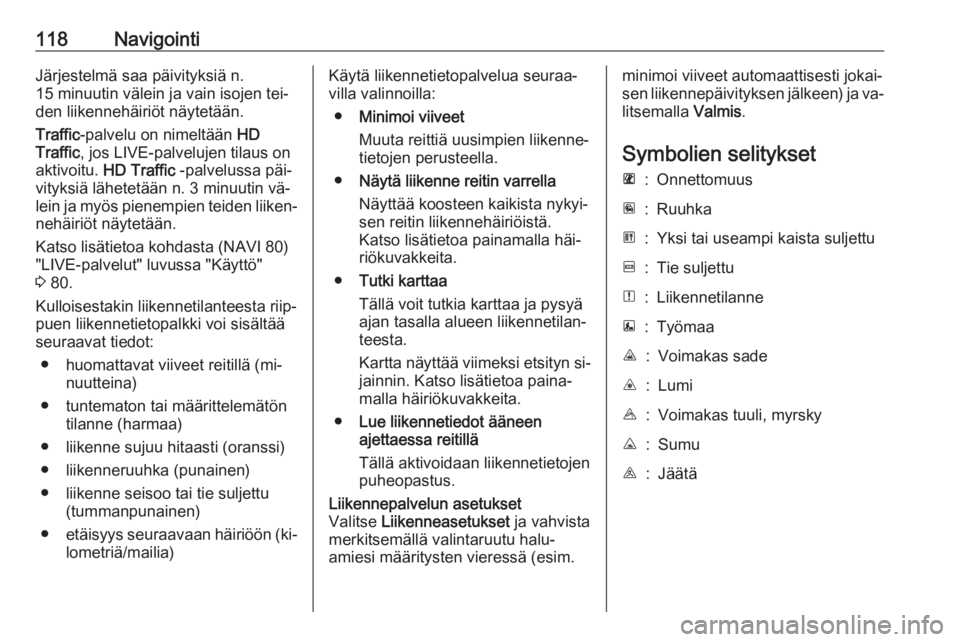
Symbolien selityksetL:OnnettomuusM:RuuhkaG:Yksi tai useampi kaista suljettuF:Tie suljettuN:LiikennetilanneE:TyömaaJ:Voimakas sadeC:LumiB:Voimakas tuuli, myrskyK:SumuI:Jäätä
Page 119 of 149
Ääniohjaus119ÄäniohjausYleistä tietoa.............................. 119
Navigoinnin ohjaus ....................121
Puhelimen ohjaus ......................121Yleistä tietoa
Ääniohjaustoiminnon avulla voit käyt‐
tää tiettyjä toimintoja äänikomennoin.
Jotta autossa käydyt keskustelut ei‐
vät käynnistäisi tahattomia soittoja
tallennettuihin yhteystietoihin, ääni‐
ohjaustoiminto täytyy ensin aktivoida
ohjauspylvään säätimellä 5.
Käyttösäätimet, yleiskuva 3 6.
CD35 BT USB
Handsfree-puhelinjärjestelmän
kautta joitakin matkapuhelimen toi‐
mintoja voidaan siis käyttää äänioh‐
jauksella.
Äänitunnisteita voidaan luoda auton
puhelinluettelon yhteystietoja varten,
jotta voit soittaa numeroon valitse‐ matta nimeä tai numeroa manuaali‐
sesti.
Toimintahäiriön sattuessa äänioh‐
jaustoiminto pyytää sinua toistamaan
halutun komennon tai toistaa käytet‐
tävissä olevat vaihtoehdot.NAVI 50
Handsfree-puhelinjärjestelmän ääni‐
ohjaustoiminto, joka on käytettävissä
versiosta riippuen, mahdollistaa yh‐
teensopivan älypuhelimen joidenkin
ominaisuuksien käytön äänikomento‐ jen avulla.
Katso "Puhelimen ohjaus" tässä lu‐
vussa 3 121.
Voit varmistaa, että yhdistetty älypu‐
helin, johon on muodostettu pariyh‐
teys, on yhteensopiva ääniohjaustoi‐
minnon kanssa painamalla näytössä
ensin 7 ja sitten ÿAsetus .
Valitse sitten Bluetooth ja Näytä
Bluetooth-laiteluettelo . Luettelossa
näytetään laitteet, joiden kanssa on
muodostettu pariyhteys, ja älypuheli‐
men nimen vieressä näkyy yhteenso‐ pivuutta ilmaiseva 5-kuvake.
Huomautus
Jos toimintoa tuetaan, Infotainment-
järjestelmä käyttää älypuhelimeesi
asetettua kieltä automaattisesti ää‐
niohjaukseen.
Page 120 of 149
120ÄäniohjausNavigointijärjestelmää voi käyttäämyös puheohjauksen avulla. Katso
"Navigoinnin ohjaus" tässä luvussa
3 121.
Edellytykset
Seuraavien edellytysten on täytyt‐
tävä:
● Infotainment-järjestelmän Blue‐ tooth-toiminnon tulee olla aktivoi‐tuna.
Katso kohta "Bluetooth-yhteys"
luvussa "Puhelin" 3 127.
● Bluetooth-yhteensopivan älypu‐ helimen Bluetooth-toiminnon on
oltava aktivoitu ja älypuheli‐
messa on oltava 3G-, 4G- tai wi-
fi-yhteys (katso älypuhelimen
käyttöohjeet).
● Älypuhelimesta riippuen se täy‐ tyy ehkä asettaa "näkyväksi"
(katso älypuhelimen käyttöohje).
● Älypuhelimen tulee olla yhdistet‐ tynä ja kytkettynä Infotainment-
järjestelmään.Ohje
Saat lisätietoja puheohjauksen käyt‐ töön ottamisesta ja käyttämisestä pai‐
namalla näytössä ensin 7, seuraa‐
vaksi ÿAsetus ja sitten Bluetooth .
Valitse luettelosta Älypuhelin (etsi
luettelosta painamalla S/R ) ja käytä
ohjetta painamalla l.
Näyttöön avautuu sarja näyttöjä,
joissa kuvataan, miten ääniohjaustoi‐
mintoa käytetään ja joissa on tietoja
seuraavista:
● kytkeminen päälle ja pois ohjaus‐
pylvään säätimien avulla
● yhteensopivat puhelimet
● käyttömenetelmät
● käytettävissä olevat toiminnot ja kuvaukset
● käyttöehdotNAVI 80
Ääniohjaustoiminnon avulla voit käyt‐
tää tiettyjä toimintoja äänikomennoin, mm.:
● Navigointi
Katso "Navigoinnin ohjaus" tässä luvussa 3 121.
● Puhelin
Katso "Puhelimen ohjaus" tässä luvussa 3 121.
● Sovellukset
Paina ohjauspylvään säätimissä
5 avataksesi Puheohjaus -pääva‐
likon. Sano äänimerkin jälkeen
" Sovellukset " ja käynnistä sitten
haluamasi sovellus sanomalla
sen nimi.
Toiminnon ollessa aktivoitu näyte‐
tään Ääniohjaus -päävalikko, ja oi‐
kean yläkulman ääniohjausilmaisin kertoo järjestelmän tilan ja optimoin‐
titasot:Vihreä:optimaalinen äänentun‐
nistusOranssi:hyvä äänentunnistusPunainen:keskinkertainen äänen‐
tunnistus
Page 121 of 149
Ääniohjaus121Mikrofoni é:Järjestelmä on val‐
mis äänikomentoa
vartenKaiutin l:Järjestelmä antaa
ääniohjeitaLatauskuvake:Tietoa ollaan lataa‐
massa
Navigoinnin ohjaus
NAVI 50 Ääniohjauksen kytkeminen päälle
Ääniohjauksen aktivointi navigoinnin
aikana:
Paina ohjauspylvään säätimissä 5;
5 tulee näkyviin audiojärjestelmän
tietojen viereen näytön oikeaan ala‐
kulmaan.
Huomautus
Ääniohjaus-toiminnon käytön ai‐
kana audiolähteen toisto keskeyte‐
tään.
Katso ohjeita äänikomentojen käyttä‐
misestä (NAVI 50) "Yleisiä tietoja" -
luvun 3 119 kohdasta "Ohje".
NAVI 80
Ääniohjauksen kytkeminen päälle
Ääniohjauksen aktivointi:
Paina ohjauspylvään säätimissä 5
avataksesi Puheohjaus -päävalikon.
Anna uusi osoite sanomalla äänimer‐
kin jälkeen " Kohde". Sano " Osoite" ja
sano sitten uusi osoite kokonaisuu‐
dessaan (talon numero, kadun nimi,
kohdekaupunki).
Järjestelmän tunnistama osoite näy‐
tetään. Aloita opastus vahvistamalla
kohde pyydettäessä.
Äänimerkin jälkeen voit myös sanoa " Viimeisimmät kohteet ", jotta pääset
viimeisimpien syötettyjen kohteiden
luetteloon ja voit valita haluamasi
kohteen.
Katso lisätietoa kohdasta (NAVI 80)
"Kohteen syöttäminen" luvussa Navi‐ gointi 3 99.Puhelimen ohjaus
CD35 BT USB Äänitunnisteiden luominen
Nimien ja numeroiden lisäksi uusiin
yhteystietoihin voidaan niitä lisät‐
täessä luoda äänitunnisteita auton
puhelinluetteloon. Katso kohta
"Käyttö" luvussa "Puhelin" 3 132.
Äänitunnisteita voidaan myös lisätä
tai muokata jälkikäteen valitsemalla
seuraavat valikot ja valinnat:
● Hakemiston hallinta
● Vehicle phonebook (auton
puhelinluettelo)
● Modify this contact (muuta tätä
yhteystietoa)
Valitse muokattava yhteystieto luette‐
losta ja valitse sitten seuraavat valik‐
kokohdat kiertämällä ja painamalla
kiertosäädintä:
● (voice tag) (äänitunniste)
● Launch voice tag recording
(käynnistä äänitunnisteen
äänitys)
Page 129 of 149
Puhelin129Paina Kytke Bluetooth päälle merki‐
täksesi sen vieressä olevan ruudun
☑. Bluetooth-ominaisuudella varus‐
tettuja laitteita voidaan nyt yhdistää
Infotainment-järjestelmään.
Katso lisätietoa kohdasta (NAVI 80)
"Puhelimen asetukset" luvussa
"Käyttö" 3 132.
Matkapuhelimen kytkeminen
handsfree-järjestelmään
Käyttääksesi handsfree-puhelinjär‐
jestelmää sinun tulee muodostaa yh‐
teys matkapuhelimen ja järjestelmän
välille Bluetooth -järjestelmän kautta,
ts. matkapuhelin on kytkettävä au‐
toon ennen sen käyttämistä. Tätä var‐ ten matkapuhelimesi täytyy tukea
Bluetoothia. Katso matkapuhelimesi
käyttöohjetta.
Bluetooth-yhteyden muodostami‐ seksi handsfree-järjestelmä on kyt‐
kettävä päälle ja matkapuhelimen
Bluetooth on aktivoitava.Huomautus
Jos toinen puhelin yhdistetään auto‐
maattisesti uuden kytkentämenette‐
lyn aikana, se kytketään automaatti‐ sesti irti, jotta uusi kytkentämenet‐
tely voi jatkua.
Kytkennän jälkeen handsfree-puhe‐ linjärjestelmä tunnistaa matkapuheli‐
men ja tallentaa sen laiteluetteloon.
Enintään 5 matkapuhelinta voidaan
liittää ja tallentaa laiteluetteloon, vain
yksi voi kuitenkin olla kerrallaan kyt‐
kettynä.
Huomautus
NAVI 50 -versiosta riippuen pariyh‐
teyden voi muodostaa enintään 8
matkapuhelimeen.
Kun kytkentä on valmis, Infotainment- järjestelmän näytössä näkyy viesti ja
kytketyn puhelimen nimi ja puhelin
kytketään automaattisesti handsfree-
puhelinjärjestelmään. Matkapuhe‐
linta voidaan sitten käyttää Infotain‐
ment-järjestelmän säätimillä.Huomautus
Kun Bluetooth-yhteys on aktiivinen,
handsfree-puhelinjärjestelmän
käyttö tyhjentää matkapuhelimen
akkua nopeammin.
R15 BT USB, R16 BT USB,
CD16 BT USB, CD18 BT USB -
matkapuhelimen kytkeminen
järjestelmään
Yhdistä matkapuhelin handsfree-jär‐
jestelmään painamalla TEL ja valitse‐
malla Yhdistä laite kiertämällä ja pai‐
namalla OK. Valmis yhdistettäväksi -
näyttö näkyy.
Etsi matkapuhelimella lähellä olevia
Bluetooth-laitteita.
Valitse My Radio (ts. handsfree-pu‐
helinjärjestelmän nimi) matkapuheli‐ men luettelosta ja syötä matkapuhe‐
limen näppäimistöllä Infotainment-
järjestelmän näytössä näkyvä kytken‐ täkoodi.
Jos yhdistäminen epäonnistuu, jär‐
jestelmä palaa edelliseen valikkoon ja
vastaava viesti näkyy. Toista menet‐
tely tarvittaessa.
Page 135 of 149
Puhelin135Yhteystietojen lisääminen puhelin‐
muistioon
Yhteystietoja voidaan lisätä puhelin‐
luetteloon valitsemalla seuraavat va‐
likkovaihtoehdot:
● Phone settings (puhelinasetuk‐
set)
● Add contact (lisää yhteystieto)
Käytä kirjain- ja numeronäppäimiä
( 3 123 ) nimen ja enintään 4 numeron
syöttämiseksi uutta yhteystietoa var‐
ten.
Syötetyt virheelliset nimet ja numerot
voi myös poistaa yhteystietojen luon‐
nin yhteydessä.
NAVI 50 - puhelinluettelo
Kun matkapuhelin on yhdistetty Info‐
tainment-järjestelmään, matkapuheli‐
men yhteystietoluettelo ladataan
handsfree-puhelinjärjestelmään.
Paina yPhone (puhelin) -valikossa
vasemman yläkulman painiketta S ja
valitse luettelosta Puhelinluettelo.
Soita puhelinluettelossa olevaan nu‐
meroon valitsemalla luettelosta ha‐ luamasi yhteystieto.Voit myös painaa näytössä Etsi
nimen perusteella ja kirjoittaa etsi‐
mäsi yhteystiedon nimen näppäimis‐
töllä.
Katso (NAVI 50) "Näytön näppäimis‐ töjen käyttö" luvussa "Yleistä tietoa"
3 123.
NAVI 80 - puhelinluettelo
Kun matkapuhelin on yhdistetty Info‐
tainment-järjestelmään, matkapuheli‐
men yhteystietoluettelo ladataan
handsfree-puhelinjärjestelmään.
Huomautus
Tiedonjaon on oltava käytössä pu‐
helimessasi. Katso matkapuhelimen käyttöohjeita tai käänny operaatto‐risi puoleen.
Puhelimen tietojen automaattinen
lataustoiminto on myös kytkettävä
päälle Infotainment-järjestelmän pu‐
helinasetusvalikosta. Katso alla
oleva kohta (NAVI 80) "Puhelinase‐
tukset".
Paina kotisivulla VALIKKO, sitten
Puhelin ja lopuksi näytössä
PuhelinluetteloSoita puhelinluettelossa olevaan nu‐
meroon valitsemalla luettelosta ha‐
luamasi yhteystieto. Jos yhteystie‐
dolle on tallennettu useampi kuin yksi numero, valitse oikea numero järjes‐telmän pyytäessä sitä.
Kun puhelin on kytketty Infotainment-
järjestelmään, järjestelmä voidaan
päivittää matkapuhelimesi uusimmilla yhteystiedoilla. Avaa lisävalikko pai‐
namalla < ja valitse Päivitä
puhelimen tiedot . Valitse lisävalikosta
tarvittaessa Ohje.
Lisää yhteystieto suosikkiluetteloosi
painamalla < ja valitsemalla Lisää
yhteystieto Suosikit-sivulle .
Huomautus
Suosikkeihin pääsee koska tahansa painamalla kotisivun painiketta f.
Katso lisätietoa kohdasta (NAVI 80)
"Suosikit" luvussa "Johdanto" 3 24.
Page 139 of 149
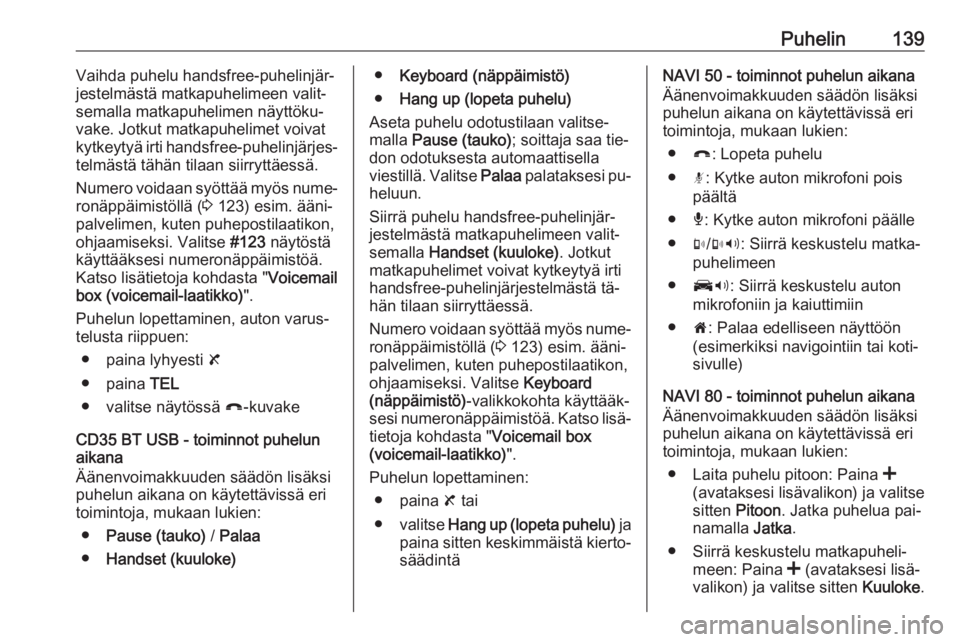
Puhelin139Vaihda puhelu handsfree-puhelinjär‐
jestelmästä matkapuhelimeen valit‐ semalla matkapuhelimen näyttöku‐
vake. Jotkut matkapuhelimet voivat
kytkeytyä irti handsfree-puhelinjärjes‐
telmästä tähän tilaan siirryttäessä.
Numero voidaan syöttää myös nume‐ ronäppäimistöllä ( 3 123) esim. ääni‐
palvelimen, kuten puhepostilaatikon,
ohjaamiseksi. Valitse #123 näytöstä
käyttääksesi numeronäppäimistöä.
Katso lisätietoja kohdasta " Voicemail
box (voicemail-laatikko) ".
Puhelun lopettaminen, auton varus‐ telusta riippuen:
● paina lyhyesti 8
● paina TEL
● valitse näytössä }-kuvake
CD35 BT USB - toiminnot puhelun
aikana
Äänenvoimakkuuden säädön lisäksi
puhelun aikana on käytettävissä eri
toimintoja, mukaan lukien:
● Pause (tauko) / Palaa
● Handset (kuuloke)●Keyboard (näppäimistö)
● Hang up (lopeta puhelu)
Aseta puhelu odotustilaan valitse‐
malla Pause (tauko) ; soittaja saa tie‐
don odotuksesta automaattisella viestillä. Valitse Palaa palataksesi pu‐
heluun.
Siirrä puhelu handsfree-puhelinjär‐
jestelmästä matkapuhelimeen valit‐ semalla Handset (kuuloke) . Jotkut
matkapuhelimet voivat kytkeytyä irti
handsfree-puhelinjärjestelmästä tä‐
hän tilaan siirryttäessä.
Numero voidaan syöttää myös nume‐ ronäppäimistöllä ( 3 123) esim. ääni‐
palvelimen, kuten puhepostilaatikon,
ohjaamiseksi. Valitse Keyboard
(näppäimistö) -valikkokohta käyttääk‐
sesi numeronäppäimistöä. Katso lisä‐
tietoja kohdasta " Voicemail box
(voicemail-laatikko) ".
Puhelun lopettaminen: ● paina 8 tai
● valitse Hang up (lopeta puhelu) ja
paina sitten keskimmäistä kierto‐
säädintäNAVI 50 - toiminnot puhelun aikana
Äänenvoimakkuuden säädön lisäksi
puhelun aikana on käytettävissä eri
toimintoja, mukaan lukien:
● }: Lopeta puhelu
● n: Kytke auton mikrofoni pois
päältä
● é: Kytke auton mikrofoni päälle
● m/m 3 : Siirrä keskustelu matka‐
puhelimeen
● J3: Siirrä keskustelu auton
mikrofoniin ja kaiuttimiin
● 7: Palaa edelliseen näyttöön
(esimerkiksi navigointiin tai koti‐
sivulle)
NAVI 80 - toiminnot puhelun aikana
Äänenvoimakkuuden säädön lisäksi
puhelun aikana on käytettävissä eri
toimintoja, mukaan lukien:
● Laita puhelu pitoon: Paina <
(avataksesi lisävalikon) ja valitse
sitten Pitoon . Jatka puhelua pai‐
namalla Jatka.
● Siirrä keskustelu matkapuheli‐ meen: Paina < (avataksesi lisä‐
valikon) ja valitse sitten Kuuloke.
Page 147 of 149
147Puhelimen asennusohjeet..........141
Puhelimen asetukset ..................132
Puhelimen automaattinen yhdistäminen ........................... 125
Puhelimen irtikytkentä ................125
Puhelimen käyttöohjeet ..............141
Puhelimen manuaalinen yhdistäminen ........................... 125
Puhelimen ohjaus .......................121
Puhelimen säätimet ....................123
Puhelin........................................ 123
Puhelinmuistio ............................ 132
Puhelinnumeroon soittaminen ....132
Puhelinten priorisointi .................125
Puhelinvalikko............................. 132
Puhelinyhteys ............................. 125
Puheluiden vastaanottaminen ....132
Puheohjaus ................................ 121
Puhepostilaatikko .......................132
Pysäköintitutka ............................. 24
R Radio ............................................ 46
DAB ........................................... 55
Digitaalinen radiolähetys ...........55
Radioaseman nimen haku ............48
Radio data system (RDS) ............52
Radion käyttölaitteet .....................46
Radion vastaanotto ......................46
Radioteksti .................................... 52Radiotoiminnot........................ 51, 52
Raportoi turvakamera .................107
RDS .............................................. 52
Reitin suunnittelutapa ...................80
Reitti ............................................. 80
Reittiasetukset .............................. 80
Reittikatsaus ............................... 107
Reittitiedot................................... 107
Risteysnäkymä ............................. 80
S Satunnaistoisto ............................. 58
SD-kortti.................................. 76, 80
Selaa karttaa .............................. 107
Soittolistat ................................... 132
Sovellukset ................................... 24
Suosikit ......................................... 24
Media ........................................ 24
Navigointi .................................. 24
Palveluita................................... 24 Puhelin ...................................... 24
Suosikkikohteen lisääminen .........99
Suosikkikohteen poistaminen .......99
Suosikkikohteen tallentaminen .....99
Suosikkikohteet ............................ 99
Suunnittelumääritykset .................80
Symbolien selitykset ..................118
Syötä osoite .................................. 99
Sää ............................................... 80T
Takaisinkelaus .............................. 58
Takakamera.................................. 24
Takakameran näkymän asetukset 24
Takaosa pois päältä .....................36
Tallennettujen äänitiedostojen soittaminen ................................ 64
Tallennetut asemat .......................48
Tallennetut sijainnit .......................99
Tallennus ...................................... 24
Taloudellisen ajon opastus ...........24
Tauko............................................ 58
Tekstitiedot (CD:n teksti tai ID3 tag) ............................................ 58
Tekstitiedot (radioteksti) ...............52
Toiminnot puhelun aikana ..........132
Toiminta ........................................ 67
Toimintatilat .................................. 24
TomTom HOME™ ........................76
TomTom-turvakamerat ...............107
Treble ........................................... 36
Tuoksudiffuusori ........................... 24
Turvakoodi .................................... 23
Turvallisuushälytykset ..................80
Tämän ohjekirjan käyttö .................4
U Ulkoilman laatu ............................. 24
Ulkoisen laitteen hyväksyminen. 127
USB-asema .................................. 63