radio OPEL VIVARO B 2016 Instrukcja obsługi systemu audio-nawigacyjnego (in Polish)
[x] Cancel search | Manufacturer: OPEL, Model Year: 2016, Model line: VIVARO B, Model: OPEL VIVARO B 2016Pages: 167, PDF Size: 2.15 MB
Page 23 of 167
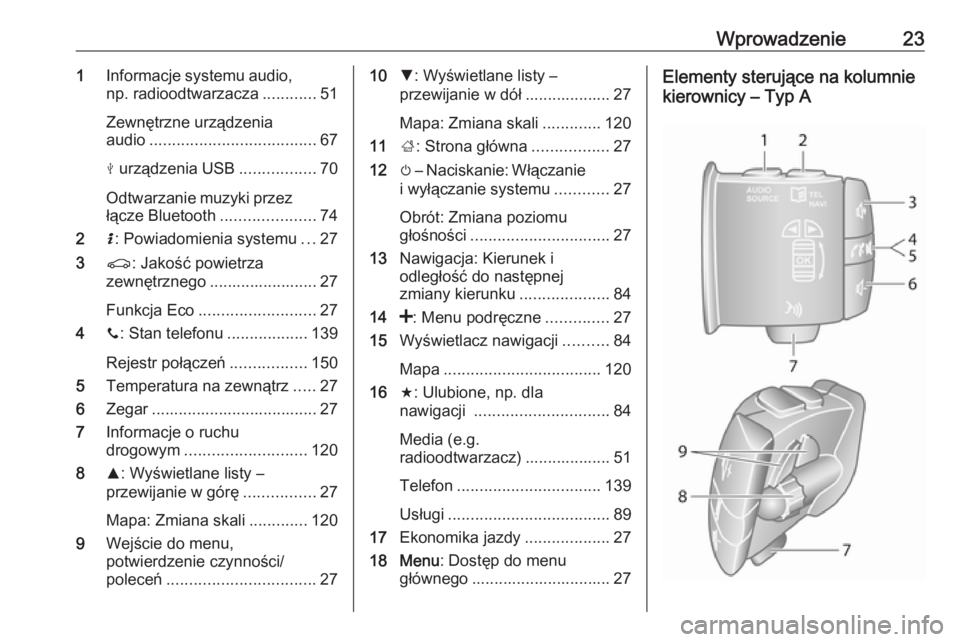
Wprowadzenie231Informacje systemu audio,
np. radioodtwarzacza ............51
Zewnętrzne urządzenia audio ..................................... 67
M urządzenia USB .................70
Odtwarzanie muzyki przez
łącze Bluetooth .....................74
2 H: Powiadomienia systemu ...27
3 r: Jakość powietrza
zewnętrznego ........................ 27
Funkcja Eco .......................... 27
4 y: Stan telefonu ..................139
Rejestr połączeń .................150
5 Temperatura na zewnątrz .....27
6 Zegar ..................................... 27
7 Informacje o ruchu
drogowym ........................... 120
8 R: Wyświetlane listy –
przewijanie w górę ................27
Mapa: Zmiana skali .............120
9 Wejście do menu,
potwierdzenie czynności/ poleceń ................................. 2710S: Wyświetlane listy –
przewijanie w dół ................... 27
Mapa: Zmiana skali .............120
11 ;: Strona główna .................27
12 m – Naciskanie: Włączanie
i wyłączanie systemu ............27
Obrót: Zmiana poziomu
głośności ............................... 27
13 Nawigacja: Kierunek i
odległość do następnej
zmiany kierunku ....................84
14 <: Menu podręczne ..............27
15 Wyświetlacz nawigacji ..........84
Mapa ................................... 120
16 f: Ulubione, np. dla
nawigacji .............................. 84
Media (e.g.
radioodtwarzacz) ................... 51
Telefon ................................ 139
Usługi .................................... 89
17 Ekonomika jazdy ...................27
18 Menu : Dostęp do menu
głównego ............................... 27Elementy sterujące na kolumnie
kierownicy – Typ A
Page 24 of 167
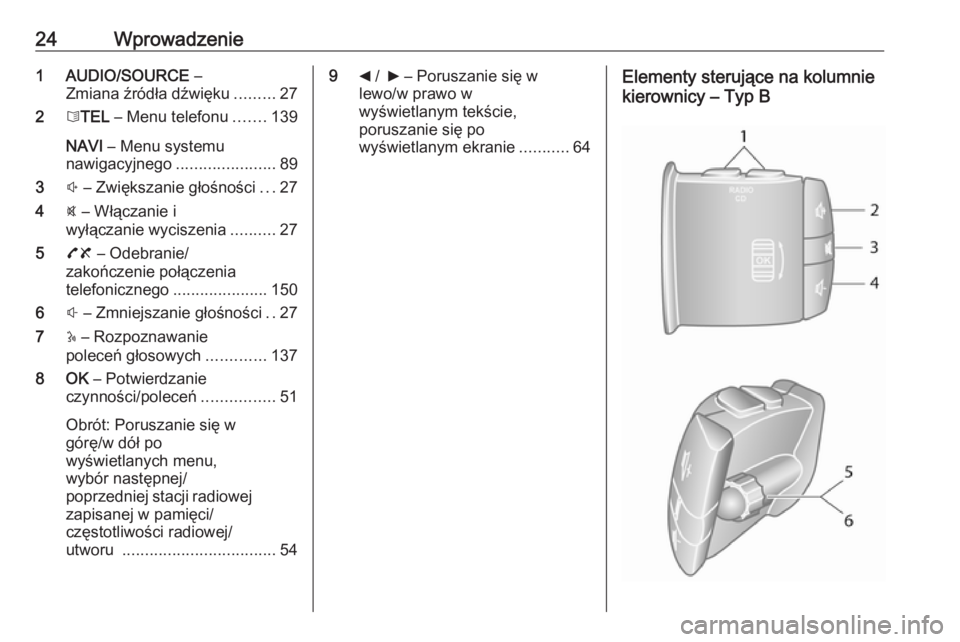
24Wprowadzenie1 AUDIO/SOURCE –
Zmiana źródła dźwięku .........27
2 6TEL – Menu telefonu .......139
NAVI – Menu systemu
nawigacyjnego ......................89
3 ! – Zwiększanie głośności ...27
4 @ – Włączanie i
wyłączanie wyciszenia ..........27
5 78 – Odebranie/
zakończenie połączenia
telefonicznego .....................150
6 # – Zmniejszanie głośności ..27
7 5 – Rozpoznawanie
poleceń głosowych .............137
8 OK – Potwierdzanie
czynności/poleceń ................51
Obrót: Poruszanie się w
górę/w dół po
wyświetlanych menu,
wybór następnej/
poprzedniej stacji radiowej
zapisanej w pamięci/
częstotliwości radiowej/
utworu .................................. 549
_ / 6 – Poruszanie się w
lewo/w prawo w
wyświetlanym tekście,
poruszanie się po
wyświetlanym ekranie ...........64Elementy sterujące na kolumnie
kierownicy – Typ B
Page 25 of 167
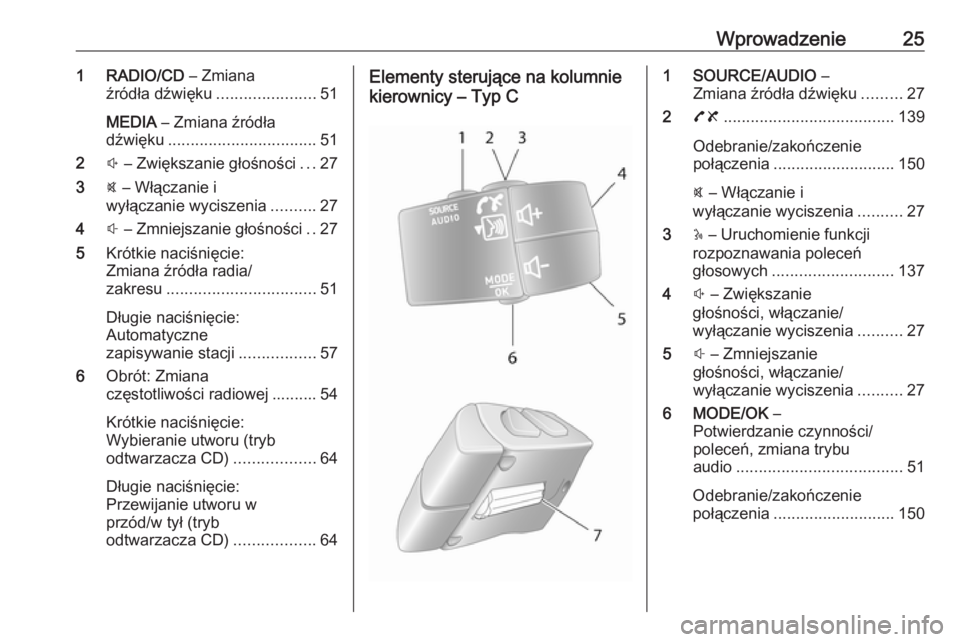
Wprowadzenie251 RADIO/CD – Zmiana
źródła dźwięku ......................51
MEDIA – Zmiana źródła
dźwięku ................................. 51
2 ! – Zwiększanie głośności ...27
3 @ – Włączanie i
wyłączanie wyciszenia ..........27
4 # – Zmniejszanie głośności ..27
5 Krótkie naciśnięcie:
Zmiana źródła radia/
zakresu ................................. 51
Długie naciśnięcie:
Automatyczne
zapisywanie stacji .................57
6 Obrót: Zmiana
częstotliwości radiowej .......... 54
Krótkie naciśnięcie:
Wybieranie utworu (tryb
odtwarzacza CD) ..................64
Długie naciśnięcie:
Przewijanie utworu w
przód/w tył (tryb
odtwarzacza CD) ..................64Elementy sterujące na kolumnie
kierownicy – Typ C1 SOURCE/AUDIO –
Zmiana źródła dźwięku .........27
2 78 ...................................... 139
Odebranie/zakończenie
połączenia ........................... 150
@ – Włączanie i
wyłączanie wyciszenia ..........27
3 5 – Uruchomienie funkcji
rozpoznawania poleceń
głosowych ........................... 137
4 ! – Zwiększanie
głośności, włączanie/
wyłączanie wyciszenia ..........27
5 # – Zmniejszanie
głośności, włączanie/
wyłączanie wyciszenia ..........27
6 MODE/OK –
Potwierdzanie czynności/
poleceń, zmiana trybu
audio ..................................... 51
Odebranie/zakończenie
połączenia ........................... 150
Page 26 of 167
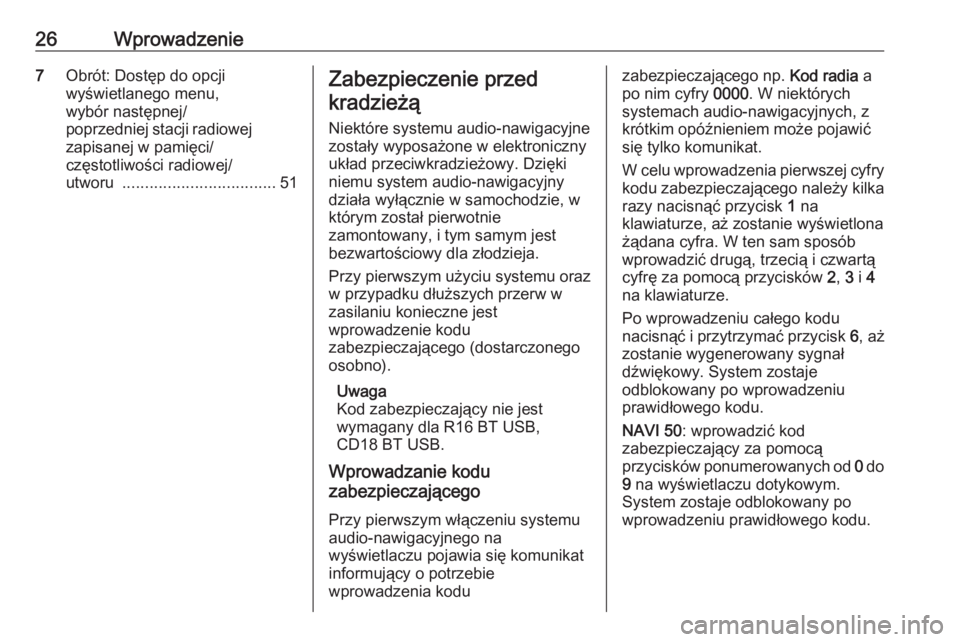
26Wprowadzenie7Obrót: Dostęp do opcji
wyświetlanego menu,
wybór następnej/
poprzedniej stacji radiowej
zapisanej w pamięci/
częstotliwości radiowej/
utworu .................................. 51Zabezpieczenie przed
kradzieżą
Niektóre systemu audio-nawigacyjne
zostały wyposażone w elektroniczny
układ przeciwkradzieżowy. Dzięki
niemu system audio-nawigacyjny
działa wyłącznie w samochodzie, w
którym został pierwotnie
zamontowany, i tym samym jest
bezwartościowy dla złodzieja.
Przy pierwszym użyciu systemu oraz
w przypadku dłuższych przerw w
zasilaniu konieczne jest
wprowadzenie kodu
zabezpieczającego (dostarczonego
osobno).
Uwaga
Kod zabezpieczający nie jest
wymagany dla R16 BT USB,
CD18 BT USB.
Wprowadzanie kodu
zabezpieczającego
Przy pierwszym włączeniu systemu
audio-nawigacyjnego na
wyświetlaczu pojawia się komunikat
informujący o potrzebie
wprowadzenia koduzabezpieczającego np. Kod radia a
po nim cyfry 0000. W niektórych
systemach audio-nawigacyjnych, z krótkim opóźnieniem może pojawić
się tylko komunikat.
W celu wprowadzenia pierwszej cyfry
kodu zabezpieczającego należy kilka
razy nacisnąć przycisk 1 na
klawiaturze, aż zostanie wyświetlona
żądana cyfra. W ten sam sposób
wprowadzić drugą, trzecią i czwartą
cyfrę za pomocą przycisków 2, 3 i 4
na klawiaturze.
Po wprowadzeniu całego kodu
nacisnąć i przytrzymać przycisk 6, aż
zostanie wygenerowany sygnał
dźwiękowy. System zostaje
odblokowany po wprowadzeniu
prawidłowego kodu.
NAVI 50 : wprowadzić kod
zabezpieczający za pomocą
przycisków ponumerowanych od 0 do
9 na wyświetlaczu dotykowym.
System zostaje odblokowany po
wprowadzeniu prawidłowego kodu.
Page 29 of 167
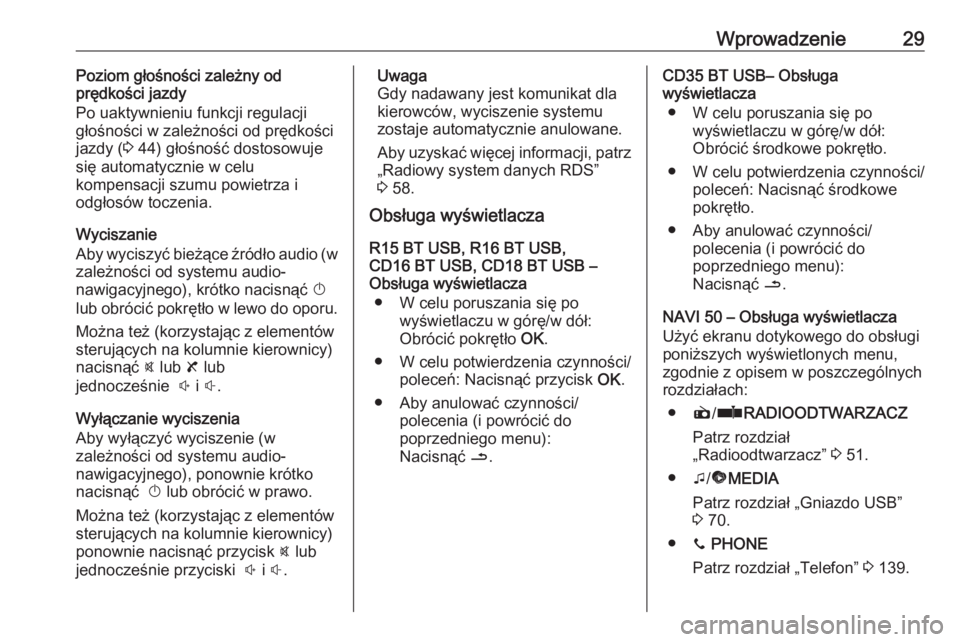
Wprowadzenie29Poziom głośności zależny od
prędkości jazdy
Po uaktywnieniu funkcji regulacji głośności w zależności od prędkości
jazdy ( 3 44) głośność dostosowuje
się automatycznie w celu kompensacji szumu powietrza i
odgłosów toczenia.
Wyciszanie
Aby wyciszyć bieżące źródło audio (w
zależności od systemu audio-
nawigacyjnego), krótko nacisnąć X
lub obrócić pokrętło w lewo do oporu.
Można też (korzystając z elementów
sterujących na kolumnie kierownicy)
nacisnąć @ lub 8 lub
jednocześnie ! i # .
Wyłączanie wyciszenia
Aby wyłączyć wyciszenie (w
zależności od systemu audio-
nawigacyjnego), ponownie krótko
nacisnąć X lub obrócić w prawo.
Można też (korzystając z elementów
sterujących na kolumnie kierownicy)
ponownie nacisnąć przycisk @ lub
jednocześnie przyciski ! i # .Uwaga
Gdy nadawany jest komunikat dla
kierowców, wyciszenie systemu
zostaje automatycznie anulowane.
Aby uzyskać więcej informacji, patrz
„Radiowy system danych RDS”
3 58.
Obsługa wyświetlacza
R15 BT USB, R16 BT USB,
CD16 BT USB, CD18 BT USB –
Obsługa wyświetlacza
● W celu poruszania się po wyświetlaczu w górę/w dół:
Obrócić pokrętło OK.
● W celu potwierdzenia czynności/ poleceń: Nacisnąć przycisk OK.
● Aby anulować czynności/ polecenia (i powrócić do
poprzedniego menu):
Nacisnąć /.CD35 BT USB– Obsługa
wyświetlacza
● W celu poruszania się po wyświetlaczu w górę/w dół:
Obrócić środkowe pokrętło.
● W celu potwierdzenia czynności/ poleceń: Nacisnąć środkowe
pokrętło.
● Aby anulować czynności/ polecenia (i powrócić do
poprzedniego menu):
Nacisnąć /.
NAVI 50 – Obsługa wyświetlacza
Użyć ekranu dotykowego do obsługi
poniższych wyświetlonych menu,
zgodnie z opisem w poszczególnych
rozdziałach:
● è/ñ RADIOODTWARZACZ
Patrz rozdział
„Radioodtwarzacz” 3 51.
● t/ü MEDIA
Patrz rozdział „Gniazdo USB”
3 70.
● y PHONE
Patrz rozdział „Telefon” 3 139.
Page 30 of 167
30Wprowadzenie●s MAPA
Patrz rozdział „Nawigacja”
3 84.
● yNAVI / ýNav
Patrz rozdział „Nawigacja”
3 84.
● ðJazda w trybie Eco2
Patrz „Funkcje dodatkowe (NAVI 50)” w punkcie „Tryby działania”
poniżej.
● ÿ USTAWIENIA
Patrz (NAVI 50) „Ustawienia
barwy dźwięku 3 41,
„Ustawienia poziomu głośności”
3 44 i „Ustawienia systemu”
3 45.
Gdy wyświetlany jest ekran główny
7 , można ukryć te menu na
wyświetlaczu (mogą być pokazywane
tylko informacje o systemie i zegar)
przez naciśnięcie æCiemny . Aby
ponownie wyświetlić te menu,
nacisnąć dowolne miejsce na
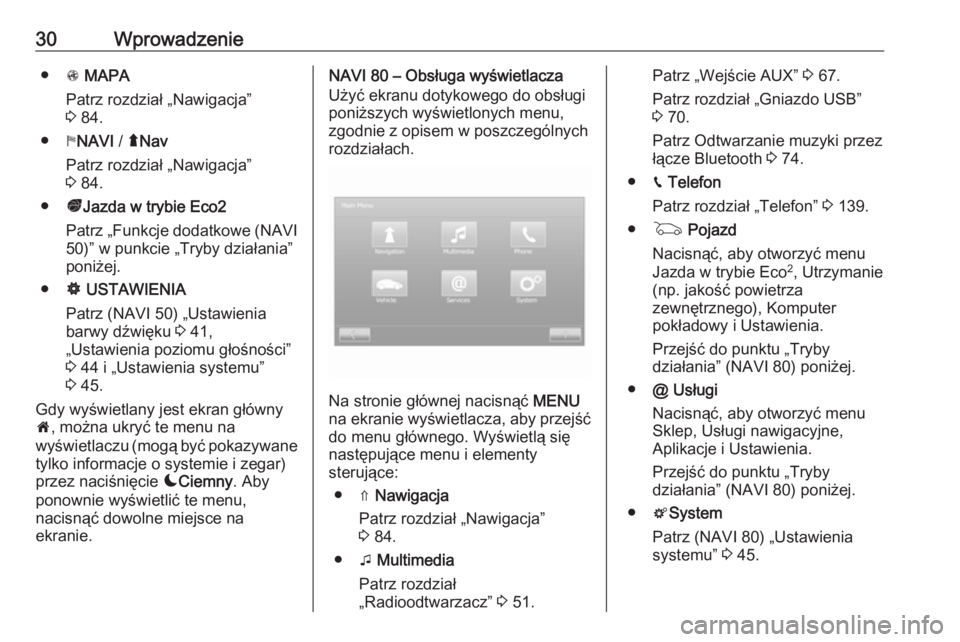
ekranie.NAVI 80 – Obsługa wyświetlacza
Użyć ekranu dotykowego do obsługi poniższych wyświetlonych menu,
zgodnie z opisem w poszczególnych
rozdziałach.
Na stronie głównej nacisnąć MENU
na ekranie wyświetlacza, aby przejść
do menu głównego. Wyświetlą się
następujące menu i elementy
sterujące:
● ⇑ Nawigacja
Patrz rozdział „Nawigacja”
3 84.
● t Multimedia
Patrz rozdział
„Radioodtwarzacz” 3 51.
Patrz „Wejście AUX” 3 67.
Patrz rozdział „Gniazdo USB”
3 70.
Patrz Odtwarzanie muzyki przez łącze Bluetooth 3 74.
● g Telefon
Patrz rozdział „Telefon” 3 139.
● G Pojazd
Nacisnąć, aby otworzyć menu
Jazda w trybie Eco 2
, Utrzymanie
(np. jakość powietrza
zewnętrznego), Komputer
pokładowy i Ustawienia.
Przejść do punktu „Tryby
działania” (NAVI 80) poniżej.
● @ Usługi
Nacisnąć, aby otworzyć menu
Sklep, Usługi nawigacyjne,
Aplikacje i Ustawienia.
Przejść do punktu „Tryby
działania” (NAVI 80) poniżej.
● tSystem
Patrz (NAVI 80) „Ustawienia
systemu” 3 45.
Page 31 of 167
Wprowadzenie31●i: Przejście do poprzedniej
strony
● j: Przejście do następnej strony
● <: Otwarcie menu podręcznego
● r: Powrót do poprzedniego
menu
Ekran wyświetlacza można również
obsługiwać za pomocą
następujących elementów
sterujących na panelu systemu
audio-nawigacyjnego:
● ;: Strona główna
● R: Wyświetlane listy; przewijanie
w górę
Mapa; zmiana skali
● Środkowy przycisk: Wejście do menu, potwierdzenie czynności/
poleceń
● S: Wyświetlane listy; przewijanie
w dół
Mapa; zmiana skali
Uwaga
W niektórych pojazdach działanie
ekranu dotykowego może być
ograniczone podczas jazdy.Tryby działania
Radioodtwarzacz
Aby wybrać tryb radioodbiornika: W
zależności od systemu audio-
nawigacyjnego nacisnąć RADIO,
RADIO/CD lub AUDIO/SOURCE .NAVI 50
Aby przejść w dowolnym momencie
do menu radioodtwarzacza, na
ekranie wyświetlacza nacisnąć 7 a
potem è/ñ Radioodtwarzacz .NAVI 80
Aby przejść do menu
radioodtwarzacza ze strony głównej,
na ekranie wyświetlacza nacisnąć
MENU , następnie Multimedia a
potem Radioodtwarzacz
Szczegółowy opis funkcji
radioodbiornika 3 51.
Podłączanie zewnętrznych
odtwarzaczy audio
Aby zmienić źródło dźwięku na CD,
USB , AUX , Bluetooth lub iPod (jeśli to
ma zastosowanie): W zależności od
systemu audio-nawigacyjnego
nacisnąć MEDIA, RADIO/CD lub
AUDIO/SOURCE .
NAVI 50: Aby w dowolnym momencie
przejść do menu podłączonych
zewnętrznych urządzeń audio ( USB,
iPod , BT (Bluetooth) lub AUX), na
ekranie wyświetlacza nacisnąć 7, a
następnie t/ü Media . Nacisnąć S w
lewym górnym rogu i wybrać
zewnętrzne źródło audio.
W przypadku aplikacji AhaⓇ
(dostępnej w niektórych wersjach)
patrz „Funkcje dodatkowe (NAVI 50)”
poniżej.
NAVI 80 : Aby przejść do menu
zewnętrznych urządzeń audio (USB, karta SD, wejście AUX, Audio CD,
Bluetooth) ze strony głównej, na
ekranie wyświetlacza nacisnąć
MENU , następnie Multimedia a
potem Media. Wybrać zewnętrzne
źródło audio z listy na wyświetlaczu.R15 BT USB, R16 BT USB
Szczegółowy opis następujących
elementów:
● Funkcje gniazda AUX 3 67
● Funkcje gniazda USB 3 70
● Odtwarzanie muzyki przez łącze Bluetooth 3 74
Page 37 of 167
Wprowadzenie37Ulubione (NAVI 80)
Gdy jest wyświetlana strona główna,
nacisnąć f, aby wyświetlić, dodać
lub usunąć pozycje ulubione dla
następujących funkcji:
● ⇑ Nawigacja 3 84.
● t Multimedia – patrz
„Radioodtwarzacz” 3 51.
● g Telefon 3 139.
● @ Usługi 3 89.Ulubione – nawigacja
Wybrać wolny przycisk na
wyświetlaczu lub nacisnąć < (aby
otworzyć menu podręczne) a
następnie wybrać Dodaj pozycję
ulubioną .
Wybierz pozycję z wyświetlonej listy,
aby dodać zapisany cel podróży do
ulubionych.
Więcej informacji, patrz (NAVI 80)
„Wprowadzanie celu podróży” w
rozdziale „Nawigacja” 3 111.Ulubione – multimedia
Wybrać wolny przycisk na
wyświetlaczu lub nacisnąć < (aby
otworzyć menu podręczne) a
następnie Dodaj pozycję ulubioną .Wybierz pozycję z wyświetlonej listy,
aby dodać zaprogramowaną stację
radiową do ulubionych.Ulubione – telefon
Wybrać wolny przycisk na
wyświetlaczu lub nacisnąć < (aby
otworzyć menu podręczne) a
następnie Dodaj pozycję ulubioną .
Wybierz pozycję z wyświetlonej listy,
aby dodać kontakt telefoniczny do
ulubionych.
Więcej informacji, patrz (NAVI 80)
„Książka telefoniczna” w rozdziale
„Telefon” 3 150.Ulubione – usługi
Wybrać wolny przycisk na
wyświetlaczu lub nacisnąć < (aby
otworzyć menu podręczne) a
następnie Dodaj pozycję ulubioną .
Wybierz pozycję z wyświetlonej listy,
aby dodać zainstalowaną aplikację
do ulubionych.Usuwanie ulubionych
Nacisnąć < i wybrać Usuń wszystkie
ulubione lub wybierz pozycję
ulubioną z wyświetlonej listy a
następnie naciśnij Usuń pozycjęulubioną. Wyświetla się komunikat
potwierdzający. Nacisnąć Usuń, aby
potwierdzić.
Funkcje dodatkowe (NAVI 50)
W niektórych wersjach dostępne są
następujące funkcje dodatkowe:
● Zdalne uruchomienie silnika
● Ustawienia widoku kamery wstecznej
● Funkcja jazdy w trybie Eco2 (ekonomika jazdy)
● Aplikacja AhaⓇ (dla smartfonów)Zdalne uruchomienie silnika9Niebezpieczeństwo
Nigdy, nawet na chwilę, nie
pozostawiać dziecka lub
zwierzęcia w pojeździe z
włączoną funkcją zdalnego
uruchamiania silnika (aby uniknąć niezamierzonego uruchomienia
Page 40 of 167
40WprowadzenieW menu Raport z podróży
wyświetlają się dane z ostatniej
podróży, w tym „Średnie zużycie
paliwa”, „Całkowite zużycie paliwa”,
„Średnia prędkość” i „Odległość bez
zużycia”. Dane można wyzerować
przez naciśnięcie Û.
W menu Ocena trybu Eco wyświetla
się ogólna ocena ekonomiki jazdy w
punktach od 0 do 100. Wyższa
punktacja wskazuje na lepszą
ekonomikę jazdy. Przyznawane są
również oceny w gwiazdkach za
średnie osiągi jazdy ekologicznej
(przyspieszenie), efektywność zmian
biegów (skrzynia biegów) i
wykorzystywanie hamulców
(przewidywanie).
W menu Wskazówki dotyczące trybu
Eco wyświetla się ocena stylu jazdy
kierowcy oraz wskazówki dotyczące
optymalizacji zużycia paliwa.Aplikacja Aha Ⓡ
Aplikacja AhaⓇ umożliwia
organizację ulubionych treści
internetowych w smartfonie (np.
podcasty, książki audio, radio
internetowe, strony społecznościowe
itd.) i natychmiastowy dostęp doulubionych. Aplikacji AhaⓇ można
używać również podczas nawigacji,
aby uzyskać porady np. dotyczące
hoteli i restauracji w pobliżu oraz
informacje o pogodzie i bieżącej
pozycji GPS.
Najpierw należy pobrać aplikację
AhaⓇ do smartfonu. Uruchomić
aplikację na smartfonie i utworzyć
konto użytkownika, aby umożliwić
używanie aplikacji poprzez system
audio-nawigacyjny.
Aby połączyć się z aplikacją AhaⓇ
poprzez system audio-nawigacyjny,
należy ustanowić połączenie
Bluetooth między smartfonem a
systemem audio-nawigacyjnym tj.
przed użyciem urządzenia należy je
skojarzyć z pojazdem. Więcej
informacji można znaleźć w punkcie
„Podłączanie urządzeń przez
Bluetooth” rozdziału „Telefon” 3 145.
Uwaga
Aby można było używać aplikacji
AhaⓇ, w smartfonie muszą być
włączone udostępnianie danych i
usługi lokalizacji. Podczas
użytkowania przesyłanie danychmoże powodować naliczanie
dodatkowych opłat nie objętych
umową z operatorem sieci.
Gdy połączenie Bluetooth jest
aktywne, aplikacja AhaⓇ jest
dostępna przez system audio-
nawigacyjny. Na stronie głównej
ekranu wyświetlacza nacisnąć
ü Media . Nacisnąć S w górnym
lewym rogu, aby wyświetlić listę
dodatkowych źródeł, a następnie
wybrać aha.
Wyświetlają się następujące menu: ● Odtwarzacz
● Lista
● Zaprogramowane
● W pobliżu
Aby przejść do ulubionych z aplikacji
AhaⓇ, wybrać Zaprogramowane .
Aby podczas korzystania z systemu
nawigacyjnego 3 84 znaleźć
pobliskie interesujące miejsce (POI)
za pomocą aplikacji AhaⓇ, nacisnąć
W pobliżu i wybrać grupę (np. hotel,
restauracja). Wyświetli się szereg
pobliskich POI; nacisnąć wybrane
Page 47 of 167
Wprowadzenie47Aby uzyskać pomocy przy
włączaniu i obsłudze funkcji
sterowania głosem – patrz
„Rozpoznawanie poleceń
głosowych” 3 134.
Więcej informacji dotyczących
Bluetooth, patrz (NAVI 50)
„Odtwarzanie muzyki przez łącze
Bluetooth” 3 74 i „Podłączanie
urządzeń przez Bluetooth” w
rozdziale „Telefon” 3 145.System
Wybrać System, aby wyświetlić
następujące opcje:
● Język
Zmiana języka wyświetlacza i
języka instrukcji głosowych dla
systemu nawigacyjnego.
Nacisnąć OK, aby potwierdzić
wybór.
● Zegar/jednostki
Można zmienić następujące
ustawienia:● Format godziny (12h/24h)
● Jednostki (km/mile)
● Ustawienie czasu
Nacisnąć l, aby otworzyć
podmenu Ustawienie czasu
zawierające następujące
opcje:
Auto /Ręczne
Jeśli wybrane jest
automatyczne ustawianie
czasu, czas jest ustawiany
automatycznie przez GPS.
Jeśli wybrane jest ustawienie
ręczne, przeprowadzić
stosowną regulację.
Uwaga
Aby zapewnić prawidłowe
ustawienie czasu lokalnego, w
systemie muszą być zainstalowane
mapy nawigacyjne dla kraju, w
którym aktualnie znajduje się
pojazd.
● Ustawienia fabryczne
Poniższe ustawienia można
resetować do domyślnych
wartości fabrycznych:● Wszystkie
● Telefon
● Nawigacja
● System audio-
multimedialny-radiowy
● Nawigacja (włączanie/
wyłączanie)
● Wersja systemu (wyświetlanie
numeru wersji oprogramowania
systemu audio-nawigacyjnego)
Po dopasowaniu ustawień systemu
nacisnąć 7 (i wybrać inne menu na
wyświetlaczu), aby wyjść z menu
ustawień i zapisać zmiany. Jeśli
przycisk nie zostanie naciśnięty, po
chwili system automatycznie zapisze
zmiany i zamknie menu.
NAVI 80 – Ustawienia systemu
Aby przejść do menu ustawień
systemu ze strony głównej, na
ekranie wyświetlacza nacisnąć
MENU a potem System.
Wyświetlają się następujące
podmenu ustawień:
● Język
● Wyświetlacz