CD changer OPEL VIVARO B 2016 Manuel multimédia (in French)
[x] Cancel search | Manufacturer: OPEL, Model Year: 2016, Model line: VIVARO B, Model: OPEL VIVARO B 2016Pages: 163, PDF Size: 2.15 MB
Page 36 of 163
36IntroductionRemarque
Les réglages de contrôle de climati‐
sation (température, vitesse du ven‐
tilateur, distribution de l'air) doivent
être définis selon les besoins avant
de quitter le véhicule.
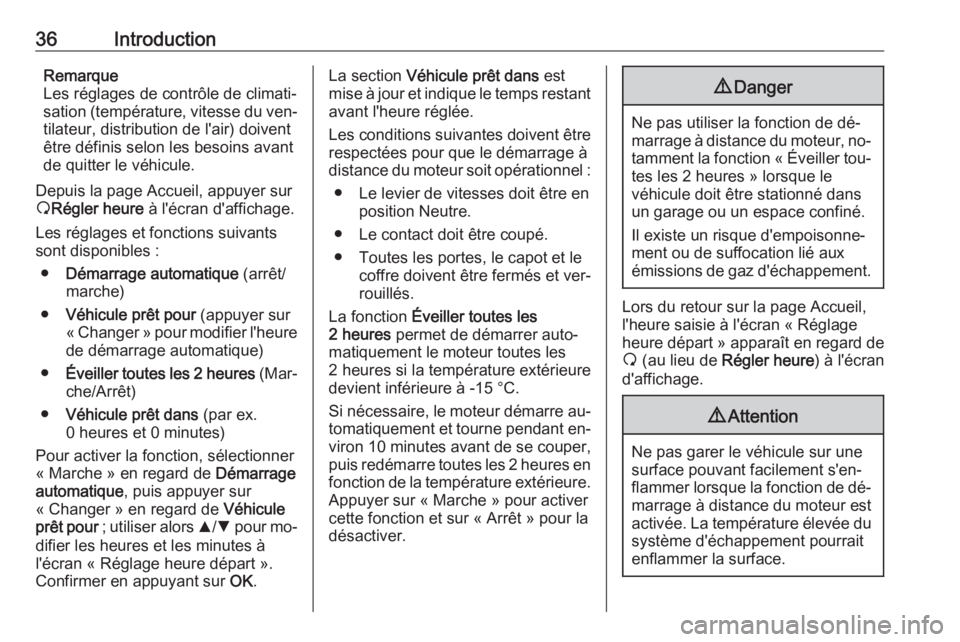
Depuis la page Accueil, appuyer sur
ß Régler heure à l'écran d'affichage.
Les réglages et fonctions suivants sont disponibles :
● Démarrage automatique (arrêt/
marche)
● Véhicule prêt pour (appuyer sur
« Changer » pour modifier l'heure
de démarrage automatique)
● Éveiller toutes les 2 heures (Mar‐
che/Arrêt)
● Véhicule prêt dans (par ex.
0 heures et 0 minutes)
Pour activer la fonction, sélectionner
« Marche » en regard de Démarrage
automatique , puis appuyer sur
« Changer » en regard de Véhicule
prêt pour ; utiliser alors R/S pour mo‐
difier les heures et les minutes à
l'écran « Réglage heure départ ».
Confirmer en appuyant sur OK.La section Véhicule prêt dans est
mise à jour et indique le temps restant avant l'heure réglée.
Les conditions suivantes doivent être
respectées pour que le démarrage à
distance du moteur soit opérationnel :
● Le levier de vitesses doit être en position Neutre.
● Le contact doit être coupé.
● Toutes les portes, le capot et le coffre doivent être fermés et ver‐
rouillés.
La fonction Éveiller toutes les
2 heures permet de démarrer auto‐
matiquement le moteur toutes les
2 heures si la température extérieure
devient inférieure à -15 °C.
Si nécessaire, le moteur démarre au‐ tomatiquement et tourne pendant en‐
viron 10 minutes avant de se couper,
puis redémarre toutes les 2 heures en
fonction de la température extérieure. Appuyer sur « Marche » pour activer
cette fonction et sur « Arrêt » pour la
désactiver.9 Danger
Ne pas utiliser la fonction de dé‐
marrage à distance du moteur, no‐ tamment la fonction « Éveiller tou‐
tes les 2 heures » lorsque le
véhicule doit être stationné dans
un garage ou un espace confiné.
Il existe un risque d'empoisonne‐
ment ou de suffocation lié aux
émissions de gaz d'échappement.
Lors du retour sur la page Accueil,
l'heure saisie à l'écran « Réglage
heure départ » apparaît en regard de ß (au lieu de Régler heure ) à l'écran
d'affichage.
9 Attention
Ne pas garer le véhicule sur une
surface pouvant facilement s'en‐
flammer lorsque la fonction de dé‐ marrage à distance du moteur est
activée. La température élevée du système d'échappement pourrait
enflammer la surface.
Page 43 of 163
Introduction43Pour les autres versions du sous-menu des sons, se reporter à
(NAVI 50) « Paramètres de tona‐
lité » 3 39.
Réglages du système
R15 BT USB, R16 BT USB,
CD16 BT USB, CD18 BT USB -
Réglages du système
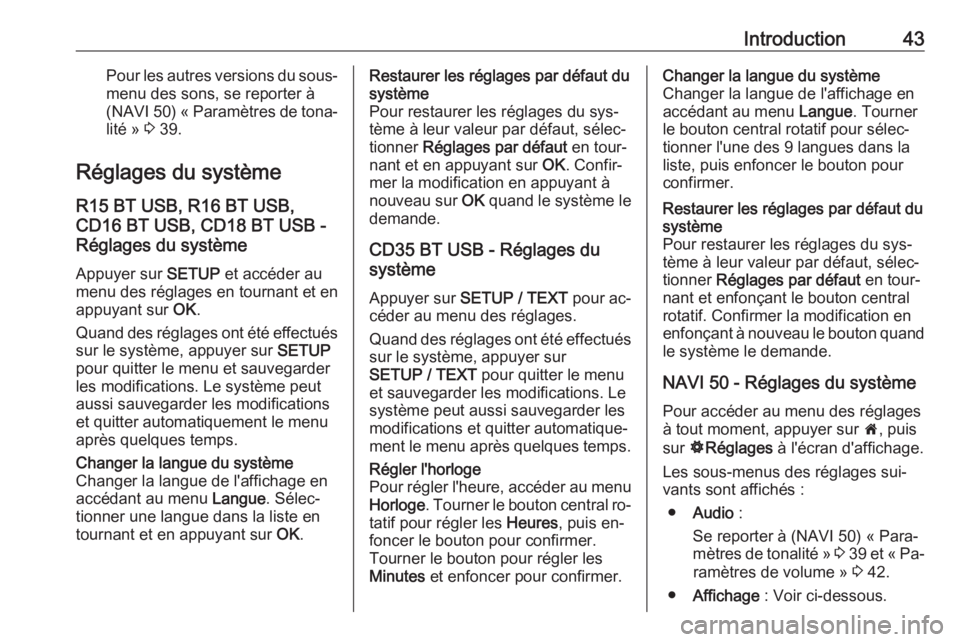
Appuyer sur SETUP et accéder au
menu des réglages en tournant et en
appuyant sur OK.
Quand des réglages ont été effectués
sur le système, appuyer sur SETUP
pour quitter le menu et sauvegarder les modifications. Le système peut
aussi sauvegarder les modifications
et quitter automatiquement le menu
après quelques temps.Changer la langue du système
Changer la langue de l'affichage en
accédant au menu Langue. Sélec‐
tionner une langue dans la liste en
tournant et en appuyant sur OK.Restaurer les réglages par défaut du
système
Pour restaurer les réglages du sys‐
tème à leur valeur par défaut, sélec‐
tionner Réglages par défaut en tour‐
nant et en appuyant sur OK. Confir‐
mer la modification en appuyant à nouveau sur OK quand le système le
demande.
CD35 BT USB - Réglages du
système
Appuyer sur SETUP / TEXT pour ac‐
céder au menu des réglages.
Quand des réglages ont été effectués sur le système, appuyer sur
SETUP / TEXT pour quitter le menu
et sauvegarder les modifications. Le
système peut aussi sauvegarder les
modifications et quitter automatique‐
ment le menu après quelques temps.Régler l'horloge
Pour régler l'heure, accéder au menu
Horloge . Tourner le bouton central ro‐
tatif pour régler les Heures, puis en‐
foncer le bouton pour confirmer.
Tourner le bouton pour régler les
Minutes et enfoncer pour confirmer.Changer la langue du système
Changer la langue de l'affichage en
accédant au menu Langue. Tourner
le bouton central rotatif pour sélec‐
tionner l'une des 9 langues dans la
liste, puis enfoncer le bouton pour confirmer.Restaurer les réglages par défaut dusystème
Pour restaurer les réglages du sys‐
tème à leur valeur par défaut, sélec‐
tionner Réglages par défaut en tour‐
nant et enfonçant le bouton central
rotatif. Confirmer la modification en
enfonçant à nouveau le bouton quand le système le demande.
NAVI 50 - Réglages du système
Pour accéder au menu des réglages
à tout moment, appuyer sur 7, puis
sur ÿRéglages à l'écran d'affichage.
Les sous-menus des réglages sui‐
vants sont affichés :
● Audio :
Se reporter à (NAVI 50) « Para‐
mètres de tonalité » 3 39 et « Pa‐
ramètres de volume » 3 42.
● Affichage : Voir ci-dessous.
Page 48 of 163
48RadioRadioFonctionnement........................... 48
Recherche de stations .................50
Listes d’enregistrement
automatique ................................. 54
Radio Data System (RDS) ...........55
Digital Audio Broadcasting ..........58Fonctionnement
Réception radio La réception radio peut entraîner dessifflements, des bruits, des distor‐
sions acoustiques ou une absence de
réception dus à :
● des variations de distance par rapport à l'émetteur
● une réception multivoie par ré‐ flexions
● des effets d'écran
R15 BT USB, R16 BT USB,
CD16 BT USB, CD18 BT USB -
Commandes
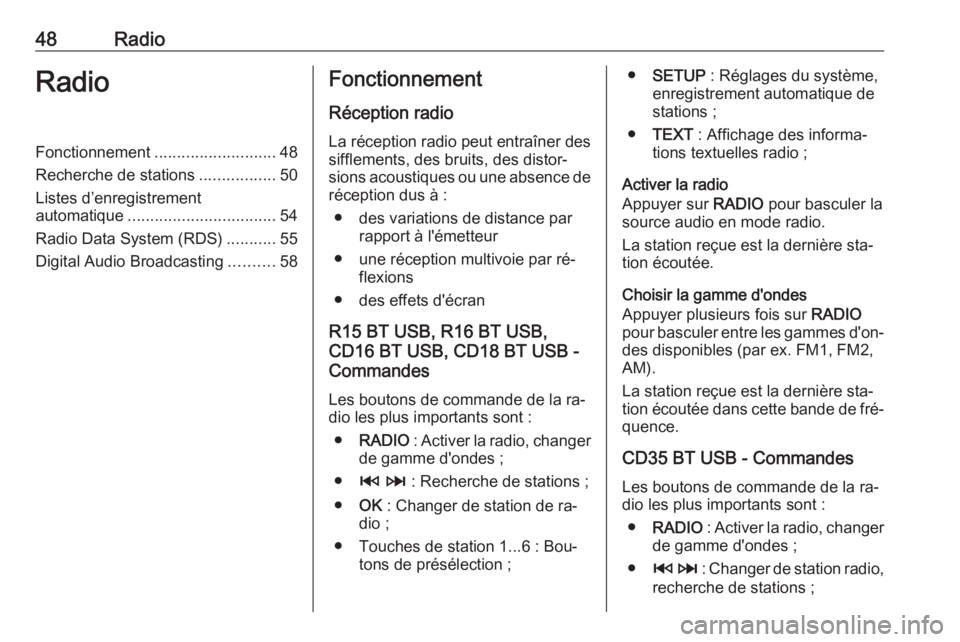
Les boutons de commande de la ra‐
dio les plus importants sont :
● RADIO : Activer la radio, changer
de gamme d'ondes ;
● 2 3 : Recherche de stations ;
● OK : Changer de station de ra‐
dio ;
● Touches de station 1...6 : Bou‐ tons de présélection ;●SETUP : Réglages du système,
enregistrement automatique de
stations ;
● TEXT : Affichage des informa‐
tions textuelles radio ;
Activer la radio
Appuyer sur RADIO pour basculer la
source audio en mode radio.
La station reçue est la dernière sta‐
tion écoutée.
Choisir la gamme d'ondes
Appuyer plusieurs fois sur RADIO
pour basculer entre les gammes d'on‐ des disponibles (par ex. FM1, FM2,
AM).
La station reçue est la dernière sta‐
tion écoutée dans cette bande de fré‐ quence.
CD35 BT USB - Commandes
Les boutons de commande de la ra‐
dio les plus importants sont :
● RADIO : Activer la radio, changer
de gamme d'ondes ;
● 2 3 : Changer de station radio,
recherche de stations ;
Page 56 of 163
56RadioActiver/désactiver RDS
Appuyer sur Options à l'écran d'affi‐
chage. Les réglages suivants peu‐ vent être modifiés :
Activer ou désactiver RDS-AF en ap‐
puyant sur OK. AF apparaît sur
l'écran en cas d'activation du RDS.
Informations textuelles (texte radio)
Certaines stations FM émettent des
informations sous forme de texte con‐
cernant le programme diffusé (p. ex.
le nom de la chanson).
Appuyer sur SETUP et tourner OK
pour accéder au menu Textes radio.
Tourner le bouton rotatif pour sélec‐
tionner Radio et appuyer sur le bou‐
ton pour voir ces informations.
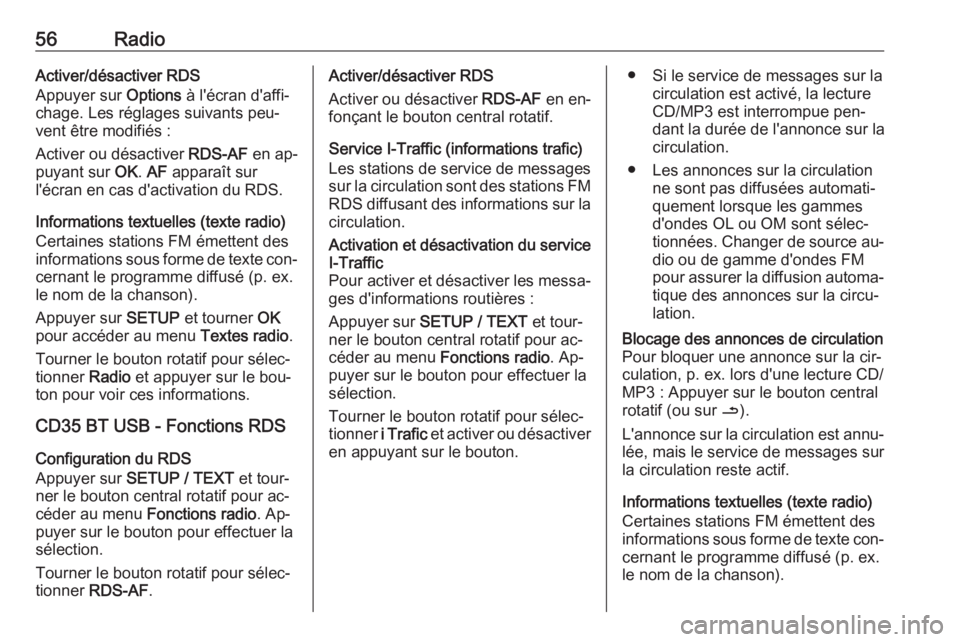
CD35 BT USB - Fonctions RDS
Configuration du RDS
Appuyer sur SETUP / TEXT et tour‐
ner le bouton central rotatif pour ac‐ céder au menu Fonctions radio. Ap‐
puyer sur le bouton pour effectuer la
sélection.
Tourner le bouton rotatif pour sélec‐
tionner RDS-AF .Activer/désactiver RDS
Activer ou désactiver RDS-AF en en‐
fonçant le bouton central rotatif.
Service I-Traffic (informations trafic)
Les stations de service de messages
sur la circulation sont des stations FM RDS diffusant des informations sur la
circulation.Activation et désactivation du service I-Traffic
Pour activer et désactiver les messa‐
ges d'informations routières :
Appuyer sur SETUP / TEXT et tour‐
ner le bouton central rotatif pour ac‐
céder au menu Fonctions radio. Ap‐
puyer sur le bouton pour effectuer la
sélection.
Tourner le bouton rotatif pour sélec‐
tionner i Trafic et activer ou désactiver
en appuyant sur le bouton.● Si le service de messages sur la circulation est activé, la lecture
CD/MP3 est interrompue pen‐
dant la durée de l'annonce sur la
circulation.
● Les annonces sur la circulation ne sont pas diffusées automati‐
quement lorsque les gammes
d'ondes OL ou OM sont sélec‐
tionnées. Changer de source au‐ dio ou de gamme d'ondes FM
pour assurer la diffusion automa‐
tique des annonces sur la circu‐ lation.Blocage des annonces de circulationPour bloquer une annonce sur la cir‐
culation, p. ex. lors d'une lecture CD/
MP3 : Appuyer sur le bouton central
rotatif (ou sur /).
L'annonce sur la circulation est annu‐ lée, mais le service de messages sur
la circulation reste actif.
Informations textuelles (texte radio)
Certaines stations FM émettent des
informations sous forme de texte con‐
cernant le programme diffusé (p. ex.
le nom de la chanson).
Page 68 of 163
68Port USBNAVI 50 : La capacité de sto‐
ckage minimale recommandée
pour le lecteur USB est de 4 Go.
La capacité de stockage maxi‐
male recommandée est de
32 Go.
Il est possible que les fichiers
WMA avec Digital Rights Mana‐
gement (DRM) provenant de ma‐
gasins de musique en ligne ne soient pas lus correctement oune puissent pas être lus.
Extensions valables pour listes
de lecture : .m3u, .pls.
Les entrées de la liste de lecture
doivent être mentionnées sous
forme de chemin d'accès relatif.
Ecouter une source audio
Une fois connecté, il est possible
d'utiliser uniquement les commandes et les menus de l'Infotainment Sys‐tem pour faire fonctionner l'appareil
audio.R15 BT USB, R16 BT USB,
CD16 BT USB, CD18 BT USB -
Lire la musique via une prise USB
Lecteur MP3 / iPod / lecteurs USBLe système détecte l'appareil audio
quand un périphérique USB est con‐
necté et la plage en cours s'affiche
automatiquement.
Quand un nouvel appareil audio est
connecté, la première plage du pre‐
mier dossier est lue automatique‐
ment. Lorsque l'appareil est recon‐
necté, la dernière plage lue est re‐
prise.
Selon l'appareil audio connecté, sé‐
lectionner un dossier (lecteur MP3,
clé USB) ou une liste de lecture (lec‐
teur numérique portable de musique).
L’utilisation de sources de données
branchées via USB est généralement
similaire à l’utilisation d’un
CD audio/MP3/WMA 3 61.
Sélectionner une piste
Pour sélectionner directement une plage (et changer de dossier), accé‐
der d'abord à la structure de menu de
l'appareil audio en appuyant sur OKpendant la lecture. Sélectionner la
plage souhaitée et changer de dos‐
sier en tournant et en enfonçant le
bouton.
CD35 BT USB - Lire la musique
via une prise USB
Lecteur MP3 / iPod / lecteurs USBLe système détecte l'appareil audio
quand un périphérique USB est con‐
necté et la première plage du premier
dossier est lue automatiquement.
Lorsque l'appareil est reconnecté, la
dernière plage lue est reprise.
Selon l'appareil audio connecté, sé‐
lectionner un dossier (lecteur MP3, clé USB) ou une liste de lecture (lec‐
teur numérique portable de musique).
L’utilisation de sources de données
branchées via USB est généralement
similaire à l’utilisation d’un
CD audio/MP3/WMA 3 61.
Sélectionner une piste
Pour sélectionner directement une plage (et changer de dossier), accé‐
der d'abord à la structure de menu de l'appareil audio en appuyant sur le
bouton central rotatif pendant la
Page 69 of 163
Port USB69lecture (sur l'iPod, tourner le bouton
pour accéder au menu). Sélectionner
la plage souhaitée et changer de dos‐
sier en tournant et en enfonçant le
bouton.
NAVI 50 - Lire la musique via une
prise USB
Lecteur MP3/clés USB/iPod
Le système détecte l'appareil audio
quand un périphérique USB est con‐
necté et la plage en cours s'affiche
automatiquement. Le type d'appareil (lecteur MP3/clé USB ou iPod) est
également reconnu et le mode de
source audio adapté (USB ou iPod)
est automatiquement sélectionné.
Quand le menu t/ü MÉDIA est actif,
les sous-menus suivants sont dispo‐
nibles :
● Principal /Lecteur
● Liste
● Options
Pour naviguer entre les sources au‐
dio, appuyer sur S dans le coin supé‐
rieur gauche. Les options suivantes
peuvent être sélectionnées :● USB : Sélectionner pour basculer
la source audio au mode USB.
Remarque
Au cours de l'utilisation, la batterie
d'un appareil USB connecté est
chargée ou conservée.
● iPod : Sélectionner pour basculer
la source audio au mode iPod.
● BT : Se reporter à NAVI 50 « Mu‐
sique Bluetooth » 3 71.
● Aha : Application AhaⓇ pour
smartphones (disponible selon la
version).
Se reporter à « Utilisation »,
Fonctions supplémentaires
(NAVI 50) de la section « Intro‐
duction » 3 25.
● AUX : Se reporter à (NAVI 50)
« Utilisation de l'entrée AUX »
3 64.Principal/Lecteur
Appuyer pour afficher la plage en cours. Dans cet écran d'affichage, les options suivantes sont disponibles :
● l (appuyer pour passer à la
plage précédente, appuyer lon‐
guement pour rembobiner rapi‐
dement)
● =/l (enfoncer pour mettre sur
pause/lire)
● m (appuyer pour passer à la
plage suivante, appuyer longue‐ ment pour avancer rapidement)Liste
Affiche une liste des plages dans l'al‐
bum/le fichier en cours. Appuyer sur
une plage distincte pour la lire direc‐
tement.
Page 88 of 163
88NavigationRemplacement des piles
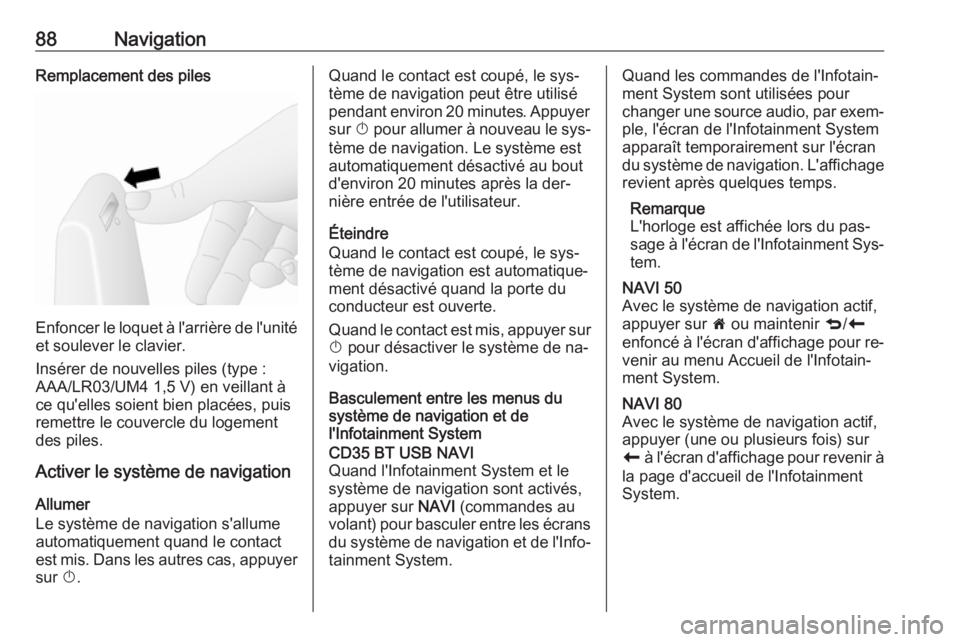
Enfoncer le loquet à l'arrière de l'unité
et soulever le clavier.
Insérer de nouvelles piles (type :
AAA/LR03/UM4 1,5 V) en veillant à
ce qu'elles soient bien placées, puis
remettre le couvercle du logement
des piles.
Activer le système de navigation
Allumer
Le système de navigation s'allume
automatiquement quand le contact
est mis. Dans les autres cas, appuyer sur X.
Quand le contact est coupé, le sys‐
tème de navigation peut être utilisé
pendant environ 20 minutes. Appuyer
sur X pour allumer à nouveau le sys‐
tème de navigation. Le système est
automatiquement désactivé au bout
d'environ 20 minutes après la der‐
nière entrée de l'utilisateur.
Éteindre
Quand le contact est coupé, le sys‐
tème de navigation est automatique‐
ment désactivé quand la porte du
conducteur est ouverte.
Quand le contact est mis, appuyer sur X pour désactiver le système de na‐
vigation.
Basculement entre les menus du
système de navigation et de
l'Infotainment SystemCD35 BT USB NAVI
Quand l'Infotainment System et le
système de navigation sont activés,
appuyer sur NAVI (commandes au
volant) pour basculer entre les écrans
du système de navigation et de l'Info‐ tainment System.Quand les commandes de l'Infotain‐
ment System sont utilisées pour
changer une source audio, par exem‐
ple, l'écran de l'Infotainment System
apparaît temporairement sur l'écran
du système de navigation. L'affichage revient après quelques temps.
Remarque
L'horloge est affichée lors du pas‐
sage à l'écran de l'Infotainment Sys‐
tem.NAVI 50
Avec le système de navigation actif,
appuyer sur 7 ou maintenir q/r
enfoncé à l'écran d'affichage pour re‐ venir au menu Accueil de l'Infotain‐ment System.NAVI 80
Avec le système de navigation actif,
appuyer (une ou plusieurs fois) sur
r à l'écran d'affichage pour revenir à
la page d'accueil de l'Infotainment
System.
Page 95 of 163
Navigation95●Changer les détails de la
carte
● Ajouter aux emplacements
sauvegardés
4. < : Menu contextuel
5. RÉGLAGES
Se reporter à (NAVI 80) « Confi‐
guration du système de naviga‐
tion » ci-dessous.
● Désactiver le guidage vocal
● Planification d'itinéraire
● Afficher les PI sur la carte
● Gérer les PI
● Voix
● Réglages EV
● Définir un emplacement de
domicile
● Gérer des emplacements
sauvegardés
● Changer la carte
● Modifier les couleurs de la
carte
● Symbole de voiture
● Avancé6.SERVICES DE NAVIGATION
Se reporter à (NAVI 80) « Servi‐
ces LIVE » ci-dessous.
● Trafic
● Radars
● Recherche locale /Lieux
TomTom
● My TomTom live
● Météo
7. ITINÉRAIRES
Se reporter à (NAVI 80) « Modifier l'itinéraire » dans la section « Gui‐ dage » 3 116.
8. r : Retourner à l'écran précédentÉcran de carte
Pour accéder à l'écran de la carte
sans navigation : sur la page Accueil, appuyer sur MENU, puis sur
Navigation suivi de Afficher la carte à
l'écran d'affichage.
Appuyer n'importe où sur la carte. Le curseur indique la position actuelle
sélectionnée. Pour faire défiler la
carte, faire glisser le curseur dans la
direction requise.Pour accéder à l'écran de la carte
avec navigation : sur la page Accueil, appuyer sur MENU suivi de
Navigation à l'écran d'affichage et sai‐
sir une destination. Se reporter à
(NAVI 80) « Saisie de la destination » 3 107.
L'écran de la carte (avec ou sans gui‐
dage d'itinéraire) contient les informa‐
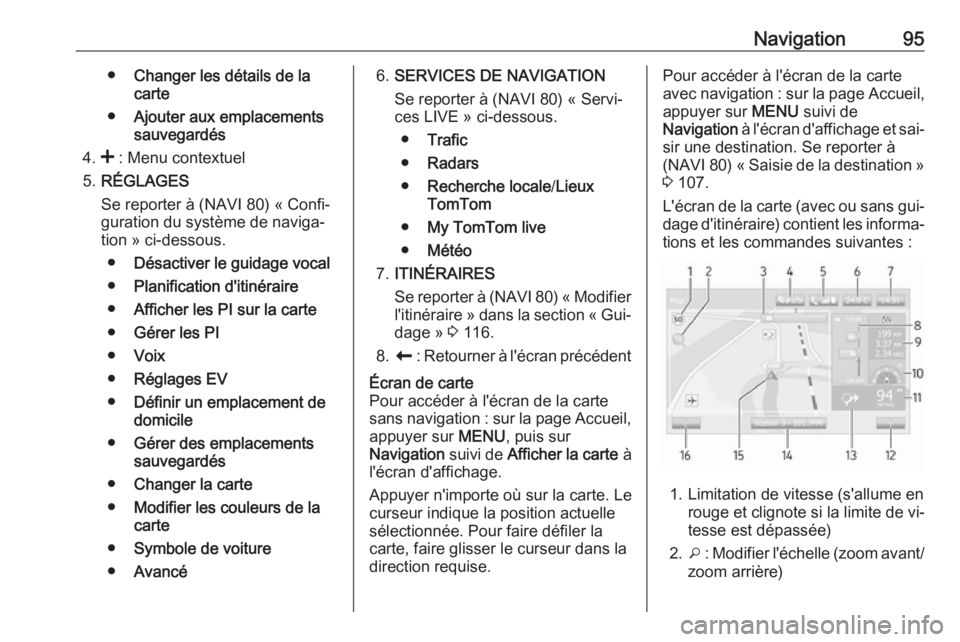
tions et les commandes suivantes :
1. Limitation de vitesse (s'allume en rouge et clignote si la limite de vi‐
tesse est dépassée)
2. o : Modifier l'échelle (zoom avant/
zoom arrière)
Page 100 of 163
100NavigationPour répéter une instruction vocale,
appuyer sur la touche programmable
⌞ gauche.Préférences pour le système
Le système peut être réglé en fonc‐
tion des besoins personnels. Sélec‐
tionner Modifier les préférences dans
le menu principal pour afficher les
préférences réglables.
Il est également possible d'accéder
plus rapidement à certaines options
de menu dans le menu abrégé. Ap‐
puyer sur le bouton central de la télé‐ commande pour ouvrir le Menu
abrégé .Changer le domicile
Pour changer la position de votre do‐
micile.Gérer les favoris
Pour supprimer des destinations fa‐
vorites mémorisées. Sélectionner
l'entrée souhaitée, suivi de Terminé
en utilisant la touche programmable
pour supprimer l'entrée.Changer carte
Utilisé si plusieurs cartes sont instal‐
lées sur la carte SD. Pour changer de
carte, sélectionner Changer carte,
puis sélectionner la carte requise.Préférences vocales
Pour choisir la voix utilisée pour don‐
ner les instructions vocales et pour
sélectionner une voix humaine ou de
synthèse.
Les instructions données par la voix
humaine n'offrent qu'un guidage sim‐ plifié alors que les instructions don‐
nées par la voie de synthèse incluent
les directions plus des informations
supplémentaires (p. ex. panneaux de
signalisation, informations routières
etc.).Désactiver la voix
Pour désactiver les instructions voca‐
les et utiliser uniquement l'ecran de
carte pour le guidage.Désactiver les sons
Pour désactiver tous les sons, y com‐ pris les instructions vocales et lesalertes, etc. Pour remettre le son, sé‐
lectionner Activer les sons .Préférences de sécurité
Pour activer les signaux sonores lors‐ que vous conduisez (p. ex. quand unevitesse prédéterminée est dépassée
ou à proximité d'écoles, etc.) Cette option peut aussi être utilisée poursimplifier les menus.Préférences de planification
Il est possible de sélectionner cinq ty‐ pes de préférence de planification. La
préférence recommandée est Le plus
rapide .
Après avoir sélectionné les critères
de planification, le système permet
l'activation de la fonction
IQ Routes™. Si elle est activée, cette
fonction planifie le meilleur trajet en
tenant compte des vitesses réelles
des routes empruntées.
Préférences de péage : Après avoir
saisi une destination, le système de‐
mande si vous souhaitez modifier
cette requête. Sélectionner un des 3
types de préférence de planification, puis terminer en utilisant la toucheprogrammable ⌟ droite.
Page 101 of 163
Navigation101Types de route : Sélectionner les pré‐
férences au niveau des tronçons par‐ ticuliers du déplacement, tels que
routes en chantier et traversées par
ferry.Affichage des images de voies de cir‐
culation
À l'approche d'un changement de
route importante, le système peut
basculer sur un gros plan de la jonc‐
tion avec une flèche de changement
de direction et les signaux routiers.
Cette fonction peut être désactivée, si vous le souhaitez.Zoom automatique
Pendant le guidage, l'affichage
zoome progressivement avant cha‐
que changement de direction. Ce mode peut être désactivé si on le dé‐
sire.Afficher PI sur carte
Pour sélectionner les points d'intérêt
(PI) qui apparaissent sur la carte.Gérer les PI
Pour ajouter, modifier ou supprimer
des points d'intérêt (PI) ou des caté‐
gories de PI.Définir unités
Unités de distance : Sélectionner
Miles ou Kilomètres , puis sélection‐
ner Terminé en utilisant la touche pro‐
grammable.
Affichage d'horloge : Sélectionner
parmi les 3 options d'affichage d'hor‐
loge, puis sélectionner Terminé en
utilisant la touche programmable pour
passer à la prochaine étape.
Coordonnées : Sélectionner parmi les
3 options d'affichage de latitude et
longitude, puis sélectionner Terminé
en utilisant la touche programmable pour passer à la prochaine étape.Afficher / cacher les conseils
Quand le système de navigation est
utilisé, le système affiche des con‐
seils afin d'utiliser au mieux les fonc‐
tions offertes. Ceux-ci peuvent être
désactivés en sélectionnant Masquer
conseils . Pour les réactiver, sélec‐
tionner Afficher conseils .Modifier l'icône de voiture
Changer le style du symbole de voi‐
ture.Paramètres carte 2D
Pour basculer entre le mode par dé‐
faut 2D et 3D des cartes.Préférences de boussole
Change l'affichage de la boussole sur l'écran de carte.Préférences de barre d'état
Ajouter à la liste des options qui ap‐
paraissent sur la barre d'état de la
carte de navigation.Préférences dénomination
Pour afficher la rue et les numéros
d'immeuble sur la carte.Utiliser les couleurs pour le jour / la
nuit
En mode automatique par défaut, le
système va basculer automatique‐
ment entre les modes d'affichage
diurne et nocturne.
Si un réglage manuel du mode est
préféré, le mode automatique peut
être désactivé en sélectionnant
Couleurs diurnes ou Couleurs
nocturnes .
La commutation automatique peut
être réactivée en utilisant le menu
Préférences de luminosité .