service OPEL VIVARO B 2016 Manuel multimédia (in French)
[x] Cancel search | Manufacturer: OPEL, Model Year: 2016, Model line: VIVARO B, Model: OPEL VIVARO B 2016Pages: 163, PDF Size: 2.15 MB
Page 22 of 163
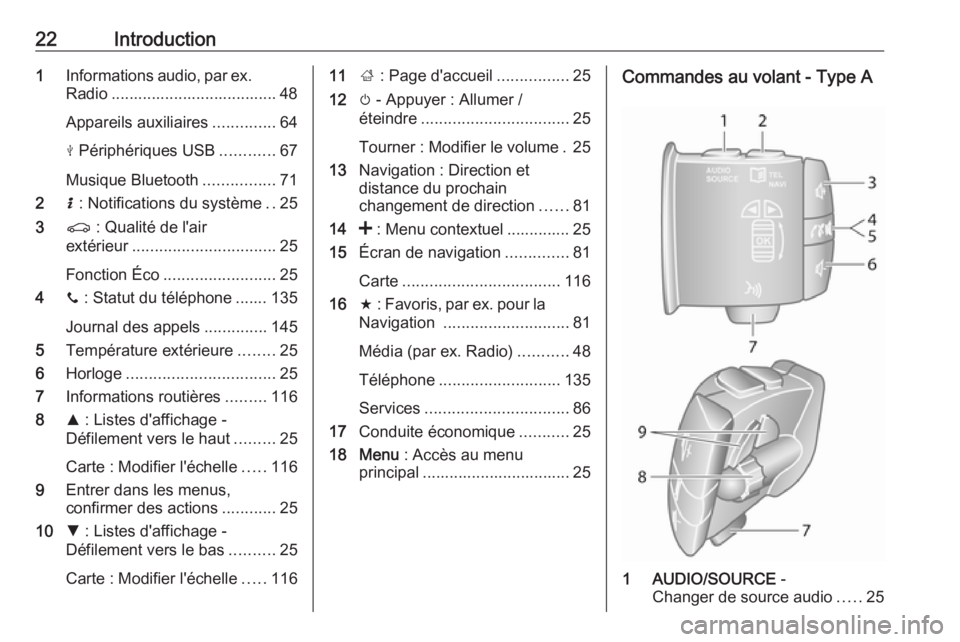
22Introduction1Informations audio, par ex.
Radio ..................................... 48
Appareils auxiliaires ..............64
M Périphériques USB ............67
Musique Bluetooth ................71
2 H : Notifications du système ..25
3 r : Qualité de l'air
extérieur ................................ 25
Fonction Éco ......................... 25
4 y : Statut du téléphone ....... 135
Journal des appels ..............145
5 Température extérieure ........25
6 Horloge ................................. 25
7 Informations routières .........116
8 R : Listes d'affichage -
Défilement vers le haut .........25
Carte : Modifier l'échelle .....116
9 Entrer dans les menus,
confirmer des actions ............25
10 S : Listes d'affichage -
Défilement vers le bas ..........25
Carte : Modifier l'échelle .....11611 ; : Page d'accueil ................25
12 m - Appuyer : Allumer /
éteindre ................................. 25
Tourner : Modifier le volume . 25
13 Navigation : Direction et
distance du prochain
changement de direction ......81
14 < : Menu contextuel .............. 25
15 Écran de navigation ..............81
Carte ................................... 116
16 f : Favoris, par ex. pour la
Navigation ............................ 81
Média (par ex. Radio) ...........48
Téléphone ........................... 135
Services ................................ 86
17 Conduite économique ...........25
18 Menu : Accès au menu
principal ................................. 25Commandes au volant - Type A
1 AUDIO/SOURCE -
Changer de source audio .....25
Page 24 of 163
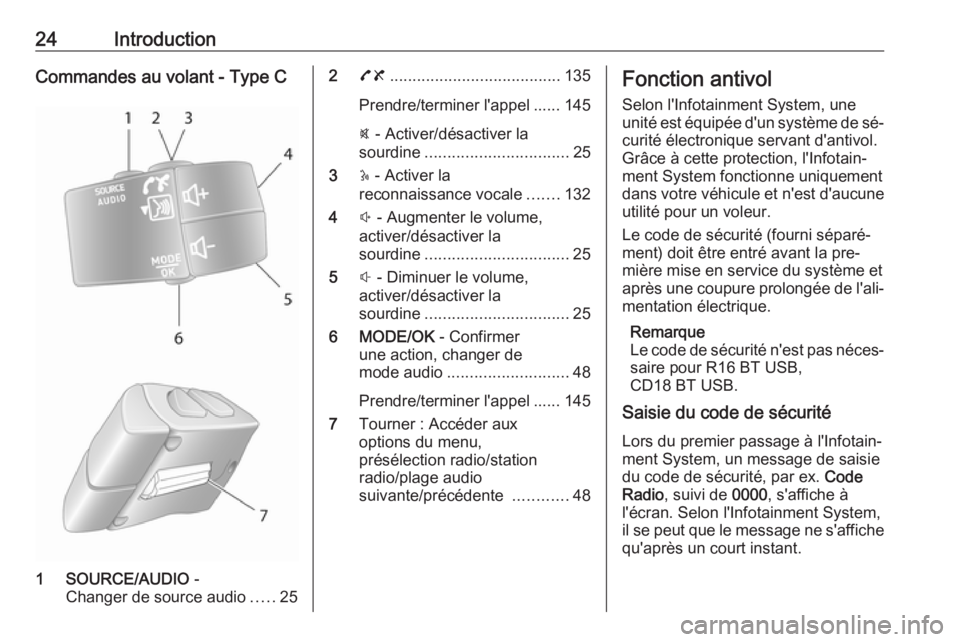
24IntroductionCommandes au volant - Type C
1 SOURCE/AUDIO -
Changer de source audio .....25
2 78 ...................................... 135
Prendre/terminer l'appel ...... 145
@ - Activer/désactiver la
sourdine ................................ 25
3 5 - Activer la
reconnaissance vocale .......132
4 ! - Augmenter le volume,
activer/désactiver la
sourdine ................................ 25
5 # - Diminuer le volume,
activer/désactiver la
sourdine ................................ 25
6 MODE/OK - Confirmer
une action, changer de
mode audio ........................... 48
Prendre/terminer l'appel ...... 145
7 Tourner : Accéder aux
options du menu,
présélection radio/station
radio/plage audio
suivante/précédente ............48Fonction antivol
Selon l'Infotainment System, une
unité est équipée d'un système de sé‐ curité électronique servant d'antivol.
Grâce à cette protection, l'Infotain‐
ment System fonctionne uniquement
dans votre véhicule et n'est d'aucune
utilité pour un voleur.
Le code de sécurité (fourni séparé‐
ment) doit être entré avant la pre‐
mière mise en service du système et
après une coupure prolongée de l'ali‐
mentation électrique.
Remarque
Le code de sécurité n'est pas néces‐ saire pour R16 BT USB,
CD18 BT USB.
Saisie du code de sécurité
Lors du premier passage à l'Infotain‐
ment System, un message de saisie
du code de sécurité, par ex. Code
Radio , suivi de 0000, s'affiche à
l'écran. Selon l'Infotainment System,
il se peut que le message ne s'affiche qu'après un court instant.
Page 28 of 163
28Introduction●yNAVI /ý Nav
Se reporter à la section « Navi‐
gation » 3 81.
● ðConduite eco2
Se reporter à « Fonctions sup‐
plémentaires (NAVI 50) » de la
section « Modes de fonctionne‐
ment » ci-après.
● ÿ RÉGLAGES
Se reporter à (NAVI 50) « Para‐
mètres de tonalité » 3 39, « Pa‐
ramètres de volume » 3 42 et
« Réglages du système »
3 43.
Lorsque la page Accueil 7 est affi‐
chée, il est possible de cacher ces menus de l'affichage (seuls l'horloge
et les informations sur le système au‐
dio peuvent apparaître) en appuyant
sur æSombre . Appuyer n'importe où
sur l'écran pour réafficher ces menus.
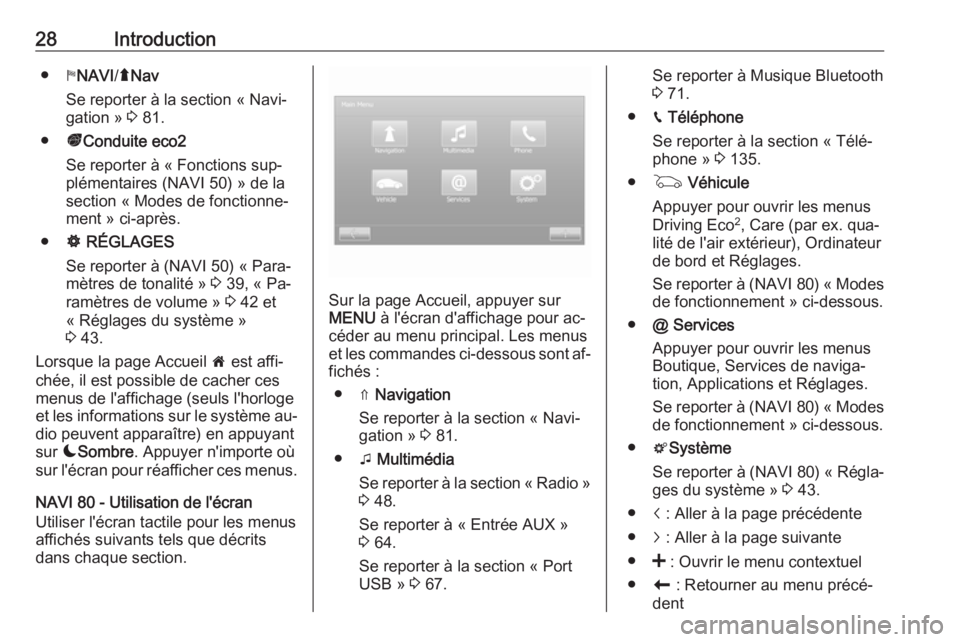
NAVI 80 - Utilisation de l'écran
Utiliser l'écran tactile pour les menus
affichés suivants tels que décrits
dans chaque section.
Sur la page Accueil, appuyer sur MENU à l'écran d'affichage pour ac‐
céder au menu principal. Les menus
et les commandes ci-dessous sont af‐ fichés :
● ⇑ Navigation
Se reporter à la section « Navi‐
gation » 3 81.
● t Multimédia
Se reporter à la section « Radio » 3 48.
Se reporter à « Entrée AUX »
3 64.
Se reporter à la section « Port
USB » 3 67.
Se reporter à Musique Bluetooth
3 71.
● g Téléphone
Se reporter à la section « Télé‐
phone » 3 135.
● G Véhicule
Appuyer pour ouvrir les menus Driving Eco 2
, Care (par ex. qua‐
lité de l'air extérieur), Ordinateur
de bord et Réglages.
Se reporter à (NAVI 80) « Modes
de fonctionnement » ci-dessous.
● @ Services
Appuyer pour ouvrir les menus
Boutique, Services de naviga‐
tion, Applications et Réglages.
Se reporter à (NAVI 80) « Modes
de fonctionnement » ci-dessous.
● tSystème
Se reporter à (NAVI 80) « Régla‐
ges du système » 3 43.
● i : Aller à la page précédente
● j : Aller à la page suivante
● < : Ouvrir le menu contextuel
● r : Retourner au menu précé‐
dent
Page 33 of 163
Introduction33Services (NAVI 80)
Pour accéder au menu Services de‐
puis la page Accueil, appuyer sur MENU , suivi de Services à l'écran
d'affichage.
Les menus suivants sont affichés : ● Sauvegarder
● Services de navigation
● Réglages
● Applications (par ex. calculatrice,
lecteur)Sauvegarder
Sélectionner pour accéder à la bouti‐
que en ligne et acheter des applica‐ tions pour votre Infotainment System.
Les options suivantes s'affichent : ● Sélection : Affiche une liste d'ap‐
plications.
● Applications les plus populaires :
Trie les applications par ordre de popularité.● Catégories : Affiche les applica‐
tions par thème, par ex. divertis‐
sement, cartes.
● < (menu contextuel) :
● Rechercher : Recherche au
moyen de mots-clés.
● Mettre à jour : Recherche les
mises à jour des applications, des services et du contenu
téléchargé.
● Mes produits : Résumé des
applications, services et con‐
tenu téléchargé et leur date d'expiration.
● Informations légales : Affiche
les informations légales rela‐
tives à la Boutique.
Quand un nouveau contenu à télé‐
charger est sélectionné, appuyer sur
Acheter pour choisir le type de paie‐
ment ; sélectionner carte de crédit ou
carte de débit. Cocher la case pour
accepter les conditions de vente, puis poursuivre avec le paiement.
Entrer une adresse électronique va‐
lide, puis appuyer sur OK pour confir‐
mer.Remarque
Les factures sont envoyées à
l'adresse électronique communi‐
quée avec (si nécessaire) les ins‐ tructions d'installation et des infor‐
mations destinées à l'utilisateur pour
les applications, les services ou
d'autres contenus téléchargés.
Entrer les détails de la carte de paie‐
ment. Appuyer sur Effectué pour con‐
firmer et le téléchargement com‐
mence immédiatement. Quand l'ap‐ plication est téléchargée, son icône
s'affiche dans le menu Services.
Remarque
La durée du téléchargement peut
varier en fonction de la taille de l'ap‐
plication et de la qualité de réception
du réseau.
Les détails de la carte de paiement et les adresses électroniques sont auto‐
matiquement sauvegardées. Lors de
futurs achats, il est possible de sélec‐
tionner les cartes de paiement sau‐
vegardées via Payer avec une carte
déjà sauvegardée dans la mémoire .
Page 34 of 163
34IntroductionPour supprimer des cartes de paie‐
ment, appuyer sur ë à côté de la
carte de paiement sélectionnée. Pour
supprimer des adresses électroni‐
ques, sélectionner l'icône à côté de la
ligne de messagerie pour ouvrir une
liste des adresses électroniques et
appuyer sur ë à côté de l'adresse
électronique sélectionnée.Services de navigation
En plus des services de navigation
gratuits (par ex. informations trafic, radars fixes), il est possible d'ajouter
des fonctions supplémentaires en
s'inscrivant aux services payants
LIVE.
Se reporter à (NAVI 80) « Services LIVE » dans la section « Navigation » 3 86.Réglages
Les menus suivants sont affichés :
● Gestionnaire d'applications
Sélectionner pour supprimer des
données d'application, désinstal‐
ler des applications et afficher
des informations sur « à pro‐
pos », « utilisation du système »
et « confidentialité ».Pour supprimer le contenu, sé‐
lectionner l'application et ap‐
puyer sur < suivi de Supprimer
l'application ou Supprimer les
données sur l'application .
● Gestionnaire de connectivité
Sélectionner pour gérer des ap‐
pareils auxiliaires Bluetooth.
● Services de navigation
Sélectionner pour accéder aux
fonctions relatives à la naviga‐
tion, par ex. trafic, radars, recher‐
che locale, My TomTom LIVE,
météo.
Se reporter à (NAVI 80) « Servi‐
ces LIVE » dans la section « Na‐
vigation » 3 86.
● Mise à jour des applications
Sélectionner pour rechercher
des mises à jour des applications téléchargées.
● Réglages du partage de données
Sélectionner pour activer/désac‐
tiver le partage de données.
Remarque
Quand le partage de données est
désactivé, certaines applicationspeuvent ne pas fonctionner correc‐
tement.
● Activer/désactiver Bluetooth
Sélectionner pour activer/désac‐
tiver Bluetooth. Un message de
confirmation est affiché.Applications
Des icônes d'applications, de servi‐
ces et d'autres contenus variés télé‐
chargés sur l'Infotainment System
sont affichées. Sélectionner l'icône
appropriée pour démarrer l'applica‐
tion.
Certaines applications peuvent être
utilisées gratuitement pendant une période d'essai. Renouveler les
abonnements via la Boutique.
Favoris (NAVI 80)
Sur la page Accueil, appuyer sur f
pour voir, ajouter ou supprimer des
favoris pour les fonctions suivantes :
● ⇑ Navigation 3 81.
● t Multimédia - se reporter à
« Radio » 3 48.
● g Téléphone 3 135.
● @ Services 3 86.
Page 35 of 163
Introduction35Favoris de navigation
Sélectionner un emplacement vide
sur l'écran ou appuyer sur < (pour
ouvrir un menu contextuel), puis sé‐
lectionner Ajouter favori .
Effectuer une sélection dans la liste affichée pour ajouter une destination
sauvegardée aux favoris.
Pour obtenir davantage d'informa‐
tions, se reporter à (NAVI 80) « Saisie
de la destination » dans la section « Navigation » 3 107.Favoris de multimédia
Sélectionner un emplacement vide
sur l'écran ou appuyer sur < (pour
ouvrir un menu contextuel), puis sur
Ajouter favori .
Effectuer une sélection dans la liste affichée pour ajouter une station de
radio FM préréglée aux favoris.Favoris de téléphone
Sélectionner un emplacement vide
sur l'écran ou appuyer sur < (pour
ouvrir un menu contextuel), puis sur
Ajouter favori .
Effectuer une sélection dans la liste affichée pour ajouter un contact télé‐
phonique aux favoris.Pour obtenir davantage d'informa‐
tions, se reporter à (NAVI 80) « Ré‐
pertoire » dans la section « Télé‐
phone » 3 145.Favoris de services
Sélectionner un emplacement vide
sur l'écran ou appuyer sur < (pour
ouvrir un menu contextuel), puis sur
Ajouter favori .
Effectuer une sélection dans la liste affichée pour ajouter une application
installée aux favoris.Supprimer des favoris
Appuyer sur < et sélectionner
Supprimer tous les favoris ou sélec‐
tionner un favori dans la liste affichée et appuyer sur Supprimer un favori .
Un message de confirmation s'affi‐
che. Appuyer sur Supprimer pour
confirmer.
Fonctions supplémentaires
(NAVI 50)
Selon la version, les fonctions sup‐
plémentaires suivantes sont disponi‐
bles :
● Démarrage à distance du moteur
● Réglages de la caméra arrière
● Fonction Conduite eco2 (con‐ duite économique)
● Application AhaⓇ (pour smart‐ phones)Démarrage à distance du moteur9Danger
Ne jamais laisser un enfant ou un
animal à l'intérieur du véhicule,
même pendant un court instant,
lorsque la fonction de démarrage
à distance du moteur est activée
afin d'éviter toute opération non
désirée des vitres, des portes, de
la transmission, etc. en cas de dé‐
marrage automatique du moteur.
Risque de blessure mortelle.
Disponible selon le véhicule, le dé‐
marrage à distance du moteur permet
un démarrage automatique du mo‐
teur programmable, pour chauffer ou
ventiler l'habitacle avant l'entrée dans le véhicule. Le véhicule peut être pro‐
grammé pour une utilisation à toute
heure de la journée, et ce jusqu'à
24 heures à l'avance.
Page 38 of 163
38IntroductionL'Éco-coaching est une évaluation de
votre style de conduite assortie de
conseils pour optimiser la consom‐
mation de carburant.Application Aha Ⓡ
L'appli AhaⓇ vous permet d'organi‐
ser le contenu Internet d'un smart‐
phone (podcasts, livres audio, radio
sur Internet, sites de réseaux so‐
ciaux, etc.) et d'accéder aux favoris
de manière instantanée. L'application AhaⓇ peut également être utilisée
pendant la navigation pour suggérer
notamment des hôtels et restaurants dans les environs ou donner des in‐
formations relatives aux conditions
météo et à la position GPS actuelle.
L'application AhaⓇ doit tout d'abord
être téléchargée sur le smartphone. Lancer l'application sur votre smart‐
phone pour créer un compte d'utilisa‐
teur, ce qui permettra alors son utili‐
sation via l'Infotainment System.
Pour connecter l'application AhaⓇ
via l'Infotainment System, une conne‐
xion Bluetooth doit être configurée
entre le smartphone et l'Infotainment
System, c'est-à-dire que l'appareil
doit être apparié avec le véhiculeavant son utilisation. Se reporter à
« Connexion Bluetooth » dans la sec‐
tion « Téléphone » 3 140 pour de
plus amples informations.
Remarque
Les services de partage des don‐
nées et de localisation doivent être
activés sur le smartphone pour utili‐
ser l'application AhaⓇ. Pendant
l'utilisation, le transfert de données peut générer des coûts supplémen‐taires non inclus dans le contrat
avec votre fournisseur d'accès.
Lorsqu'une connexion Bluetooth est
active, l'application AhaⓇ est acces‐
sible via l'Infotainment System. De‐
puis la page Accueil, appuyer sur
ü Média à l'écran d'affichage. Ap‐
puyer sur S dans le coin supérieur
gauche pour afficher la liste des sour‐ ces auxiliaires, puis sélectionner aha.
Les menus suivants sont affichés : ● Lecteur
● Liste
● Préréglages
● ProchePour accéder à vos favoris Aha Ⓡ, sé‐
lectionner Préréglages .
Lors de l'utilisation du système de na‐ vigation 3 81, pour trouver un point
d'intérêt (PI) proche avec AhaⓇ, ap‐
puyer sur Proche, puis sélectionner
un groupe (par ex. hôtel, restaurant). Une liste de points d'intérêt (PI) dans
les environs s'affiche. Appuyer alors
sur le PI souhaité. Pour le définir comme destination ou point de pas‐
sage, appuyer sur y.
Selon le type de PI, les coordonnées
et d'autres informations peuvent s'af‐
ficher. Lorsque des numéros de télé‐
phone sont fournis pour les points
d'intérêt (PI), il est également pos‐
sible de les composer à l'aide du sys‐ tème de téléphone mains-libres en
appuyant sur y.
Pour obtenir davantage d'informa‐
tions, se reporter à « Fonctionne‐ ment » dans la section « Téléphone » 3 145.
Page 56 of 163
56RadioActiver/désactiver RDS
Appuyer sur Options à l'écran d'affi‐
chage. Les réglages suivants peu‐ vent être modifiés :
Activer ou désactiver RDS-AF en ap‐
puyant sur OK. AF apparaît sur
l'écran en cas d'activation du RDS.
Informations textuelles (texte radio)
Certaines stations FM émettent des
informations sous forme de texte con‐
cernant le programme diffusé (p. ex.
le nom de la chanson).
Appuyer sur SETUP et tourner OK
pour accéder au menu Textes radio.
Tourner le bouton rotatif pour sélec‐
tionner Radio et appuyer sur le bou‐
ton pour voir ces informations.
CD35 BT USB - Fonctions RDS
Configuration du RDS
Appuyer sur SETUP / TEXT et tour‐
ner le bouton central rotatif pour ac‐ céder au menu Fonctions radio. Ap‐
puyer sur le bouton pour effectuer la
sélection.
Tourner le bouton rotatif pour sélec‐
tionner RDS-AF .Activer/désactiver RDS
Activer ou désactiver RDS-AF en en‐
fonçant le bouton central rotatif.
Service I-Traffic (informations trafic)
Les stations de service de messages
sur la circulation sont des stations FM RDS diffusant des informations sur la
circulation.Activation et désactivation du service I-Traffic
Pour activer et désactiver les messa‐
ges d'informations routières :
Appuyer sur SETUP / TEXT et tour‐
ner le bouton central rotatif pour ac‐
céder au menu Fonctions radio. Ap‐
puyer sur le bouton pour effectuer la
sélection.
Tourner le bouton rotatif pour sélec‐
tionner i Trafic et activer ou désactiver
en appuyant sur le bouton.● Si le service de messages sur la circulation est activé, la lecture
CD/MP3 est interrompue pen‐
dant la durée de l'annonce sur la
circulation.
● Les annonces sur la circulation ne sont pas diffusées automati‐
quement lorsque les gammes
d'ondes OL ou OM sont sélec‐
tionnées. Changer de source au‐ dio ou de gamme d'ondes FM
pour assurer la diffusion automa‐
tique des annonces sur la circu‐ lation.Blocage des annonces de circulationPour bloquer une annonce sur la cir‐
culation, p. ex. lors d'une lecture CD/
MP3 : Appuyer sur le bouton central
rotatif (ou sur /).
L'annonce sur la circulation est annu‐ lée, mais le service de messages sur
la circulation reste actif.
Informations textuelles (texte radio)
Certaines stations FM émettent des
informations sous forme de texte con‐
cernant le programme diffusé (p. ex.
le nom de la chanson).
Page 58 of 163
58RadioIl est possible de mettre à jour les ré‐
glages de la radio suivants :
● Activer/désactiver la recherche de fréquences alternatives (AF)
● Activer/désactiver I-Traffic
● Activer/désactiver le type de pro‐
gramme
● Mettre à jour la liste des stations de radio sauvegardéesFréquence alternative (AF)
Activer la fonction RDS-AF pour se
régler en permanence sur la fré‐
quence de diffusion de la station choi‐ sie ayant la meilleure réception
Une mauvaise réception peut parfois
provoquer des modifications de fré‐
quence irrégulières et indésirables.
Désactiver la fonction RDS-AF si né‐
cessaire.I-Traffic (informations trafic)
Les stations de service de messages
sur la circulation sont des stations FM
RDS diffusant des informations sur la circulation.
Activer l'I-Traffic pour recevoir auto‐
matiquement les bulletins de circula‐
tion lorsqu'ils sont diffusés.Recherche de type de programme
(PtY)
Activer le PtY pour afficher le type de programme (par ex. nouvelles, sport)
diffusé actuellementMettre à jour la liste de la radio
Se reporter à (NAVI 80) « Listes d'en‐ registrement automatique » 3 54.
Informations textuelles (texte radio)
Certaines stations FM émettent des
informations sous forme de texte con‐
cernant le programme diffusé (p. ex.
le nom de la chanson).
Pour rechercher des informations tex‐ tuelles, à partir de n'importe quel
mode de radio (par ex. Prérégler,
Liste , Fréquence ), appuyer sur <
pour ouvrir un menu contextuel et ac‐
céder aux options d'informations tex‐
tuelles.
Digital Audio Broadcasting
Le Digital Audio Broadcasting (DAB)
est un système innovant et universel
de diffusion.
Informations générales
● Les stations DAB sont indiquées par un nom au lieu d'une fré‐quence de réception.
● Avec le DAB, plusieurs program‐
mes (services) radio peuvent être diffusés sur une seule fréquence
(ensemble).
● Hormis un service audio numéri‐ que de haute qualité, DAB offre
également un service de pro‐
grammes en transit et une multi‐
tude d'autres services incluant
des informations pour le dépla‐
cement et la circulation.
● Tant qu'un récepteur DAB donné
peut recevoir le signal envoyé
par la station (même si le signal
est très faible), la reproduction du
son est assuré.
● Il n'y a pas de phénomène d'éva‐
nouissement (affaiblissement du
son) typique de la réception AM
ou FM. Le signal DAB est repro‐
duit à un volume constant.
Page 81 of 163
Navigation81NavigationRemarques générales.................81
Fonctionnement ........................... 86
Saisie de la destination ..............107
Guidage ..................................... 116
Aperçu des symboles ................128Remarques générales9Attention
Le système de navigation est une
aide qui renforce vos capacités de navigation sans les remplacer. Il
ne vous dispense pas de votre
responsabilité d'adopter une atti‐
tude adéquate et vigilante dans le
trafic.
Si une instruction du système de
navigation va à l'encontre du code
de la route, le code de la route doit
toujours être respecté.
Le système de navigation vous gui‐
dera à bon port de manière fiable sans que vous n'ayez à recourir à des cartes routières.
Si le service Infos Trafic est disponi‐
ble dans votre pays ou dans votre ré‐
gion, la situation actuelle de la circu‐
lation est également prise en compte
lors du calcul de l'itinéraire. Le sys‐
tème reçoit les messages d'informa‐
tions routières dans la zone de récep‐
tion actuelle.
Pour recevoir les toutes dernières in‐
formations routières, s'abonner à l'op‐ tion LIVE services via le site internet
TomTom™ .
Remarque
Uniquement disponible avec
CD35 BT USB NAVI et NAVI 80.
Fonctionnement du système de
navigation
La position et le mouvement du véhicule sont détectés par le système de navigation au moyen de capteurs.
La distance parcourue est détermi‐
née par le signal du compteur du
véhicule et les mouvements de rota‐
tion dans les courbes sont détermi‐
nées par un capteur gyroscopique. La
position est déterminée par des sa‐
tellites GPS (du système de position‐
nement global).
En comparant les signaux de ces
capteurs avec la cartographie numé‐
rique du Système de navigation, il est possible de déterminer précisément
la position du véhicule.
En utilisant le véhicule pour la pre‐
mière fois ou après un trajet en ba‐
teau, etc. le système va s'étalonner