sat nav OPEL VIVARO B 2016 Priručnik za Infotainment (in Croatian)
[x] Cancel search | Manufacturer: OPEL, Model Year: 2016, Model line: VIVARO B, Model: OPEL VIVARO B 2016Pages: 155, PDF Size: 2.11 MB
Page 42 of 155
42Uvodbi kompenzirala buku vjetra iceste.
Glasnoću koja se kompenzira s
povećavanjem brzine možete
isključiti ili možete postaviti
stupanj prilagodbe glasnoće.
● Jakost zvuka (uključivanje/
isključivanje)
Uključite glasnoću kako biste
pojačali razinu dubokih i visokih
tonova.
● BAL/FAD
Pogledajte (NAVI 50) "Postavke
tona" 3 38.
● Zvuk
Pritisnite l za otvaranje
podizbornika za podešavanje
zvuka po želji.
Ovisno o izvedbi, glasnoću
različitih vrsta zvukova možete
postaviti neovisno, primjerice
razine audio izvora, prometnih
obavijesti, uputa za navigaciju,
handsfree telefonski sustav i
zvonjavu telefona. Pritisnite ]/<
za podešavanje glasnoće svake vrste zvuka.Ako je potrebno, pritisnite Vrati
na zadane postavke kako biste
se vratili na tvorničke postavke.
Za druge izvedbe podizbornika za zvuk, pogledajte (NAVI 50)
"Postavke tona" 3 38.
Postavke sustava R15 BT USB, R16 BT USB,
CD16 BT USB, CD18 BT USB -
postavke sustava
Pritisnite SETUP i pristupite izborniku
postavki okretanjem i pritiskom na
OK .
Kada su prilagođene postavke
sustava telefona, pritisnite SETUP za
spremanje promjena i napuštanje
izbornika. Sustav automatski sprema
podatke i napušta izbornik u slučaju
zastoja.Promijenite jezik sustava
Promijenite jezik zaslona
pristupanjem izborniku Language
(Jezik) . Odaberite jezik s popisa
okretanjem i pritiskom na OK.Vratite osnovne postavke za sustav
Za vraćanje postavki sustava na
osnovne vrijednosti, odaberite
Default settings (Osnovne postavke)
okretanjem i pritiskom na OK.
Potvrdite promjenu na upit ponovnim pritiskom na OK.
CD35 BT USB - Postavke sustava Pritisnite SETUP / TEXT kako biste
pristupili izborniku postavki.
Kada su prilagođene postavke
sustava telefona, pritisnite
SETUP / TEXT za spremanje
promjena i napuštanje izbornika.
Sustav automatski sprema podatke i
napušta izbornik u slučaju zastoja.Podesite sat
Za podešavanje vremena, pristupite
Clock (Sat) izborniku. Okrenite
središnji kotačić kako biste podesili
postavku Sati, a zatim pritisnite
kotačić kako biste potvrdili odabir.
Okrenite kotačić kako biste podesili
postavku Minute te pritisnite za
potvrdu.
Page 44 of 155
44UvodSustav
Odaberite Sustav za prikaz sljedećih
opcija:
● Jezik
Promijenite jezik prikaza i jezik glasovnih uputa za navigacijski
sustav. Pritisnite OK za potvrdu
izbora.
● Sat/jedinice
Mogu se promijeniti sljedeće
postavke:
● Format vremena (12h/24h)
● Jedinice (km/milje)
● Postavke sata
Pritisnite l za otvaranje
podizbornika Postavljeno
vrijeme koji sadrži sljedeće
opcije:
Automatski /Ručno
Ako ste odabrali postavku vremena Auto, GPS će
automatski postaviti vrijeme.
Ako odaberete postavku za
ručno postavljanje sata,
prilagodite ga po potrebi.Napomena
Navigacijska karta za zemlju u kojoj
se nalazite mora biti instalirana na
sustavu kako bi se osiguralo da
lokalno vrijeme bude točno.
● Tvorničke postavke
Sljedeće postavke mogu se
ponovno postaviti na tvornički zadane vrijednosti:
● Svi
● Telefon
● Navigacija
● Audio-multimedija-radio-
sustav
● Navigacija (uključivanje/
isključivanje)
● Verzija sustava (prikazuje broj
verzije softvera Infotainment
sustava)
Nakon podešavanja postavki sustava pritisnite 7 (i odaberite drugi izbornik
na zaslonu) za izlaz iz izbornika postavki i spremanje promjena.
Sustav automatski sprema podatke i
napušta izbornik u slučaju zastoja.NAVI 80 - postavke sustava
Za pristup izborniku postavki sustava
s početne stranice pritisnite MENU, a
zatim Sustav na zaslonu.
Prikazat će se sljedeći podizbornici postavki:
● Jezik
● Zaslon
● Zvuk
● Sat
● Sigurnosna upozorenja
● Početni zaslon
● Tipkovnice
● Postavljanje jedinica
● Stanje i informacije
● Uklanjanje SD kartice
● Vraćanje tvornički zadanih
postavki
Nakon promjene postavki sustava
pritisnite Završeno kao potvrdu.Jezik
Za promjenu jezika Infotainment
sustava, a zatim vrste glasa.
Page 45 of 155
Uvod45Zaslon
Prikazat će se sljedeće postavke:
● Svjetlina po danu : Promjena
svjetline zaslona prema
razinama vanjskog svjetla (po
danu).
Tijekom malih razina vanjskog
svjetla, zaslon ćete lakše vidjeti
ako nije presvijetlo.
● Svjetlina po noći : Promjena
svjetline zaslona prema
razinama vanjskog svjetla (po
noći).
Tijekom malih razina vanjskog
svjetla, zaslon ćete lakše vidjeti
ako nije presvijetlo.
● Prebacivanje na noćni način rada
po noći : Za uključivanje
automatske promjene svjetline
po danu/noći.
Noćni način rada aktivira se
tijekom malih razina vanjskog
svjetla i kad su prednja svjetla
uključena.
● Upotreba noćnog načina rada :
Za uključivanje noćnog načina
rada.Zvuk
Prikazat će se sljedeći podizbornici
postavki:
● Razine zvuka : Za promjenu
glasnoće i zvuka obavijesti o
stanju u prometu, sustava
handsfree telefona, melodije
zvona, upozorenja aplikacija,
glasa sustava i uputa za
navigaciju.
● Upozorenja : Za podešavanje
glasnoće upozorenja i
uključivanje/isključivanje
upozorenja kad je zaslon
isključen.
● Osjetljivost na brzinu : Za
podešavanje glasnoće na
temelju brzine vozila.
● Glas računala : Podešavanje vrsti
informacija koje daje glas
Infotainment sustava.
● Glas : Promjena glasa koji koristi
Infotainment sustav.Sat
Postavljanje sata sustava i formata prikaza vremena.Preporuča se da postavku
automatskog podešavanja sata
ostavite uključenom.Sigurnosna upozorenja
Za uključivanje/isključivanje raznih
upozorenja koja daje Infotainment
sustav. Provjerite odgovarajuće
okvire za uključivanje.Početni zaslon
Za promjenu konfiguracije početne
stranice.
Odaberite s popisa opcija kako biste
vidjeli pregled izgleda svake početne
stranice.Tipkovnice
Za promjenu prvog abecednog slova (npr. grčki) te vrste tipkovnice (npr.
Qwerty).Postavljanje jedinica
Za promjenu mjernih jedinica za npr udaljenost, koordinate, temperaturu ibarometrijske jedinice.Stanje i informacije
Za prikaz informacija o sustavu npr.
verzija, GPS status, status mreže,
licence i informacije o autorskim
pravima.
Page 72 of 155
72Bluetooth glazbauređaja unesite kod za uparivanje
prikazan na zaslonu sustava
Infotainment.
Napomena
Ako audio uređaj nema zaslon, unesite zadani kod za uparivanje u
uređaj, a zatim u Infotainment
sustav. Pogledajte upute za
korištenje tog zadanog koda za
uparivanje audio uređaja koji je
obično 0000. Ovisno o uređaju, kod
za uparivanje treba unijeti obrnutim redoslijedom, npr. prvo u
Infotainment sustav.
Ako uparivanje ne uspije, prikazat će
se poruka Uparivanje nije uspjelo .
Ako je potrebno ponovite postupak.
Zaslon sustava Infotainment po
dovršetku postupka porukom
potvrđuje uparivanje i navodi ime
uparenog audio uređaja.
Napomena
Kada je Bluetooth veza aktivna,
upravljanje audio uređajem putem
sustava Infotainment brže će
isprazniti bateriju audio uređaja.Povezivanje audio uređaja
Audio uređaji automatski se povezuju
na Infotainment sustav nakon
dovršetka postupka uparivanja.
Ako želite spojiti audio uređaj koji je
uparen ili ako želite spojiti neki drugi
upareni audio uređaj, pritisnite
SETUP / TEXT i odaberite Bluetooth
connection (Bluetooth veza) (ili
pritisnite TEL ako nijedan uređaj nije
spojen). Lista uređaja prikazuje već sparene audio uređaje.
Odaberite željeni uređaj s popisa te
potvrdite pritiskom na središnji
kotačić. Prikazana poruka potvrđuje
povezivanje.
Odvajanje audio uređaja
Ako želite odvojiti audio uređaj od
sustava Infotainment, odaberite
željeni uređaj na izborniku Bluetooth
connection (Bluetooth veza) i zatim
odaberite Disconnect the device
(Odspoji uređaj) zakretanjem i
pritiskanjem središnjeg kotačića.
Prikazana poruka potvrđuje prekid
veze.Isključivanjem audio uređaja ili
deaktiviranjem funkcije Bluetooth na audio uređaju odvojit ćete uređaj i od
sustava Infotainment.
Rasparivanje (brisanje) dodatnog
audio uređaja iz sustava Infotainment
Ako je lista sparenih audio uređaja
puna, novi uređaj se može spariti
samo ako se neki postojeći uređaj
raspari.
Ako želite odvojiti upareni uređaj,
odnosno izbrisati audio uređaj iz
memorije sustava, pritisnite
SETUP / TEXT i odaberite Bluetooth
connection (Bluetooth veza) .
Odaberite željeni audio uređaja s
popisa, pritisnite središnji kotačić i
odaberite Izbriši.
Upravljanje putem Infotainment
sustava
Kada se sparivanje i povezivanje vrši bežično, reprodukcija zvuka počinje
automatski.
Audio uređajem tada možete
upravljati putem tipki, kotačića za
regulaciju i prikazanih izbornika
sustava Infotainment.
Page 78 of 155
78NavigacijaNavigacijaOpće napomene..........................78
Korištenje ..................................... 82
Unos odredišta ........................... 103 Vođenje ...................................... 111
Pregled simbola .........................123Opće napomene9Upozorenje
Navigacijski sustav je dodatna
podupire vaše navigacijske
sposobnosti, ali ih ne zamjenjuje. Vozite pažljivo i oprezno i budno
motrite sigurnosne uvjete.
Ako su upute navigacijskog
sustava u suprotnosti s prometnim propisima, uvijek se primjenjuju
prometni propisi.
Navigacijski sustav će vas pouzdano
voditi do vašeg željenog odredišta
bez potrebe za korištenjem tiskanih
karata.
Ako su usluge Traffic info (Prometne
informacije) dostupne u vašoj zemlji ili
području, trenutna prometna situacija
uzima se u obzir prilikom određivanja rute. Sustav prima prometne poruke
u aktualnom području prijema.
Ako se pretplatite na usluge "Live"
putem internetskih stranica
TomTom™ , primat ćete najnovije
ažurirane, trenutno relevantne
prometne informacije.
Napomena
Dostupno samo s
CD35 BT USB NAVI, NAVI 80.
Funkcioniranje navigacijskog
sustava
Navigacijski sustav preko osjetnika
otkriva položaj i kretanje vozila.
Prevaljena udaljenost se određuje
prema signalu brzinomjera vozila, a
skretanja u zavojima putem žiro
senzora. Položaj se određuje putem
GPS satelita (Global Positioning
System).
Usporedbom signala ovoga osjetnika
s elektroničkim kartama
navigacijskog sustava možete
precizno odrediti položaj vozila.
Kada vozilo koristite prvi put ili nakon
putovanja trajektom i sličnog, sustav
će izvršiti samokalibraciju. Stoga je
normalno ako ne daje točnu lokaciju
dok vozilo ne prevali neku udaljenost.
Nakon unosa adrese odredišta ili
zanimljive točke POI (najbliža
benzinska postaja, hotel itd.) ruta se
izračunava od stvarnog trenutnog
položaja do odabranog odredišta.
Page 80 of 155
80NavigacijaZatim umetnite USB memorijski
uređaj u USB priključak na računalu
dok je ono spojeno na Internet. Nakon pokretanja mrežne aplikacije i nakonšto se USB memorijski priključak
prepozna, naziv sustava (ili softvera) prikazat će se na prozoru aplikacije.
Navigacijski sustav registriran je pod
vašim korisničkim profilom.
Nakon početnog postavljanja,
navigacijski sustav i mrežna
aplikacija automatski će prepoznati
USB memorijski priključak.
Ažuriranje USB memorijskog uređaja i navigacijskog sustava
Ažuriranje se nudi redovito za, na
primjer reviziju karata i sigurnosnih
kamera.
Napomena
U određenim zemljama je
protuzakonito preuzimati i aktivirati
opciju upozorenja za kamere i to
može dovesti do tužbe.
Ova su ažuriranja dostupna samo
putem kataloga aplikacije na
Internetu kojem se pristupa putem
USB memorijskog uređaja.Putem mrežne aplikacije moguće je:
● ažurirati navigacijski sustav (karte, sigurnosne kamere
i drugo)
● nadograditi na vrhunski sadržaj zanimljivih točaka
● dodati ili izbrisati podatke
● prilagoditi sustav
Izbornici mrežne aplikacije vode vas
kroz ove postupke.Ažuriranje sustava
Kako biste najbolje iskoristili
navigacijski sustav, ažurirajte ga što je češće moguće.
Umetnite USB memorijski uređaj u USB priključak navigacijskog
sustava. Navigacijski sustav
prepoznaje dostupna ažuriranja na
USB memorijskom uređaju te
automatski prikazuje zaslon
"Ažuriranje".
Odaberite Ažuriranje za početak
instaliranja nadopuna u navigacijski sustav.Napomena
Navigacijski sustav može se
ponovno pokrenuti automatski
tijekom postupka ažuriranja.
Napomena
Pritisnite r za vraćanje na
prethodni ekran.
Alternativno, pritisnite 7, a zatim
y NAVI / ýNav , Opcije , pa Ažuriranje
karte . Zatim odaberite Opcije, pa
Ažuriranje kako biste instalirali
nadopune u navigacijski sustav.
Pričekajte dok se ažuriranje ne završi
prije nego provedete bilo koji drugi
postupak ili prije nego izvadite USB memorijski uređaj.
SD kartica (NAVI 80) Za navigacijski sustav je potrebna SD kartica koja sadrži, između ostalog,
digitalnu kartu gradova i cesta u vašoj
zemlji.
Napomena
Kako bi se izbjegli mogući tehnički
problemi, koristite samo
kompatibilnu SD karticu za rad i
ažuriranje navigacijskog sustava.
Page 81 of 155
Navigacija81Nemojte umetati SD karticu u neki
drugi uređaj (npr. digitalna kamera,
mobilni telefon i sl.) ili u drugo vozilo.
SD kartica (CD35 BT USB NAVI)
SD kartica se isporučuje s
navigacijskim sustavom i sadrži,
među ostalim, elektronske karte
gradova i cesta u vašoj zemlji.
Nakon isporuke novog vozila
besplatno možete ažurirati
elektronsku kartu u razdoblju od
najviše 60 dana. Nakon isteka tog
vremena ažuriranje karte se plaća.
Napomena
Kako bi se izbjegli mogući tehnički
problemi, koristite samo
kompatibilnu SD karticu za rad i
ažuriranje navigacijskog sustava.
Nemojte umetati SD karticu u neki
drugi uređaj (npr. digitalna kamera,
mobilni telefon i sl.) ili u drugo vozilo.
Instalacija sofvera
TomTom HOME™
Ako želite ažurirati elektronske karte i koristiti prednosti ekskluzivne usluge
učitavanja informacija, koje uključuju trenutno relevantna sigurnosna iprometna upozorenja, morate otvoriti
račun na internetskim stranicama
TomTom™ i instalirati besplatni
softver TomTom HOME™ .Otvaranje računa
Otvorite internetski račun
TomTom™ putem stranica
TomTom™. Na primjer, na
internetskoj stranici odaberite Otvori
račun i unesite odgovarajuće
podatke.Instalacija softvera
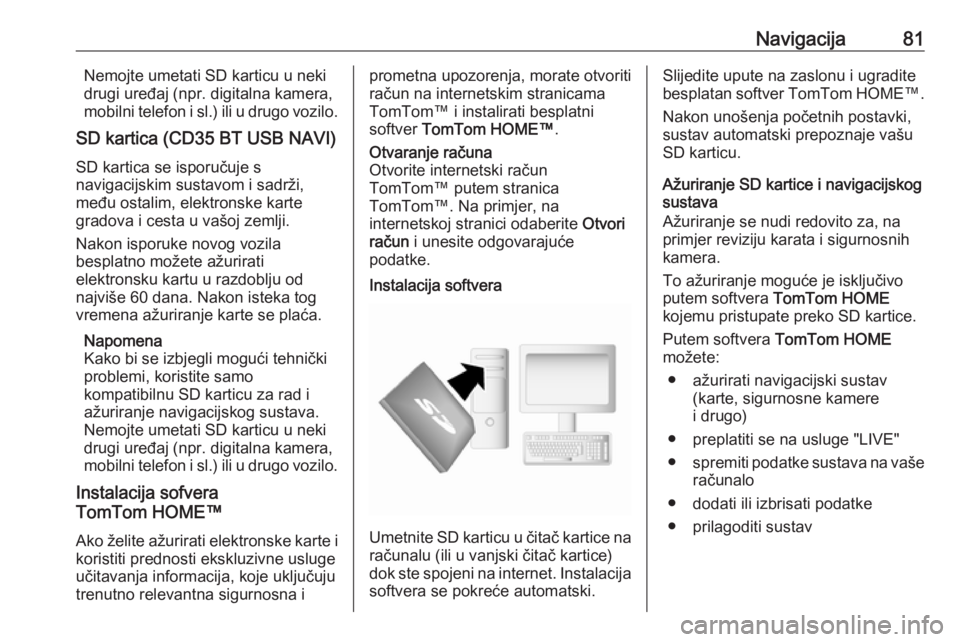
Umetnite SD karticu u čitač kartice na računalu (ili u vanjski čitač kartice)
dok ste spojeni na internet. Instalacija softvera se pokreće automatski.
Slijedite upute na zaslonu i ugradite
besplatan softver TomTom HOME™ .
Nakon unošenja početnih postavki, sustav automatski prepoznaje vašu
SD karticu.
Ažuriranje SD kartice i navigacijskog
sustava
Ažuriranje se nudi redovito za, na
primjer reviziju karata i sigurnosnih
kamera.
To ažuriranje moguće je isključivo
putem softvera TomTom HOME
kojemu pristupate preko SD kartice.
Putem softvera TomTom HOME
možete:
● ažurirati navigacijski sustav (karte, sigurnosne kamere
i drugo)
● preplatiti se na usluge "LIVE"
● spremiti podatke sustava na vaše
računalo
● dodati ili izbrisati podatke
● prilagoditi sustav
Page 85 of 155
Navigacija85prebacivati između zaslona sustava
Infotainment i zaslona navigacijskog sustava.
Kada se, na primjer, kontrole sustava
Infotainment koriste za promjenu
izvora zvuka, zaslon sustava
Infotainment privremeno se otvara
preko zaslona navigacijskog sustava.
Nakon nekog vremena navigacijski
zaslon se vraća.
Napomena
Sat se prikazuje kad je postavljen na
zaslonu Infotainment sustava.NAVI 50
Dok je navigacijski sustav aktivan, pritisnite 7 ili pritisnite i zadržite q/
r na zaslonu, za povratak na početni
izbornik Infotainment sustava.NAVI 80
Dok je navigacijski sustav aktivan
pritisnite r na zaslonu (jednom ili
više puta) za povratak na početnu stranicu Infotainment sustava.Informacije na zaslonu
CD35 BT USB NAVI - Informacije na
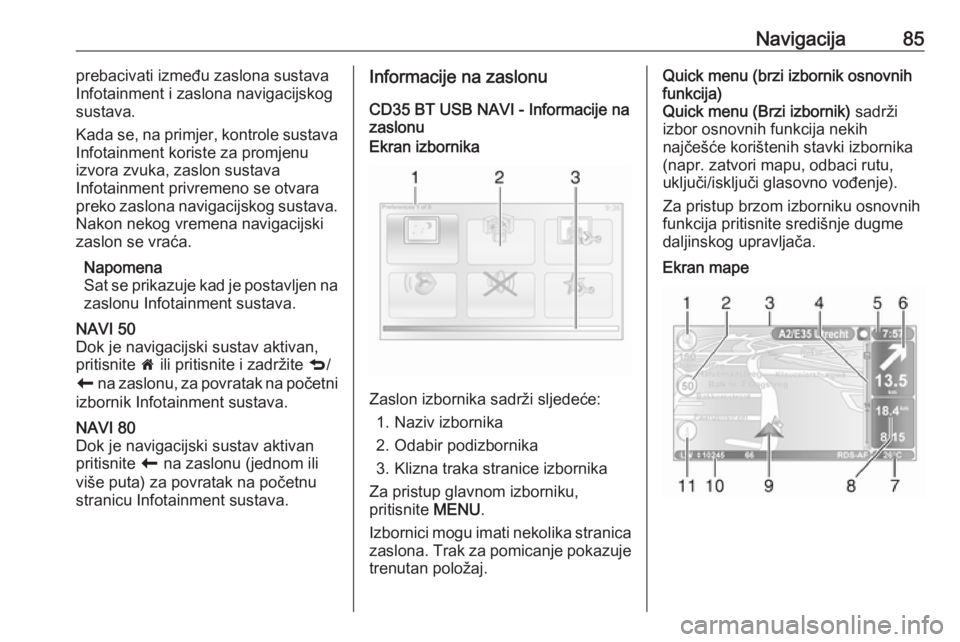
zaslonuEkran izbornika
Zaslon izbornika sadrži sljedeće:
1. Naziv izbornika
2. Odabir podizbornika
3. Klizna traka stranice izbornika
Za pristup glavnom izborniku,
pritisnite MENU.
Izbornici mogu imati nekolika stranica
zaslona. Trak za pomicanje pokazuje
trenutan položaj.
Quick menu (brzi izbornik osnovnih
funkcija)
Quick menu (Brzi izbornik) sadrži
izbor osnovnih funkcija nekih
najčešće korištenih stavki izbornika
(napr. zatvori mapu, odbaci rutu,
uključi/isključi glasovno vođenje).
Za pristup brzom izborniku osnovnih
funkcija pritisnite središnje dugme
daljinskog upravljača.Ekran mape
Page 92 of 155
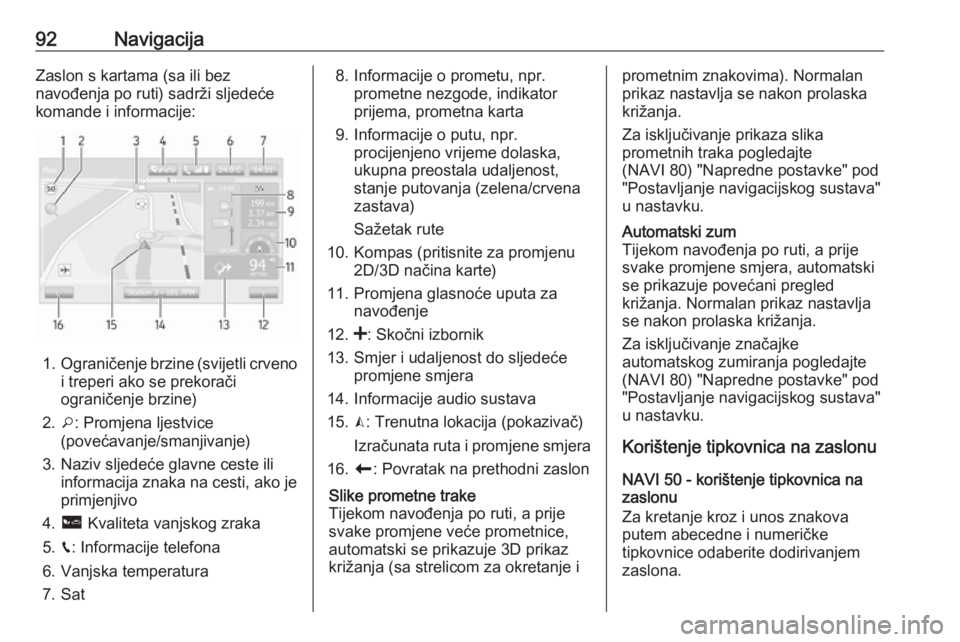
92NavigacijaZaslon s kartama (sa ili bez
navođenja po ruti) sadrži sljedeće
komande i informacije:
1. Ograničenje brzine (svijetli crveno
i treperi ako se prekorači
ograničenje brzine)
2. o: Promjena ljestvice
(povećavanje/smanjivanje)
3. Naziv sljedeće glavne ceste ili informacija znaka na cesti, ako je
primjenjivo
4. ô Kvaliteta vanjskog zraka
5. g: Informacije telefona
6. Vanjska temperatura
7. Sat
8. Informacije o prometu, npr. prometne nezgode, indikator
prijema, prometna karta
9. Informacije o putu, npr. procijenjeno vrijeme dolaska,
ukupna preostala udaljenost,
stanje putovanja (zelena/crvena
zastava)
Sažetak rute
10. Kompas (pritisnite za promjenu 2D/3D načina karte)
11. Promjena glasnoće uputa za navođenje
12. <: Skočni izbornik
13. Smjer i udaljenost do sljedeće promjene smjera
14. Informacije audio sustava
15. K: Trenutna lokacija (pokazivač)
Izračunata ruta i promjene smjera
16. r: Povratak na prethodni zaslonSlike prometne trake
Tijekom navođenja po ruti, a prije
svake promjene veće prometnice,
automatski se prikazuje 3D prikaz
križanja (sa strelicom za okretanje iprometnim znakovima). Normalan
prikaz nastavlja se nakon prolaska
križanja.
Za isključivanje prikaza slika
prometnih traka pogledajte
(NAVI 80) "Napredne postavke" pod
"Postavljanje navigacijskog sustava"
u nastavku.Automatski zum
Tijekom navođenja po ruti, a prije
svake promjene smjera, automatski
se prikazuje povećani pregled
križanja. Normalan prikaz nastavlja
se nakon prolaska križanja.
Za isključivanje značajke
automatskog zumiranja pogledajte
(NAVI 80) "Napredne postavke" pod
"Postavljanje navigacijskog sustava"
u nastavku.
Korištenje tipkovnica na zaslonu
NAVI 50 - korištenje tipkovnica na
zaslonu
Za kretanje kroz i unos znakova
putem abecedne i numeričke
tipkovnice odaberite dodirivanjem
zaslona.
Page 95 of 155
Navigacija95●Lokalno pretraživanje /TomTom
mjesta
Ova usluga vam putem ključne
riječi omogućava brzo nalaženje
točaka interesa i njihovo
postavljanje za odredište.
● My TomTom LIVE
Prikazuje datum isteka
pretplaćenih usluga. Obnovite
pretplate putem dućana.
Napomena
Valjana adresa e-pošte mora se
unijeti kako bi se usluga mogla
koristiti.
Napomena
Fakture se šalju na unesenu adresu
e-pošte, uz (po potrebi) informacije
o instalaciji i korisničke informacije o
aplikacijama, uslugama i drugom
preuzetom sadržaju.
● Vrijeme
Usluga vremenske prognoze
nudi vremenske izvještaje sve do 5 dana za vaš trenutni položaj i
odabrano odredište.Preglednik slike
CD35 BT USB NAVI - preglednik slika Sustav se može koristiti za
pregledavanje slika. Odaberite Image
viewer (Preglednik slika) na glavnom
izborniku: otvara se galerija slika od
kojih neku možete odabrati.
Ako želite prezentaciju tih slika,
odaberite Slideshow (Prezentacija)
pomoću desne tipke zaslona ⌟, a
pomoću tipki za smjer postavite
sekundu-za-sliku kad se to od vas
traži.
Ako želite manualnu prezentaciju
slika, odaberite Manual pomičući se
sasvim udesno do kraja prikaza
sekunda-za-sliku, a zatim tipkama za smjer ručno prelazite od slike do slike.
Počnite prezentaciju pritiskom na
desnu tipku zaslona ⌟.
Slike se mogu dodati ili izbrisati
prilikom ažuriranja navigacijskog
sustava.Kompatibilni formati fotografija su:
● JPG: Siva i RGB
● BMP: 1 bit, 2 boje; 4 bita, 16 boja ;
8 bita, 256 boja i 24 bita,
16,7 milijuna boja
Podešavanje navigacijskog
sustava
CD35 BT USB NAVI - postavljanje
navigacijskog sustavaGlasnoća navigacije
Ako želite promijeniti glasnoću
tijekom glasovnih uputa, okrenite X ili
pritisnite < ili ].
Možete promijeniti glasnoću i tako da
pritisnete ! ili # na kontrolama na
kolu upravljača.
Ako želite ponoviti glasovne upute,
pritisnite lijevu tipku zaslona ⌞.Postavke sustava
Sustav se može prilagoditi osobnim
potrebama. Odaberite Change
preferences (Promijeni postavke) na
glavnom izborniku i pogledajte podesive karakteristike.