ad blue OPEL VIVARO B 2017.5 Brukerhåndbok for infotainmentsystem
[x] Cancel search | Manufacturer: OPEL, Model Year: 2017.5, Model line: VIVARO B, Model: OPEL VIVARO B 2017.5Pages: 129, PDF Size: 1.96 MB
Page 3 of 129
Innledning...................................... 4
Radio ........................................... 48
CD-spiller ..................................... 57
AUX-inngang ............................... 61
USB-kontakt ................................. 63
Bluetooth musikk .........................66
Eksterne enheter .........................72
Navigering .................................... 74
Stemmegjenkjenning .................104
Telefon ....................................... 107
Stikkordregister .......................... 124Innhold
Page 4 of 129
4InnledningInnledningGenerell informasjon ...................... 4Oversikt over
betjeningselementer ......................6
Tyverisikring ................................. 29 Bruk ............................................. 30
Oversikt over
berøringsbetjening .......................39
Toneinnstillinger ........................... 40
Voluminnstillinger ......................... 41
Systeminnstilling ..........................42Generell informasjon
Infotainmentsystemet gir førsteklas‐
ses informasjon og underholdning i bilen.
Radioen er utstyrt med programmer‐
bare forhåndsinnstillinger av kanaler
for bølgelengdene FM, AM og også
DAB (avhengig av versjon).
Lydavspilleren kan spille av lyd-CD- er, MP3-CD-er og også WMA-CD-er
(avhengig av versjon).
Eksterne datalagringsenheter, f.eks.
iPod, MP3-spiller eller USB-pinne,
eller en bærbar spiller kan kobles til
infotainmentsystemet. Eksterne
lydkilder kan også kobles til via Blue‐
tooth.
Den digitale lydprosessoren gir flere
forhåndsinnstilte tonestiler for lydop‐
timalisering.
Navigasjonssystemets dynamiske
ruteplanlegging gir en pålitelig veivis‐ ning til reisemålet ditt og kan hjelpe til
med å unngå trafikk-kork og andre
trafikkproblemer.
Infotainmentsystemet kan også betje‐
nes med kontrollene på rattet eller via talegjenkjenningssystemet.I tillegg kan Infotainment utstyres
med et håndfritt telefonsystem.
Betjeningselementenes nøye gjen‐
nomtenkte design og de klare
displayene gjør at systemet kan
betjenes enkelt og intuitivt.
Les dette
I denne håndboken beskrives alle
alternativer og funksjoner som er
tilgjengelige for de forskjellige info‐
tainmentsystemene. Det kan hende
at enkelte beskrivelser, inkludert
beskrivelsene av display- og meny‐
funksjoner, ikke gjelder for din bil, på
grunn av modellvarianter, spesifika‐
sjoner som gjelder for ditt land,
spesialutstyr eller tilbehør.
Viktig informasjon om betjening
og trafikksikkerhet9 Advarsel
Kjør forsiktig til enhver tid når info‐
tainmentsystemet brukes.
I tvilstilfeller må bilen stanses før
infotainmentsystemet betjenes.
Page 15 of 129
![OPEL VIVARO B 2017.5 Brukerhåndbok for infotainmentsystem Innledning151m: Slå på/av .......................... 30
2 ]: Redusere volumet ............30
3 <: Øke volumet .....................30
4 M USB-port ............................ 63
5 AUX-inngang ....](/img/37/38918/w960_38918-14.png "OPEL VIVARO B 2017.5 Brukerhåndbok for infotainmentsystem Innledning151m: Slå på/av .......................... 30
2 ]: Redusere volumet ............30
3 <: Øke volumet .....................30
4 M USB-port ............................ 63
5 AUX-inngang ....")
Innledning151m: Slå på/av .......................... 30
2 ]: Redusere volumet ............30
3 <: Øke volumet .....................30
4 M USB-port ............................ 63
5 AUX-inngang ......................... 61
6 Klokke ................................... 30
7 yTELEFON : Telefonmeny . 107
8 ÿINNSTILLINGER :
Lydinnstillinger, f.eks.
"Toneinnstillinger" .................40
"Voluminnstillinger" ...............41
Bluetooth-innstillinger ...........30
Skjerminnstillinger .................30
Systeminnstillinger ................42
9 æMørk : Gjør skjermen
mørkere (bare klokke og
informasjon fra
lydsystemet vises) ................. 30
10 yNAVI : Navigasjonsmeny .....74
11 sKART : Vis kart ................... 74
12 èRADIO : Endre lydkilde
til radio .................................. 4813tMEDIA : Endre lydkilde –
USB, iPod ............................. 63
BT (Bluetooth) .......................66
AUX ....................................... 61
Page 17 of 129
![OPEL VIVARO B 2017.5 Brukerhåndbok for infotainmentsystem Innledning171m: Slå på/av .......................... 30
2 ]: Redusere volumet ............30
3 <: Øke volumet .....................30
4 M USB-port ............................ 63
5 AUX-inngang ....](/img/37/38918/w960_38918-16.png "OPEL VIVARO B 2017.5 Brukerhåndbok for infotainmentsystem Innledning171m: Slå på/av .......................... 30
2 ]: Redusere volumet ............30
3 <: Øke volumet .....................30
4 M USB-port ............................ 63
5 AUX-inngang ....")
Innledning171m: Slå på/av .......................... 30
2 ]: Redusere volumet ............30
3 <: Øke volumet .....................30
4 M USB-port ............................ 63
5 AUX-inngang ......................... 61
6 Klokke ................................... 30
7 Utetemperatur (avhengig
av versjon) ............................ 30
8 Ý: Telefonmottak (hvis
tilkoblet) ............................... 107
Ü : Telefonbatteriets
levetid (hvis tilkoblet) ........... 107
9 yTelefon : Telefonmeny ......107
10 ÿInnstilling :
Lydinnstillinger, f.eks.
"Toneinnstillinger" .................40
"Voluminnstillinger" ...............41
Bluetooth-innstillinger ...........30
Skjerminnstillinger .................30
Systeminnstillinger ................42
11 ýNAV : Navigeringsmeny ......74
12 yKART : Vis kart .................... 7413ñRadio : Endre lydkilde
til radio .................................. 48
14 üMedia : Endre lydkilde –
USB, iPod ............................. 63
BT (Bluetooth) .......................66
AUX ....................................... 61
AhaⓇ-applikasjonen .............30
15 æ: Gjør skjermen mørkere
(bare klokke og
informasjon fra
lydsystemet vises) ................. 30
Page 19 of 129
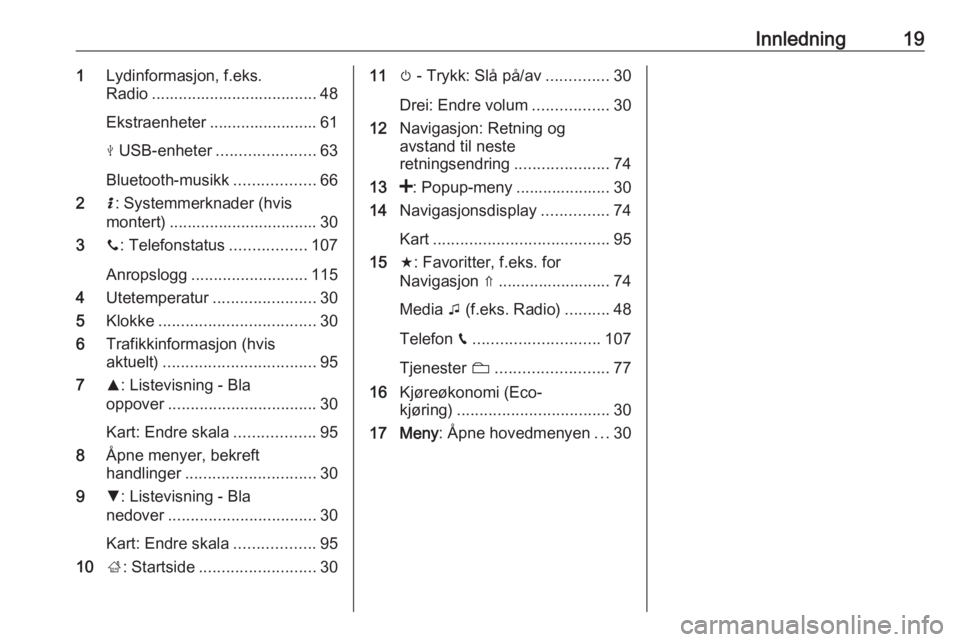
Innledning191Lydinformasjon, f.eks.
Radio ..................................... 48
Ekstraenheter ........................ 61
M USB-enheter ...................... 63
Bluetooth-musikk ..................66
2 H: Systemmerknader (hvis
montert) ................................. 30
3 y: Telefonstatus .................107
Anropslogg .......................... 115
4 Utetemperatur ....................... 30
5 Klokke ................................... 30
6 Trafikkinformasjon (hvis
aktuelt) .................................. 95
7 R: Listevisning - Bla
oppover ................................. 30
Kart: Endre skala ..................95
8 Åpne menyer, bekreft
handlinger ............................. 30
9 S: Listevisning - Bla
nedover ................................. 30
Kart: Endre skala ..................95
10 ;: Startside .......................... 3011m - Trykk: Slå på/av ..............30
Drei: Endre volum .................30
12 Navigasjon: Retning og
avstand til neste
retningsendring .....................74
13 <: Popup-meny ..................... 30
14 Navigasjonsdisplay ...............74
Kart ....................................... 95
15 f: Favoritter, f.eks. for
Navigasjon ⇑ ......................... 74
Media t (f.eks. Radio) ..........48
Telefon g............................ 107
Tjenester N......................... 77
16 Kjøreøkonomi (Eco-
kjøring) .................................. 30
17 Meny : Åpne hovedmenyen ...30
Page 21 of 129
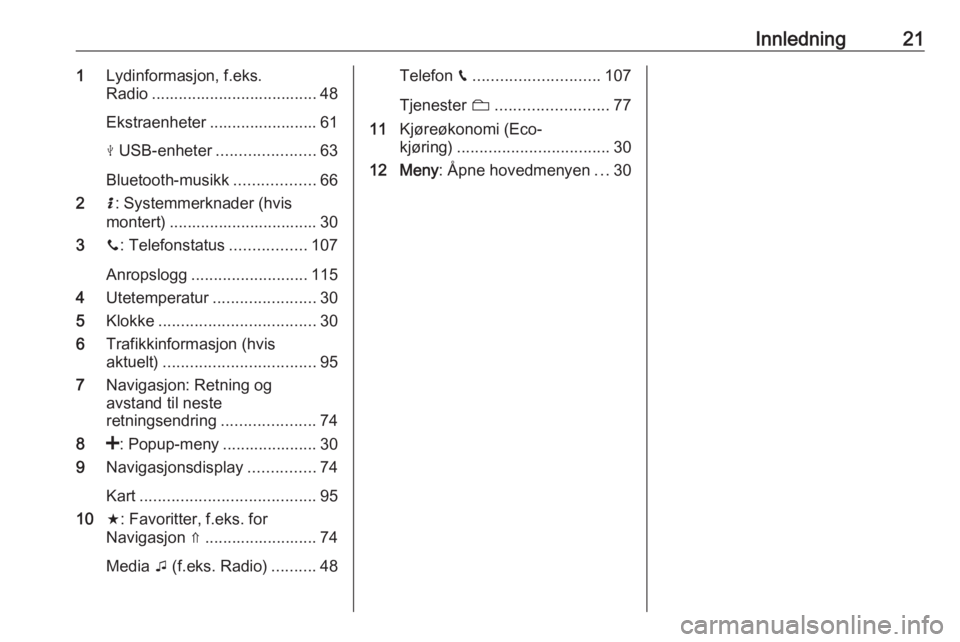
Innledning211Lydinformasjon, f.eks.
Radio ..................................... 48
Ekstraenheter ........................ 61
M USB-enheter ...................... 63
Bluetooth-musikk ..................66
2 H: Systemmerknader (hvis
montert) ................................. 30
3 y: Telefonstatus .................107
Anropslogg .......................... 115
4 Utetemperatur ....................... 30
5 Klokke ................................... 30
6 Trafikkinformasjon (hvis
aktuelt) .................................. 95
7 Navigasjon: Retning og
avstand til neste
retningsendring .....................74
8 <: Popup-meny ..................... 30
9 Navigasjonsdisplay ...............74
Kart ....................................... 95
10 f: Favoritter, f.eks. for
Navigasjon ⇑ ......................... 74
Media t (f.eks. Radio) ..........48Telefon g............................ 107
Tjenester N......................... 77
11 Kjøreøkonomi (Eco-
kjøring) .................................. 30
12 Meny : Åpne hovedmenyen ...30
Page 25 of 129
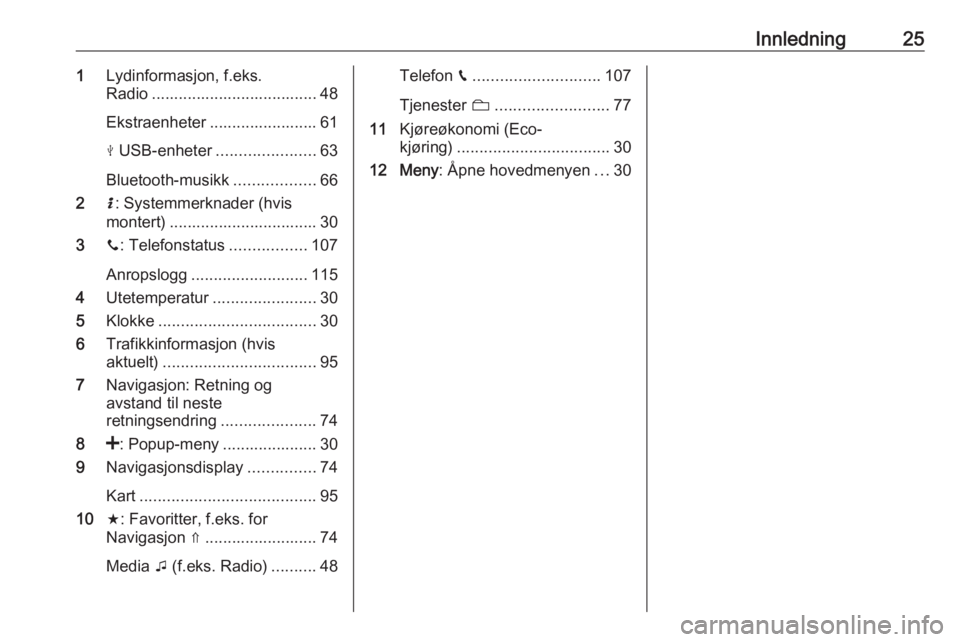
Innledning251Lydinformasjon, f.eks.
Radio ..................................... 48
Ekstraenheter ........................ 61
M USB-enheter ...................... 63
Bluetooth-musikk ..................66
2 H: Systemmerknader (hvis
montert) ................................. 30
3 y: Telefonstatus .................107
Anropslogg .......................... 115
4 Utetemperatur ....................... 30
5 Klokke ................................... 30
6 Trafikkinformasjon (hvis
aktuelt) .................................. 95
7 Navigasjon: Retning og
avstand til neste
retningsendring .....................74
8 <: Popup-meny ..................... 30
9 Navigasjonsdisplay ...............74
Kart ....................................... 95
10 f: Favoritter, f.eks. for
Navigasjon ⇑ ......................... 74
Media t (f.eks. Radio) ..........48Telefon g............................ 107
Tjenester N......................... 77
11 Kjøreøkonomi (Eco-
kjøring) .................................. 30
12 Meny : Åpne hovedmenyen ...30
Page 33 of 129
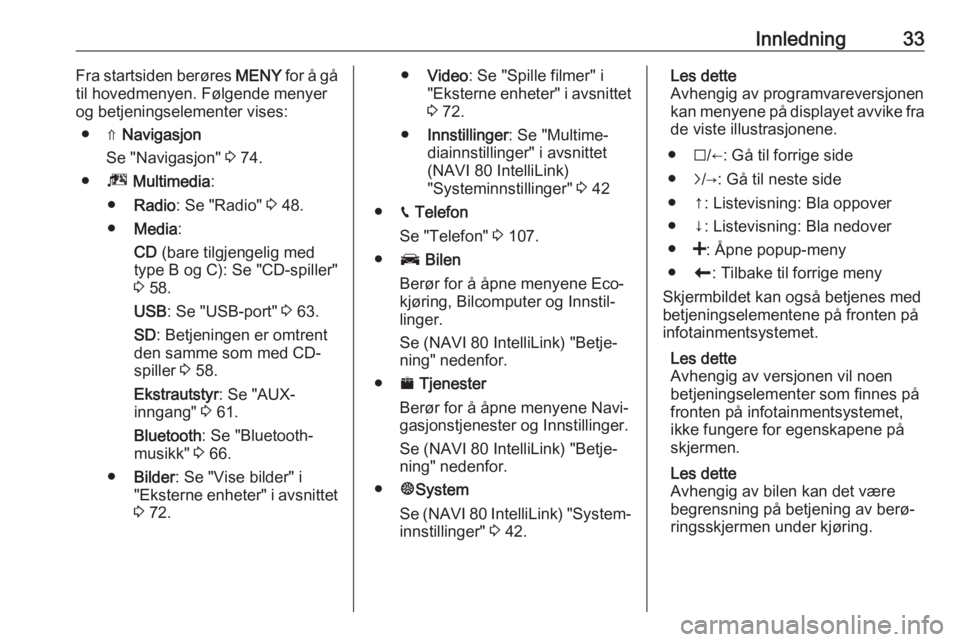
Innledning33Fra startsiden berøres MENY for å gå
til hovedmenyen. Følgende menyer
og betjeningselementer vises:
● ⇑ Navigasjon
Se "Navigasjon" 3 74.
● ª Multimedia :
● Radio : Se "Radio" 3 48.
● Media :
CD (bare tilgjengelig med
type B og C): Se "CD-spiller"
3 58.
USB : Se "USB-port" 3 63.
SD : Betjeningen er omtrent
den samme som med CD- spiller 3 58.
Ekstrautstyr : Se "AUX-
inngang" 3 61.
Bluetooth : Se "Bluetooth-
musikk" 3 66.
● Bilder : Se "Vise bilder" i
"Eksterne enheter" i avsnittet 3 72.● Video : Se "Spille filmer" i
"Eksterne enheter" i avsnittet 3 72.
● Innstillinger : Se "Multime‐
diainnstillinger" i avsnittet
(NAVI 80 IntelliLink)
"Systeminnstillinger" 3 42
● g Telefon
Se "Telefon" 3 107.
● J Bilen
Berør for å åpne menyene Eco-
kjøring, Bilcomputer og Innstil‐
linger.
Se (NAVI 80 IntelliLink) "Betje‐
ning" nedenfor.
● ¯ Tjenester
Berør for å åpne menyene Navi‐
gasjonstjenester og Innstillinger.
Se (NAVI 80 IntelliLink) "Betje‐
ning" nedenfor.
● ±System
Se (NAVI 80 IntelliLink) "System‐ innstillinger" 3 42.Les dette
Avhengig av programvareversjonen
kan menyene på displayet avvike fra de viste illustrasjonene.
● I/←: Gå til forrige side
● j/→: Gå til neste side
● ↑: Listevisning: Bla oppover
● ↓: Listevisning: Bla nedover
● <: Åpne popup-meny
● r: Tilbake til forrige meny
Skjermbildet kan også betjenes med
betjeningselementene på fronten på
infotainmentsystemet.
Les dette
Avhengig av versjonen vil noen
betjeningselementer som finnes på
fronten på infotainmentsystemet,
ikke fungere for egenskapene på
skjermen.
Les dette
Avhengig av bilen kan det være
begrensning på betjening av berø‐
ringsskjermen under kjøring.
Page 34 of 129
34InnledningBetjening
Radio
Endre lydkilde til radio: Trykk på
RADIO , RADIO/CD eller
AUDIO/SOURCE avhengig av info‐
tainmentsystemet.NAVI 50 IntelliLink:
Du kan når som helst gå til radiome‐
nyen ved å berøre 7 etterfulgt av è/
ñ Radio .NAVI 80 IntelliLink:
Radiomenyen åpnes fra startsiden ved å berøre MENY og deretter
Multimedia , etterfulgt av Radio.
Detaljert beskrivelse av radiofunksjo‐
nene 3 48.
Audiospillere
Endre lydkilden til CD, USB , AUX ,
Bluetooth eller iPod (hvis aktuelt): Berør MEDIA , RADIO/CD eller
AUDIO/SOURCE avhengig av info‐
tainmentsystemet.
NAVI 50 IntelliLink : Du kan åpne
menyen for tilkoblet ekstrautstyr
( USB , iPod , BT (Bluetooth) eller
AUX ) ved å berøre 7 og deretter t/
ü Media . Berør S øverst til venstre
og velg ekstern kilde.
Se "Tilleggsfunksjoner
(NAVI 50 IntelliLink)" nedenfor for
mer informasjon om AhaⓇ-applika‐
sjonen (tilgjengelig avhengig av
versjon).
NAVI 80 IntelliLink : Menyen for ekst‐
rautstyr (f.eks. lyd-CD, USB, SD-kort,
AUX-inngang, Bluetooth) åpnes fra startsiden ved å berøre MENY og
deretter Multimedia etterfulgt av
Media . Velg ekstern kilde i listen på
skjermen.R15 BT USB, R16 BT USB
Detaljerte beskrivelser av:
● funksjonene til AUX-inngangen 3 61
● funksjonene til USB-kontakten 3 63
● Bluetooth musikk-funksjon 3 66CD16 BT USB, CD18 BT USB
Detaljerte beskrivelser av:
● funksjonene til DVD-spilleren 3 58
● funksjonene til AUX-inngangen 3 61
● funksjonene til USB-kontakten 3 63
● Bluetooth musikk-funksjon 3 66NAVI 50 IntelliLink
Detaljerte beskrivelser av:
● funksjonene til AUX-inngangen 3 61
● funksjoner for USB-kontakt (inkludert iPod) 3 63
● Bluetooth musikk-funksjon 3 66NAVI 80 IntelliLink
Detaljerte beskrivelser av:
● CD-funksjoner (bare type B og C)
3 58
● funksjonene til AUX-inngangen 3 61
Page 35 of 129
Innledning35● funksjonene til USB-kontakten3 63
● Bluetooth musikk-funksjon 3 66
Navigasjon, Kart (NAVI 50 IntelliLink,
NAVI 80 IntelliLink)
Detaljert beskrivelse av navigasjons‐
systemet 3 74, Bla gjennom kart
3 95.
Telefon
Bruk display-alternativene i de
følgende menyene for å koble til
mobiltelefoner, ringe telefonsamtaler,
opprette kontaktlister og justere
forskjellige innstillinger.
Detaljert beskrivelse av funksjonene i
det håndfrie telefonsystemet 3 107.R15 BT USB, R16 BT USB,
CD16 BT USB, CD18 BT USB -
Telefon
For å gå til Phone (Telefon) -menyen:
Trykk på 6 eller TEL.
Gå til innstillingsmenyen for tele‐
fonen: Trykk på TEL og velg Phone
settings (Telefoninnstillinger) .NAVI 50 IntelliLink - Telefon
Åpne telefonmenyen når som helst:
Berør 7 etterfulgt av yTelefon .NAVI 80 IntelliLink - Telefon
Menyen for Telefon åpnes fra startsi‐
den ved å berøre MENY og deretter
Telefon .
Informasjon om bilen
(NAVI 80 IntelliLink)
Bilmenyen åpnes fra startsiden ved å berøre MENY og deretter Bil.
Følgende menyer vises, avhengig av
bilen:
● Eco-kjøring
● Bilcomputer
● Innstillinger
Eco-kjøring
Følgende funksjoner er tilgjengelige:
● Turrapport
Viser følgende data fra den siste
kjøreturen:
Gjennomsnittlig drivstofførbruk,
gjennomsnittlig hastighet, totalt drivstofforbruk, total kjørelengde.
Inne i turrapporten gir Eco-
resultat en generell poengsum iforhold til 100 for kjøreøkono‐
mien. Jo høyere tall, desto bedre er drivstofføkonomien. Det blir
også gitt vurderinger for gjen‐ nomsnittlig miljøvennlig kjøring
(akselerasjon), effektive girskift
(girkasse) og bremsekontroll
(forventning).
Lagre data fra en kjøretur: Berør
"Lagre" og velg deretter typen
kjøretur i følgende liste:
Hjem/arbeid, ferie/fritid,
weekend, kjøretur, personlig.
Nullstille kjøreturdata: Berør
"Nullstill". Bekreft eller avbryt
med "Ja" eller "Nei".
Berør < for å åpne popup-
menyen hvor turrapportene kan
sammenlignes eller rapporter
kan vises/skjules etter at en reise
er ferdig.
● Mine foretrukne turer
Viser endringer i kjørestilen (når
data fra kjøreturen er lagret).
"Oppsummering"-fliken for hver
reisetype (f.eks. Hjem/arbeid)
viser følgende: Total rutelengde,
tilbakelagt distanse, dato for