navigation OPEL VIVARO B 2017.5 Infotainment-Handbuch (in German)
[x] Cancel search | Manufacturer: OPEL, Model Year: 2017.5, Model line: VIVARO B, Model: OPEL VIVARO B 2017.5Pages: 143, PDF-Größe: 1.98 MB
Page 39 of 143
Einführung39Einparkhilfeoptionen wieder‐
herzustellen.
● Bildeinstellungen (je nach
Ausführung)
Zum Einstellen von z. B. Hellig‐
keit, Sättigung und Kontrast.
● Es können auch die folgenden Optionen (fahrzeugabhängig)
eingestellt werden:
● Automatisches Einklappen der Außenspiegel in die
Parkposition beim Verriegeln
des Fahrzeugs (Schalter Ein/
Aus).
● Türverriegelung beim Fahren
(ein-/ausschalten).
● Heckscheibenwischer akti‐ vieren, wenn der Rückwärts‐
gang eingelegt wird (Schalter
Ein/Aus).
● Tagfahrlicht (Schalter Ein/ Aus).
● Entriegelt die Fahrertür nur beim Öffnen der Tür (Schal‐ter Ein/Aus).
● Erleichterter Zugang (Schal‐ ter Ein/Aus).● Anzeige des Fahrstils (Kraft‐stoffverbrauchsanzeige)
(ein-/ausschalten).
● ECO-Bewertung (Schalter Ein/Aus).
● Bericht nach Fahrt anzeigen (ein-/ausschalten).
Nach dem Ändern der Einstellungen zum Bestätigen Fertig berühren.
Dienste (NAVI 80 IntelliLink)
Um vom Startbildschirm aus auf das
Dienstemenü zuzugreifen, MENU
und dann Dienste berühren.
Folgenden Menüs werden angezeigt: ● Navigationsdienste
● EinstellungenNavigationsdienste
Sie können neben den kostenlosen
Navigationsdiensten (z. B. Verkehrs‐
informationen, stationäre Radarge‐
rät) zusätzliche Funktionen hinzufü‐
gen, indem Sie kostenpflichtige LIVE- Services abonnieren.
Siehe (NAVI 80 IntelliLink) „LIVE-
Services“ im Abschnitt „Navigation“
3 85.Einstellungen
Folgenden Menüs werden angezeigt:
● Anwendungs-Manager
Wählen, um zusätzliche Blue‐
tooth-Geräte zu verwalten.
● Navigationsdienste
Wählen, um navigationsbezo‐
gene Funktionen wie z. B.
Verkehrsinformationen, Radar‐
geräte, lokale Suche,
My TomTom LIVE, Wetter aufzu‐ rufen.
Siehe (NAVI 80 IntelliLink) „LIVE-
Services“ im Abschnitt „Naviga‐ tion“ 3 85.
Hinweis
Für den Zugriff auf LIVE-Services
muss eine kompatible SD-Karte eingeführt werden.
● Anwendungen aktualisieren
Auswählen, um die aktuellen
Anwendungen zu aktualisieren.
● Einstellungen für
Datenaustausch
Wählen, um den Datenaus‐
tausch ein-/auszuschalten.
Page 40 of 143
40EinführungHinweis
Wenn die gemeinsame Nutzung von Daten ausgeschaltet ist, funktionie‐
ren bestimmte Funktionen mögli‐
cherweise nicht richtig.
Favoriten (NAVI 80 IntelliLink)
Während der Anzeige des Startbild‐
schirms f berühren, um Favoriten für
die folgenden Funktionen anzuzei‐
gen, hinzuzufügen oder zu löschen:
● ⇑ Navigation 3 82.
● ª Multimedia - siehe „Radio“
3 51.
● g Mobiltelefon 3 120.
● ¯ Services 3 85.Navigationsfavoriten
Einen leeren Platz in der Anzeige
auswählen oder < berühren (um ein
Pop-up-Menü zu öffnen), und
Favoriten hinzufügen auswählen.
Wählen Sie aus der angezeigten
Liste, um ein gespeichertes Ziel den
Favoriten hinzuzufügen.
Weitere Informationen finden Sie
unter (NAVI 80 IntelliLink) „Zielein‐
gabe“ im Abschnitt „Navigation“
3 100.Multimedia-Favoriten
Einen leeren Platz in der Anzeige
auswählen oder < berühren (um ein
Pop-up-Menü zu öffnen) und dann
Favorit hinzufügen auswählen.
Wählen Sie aus der angezeigten
Liste, um einen voreingestellten FM-
Sender den Favoriten hinzuzufügen.Mobiltelefon-Favoriten
Einen leeren Platz in der Anzeige
auswählen oder < berühren (um ein
Pop-up-Menü zu öffnen) und dann
Favorit hinzufügen auswählen.
Wählen Sie aus der angezeigten
Liste, um einen Mobiltelefonkontakt
den Favoriten hinzuzufügen.
Weitere Informationen: siehe (NAVI
80 IntelliLink) „Telefonbuch“ im
Abschnitt „Mobiltelefon“ 3 129.Services-Favoriten
Einen leeren Platz in der Anzeige
auswählen oder < berühren (um ein
Pop-up-Menü zu öffnen) und dann
Favorit hinzufügen auswählen.
Aus der angezeigten Liste auswäh‐
len, um ein Dienstelement zu den
Favoriten hinzuzufügen.Favoriten löschen
< berühren und Alle Favoriten
entfernen oder Einen Favoriten
entfernen auswählen.
Dann einen Favoriten aus der ange‐
zeigten Liste auswählen. Eine Bestä‐
tigungsmeldung wird angezeigt.
Löschen berühren und bei der Auffor‐
derung entsprechend bestätigen.
Zusätzliche Funktionen (NAVI 50
IntelliLink)
Je nach Ausführung sind folgende
zusätzliche Funktionen verfügbar:
● Anzeigeeinstellungen Rückfahr‐ kamera.
● AhaⓇ-Anwendung (für Smart‐ phones).Anzeigeeinstellungen Rückfahrka‐
mera
Während der Anzeige des Rückfahr‐ kamerabilds auf dem Display
ÿ Einstellung(en) berühren, um das
Einstellungsmenü zu öffnen.
Page 41 of 143
![OPEL VIVARO B 2017.5 Infotainment-Handbuch (in German) Einführung41Folgende Einstellungen können aktu‐
alisiert werden:
● Rückfahrkamera ein- und ausschalten ( Aus/Ein ).
● Farben
]/< berühren, um die Stufe
anzupassen.
● Helligkeit
]/< berü](/img/37/20035/w960_20035-40.png "OPEL VIVARO B 2017.5 Infotainment-Handbuch (in German) Einführung41Folgende Einstellungen können aktu‐
alisiert werden:
● Rückfahrkamera ein- und ausschalten ( Aus/Ein ).
● Farben
]/< berühren, um die Stufe
anzupassen.
● Helligkeit
]/< berü")
Einführung41Folgende Einstellungen können aktu‐
alisiert werden:
● Rückfahrkamera ein- und ausschalten ( Aus/Ein ).
● Farben
]/< berühren, um die Stufe
anzupassen.
● Helligkeit
]/< berühren, um die Stufe
anzupassen.
● Kontrast
]/< berühren, um die Stufe
anzupassen.
Weitere Informationen finden Sie im
Abschnitt „Rückfahrkamera“ in der
Betriebsanleitung des Fahrzeugs.Aha Ⓡ-Anwendung
Mit der AhaⓇ-App können Sie Ihre
bevorzugten Smartphone-Internetin‐
halte (wie Podcasts, Hörbücher,
Internetradio, Sites sozialer Netz‐
werke) organisieren und schnell auf
Ihre bevorzugten Inhalte zugreifen.
AhaⓇ kann auch während der Navi‐
gation verwendet werden, beispiels‐
weise um Empfehlungen für Hotelsoder Gaststätten in der Umgebung,
Wetterberichte oder die aktuelle
GPS-Position anzuzeigen.
AhaⓇ muss vor der Verwendung auf
dem Smartphone heruntergeladen
werden. Starten Sie die App auf dem
Smartphone und erstellen Sie ein
Benutzerkonto, um sie über das Info‐
tainment System zu nutzen.
Um über das Infotainment System
eine Verbindung zu AhaⓇ herzustel‐
len, muss zwischen dem Smartphone
und dem Infotainment System eine
Bluetooth-Verbindung eingerichtet
werden, d. h. das Gerät muss vor der Verwendung der App mit dem Fahr‐
zeugsystem gekoppelt werden.
Weitere Informationen finden Sie
unter „Bluetooth-Verbindung“ im
Abschnitt „Mobiltelefon“ 3 125.
Hinweis
Zur Nutzung der Aha Ⓡ-App müssen
die Datenfreigabe und Ortungs‐
dienste auf dem Smartphone akti‐
viert sein. Bei der Nutzung können
Gebühren für die Datenübertragung
anfallen, die Ihr Mobilfunkanbieter
zusätzlich in Rechnung stellt.Bei einer aktiven Bluetooth-Verbin‐
dung kann über das Infotainment
System auf AhaⓇ zugegriffen
werden. Auf dem Startbildschirm
ü Medien berühren. Oben links S
berühren, um die Liste der zusätzli‐
chen Quellen auszuwählen. Dann
Aha auswählen.
Folgenden Menüs werden angezeigt: ● Player
● Liste
● Voreinstellungen
● Nähere Umgebung
Um auf die AhaⓇ-Favoriten zuzu‐
greifen, Voreinstellungen auswählen.
Um während der Verwendung des
Navigationssystems 3 82 mit
AhaⓇ ein Sonderziel (POI) in der
Nähe zu suchen, Nähere Umgebung
berühren und eine Kategorie (z. B. Hotel oder Restaurant) auswählen.Mehrere Sonderziele in der Umge‐bung werden angezeigt. Das
gewünschte Sonderziel auswählen.
Das Sonderziel kann durch Berühren
von y als Ziel oder Wegpunkt festge‐
legt werden.
Page 47 of 143
Einführung47System
Wählen Sie System, um die folgen‐
den Optionen anzuzeigen:
● Sprache
Display-Sprache und Sprache
der Sprachanweisung für das
Navigationssystem ändern. OK
drücken, um die Auswahl zu bestätigen.
● Uhr/Einheiten
Folgende Einstellungen können
geändert werden:
● Zeitformat (12h/24h)
● Einheiten/
Navigationseinheiten (km/
Meilen)
● Zeiteinstellung
Drücken Sie l, um das
Untermenü Zeit einstellen zu
öffnen, das folgende Optio‐
nen enthält:
Auto /Manuell
Wenn die automatische Zeit‐
einstellung ausgewählt ist, wird die Zeit automatisch
über GPS-Informationen
eingestellt.Wenn Sie die manuelle Zeit‐
einstellung wählen, stellen
Sie die Zeit entsprechend
ein.
Hinweis
Zur richtigen automatischen Einstel‐
lungen der örtlichen Zeit müssen
Navigationskarten für das aktuelle
Land im System installiert sein.
● Werkseinstellungen
Die folgenden Einstellungen
können auf die Werkseinstellun‐
gen zurückgesetzt werden:
● Alle
● Mobiltelefon
● Navigation
● Audio-Medien-Radio-
System
● Navigation (Ein/Aus)
● Systemversion (zeigt die Softwa‐
reversionsnummer des Infotain‐ ment Systems an)
Wenn die Systemeinstellungen geän‐ dert wurden, 7 berühren (und ein
anderes Menü auf dem Display
auswählen), um das Einstellungs‐
menü zu verlassen und die Änderun‐gen zu speichern. Nach kurzer Zeit
speichert das System auch automa‐
tisch und verlässt das Menü.
NAVI 80 IntelliLink -
Systemeinstellungen
Um vom Startbildschirm aus auf das
Systemeinstellungsmenü zuzugrei‐
fen, MENU und dann System berüh‐
ren.
Es werden die folgenden Untermenüs
für Einstellungen angezeigt:
● Sprache
● Display
● Sound
● Uhr
● Sicherheitswarnungen
● Startbildschirm
● Tastaturen
● Einheiten definieren
● Status und Informationen
● SD-Karte entfernen
● Werkseinstellungen
wiederherstellen
Page 48 of 143
48EinführungNachdem die Systemeinstellungen
geändert wurden, zum Bestätigen
Fertig berühren.Sprache
Ändert die Sprache des Infotainment
Systems und dann den Sprachtyp
(ausführungsabhängig).Display
Es werden die folgenden Einstellun‐
gen angezeigt:
● Helligkeit bei Tag : Ändert die
Helligkeit des Bildschirms, um sie an externe Lichtverhältnisse
(Tageslicht) anzupassen.
Bei geringer Umgebungshellig‐
keit ist der Bildschirm besser
ablesbar, wenn das Display nicht zu hell ist.
● Helligkeit bei Nacht /
Nachthelligkeit : Ändert die Hellig‐
keit des Bildschirms, um sie an
externe Lichtverhältnisse (Nacht‐ licht) anzupassen.
Bei geringer Umgebungshellig‐
keit ist der Bildschirm besser
ablesbar, wenn das Display nicht zu hell ist.● Automatischer Tag-/
Nachtmodus /Umschaltung auf
Nachtmodus in der Nacht : Akti‐
viert die automatische Umschal‐
tung zwischen Helligkeit bei Tag/ Nacht.
Der Nachtmodus wird bei gerin‐ ger Umgebungshelligkeit und bei
eingeschalteten Scheinwerfern
aktiviert.
● Nachtmodus forcieren /
Verwendung des Nachtmodus :
Aktiviert den Nachtmodus.Sound
Es werden die folgenden Untermenüs
für Einstellungen angezeigt:
● Sound-Pegel : Ändert die Laut‐
stärke und Sounds für die Haupt‐
lautstärke, das Freisprech-Tele‐
fon-System, den Klingelton, die
Navigationsanweisungen, die
System-/Computerstimme, die
Verkehrsansagen und die
Einparkhilfe (je nach Ausfüh‐
rung).● Warntöne : Zum Einstellen der
Warntonlautstärke und Ein-/
Ausschalten von Warntönen,
wenn der Bildschirm ausgeschal‐
tet ist.
● Geschwindigkeitsabhängige
Lautstärke : Einstellung der Laut‐
stärke basierend auf der Fahr‐
zeuggeschwindigkeit.
● Sprachausgabeeinstellungen :
Passt die Informationsarten an,
die von der Infotainment System- Stimme ausgegeben werden (z.
B. „Vorlesen von Autobahnfahr‐
spurhinweisen“).
● Stimme : Ändert die Stimme des
Infotainment Systems (sofern
vorhanden).Uhr
Zum Einstellen der Systemuhr und
des Zeitformats.
Es wird empfohlen, die automatische
Zeiteinstellung eingeschaltet zu
lassen.
Page 82 of 143
82NavigationNavigationAllgemeine Informationen............82
Benutzung .................................... 85
Zieleingabe ................................ 100
Zielführung ................................. 106
Symboleübersicht ......................114Allgemeine Informationen9Warnung
Das Navigationssystem unter‐
stützt Sie bei der Navigation, kann jedoch Ihre eigene Orientierungs‐
fähigkeit nicht ersetzen. Fahren
Sie vorsichtig und aufmerksam
und seien Sie wachsam und auf
Sicherheit bedacht.
Sollte eine Anweisung des Navi‐
gationssystems den Verkehrsre‐
geln widersprechen, gelten stets
die Verkehrsregeln.
Das Navigationssystem führt Sie
ohne physische Straßenkarten zuver‐ lässig ans gewünschte Ziel.
Wenn der Verkehrsinfo -Dienst für Ihr
Land oder Ihre Region verfügbar ist, wird auch die aktuelle Verkehrssitua‐
tion bei der Routenberechnung
berücksichtigt. Das System erhält Verkehrsmeldungen im aktuellen
Empfangsbereich.
Sie können mit den Live-Services die
aktuellsten Verkehrsmeldungen in
Echtzeit abonnieren.
Hinweis
Nur verfügbar bei
NAVI 80 IntelliLink.
Funktionsweise des
Navigationssystems
Position und Bewegung des Fahr‐
zeugs werden mittels Sensoren vom
Navigationssystem erfasst.
Die zurückgelegte Strecke wird
anhand des Tachometersignals des
Fahrzeugs ermittelt und Drehbewe‐
gungen in Kurven durch einen Gyro‐
sensor. Die Position wird mittels
GPS-Satelliten (Global Positioning
System) ermittelt.
Durch Vergleichen dieser Sensorsig‐
nale mit den digitalen Karten auf dem
Navigationssystem lässt sich die
Position des Fahrzeugs exakt bestim‐ men.
Bei erstmaliger Verwendung des
Fahrzeugs oder nach einer Fähren‐ überfahrt etc. kalibriert sich das
System selbst. Es ist daher ganz
normal, wenn das Fahrzeug erst nach
Zurücklegen einer gewissen Strecke
die exakte Position angibt.
Page 83 of 143
Navigation83Nach Eingabe der Zieladresse oder
eines Sonderziels (nächste Tank‐
stelle, Hotel etc.) wird die Route vom
momentanen Standort zum gewähl‐
ten Ziel berechnet.
Die Zielführung erfolgt durch Sprach‐
ausgabe und über den Displaybild‐
schirm.9 Warnung
Bereiche wie Einbahnstraßen und
Fußgängerzonen sind auf der
Karte des Navigationssystems
nicht gekennzeichnet. In solchen Gebieten kann das Infotainment-System einen Warnhinweis
ausgeben, der bestätigt werden
muss. Achten Sie darum beson‐
ders auf Einbahnstraßen und
andere Straßen und Einfahrten, in
die man nicht hineinfahren darf.
Hinweis
Je nach Infotainment System wird
der Radioempfang während der
Sprachführung und vor jedem Rich‐
tungswechsel unterbrochen.
USB-Speicherstick (NAVI 50
IntelliLink)
Für das Navigationssystem ist ein
USB-Speicherstick erforderlich, der
unter anderem eine digitale Karte der Städte und Straßen Ihres Landes
enthält.
Hinweis
Verwenden Sie einen USB-Spei‐
cherstick, der im FAT32-Format
formatiert ist und eine Speicherka‐
pazität von mindestens 4 GB bis
maximal 32 GB aufweist.
Nach Auslieferung eines Neufahr‐
zeugs kann die digitale Karte inner‐
halb von maximal 90 Tagen kostenlos
aktualisiert werden. Nach Verstrei‐
chen dieser Zeitspanne wird für
Kartenaktualisierungen eine Gebühr in Rechnung gestellt.
Hinweis
Um technische Probleme zu vermei‐
den, verwenden Sie nur einen
kompatiblen USB-Speicherstick für
den Betrieb und die Aktualisierung
des Navigationssystems. Stecken
Sie den USB-Speicherstick nicht inein anderes Gerät (z. B. Digitalka‐
mera, Mobiltelefon usw.) oder in ein
anderes Fahrzeug.
Installation von Software
Um die digitalen Karten zu aktualisie‐ ren und exklusive Download-Dienste
zu nutzen, muss auf der Website
opel.naviextras.com ein Konto einge‐
richtet und die kostenlose Software
installiert werden.Ein Konto anlegen
Legen Sie Ihr Internetkonto auf der
opel.naviextras.com-Website an.
Wählen Sie z. B. die Option „Regist‐
rieren“ auf der Webseite und geben
Sie die entsprechenden Daten ein.Installieren der Software
Laden Sie die Software von
opel.naviextras.com herunter und
installieren Sie sie auf Ihrem Compu‐
ter.
Folgen Sie den Anweisungen auf
dem Bildschirm, um die Software zu
installieren und die Online-Anwen‐
dung zu starten.
Page 84 of 143
84NavigationRegistrierung des Navigationssys‐
tems
Das Navigationssystem muss mit
dem neuen Internet-Account regist‐
riert sein.
Stecken Sie einen leeren USB-Spei‐
cherstick in den USB-Anschluss des
Navigationssystems ein. 7 berühren
und dann yNAVI /ý Nav auswählen.
Anschließend Optionen und dann
Kartenaktualisierung auswählen.
Um sicherzustellen, dass der
gesamte Inhalt im Speicher des Navi‐ gationssystems gespeichert ist,
wählen Sie Optionen und dann
Aktualisieren . Warten Sie, bis die
Aktualisierung abgeschlossen ist,
bevor Sie den USB-Speicherstick
entfernen.
Dann während der aktiven Internet‐
verbindung einen USB-Speicherstick
am USB-Anschluss des Computers
anschließen. Sobald die Online-
Anwendung gestartet und der USB-
Speicherstick erkannt wird, erscheint
der Name des Systems (oder der
Software) im Anwendungsfenster.
Das Navigationssystem wird in Ihrem Benutzerprofil registriert.Nach der ersten Konfiguration wird
der USB-Speicherstick automatisch
vom Navigationssystem und von der
Online-Anwendung erkannt.
Aktualisierung des USB-
Speichersticks und
Navigationssystems
Aktualisierungen erscheinen regel‐
mäßig, z. B. mit aktuellen Karten- und
Radarkameradaten.
Hinweis
In bestimmten Ländern ist es illegal, die Option der Kamerawarnung
herunterzuladen und zu aktivieren
und dies könnte zu einer strafrecht‐
lichen Verfolgung führen.
Diese Aktualisierungen sind nur über
den Online-Anwendungskatalog
verfügbar, auf den über den USB-
Speicherstick zugegriffen wird.
Mithilfe der Online-Anwendung
haben Sie folgende Möglichkeiten:
● Aktualisieren des Navigations‐ systems (Karten, Radarkameras
usw.)
● Aufrüstung auf Premium-POI- Inhalte● Hinzufügen oder Löschen vonDaten
● Anpassen des Systems
Die Online-Anwendungsmenüs
führen Sie durch diese Vorgänge.Systemaktualisierung
Um das Navigationssystem optimal
zu nutzen, sollten Sie es so oft wie
möglich aktualisieren.
Stecken Sie den USB-Speicherstick
in den USB-Anschluss des Navigati‐
onssystems ein. Verfügbare Aktuali‐
sierungen auf dem USB-Speicher‐
stick werden vom Navigationssystem erkannt. Der Aktualisierungsbild‐
schirm wird automatisch angezeigt.
Aktualisieren auswählen, um mit der
Installation der Aktualisierungen für
das Navigationssystem zu beginnen.
Hinweis
Während der Aktualisierung wird
das Navigationssystem unter
Umständen automatisch neu gestar‐
tet.
Hinweis
r berühren, um zum vorigen Bild‐
schirm zurückzukehren.
Page 85 of 143
Navigation85Alternativ 7, dann yNAVI /ý Nav ,
Optionen und Kartenaktualisierung
berühren. Dann Optionen und
anschließend Aktualisieren auswäh‐
len, um die Aktualisierungen des Navigationssystems zu installieren.
Warten Sie, bis die Aktualisierung
abgeschlossen ist, bevor Sie andere
Vorgänge durchführen oder den
USB-Speicherstick entfernen.
SD-Karte (NAVI 80 IntelliLink) Zum Navigationssystem gehört eine
SD-Karte, die unter anderem eine
digitale Karte der Städte und Straßen
Ihres Landes enthält.
Nach Auslieferung eines Neufahr‐
zeugs kann die digitale Karte inner‐
halb eines festgelegten Zeitraums
kostenlos aktualisiert werden. Nach
Verstreichen dieser Zeitspanne wird
für Kartenaktualisierungen eine
Gebühr in Rechnung gestellt. Zum
Kauf einer neuen SD-Karte mit einer
aktualisierten digitalen Karte eine
Werkstatt aufsuchen.Hinweis
Um technische Probleme zu vermei‐ den, nur eine kompatible SD-Karte
für den Betrieb und die Aktualisie‐
rung des Navigationssystems
verwenden. Stecken Sie die SD-
Karte nicht in ein anderes Gerät (z.
B. Digitalkamera, Mobiltelefon usw.) oder in ein anderes Fahrzeug.
Benutzung
USB-Speicherstick NAVI 50 IntelliLinkDen USB-Speicherstick einstecken
Schalten Sie das Navigationssystem
aus, und stecken Sie den USB-Spei‐ cherstick in den USB-Steckplatz an
der Blende des Infotainment
Systems. Der USB-Speicherstick ist
zerbrechlich; gehen Sie vorsichtig mit
ihm um.Den USB-Speicherstick entfernen
Schalten Sie das Navigationssystem
aus, und entfernen Sie den USB-
Speicherstick aus dem USB-Steck‐
platz an der Blende des Infotainment
Systems.SD-Karte
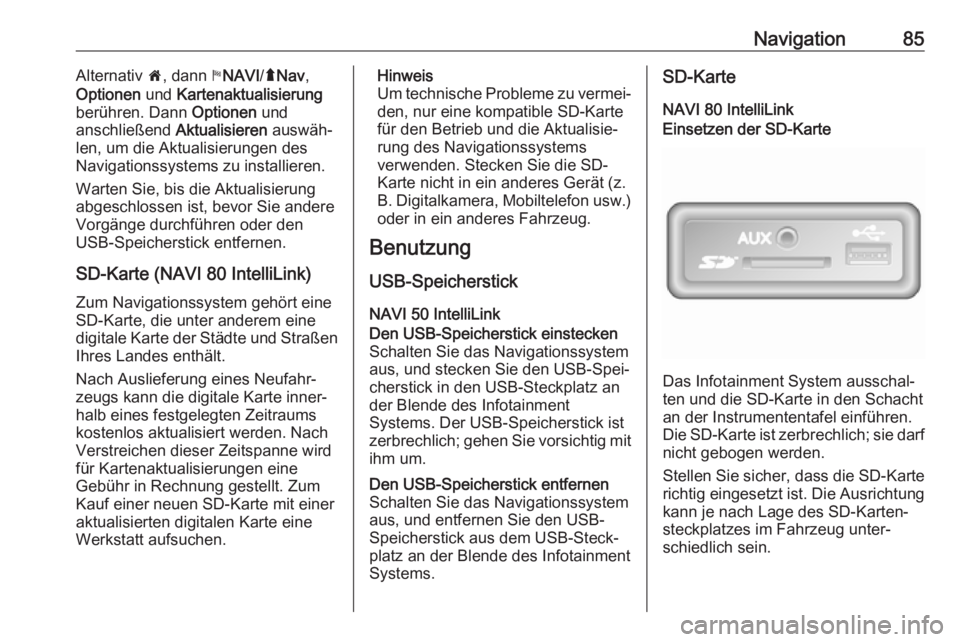
NAVI 80 IntelliLinkEinsetzen der SD-Karte
Das Infotainment System ausschal‐
ten und die SD-Karte in den Schacht
an der Instrumententafel einführen.
Die SD-Karte ist zerbrechlich; sie darf
nicht gebogen werden.
Stellen Sie sicher, dass die SD-Karte richtig eingesetzt ist. Die Ausrichtungkann je nach Lage des SD-Karten‐
steckplatzes im Fahrzeug unter‐
schiedlich sein.
Page 86 of 143
86NavigationEntfernen der SD-Karte
Um die SD-Karte aus dem Infotain‐
ment System zu entfernen, auf dem
Startbildschirm MENU, dann System
und anschließend SD-Karte
entfernen berühren. Die SD-Karte
kann jetzt sicher aus dem Schacht an
der Instrumententafel entnommen
werden.
Zum Entfernen der SD-Karte aus
ihrem Schlitz auf diese drücken und
sie dann loslassen. Die Karte wird
leicht herausgeschoben, um sie
danach von Hand herausziehen zu
können.
Hinweis
Um technische Probleme zu vermei‐ den, verwenden Sie nur eine
kompatible SD-Karte für den Betrieb und die Aktualisierung des Navigati‐
onssystems. Stecken Sie die SD-
Karte nicht in ein anderes Gerät (z.
B. Digitalkamera, Mobiltelefon usw.) oder in ein anderes Fahrzeug.Aktivieren des
Navigationssystems
Einschalten
Das Navigationssystem schaltet sich
mit Einschalten der Zündung automa‐ tisch ein. Andernfalls X drücken.
Bei ausgeschalteter Zündung kann
das Navigationssystem bis zu
20 Minuten lang verwendet werden.
X drücken, um wieder das Navi‐
gationssystem einzuschalten. Das
System schaltet sich nach bis zu
20 Minuten nach der letzten Benutze‐ reingabe automatisch ab.
Ausschalten
Bei ausgeschalteter Zündung wird
das Navigationssystem mit Öffnen
der Fahrertür automatisch abge‐
schaltet.
Bei eingeschalteter Zündung X
drücken, um das Navigationssystem
auszuschalten.Zwischen den Menüs des
Navigations- und des Infotainment-
Systems wechselnNAVI 50 IntelliLink
Bei aktivem Navigationssystem 7
berühren oder q/r berühren und
halten, um zum Startbildschirm des
Infotainment Systems zurückzukeh‐
ren.NAVI 80 IntelliLink
Bei aktivem Navigationssystem r
(ein oder mehrere Male) berühren,
um zum Startbildschirm des Infotain‐
ment Systems zurückzukehren.
Displaydarstellung
NAVI 50 IntelliLink (Typ A) -
Informationen auf dem Display
Menübildschirm
Zum Zugriff auf den Bildschirm mit
dem Navigationsmenü 7 und dann
y NAVI berühren.