ABS OPEL VIVARO B 2017.5 Infotainment-Handbuch (in German)
[x] Cancel search | Manufacturer: OPEL, Model Year: 2017.5, Model line: VIVARO B, Model: OPEL VIVARO B 2017.5Pages: 143, PDF-Größe: 1.98 MB
Page 75 of 143
Bluetooth-Musik75auswählen auswählen. Die Geräte‐
liste zeigt die bereits gekoppelten Audiogeräte an.
Das gewünschte Gerät aus der Liste
auswählen und mit OK bestätigen.
Die Verbindung wird durch eine Meldung im Display bestätigt.
Ein Audiogerät trennen
Zum Trennen eines Audiogerätes
vom Infotainment System TEL
drücken (oder SETUP) und
Bluetooth-Verbindung auswählen.
Das gewünschte Gerät in der Gerä‐ teliste auswählen und danach OK
drehen und drücken, um Gerät
trennen auszuwählen. Das Trennen
der Verbindung wird durch eine
Meldung im Display bestätigt.
Das Audiogerät wird auch durch
Ausschalten oder Deaktivieren der
Bluetooth-Funktion vom Infotain‐
ment-System getrennt.Entkoppeln eines zusätzlichen
Audiogerätes vom Infotainment-
System
Ist die Liste der gekoppelten Audio‐
geräte voll, so kann ein neues Gerät
erst gekoppelt werden, wenn eine
bestehende Gerätekopplung aufge‐
hoben wird.
Zum Entkoppeln eines Audiogeräts
( d. h. zum Löschen aus dem System‐
speicher) auf TEL drücken und Gerät
löschen auswählen. Das gewünschte
Audiogerät in der Liste auswählen
und bei Aufforderung den Löschvor‐
gang durch Drücken auf OK bestäti‐
gen.
Bedienung über Infotainment-System Nach einer drahtlosen Kopplung und
Verbindung beginnt die Audiowieder‐
gabe automatisch.
Das Audiogerät lässt sich dann über
die Funktionstasten, Drehknöpfe und Menüs des Infotainment-Systems
bedienen.
Der über das Infotainment-System
verfügbare Funktionsumfang hängt
vom Typ des Audiogerätes ab.Die Bedienung des Audiogerätes
über die drahtlose Verbindung ähnelt derjenigen des CD-Players 3 62.
NAVI 50 IntelliLink –
Musikwiedergabe über Bluetooth
Bluetooth-Verbindung
Zwischen dem Audiogerät und dem
Infotainment-System muss eine Blue‐
tooth-Verbindung bestehen, d. h. das
Gerät muss vor dem Gebrauch mit
dem Fahrzeug gekoppelt werden.
Siehe (NAVI 50 IntelliLink) „Blue‐
tooth-Verbindung“ im Abschnitt
„Mobiltelefon“ 3 125.
● Es können maximal fünf Audio‐ geräte gekoppelt und in der
Geräteliste gespeichert werden.
Eine Verbindung kann jeweils nur
zu einem einzigen Gerät herge‐
stellt werden. (Bei bestimmten
Ausführungen können bis zu acht Audiogeräte gekoppelt werden.)
Page 76 of 143
76Bluetooth-Musik●Wenn das Gerät über Audio- und
Telefonfunktionen verfügt,
werden beide Funktionen gekop‐
pelt. Ein Mobiltelefon koppeln
3 122.
● Die Mobiltelefonfunktionen blei‐ ben beim Betrieb des Audiogerä‐tes aktiv und die Audiowieder‐
gabe wird beim Telefonieren
unterbrochen.
Koppeln eines zusätzlichen
Audiogerätes mit dem Infotainment-
System
Zum Koppeln des Audiogeräts 7 und
dann ÿEINSTELLUNG(EN) berüh‐
ren.
Wählen Sie Bluetooth und dann
Bluetooth-Gerät suchen oder
Genehmigung für externes Gerät .
Suchen Sie auf dem Audiogerät nach Bluetooth-Geräten in der Nähe.
In der Liste auf dem Audiogerät den
Namen des Infotainment Systems (z.
B. MEDIA-NAV ) auswählen und dann
bei Bedarf auf der Tastatur des Audi‐
ogeräts den auf dem Display des Info‐
tainment Systems angezeigten Kopp‐ lungscode eingeben.Der Standard-Code für das Koppeln
ist 0000 . Um diesen Kopplungs-Code
vor dem Start der Kopplung zu
ändern, wählen Sie Passwort
ändern , um ihn zu aktualisieren.
Hinweis
Wenn das Audiogerät kein Display
hat, den Standardkopplungscode
zuerst auf dem Gerät und dann im
Infotainment-System eingeben. Den
Standardkopplungscode des Audio‐
gerätes in der Bedienungsanleitung
nachschlagen. Normalerweise
lautet er 0000. Je nach Gerät muss
die Eingabe des Kopplungscodes unter Umständen umgekehrt erfol‐
gen, d. h. zuerst im Infotainment-
System.
Wenn die Kopplung fehlschlägt,
wiederholen Sie den Vorgang bei
Bedarf.
Hinweis
Das Steuern eines Audiogerätes mit dem Infotainment-System über eine
aktive Bluetooth-Verbindung entlädt
die Batterie des Gerätes schneller.Ein Audiogerät verbinden
Nach Abschluss des Kopplungsvor‐
gangs werden die Audiogeräte
normalerweise automatisch mit dem
Infotainment-System verbunden.
Zum Ändern des verbundenen Audi‐
ogeräts 7 und dann
ÿ EINSTELLUNG(EN) berühren.
Wählen Sie dann Bluetooth und
anschließend Bluetooth-Geräteliste
anzeigen . Die Geräteliste zeigt die
bereits gekoppelten Audiogeräte an.
Das gewünschte Audiogerät aus der
Liste auswählen und durch Berühren
von OK bestätigen.
Ein Audiogerät trennen
Das Audiogerät wird durch Ausschal‐
ten oder Deaktivieren der Bluetooth-
Funktion vom Infotainment System
getrennt.
Page 77 of 143
Bluetooth-Musik77Entkoppeln eines zusätzlichen
Audiogerätes vom Infotainment-
System
Ist die Liste der gekoppelten Audio‐
geräte voll, so kann ein neues Gerät
erst gekoppelt werden, wenn eine
bestehende Gerätekopplung aufge‐
hoben wird.
Um ein Gerät zu entkoppeln, d. h. um
ein Audiogerät aus dem Speicher zu
löschen, 7 und dann
ÿ EINSTELLUNG(EN) berühren.
Wählen Sie Bluetooth und dann
Bluetooth-Geräteliste anzeigen .
Das gewünschte Audiogerät aus der
Liste auswählen und dann ë berüh‐
ren, um das Gerät zu löschen. Bei
Bedarf alle Geräte aus der Liste
löschen. Dazu Optionen und dann
Alle löschen auswählen. Mit OK
bestätigen.
Bedienung über Infotainment-System Nach einer drahtlosen Kopplung und
Verbindung beginnt die Audiowieder‐ gabe automatisch.
Das Audio-Gerät kann dann über die Anzeigeoptionen des Infotainment Systems bedient werden.Der über das Infotainment-System
verfügbare Funktionsumfang hängt
vom Typ des Audiogerätes ab.
Die Bedienung eines drahtlos verbun‐ denen Audiogeräts ähnelt der Bedie‐
nung für die Wiedergabe gespeicher‐
ter Audiodateien über den USB-
Anschluss. Siehe
(NAVI 50 IntelliLink) – „Musikwieder‐
gabe über USB-Anschluss“ im
Abschnitt „USB-Anschluss“ 3 70.
NAVI 80 IntelliLink –
Musikwiedergabe über Bluetooth
Bluetooth-Verbindung
Zwischen dem Audiogerät und dem
Infotainment-System muss eine Blue‐
tooth-Verbindung bestehen, d. h. das
Gerät muss vor dem Gebrauch mit dem Fahrzeug gekoppelt werden.
● In der Geräteliste können nur eine bestimmte Anzahl von Audi‐
ogeräten gekoppelt und gespei‐
chert werden, es kann jedoch
jeweils nur eines gleichzeitig
verbunden sein.● Wenn das Gerät über Audio- und
Telefonfunktionen verfügt,
werden beide Funktionen gekop‐
pelt. Ein Mobiltelefon koppeln
3 122.
● Die Mobiltelefonfunktionen blei‐ ben beim Betrieb des Audiogerä‐tes aktiv und die Audiowieder‐
gabe wird beim Telefonieren unterbrochen.
Koppeln eines zusätzlichen
Audiogerätes mit dem Infotainment-
System
Auf dem Startbildschirm MENU,
Multimedia und dann Einstellungen
berühren.
Medien auswählen, um das Menü
„Medieneinstellungen“ zu öffnen, und dann die Option „Bluetooth-Geräte
verwalten“/„Bluetooth-Verbindung
konfigurieren“ auswählen.
Das Koppeln erfolgt ähnlich wie das
Koppeln eines Mobiltelefons. Siehe
(NAVI 80 IntelliLink) „Bluetooth-
Verbindung“ im Abschnitt „Mobiltele‐
fon“ 3 125.
Page 78 of 143
78Bluetooth-MusikEin Audiogerät verbinden
Nach Abschluss des Kopplungsvor‐
gangs werden die Audiogeräte
normalerweise automatisch mit dem
Infotainment-System verbunden.
Sie können jederzeit die Audioquelle
in den Bluetooth-Modus schalten, um Dateien von einem angeschlossenenBluetooth-Gerät wiederzugeben.
Auf dem Startbildschirm MENU,
Multimedia und dann Medien
auswählen.
Je nach Ausführung < berühren (um
ein Pop-up-Menü zu öffnen).
Bluetooth /Bluetooth-Verbindung
auswählen, um die Audioquelle auf
Bluetooth umzuschalten.
Ein Audiogerät trennen
Das Audiogerät wird durch Ausschal‐
ten oder Deaktivieren der Bluetooth-
Funktion vom Infotainment System
getrennt.
Entkoppeln eines zusätzlichen
Audiogerätes vom Infotainment-
System
Zum Entkoppeln, d. h. ein Gerät aus
dem Systemspeicher zu löschen:Auf dem Startbildschirm MENU,
Multimedia und dann Einstellungen
berühren.
Medien auswählen, um das Menü
„Medieneinstellungen“ zu öffnen, und dann die Option „Bluetooth-Geräte
verwalten“/„Bluetooth-Verbindung
konfigurieren“ auswählen.
Drücken Sie <, um ein Pop-up-Menü
zu öffnen. Folgende Optionen stehen zur Auswahl:
● Bluetooth deaktivieren : Diese
Option auswählen, um die Blue‐
tooth-Funktion am Infotainment
System zu deaktivieren.
● TomTom für andere Geräte
sichtbar : Auswählen, um das
Infotainment System für andere
Bluetooth-Geräte „erkennbar“ zu
machen, damit sie mit dem
System gekoppelt werden
können.
● Alle Geräte trennen : Auswählen,
um alle zurzeit verbundenen Geräte vom Infotainment Systemzu trennen, ohne die Geräte aus
der Liste zu löschen/ohne die
Gerätekopplung aufzuheben.
● Gerät(e) löschen : Auswählen,
um die Kopplung eines Geräts an
das Infotainment System zu
löschen.
Das Aufheben einer Gerätekopplung
erfolgt ähnlich wie das Aufheben der
Kopplung eines Mobiltelefons. Siehe
(NAVI 80 IntelliLink) „Bluetooth-
Verbindung“ im Abschnitt „Mobiltele‐
fon“ 3 125.
Bedienung über Infotainment-System
Nach einer drahtlosen Kopplung und
Verbindung kann die Audiowieder‐
gabe automatisch beginnen.
Das Audio-Gerät kann dann über die
Anzeigeoptionen des Infotainment
Systems bedient werden.
Der über das Infotainment-System
verfügbare Funktionsumfang hängt
vom Typ des Audiogerätes ab.
Page 79 of 143
Bluetooth-Musik79Die Bedienung eines drahtlos verbun‐denen Audiogeräts ähnelt der Bedie‐
nung für die Wiedergabe gespeicher‐
ter Audiodateien über den USB-
Anschluss. Siehe
(NAVI 80 IntelliLink) – „Musikwieder‐
gabe über USB-Anschluss“ im
Abschnitt „USB-Anschluss“ 3 70.
Page 80 of 143
80Externe GeräteExterne GeräteBilder anzeigen............................ 80
Filme abspielen ............................ 80Bilder anzeigen
NAVI 80 IntelliLink - Bilder
anzeigen
Um das Menü „Bilder“ vom Startbild‐
schirm aus zu öffnen, MENU, dann
Multimedia und dann Bilder berühren.
Hinweis
Die Wiedergabe ist nur bei stillste‐
hendem Fahrzeug möglich.
Wählen Sie das angeschlossene
Quellgerät (z. B. SD-Karte, USB), um
auf einzelne Fotos zuzugreifen oder
eine Diashow mit allen kompatiblen
Fotos auf dem Gerät zu präsentieren.
Das Display enthält folgende Optio‐
nen:
● N oder O: Zum vorherigen/nächs‐
ten Foto wechseln.
● Miniaturbilder : Wechsel
zwischen Vollbild und minimier‐
ter Ansicht.
● Neue Auswahl : Wählt ein ande‐
res Foto aus dem angeschlosse‐
nen Quellgerät.
● <: Öffnet das Pop-up-Menü. Um
das Quellgerät zu wechseln oderauf die Fotoeinstellungen zuzu‐
greifen.
Beim Betrachten eines Fotos/
einer Diashow können Sie mit
dem Pop-up-Menü auch die
Zoomstufe einstellen und alle
Fotos in Miniaturform anzeigen.
Fotoeinstellungen - siehe
(NAVI 80 IntelliLink) „Systemeinstel‐
lungen“ 3 45.
Filme abspielen
NAVI 80 IntelliLink - Filme
abspielen
Um das Menü „Videos“ vom Startbild‐
schirm aus zu öffnen, MENU, dann
Multimedia und dann Video berühren.
Hinweis
Die Wiedergabe ist nur bei stillste‐
hendem Fahrzeug möglich.
Wählen Sie das angeschlossene
Quellgerät (z. B. SD-Karte, USB), um
auf einzelne oder alle kompatiblen
Videos auf dem Gerät zuzugreifen.
Page 87 of 143
Navigation87
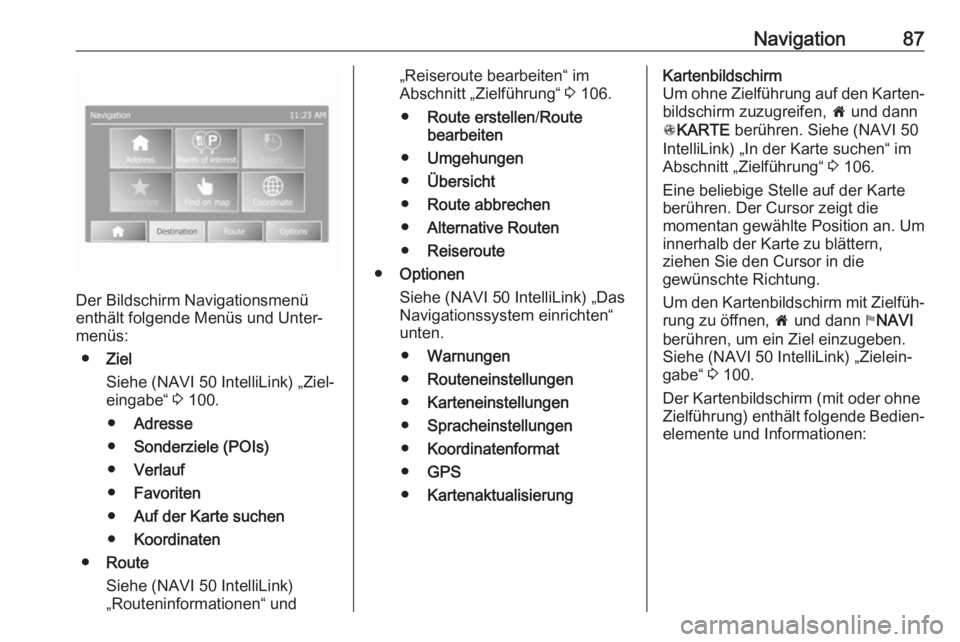
Der Bildschirm Navigationsmenü
enthält folgende Menüs und Unter‐
menüs:
● Ziel
Siehe (NAVI 50 IntelliLink) „Ziel‐
eingabe“ 3 100.
● Adresse
● Sonderziele (POIs)
● Verlauf
● Favoriten
● Auf der Karte suchen
● Koordinaten
● Route
Siehe (NAVI 50 IntelliLink)
„Routeninformationen“ und
„Reiseroute bearbeiten“ im
Abschnitt „Zielführung“ 3 106.
● Route erstellen /Route
bearbeiten
● Umgehungen
● Übersicht
● Route abbrechen
● Alternative Routen
● Reiseroute
● Optionen
Siehe (NAVI 50 IntelliLink) „Das Navigationssystem einrichten“
unten.
● Warnungen
● Routeneinstellungen
● Karteneinstellungen
● Spracheinstellungen
● Koordinatenformat
● GPS
● KartenaktualisierungKartenbildschirm
Um ohne Zielführung auf den Karten‐ bildschirm zuzugreifen, 7 und dann
s KARTE berühren. Siehe (NAVI 50
IntelliLink) „In der Karte suchen“ im Abschnitt „Zielführung“ 3 106.
Eine beliebige Stelle auf der Karte berühren. Der Cursor zeigt die
momentan gewählte Position an. Um
innerhalb der Karte zu blättern,
ziehen Sie den Cursor in die
gewünschte Richtung.
Um den Kartenbildschirm mit Zielfüh‐ rung zu öffnen, 7 und dann yNAVI
berühren, um ein Ziel einzugeben.
Siehe (NAVI 50 IntelliLink) „Zielein‐
gabe“ 3 100.
Der Kartenbildschirm (mit oder ohne
Zielführung) enthält folgende Bedien‐
elemente und Informationen:
Page 89 of 143
Navigation89
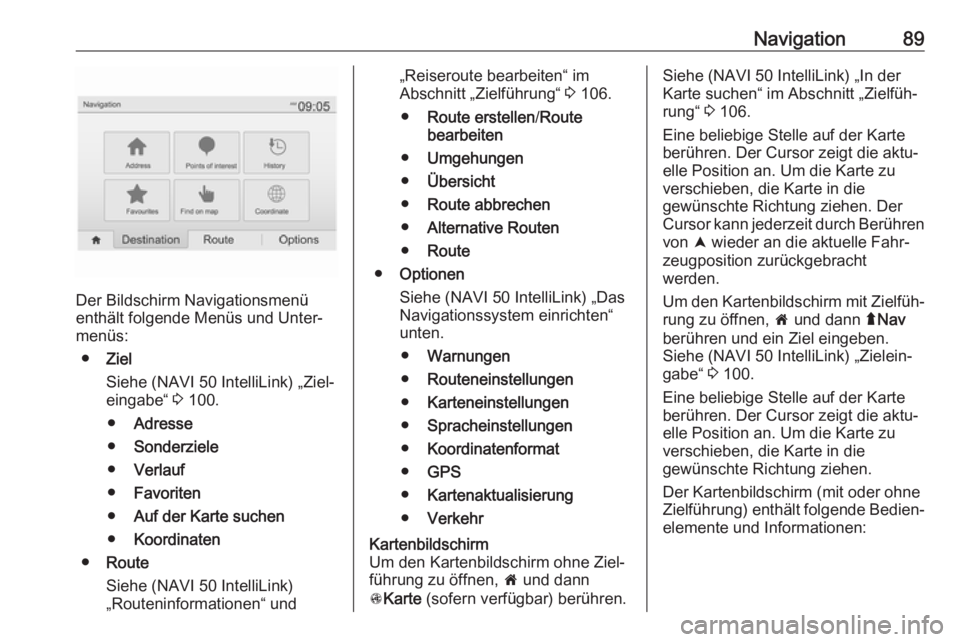
Der Bildschirm Navigationsmenü
enthält folgende Menüs und Unter‐
menüs:
● Ziel
Siehe (NAVI 50 IntelliLink) „Ziel‐
eingabe“ 3 100.
● Adresse
● Sonderziele
● Verlauf
● Favoriten
● Auf der Karte suchen
● Koordinaten
● Route
Siehe (NAVI 50 IntelliLink)
„Routeninformationen“ und
„Reiseroute bearbeiten“ im
Abschnitt „Zielführung“ 3 106.
● Route erstellen /Route
bearbeiten
● Umgehungen
● Übersicht
● Route abbrechen
● Alternative Routen
● Route
● Optionen
Siehe (NAVI 50 IntelliLink) „Das
Navigationssystem einrichten“
unten.
● Warnungen
● Routeneinstellungen
● Karteneinstellungen
● Spracheinstellungen
● Koordinatenformat
● GPS
● Kartenaktualisierung
● VerkehrKartenbildschirm
Um den Kartenbildschirm ohne Ziel‐
führung zu öffnen, 7 und dann
s Karte (sofern verfügbar) berühren.Siehe (NAVI 50 IntelliLink) „In der
Karte suchen“ im Abschnitt „Zielfüh‐
rung“ 3 106.
Eine beliebige Stelle auf der Karte
berühren. Der Cursor zeigt die aktu‐
elle Position an. Um die Karte zu
verschieben, die Karte in die
gewünschte Richtung ziehen. Der
Cursor kann jederzeit durch Berühren
von = wieder an die aktuelle Fahr‐
zeugposition zurückgebracht
werden.
Um den Kartenbildschirm mit Zielfüh‐ rung zu öffnen, 7 und dann ýNav
berühren und ein Ziel eingeben.
Siehe (NAVI 50 IntelliLink) „Zielein‐
gabe“ 3 100.
Eine beliebige Stelle auf der Karte
berühren. Der Cursor zeigt die aktu‐
elle Position an. Um die Karte zu
verschieben, die Karte in die
gewünschte Richtung ziehen.
Der Kartenbildschirm (mit oder ohne
Zielführung) enthält folgende Bedien‐ elemente und Informationen:
Page 91 of 143
Navigation91Ansicht von Kreuzungen
Während der Zielführung wird vor jedem Richtungswechsel automa‐
tisch eine detaillierte Ansicht der
Kreuzung angezeigt. Nach Passieren
der Kreuzung wird die Normalansicht
wieder hergestellt.Ansicht von Autobahnen
Während der Zielführung wird vor jeder Autobahnanschlussstelle auto‐
matisch eine 3D-Ansicht der Kreu‐
zung angezeigt. Nach Passieren der
Anschlussstelle wird die Normalan‐
sicht wieder hergestellt.
Hinweis
Bei einigen Autobahnanschlussstel‐
len wird möglicherweise nur ein klei‐ ner Richtungspfeil auf der Karte
angezeigt.NAVI 80 IntelliLink - Informationen
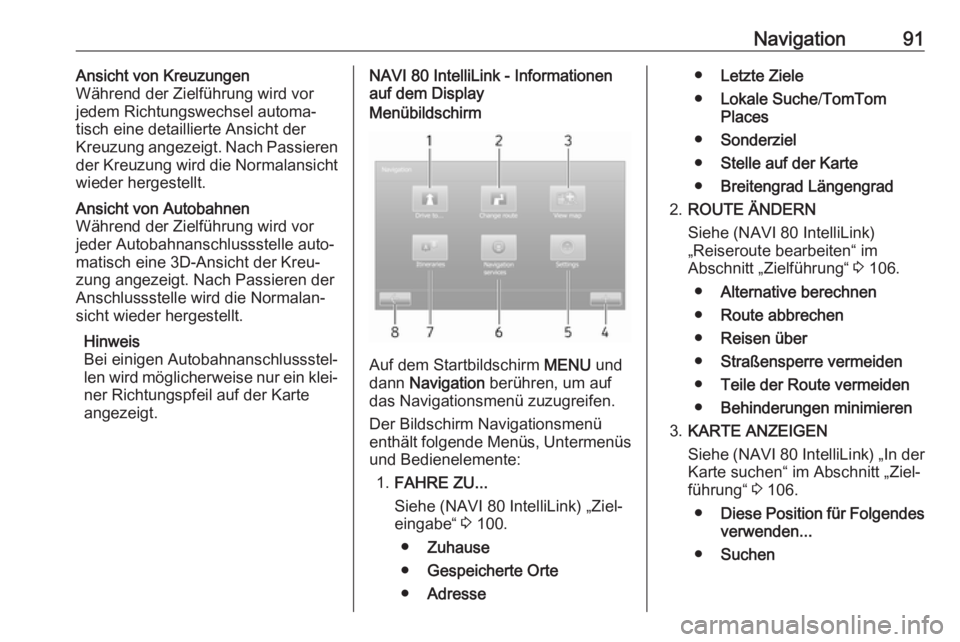
auf dem DisplayMenübildschirm
Auf dem Startbildschirm MENU und
dann Navigation berühren, um auf
das Navigationsmenü zuzugreifen.
Der Bildschirm Navigationsmenü
enthält folgende Menüs, Untermenüs
und Bedienelemente:
1. FAHRE ZU...
Siehe (NAVI 80 IntelliLink) „Ziel‐
eingabe“ 3 100.
● Zuhause
● Gespeicherte Orte
● Adresse
●Letzte Ziele
● Lokale Suche /TomTom
Places
● Sonderziel
● Stelle auf der Karte
● Breitengrad Längengrad
2. ROUTE ÄNDERN
Siehe (NAVI 80 IntelliLink)
„Reiseroute bearbeiten“ im
Abschnitt „Zielführung“ 3 106.
● Alternative berechnen
● Route abbrechen
● Reisen über
● Straßensperre vermeiden
● Teile der Route vermeiden
● Behinderungen minimieren
3. KARTE ANZEIGEN
Siehe (NAVI 80 IntelliLink) „In der
Karte suchen“ im Abschnitt „Ziel‐
führung“ 3 106.
● Diese Position für Folgendes
verwenden...
● Suchen
Page 92 of 143
92Navigation●Die Kartendetails ändern
● Den gespeicherten Orten
hinzufügen
4. <: Pop-up-Menü
5. SYSTEMEINSTELLUNGEN
Siehe (NAVI 80 IntelliLink) „Das
Navigationssystem einrichten“
unten.
● Zielführung ausschalten
● Routenplanung
● Sonderziele auf der Karte
anzeigen
● Sonderziele verwalten
● Stimme
● Heimatstandort definieren
● Gespeicherte Orte verwalten
● Karte wechseln
● Kartenfarben ändern
● Fahrzeugsymbol
● Erweitert
6. NAVIGATIONSDIENSTE
Siehe (NAVI 80 IntelliLink) „LIVE-
Services“ unten.● Verkehr
● Radargeräte
● Lokale Suche /TomTom
Places
● My TomTom Live
● Wetter
7. REISEROUTEN
Siehe (NAVI 80 IntelliLink)
„Reiseroute bearbeiten“ im
Abschnitt „Zielführung“ 3 106.
8. r : Zum vorhergehenden Bild‐
schirm wechselnKartenbildschirm
Um den Kartenbildschirm ohne Navi‐
gation zu öffnen, auf dem Startbild‐
schirm MENU, dann Navigation und
anschließend Karte anzeigen berüh‐
ren.
Eine beliebige Stelle auf der Karte
berühren. Der Cursor zeigt die
momentan gewählte Position an. Um
innerhalb der Karte zu blättern,
ziehen Sie den Cursor in die
gewünschte Richtung.
Um den Kartenbildschirm mit Naviga‐
tion zu öffnen, auf dem Startbild‐
schirm MENU und dann Navigationberühren und ein Ziel eingeben.
Siehe (NAVI 80 IntelliLink) „Zielein‐
gabe“ 3 100.
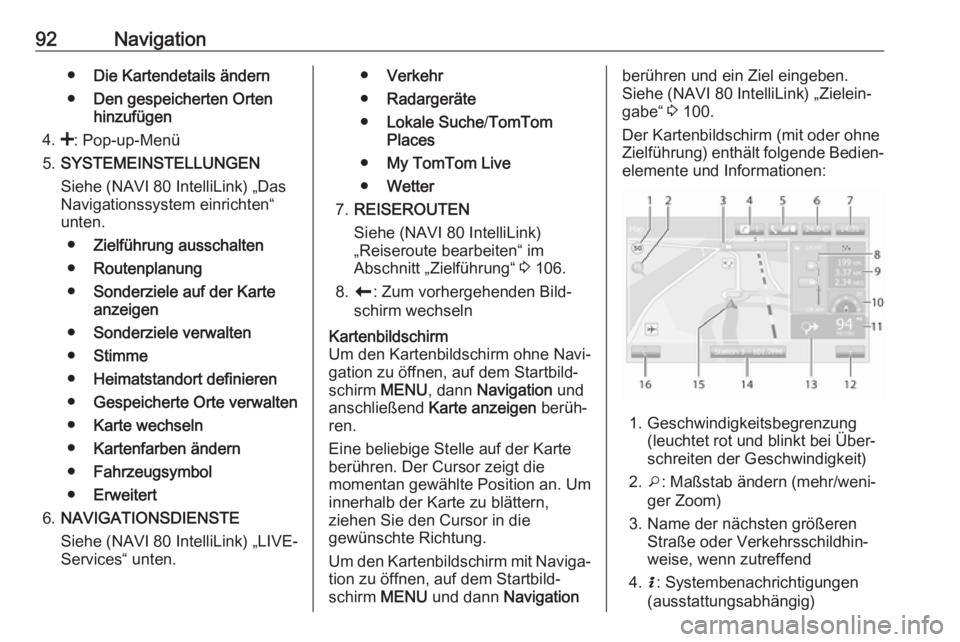
Der Kartenbildschirm (mit oder ohne
Zielführung) enthält folgende Bedien‐ elemente und Informationen:
1. Geschwindigkeitsbegrenzung (leuchtet rot und blinkt bei Über‐
schreiten der Geschwindigkeit)
2. o: Maßstab ändern (mehr/weni‐
ger Zoom)
3. Name der nächsten größeren Straße oder Verkehrsschildhin‐
weise, wenn zutreffend
4. H: Systembenachrichtigungen
(ausstattungsabhängig)