USB OPEL VIVARO B 2017.5 Infotainment kézikönyv (in Hungarian)
[x] Cancel search | Manufacturer: OPEL, Model Year: 2017.5, Model line: VIVARO B, Model: OPEL VIVARO B 2017.5Pages: 145, PDF Size: 1.99 MB
Page 18 of 145
![OPEL VIVARO B 2017.5 Infotainment kézikönyv (in Hungarian) 18Bevezetés1m: Be/ki kapcsolás ................32
2 ]: Hangerő csökkentése ......32
3 <: Hangerő növelése ............32
4 M USB-csatlakozó .................70
5 AUX-bemenet .................](/img/37/25303/w960_25303-17.png "OPEL VIVARO B 2017.5 Infotainment kézikönyv (in Hungarian) 18Bevezetés1m: Be/ki kapcsolás ................32
2 ]: Hangerő csökkentése ......32
3 <: Hangerő növelése ............32
4 M USB-csatlakozó .................70
5 AUX-bemenet .................")
18Bevezetés1m: Be/ki kapcsolás ................32
2 ]: Hangerő csökkentése ......32
3 <: Hangerő növelése ............32
4 M USB-csatlakozó .................70
5 AUX-bemenet ....................... 67
6 Óra ........................................ 32
7 Külső hőmérséklet
(verziótól függően) ................32
8 Ý: Telefon vétel (ha
csatlakoztatva van) .............120
Ü : Telefon akkumulátor
élettartam (ha
csatlakoztatva van) .............120
9 yTelefon : Telefon menü .....120
10 ÿBeállítás :
Audiobeállítások, például
"Hangzásbeállítások" ............43
"Hangerő-beállítások" ...........45
Bluetooth beállítások ............32
Kijelző beállításai ..................32
Rendszerbeállítások .............46
11 ýNav : Navigációs menü .......8312yTÉRKÉP : Térkép
megtekintése ......................... 83
13 ñRádió : Audioforrás
váltása a rádióra ...................52
14 üMédia : Audioforrás
váltása - USB, iPod ...............70
BT (Bluetooth) .......................74
AUX ....................................... 67
AhaⓇ alkalmazás .................32
15 æ: Képernyő sötétítése
(csak az óra és az
audiorendszer információi
láthatók) ................................ 32
Page 20 of 145
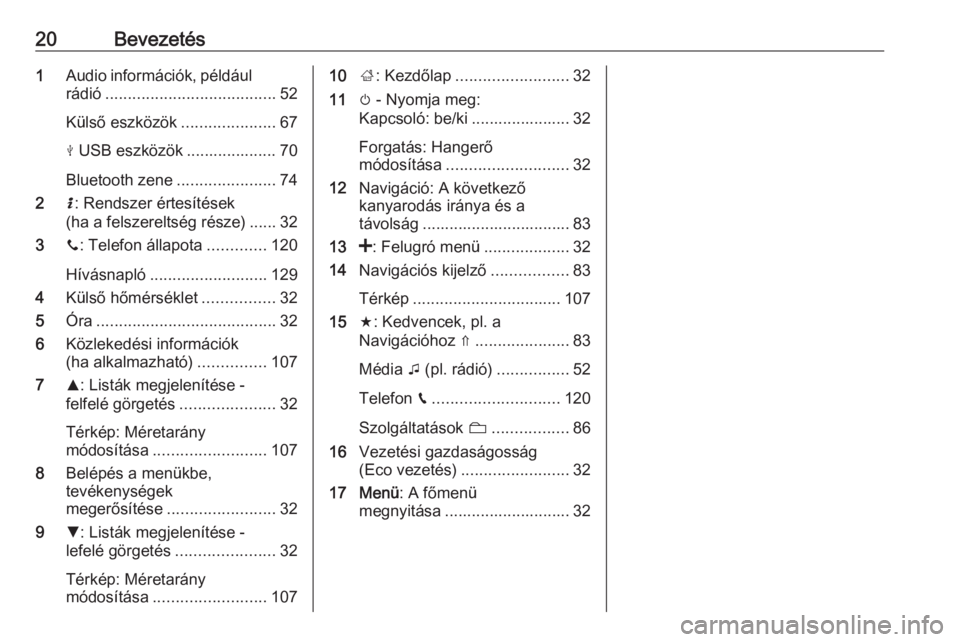
20Bevezetés1Audio információk, például
rádió ...................................... 52
Külső eszközök .....................67
M USB eszközök .................... 70
Bluetooth zene ......................74
2 H: Rendszer értesítések
(ha a felszereltség része) ...... 32
3 y: Telefon állapota .............120
Hívásnapló .......................... 129
4 Külső hőmérséklet ................32
5 Óra ........................................ 32
6 Közlekedési információk
(ha alkalmazható) ...............107
7 R: Listák megjelenítése -
felfelé görgetés .....................32
Térkép: Méretarány
módosítása ......................... 107
8 Belépés a menükbe,
tevékenységek
megerősítése ........................ 32
9 S: Listák megjelenítése -
lefelé görgetés ......................32
Térkép: Méretarány
módosítása ......................... 10710;: Kezdőlap ......................... 32
11 m - Nyomja meg:
Kapcsoló: be/ki ...................... 32
Forgatás: Hangerő
módosítása ........................... 32
12 Navigáció: A következő
kanyarodás iránya és a
távolság ................................. 83
13 <: Felugró menü ...................32
14 Navigációs kijelző .................83
Térkép ................................. 107
15 f: Kedvencek, pl. a
Navigációhoz ⇑ .....................83
Média t (pl. rádió) ................ 52
Telefon g............................ 120
Szolgáltatások N................. 86
16 Vezetési gazdaságosság
(Eco vezetés) ........................ 32
17 Menü : A főmenü
megnyitása ............................ 32
Page 22 of 145
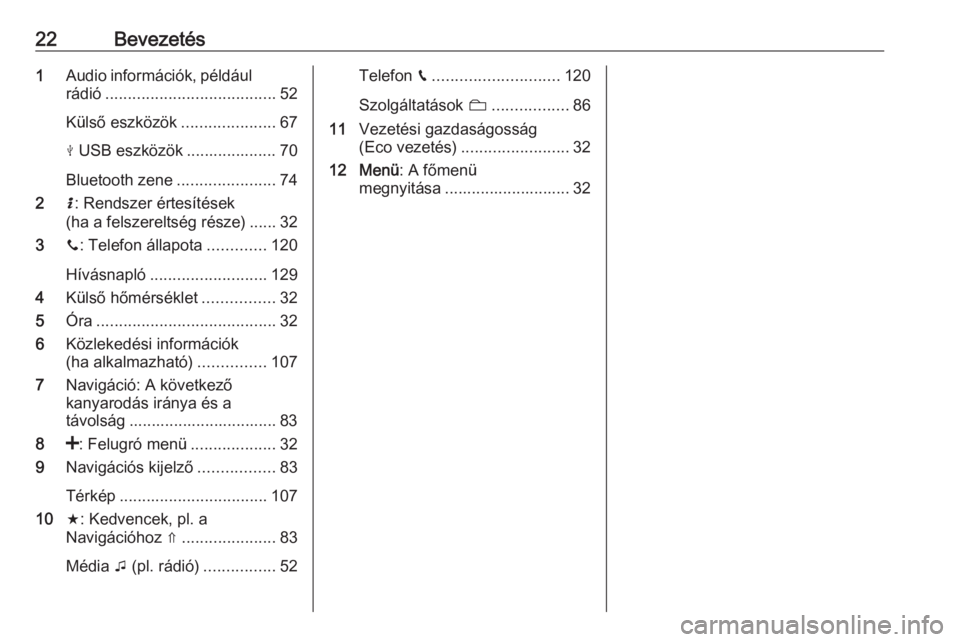
22Bevezetés1Audio információk, például
rádió ...................................... 52
Külső eszközök .....................67
M USB eszközök .................... 70
Bluetooth zene ......................74
2 H: Rendszer értesítések
(ha a felszereltség része) ...... 32
3 y: Telefon állapota .............120
Hívásnapló .......................... 129
4 Külső hőmérséklet ................32
5 Óra ........................................ 32
6 Közlekedési információk
(ha alkalmazható) ...............107
7 Navigáció: A következő
kanyarodás iránya és a
távolság ................................. 83
8 <: Felugró menü ...................32
9 Navigációs kijelző .................83
Térkép ................................. 107
10 f: Kedvencek, pl. a
Navigációhoz ⇑ .....................83
Média t (pl. rádió) ................ 52Telefon g............................ 120
Szolgáltatások N................. 86
11 Vezetési gazdaságosság
(Eco vezetés) ........................ 32
12 Menü : A főmenü
megnyitása ............................ 32
Page 26 of 145
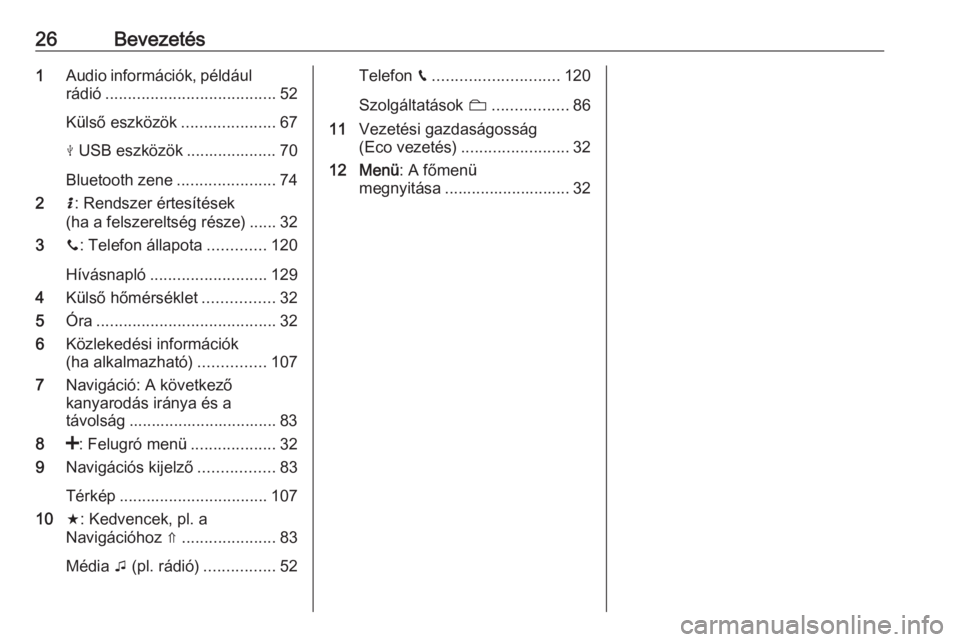
26Bevezetés1Audio információk, például
rádió ...................................... 52
Külső eszközök .....................67
M USB eszközök .................... 70
Bluetooth zene ......................74
2 H: Rendszer értesítések
(ha a felszereltség része) ...... 32
3 y: Telefon állapota .............120
Hívásnapló .......................... 129
4 Külső hőmérséklet ................32
5 Óra ........................................ 32
6 Közlekedési információk
(ha alkalmazható) ...............107
7 Navigáció: A következő
kanyarodás iránya és a
távolság ................................. 83
8 <: Felugró menü ...................32
9 Navigációs kijelző .................83
Térkép ................................. 107
10 f: Kedvencek, pl. a
Navigációhoz ⇑ .....................83
Média t (pl. rádió) ................ 52Telefon g............................ 120
Szolgáltatások N................. 86
11 Vezetési gazdaságosság
(Eco vezetés) ........................ 32
12 Menü : A főmenü
megnyitása ............................ 32
Page 31 of 145
Bevezetés31Megjegyzés
Ha van felszerelve, a
hangfelismerés gomb 5 a
kormánykerék vagy kormányoszlop
kezelőszerveinél helyezkedhet el.
Lopásvédelmi funkció Az infotainment rendszertől függően,a lopások megakadályozására a
rendszer egy elektronikus biztonsági
rendszerrel van ellátva. A rendszer
kizárólag az Ön gépkocsijában
működik, ezért egy esetleges tolvaj
számára értéktelen.
A biztonsági kódot (ez külön kerül
kiszállításra) a rendszer első
használata előtt és az elektromos
áramellátás hosszabb
megszakadása után mindig meg kell
adni.
Megjegyzés
R16 BT USB, CD18 BT USB
esetében a biztonsági kód nem
szükséges.
A biztonsági kód megadása
Amikor először kapcsolja be az
infotainment rendszert, egy
biztonsági kód üzenet, például Radiocode (Rádió kód) jelenik meg,
amelyet a 0000 követ. Az
infotainment rendszertől függően
lehetséges, hogy az üzenet rövid
késleltetéssel jelenik meg.
A biztonsági kód első számjegyének
megadásához nyomja meg többször
egymás után az egységen található
számozott 1 gombot, amíg a kívánt
szám megjelenik. A második,
harmadik és negyedik számjegyet a
2 , 3 és 4 gombbal ugyanígy kell
megadni.
Ha a teljes kód kijelzésre került,
nyomja meg és tartsa nyomva a 6
gombot, amíg egy hangjelzés meg
nem szólal. A helyes kód
megadásakor a rendszer zárolása
megszűnik.
NAVI 50 IntelliLink,
NAVI 80 IntelliLink : Írja be a
biztonsági kódot a 0 - 9 számozott
gombok használatával az
érintőképernyős kijelzőn. A helyes
kód megadásakor a rendszer
zárolása megszűnik.Helytelen kód megadása
Az infotainment rendszertől függően,
amikor helytelenül írja be a biztonsági
kódot, egy helytelen kód üzenet,
például Error code (Hibakód) jelenik
meg, amelyet egy visszaszámlálási
érték, például Wait 100 (Várjon 100
mp-ig) jelenik meg.
Várja meg, amíg a visszaszámlálás
lejár, majd adja meg a helyes kódot. Az infotainment rendszertől függően,a visszaszámlálási idő a kód minden
egyes helytelen bevitelét követően
megduplázódhat.
A földrajzi térség
megváltoztatása
A biztonsági kód bevitelét követően,
az infotainment rendszertől függően,
egy üzenet a földrajzi helyzet
kiválasztására kérheti, például:
● Európa
● Ázsia
● Arábia
● Amerika
Page 34 of 145
34BevezetésNémítás feloldása
A némítás kikapcsolásához (az
infotainment rendszertől függően),
nyomja meg újra röviden vagy
forgassa az óramutató járásával
egyező irányban az X kezelőszervet.
Másik választás (a kormányoszlopon
lévő kezelőszervek segítségével): Nyomja meg ismét a @ gombot, vagy
nyomja meg ismét egyszerre a !és
# gombot.
Megjegyzés
Közlekedési bejelentés sugárzása
közben a rendszer automatikusan
elnémul.
További tájékoztatásért, lásd
"Rádiós adatrendszer" 3 58.A kijelző képernyő működése
R15 BT USB, R16 BT USB,
CD16 BT USB, CD18 BT USB - a
kijelző képernyő használata
● Léptetés fel/le a kijelzőn: Forgassa a OK gombot.
● A műveletek nyugtázásához: Nyomja meg a OK gombot.
● Műveletek megszakításához (és visszatéréshez az előző
menübe): Nyomja meg a /
gombot.
NAVI 50 IntelliLink - A kijelző
képernyő működése
Használja az érintőképernyőt az
alábbi megjelenített menükhöz az
egyes részekben leírtak szerint:
● è/ñ RÁDIÓ
Lásd "Rádió" rész 3 52.
● t/ü MÉDIA
Lásd "USB-csatlakozó" rész 3 70.
● y PHONE
Lásd "Telefon" rész 3 120.● sTÉRKÉP / yTérkép
Lásd "Navigáció" rész 3 83.
● yNAVI / ýNav
Lásd "Navigáció" rész 3 83.
● ÿBEÁLLÍTÁS(OK)
Lásd (NAVI 50 IntelliLink)
"Hangzásbeállítások" 3 43,
"Hangerő-beállítások" 3 45 és
"Rendszerbeállítások" 3 46.
Megjegyzés
A szoftververziótól függően a kijelző képernyőn elérhető menük
eltérhetnek a fent felsoroltaktól.
Amikor a kezdőlap 7 jelenik meg,
akkor lehetőség van ezeknek a
menüknek az elrejtésére a kijelzőről
(csak az óra és az audiorendszer
adatai láthatók) a æ lehetőség
megérintésével. Érintse meg bárhol a
képernyőt ezeknek a menüknek az
újbóli megjelenítéséhez.
NAVI 80 IntelliLink - A kijelző
képernyő működése
Használja az érintőképernyőt az
alábbi megjelenített menükhöz az
egyes részekben leírtak szerint.
Page 35 of 145
Bevezetés35
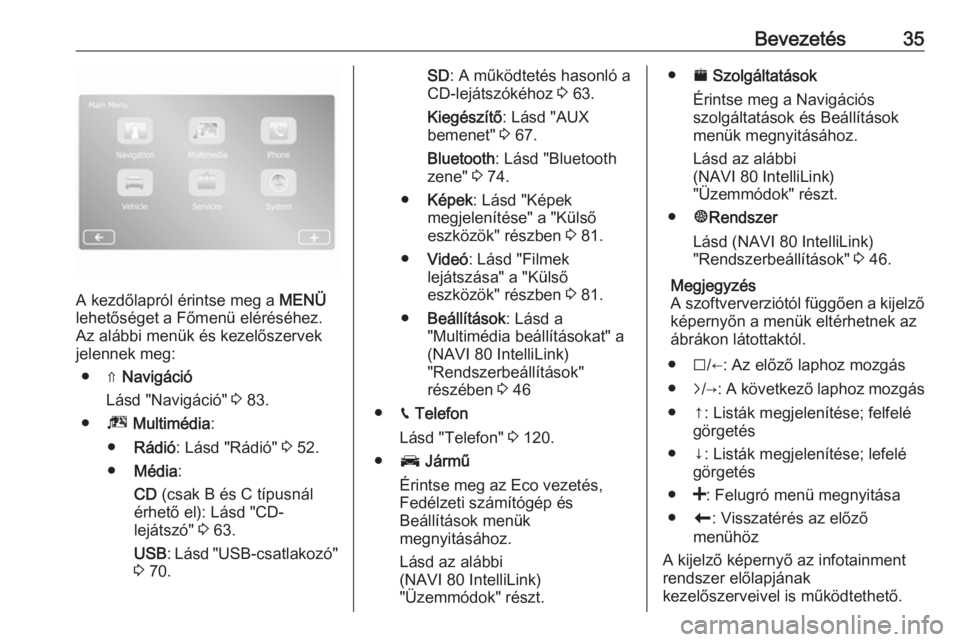
A kezdőlapról érintse meg a MENÜ
lehetőséget a Főmenü eléréséhez.
Az alábbi menük és kezelőszervek
jelennek meg:
● ⇑ Navigáció
Lásd "Navigáció" 3 83.
● ª Multimédia :
● Rádió : Lásd "Rádió" 3 52.
● Média :
CD (csak B és C típusnál
érhető el): Lásd "CD- lejátszó" 3 63.
USB : Lásd "USB-csatlakozó"
3 70.
SD : A működtetés hasonló a
CD-lejátszókéhoz 3 63.
Kiegészítő : Lásd "AUX
bemenet" 3 67.
Bluetooth : Lásd "Bluetooth
zene" 3 74.
● Képek : Lásd "Képek
megjelenítése" a "Külső
eszközök" részben 3 81.
● Videó : Lásd "Filmek
lejátszása" a "Külső
eszközök" részben 3 81.
● Beállítások : Lásd a
"Multimédia beállításokat" a
(NAVI 80 IntelliLink)
"Rendszerbeállítások"
részében 3 46
● g Telefon
Lásd "Telefon" 3 120.
● J Jármű
Érintse meg az Eco vezetés, Fedélzeti számítógép és
Beállítások menük
megnyitásához.
Lásd az alábbi
(NAVI 80 IntelliLink)
"Üzemmódok" részt.● ¯ Szolgáltatások
Érintse meg a Navigációs
szolgáltatások és Beállítások
menük megnyitásához.
Lásd az alábbi
(NAVI 80 IntelliLink)
"Üzemmódok" részt.
● ±Rendszer
Lásd (NAVI 80 IntelliLink)
"Rendszerbeállítások" 3 46.
Megjegyzés
A szoftververziótól függően a kijelző képernyőn a menük eltérhetnek az
ábrákon látottaktól.
● I/←: Az előző laphoz mozgás
● j/→ : A következő laphoz mozgás
● ↑: Listák megjelenítése; felfelé görgetés
● ↓: Listák megjelenítése; lefelé görgetés
● <: Felugró menü megnyitása
● r: Visszatérés az előző
menühöz
A kijelző képernyő az infotainment
rendszer előlapjának
kezelőszerveivel is működtethető.
Page 36 of 145
36BevezetésMegjegyzés
Verziótól függően néhány az
Infotainment rendszer előlapján
elérhető kezelőszerv nem működteti a funkciókat a kijelző képernyőn.
Megjegyzés
A járműtől függően az
érintőképernyő használata vezetés
közben korlátozott lehet.
Működési üzemmódok
Rádió
A hangforrás átváltása rádióra: Az
infotainment rendszertől függően,
nyomja meg a RADIO, RADIO/CD
vagy AUDIO/SOURCE lehetőséget.NAVI 50 IntelliLink:
A rádió menü bármikor történő
hozzáféréséhez érintse meg a 7,
majd a è/ñ Rádió lehetőséget.NAVI 80 IntelliLink:
A rádió menü eléréséhez a
kezdőlapról, érintse meg a MENÜ,
majd a Multimédia és a Rádió
lehetőséget.
A rádió funkcióinak részletes leírása
3 52.
Audio lejátszó
A CD , USB , AUX , Bluetooth vagy
iPod (ha rendelkezésre áll) -
hangforrásra váltáshoz: Az
Infotainment rendszertől függően,
érintse meg a MEDIA, RADIO/CD
vagy AUDIO/SOURCE lehetőséget.
NAVI 50 IntelliLink : A csatlakoztatott
külső eszközök ( USB, iPod , BT
(Bluetooth) vagy AUX) menüjének
eléréséhez bármikor érintse meg a
7 , majd a t/ü Média lehetőséget.
Érintse meg a S lehetőséget a bal
oldali felső sarokban, és válassza ki a
külső forrást.
Az Aha Ⓡ alkalmazás (a verziótól
függően) tekintetében, lásd az alábbi
"További funkciók
(NAVI 50 IntelliLink)" részt.
NAVI 80 IntelliLink : A külső eszközök
(pl. Audio CD, USB, SD kártya, AUX-
bemenet, Bluetooth) menüjének
eléréséhez a kezdőlapról, érintse
meg a MENÜ, majd a Multimédia és
a Média lehetőséget. Válassza ki a
külső forrást a megjelenő listából.R15 BT USB, R16 BT USB
A következő üzemmódok részletes
leírása:
● AUX-bemenet funkciók 3 67
● USB-csatlakozó funkciók 3 70
● Bluetooth-zene üzemelés 3 74CD16 BT USB, CD18 BT USB
A következő üzemmódok részletes
leírása:
● CD-lejátszó funkciók 3 63
● AUX-bemenet funkciók 3 67
● USB-csatlakozó funkciók 3 70
● Bluetooth-zene üzemelés 3 74NAVI 50 IntelliLink
A következő üzemmódok részletes
leírása:
● AUX-bemenet funkciók 3 67
● USB csatlakozó (beleértve iPod) funkciók 3 70
● Bluetooth-zene üzemelés 3 74
Page 37 of 145
Bevezetés37NAVI 80 IntelliLink
A következő üzemmódok részletes
leírása:
● CD funkciók (csak B és C típus) 3 63
● AUX-bemenet funkciók 3 67
● USB-csatlakozó funkciók 3 70
● Bluetooth-zene üzemelés 3 74
Navigáció, térkép
(NAVI 50 IntelliLink,
NAVI 80 IntelliLink)
A navigációs rendszer részletes
leírása 3 83, térkép böngészése
3 107.
Telefon
Az alábbi menükben található
menüpontok mobiltelefonok
csatlakoztatására, telefonhívások
kezdeményezésére, kapcsolatlisták
létrehozására és különböző
beállításokra használhatók.
A kihangosító rendszer funkcióinak
részletes leírása 3 120.R15 BT USB, R16 BT USB,
CD16 BT USB, CD18 BT USB -
telefon
Belépés a(z) Phone (Telefon)
menübe: Nyomja meg a 6 vagy TEL
gombot.
A telefon beállítások menü
megnyitása: Nyomja meg a TEL
gombot és válassza a Phone settings
(Telefon beállítások) lehetőséget.NAVI 50 IntelliLink - Telefon
A telefon menü eléréséhez bármikor:
Érintse meg a 7, majd a yTelefon
lehetőséget.NAVI 80 IntelliLink - Telefon
A Telefon menü eléréséhez a
kezdőlapról, érintse meg a MENÜ,
majd a Telefon lehetőséget.
Jármű-információk
(NAVI 80 IntelliLink)
A Jármű menü eléréséhez a
kezdőlapról, érintse meg a MENÜ,
majd a Jármű lehetőséget.
A járműtől függően az alábbi menük
jelennek meg:
● Eco vezetés
● Fedélzeti számítógép
● BeállításokEco vezetés
A következő funkciók állnak
rendelkezésre:
● Utazási jelentés
Az alábbi információkat jeleníti
meg az utolsó utazásról:
Átlagos üzemanyag-fogyasztás,
átlagsebesség, összes
üzemanyag-fogyasztás, összes
távolság.
Az utazási jelentésen belül az Eco pontszám egy
összpontszámot ad 100 pontból
a vezetési gazdaságosságra
vonatkozóan. A magasabb szám
jobb vezetési gazdaságosságot
jelent. Értékelések vannak az
átlagos környezettudatos
vezetési teljesítményről
(gyorsítás), a fokozatváltás
hatékonyságáról
(sebességváltó) és a
fékvezérlésről (előrelátás) is.
Page 43 of 145
Bevezetés43következő lesz: "... válassza a(z)
elemet".
Listák görgetése
Ha több elem áll rendelkezésre, mint
amennyi a képernyőn megjelenhet,
akkor a listát görgetni kell.
A menütételek listájának
görgetéséhez érintse meg a S vagy
R lehetőséget a gördítősáv tetején és
alján.
Érintse meg és tartsa úgy a S vagy
R lehetőséget a lista gyors
görgetéséhez.
Megjegyzés
A következő fejezetekben úgy írjuk
le egy listaelemhez görgetés
műveleti lépéseit, hogy
"...görgessen a
elemhez".
Gördítés egy térképen belül
Érintse meg bárhol a térképet. A
kurzor jelzi a pillanatnyi helyzetet. A
térkép görgetéséhez húzza a
térképet a kívánt irányba.Megjegyzés
Állandó nyomást kell kifejteni, és az
ujjat állandó sebességgel kell
mozgatni.
Előugró menük
A további opciókat tartalmazó felugró menük megnyitásához érintse meg a
< lehetőséget.
Egy felugró menüből történő
kilépéshez, anélkül hogy bármely
opcióba belépne vagy módosítana
bármit, érintse meg a képernyő
bármely részét a felugró menün kívül.
Hangzás beállítások
R15 BT USB, R16 BT USB,
CD16 BT USB, CD18 BT USB -
Hangzás beállítások
Az Audió beállítások menüben
beállíthatja a hangzás jellegét.
Az Audio beállítások menüt az
SETUP gomb megnyomásával érheti
el.
Válassza ki az Audio settings (Audio
beállítások) , majd a Sound (hang)
lehetőséget, és forgassa az OKkezelőszervet, amíg kiválasztásra
kerül a kívánt beállítás az alábbi
helyen:
● BASS (mély hangszín)
● TREBLE (magas hangszín)
● FADER (első/hátsó hangerőelosztás)
● BALANCE (bal/jobb hangerőelosztás)
A kijelzőn a beállítás típusa látható a
beállított értékkel.
A kívánt érték beállításához forgassa
az OK kezelőszervet, majd nyomja
meg a kiválasztás megerősítéséhez.
Az Audió beállítások menüből való
kilépéshez nyomja meg a / gombot.
Megjegyzés
Ha az eszköz nem működik, a
rendszer automatikusan kilép az
audio beállítások menüből.
Mély és magas hangok beállítása
Válassza ki a Bass (Mély hangszín)
vagy a Treble (Magas hangszín)
menüpontot.
A kívánt érték beállításához forgassa
az OK kezelőszervet, majd nyomja
meg a beállítás megerősítéséhez.