radio OPEL VIVARO B 2017.5 Instrukcja obsługi systemu audio-nawigacyjnego (in Polish)
[x] Cancel search | Manufacturer: OPEL, Model Year: 2017.5, Model line: VIVARO B, Model: OPEL VIVARO B 2017.5Pages: 145, PDF Size: 2 MB
Page 41 of 145
Wprowadzenie41Ulubione – usługi
Wybrać wolny przycisk na
wyświetlaczu lub dotknąć < (aby
otworzyć menu podręczne), a
następnie Dodaj pozycję ulubioną .
Wybrać pozycję z wyświetlonej listy,
aby dodać usługę do ulubionych.Usuwanie ulubionych
Dotknąć < i wybrać Usuń wszystkie
ulubione lub Usuń pozycję ulubioną .
Następnie wybrać pozycję ulubioną z
wyświetlonej listy. Wyświetla się
komunikat potwierdzający. Dotknąć
Usuń i potwierdzić, jeśli pojawi się
monit.
Funkcje dodatkowe
(NAVI 50 IntelliLink)
W niektórych wersjach dostępne są
następujące funkcje dodatkowe:
● Ustawienia widoku kamery wstecznej.
● Aplikacja AhaⓇ (dla smartfonów).
Ustawienia widoku kamery wstecznejGdy na wyświetlaczu pokazywanyjest obraz z kamery wstecznej,
dotknąć ÿUstawienia , aby otworzyć
menu ustawień.
Można uaktualnić następujące
ustawienia:
● Wyłączanie /Włączanie
wyświetlania obrazu z kamery
wstecznej.
● Kolory
Dotknąć ]/< , aby wyregulować
poziom.
● Jasność
Dotknąć ]/< , aby wyregulować
poziom.
● Kontrast
Dotknąć ]/< , aby wyregulować
poziom.
Więcej informacji można znaleźć w
punkcie „Kamera wsteczna” w
instrukcji obsługi pojazdu.Aplikacja Aha Ⓡ
Aplikacja AhaⓇ umożliwia
organizację ulubionych treści
internetowych w smartfonie (np.
podcasty, książki audio, radiointernetowe, strony społecznościowe
itd.) i natychmiastowy dostęp do
ulubionych. Aplikacji AhaⓇ można
używać również podczas nawigacji,
aby uzyskać porady np. dotyczące
hoteli i restauracji w pobliżu oraz
informacje o pogodzie i bieżącej
pozycji GPS.
Najpierw należy pobrać aplikację
AhaⓇ do smartfonu. Uruchomić
aplikację na smartfonie i utworzyć
konto użytkownika, aby umożliwić
używanie aplikacji poprzez system
audio-nawigacyjny.
Aby połączyć się z aplikacją AhaⓇ
poprzez system audio-nawigacyjny,
należy ustanowić połączenie
Bluetooth między smartfonem a
systemem audio-nawigacyjnym tj.
przed użyciem urządzenia należy je
skojarzyć z pojazdem. Więcej
informacji można znaleźć w punkcie
„Podłączanie urządzeń przez
Bluetooth” rozdziału „Telefon” 3 126.
Uwaga
Aby można było używać aplikacji
AhaⓇ, w smartfonie muszą być
włączone udostępnianie danych i
usługi lokalizacji. Podczas
Page 48 of 145
48Wprowadzenie●Ustawienia fabryczne
Poniższe ustawienia można
resetować do domyślnych
wartości fabrycznych:
● Wszystkie
● Telefon
● Nawigacja
● System audio-
multimedialny-radiowy
● Nawigacja (włączanie/
wyłączanie)
● Wersja systemu (wyświetlanie
numeru wersji oprogramowania systemu audio-nawigacyjnego)
Po dopasowaniu ustawień systemu
dotknąć 7 (i wybrać inne menu na
wyświetlaczu), aby wyjść z menu
ustawień i zapisać zmiany. Jeśli
przycisk nie zostanie naciśnięty, po
chwili system automatycznie zapisze
zmiany i zamknie menu.
NAVI 80 IntelliLink – Ustawienia
systemu
Aby przejść do menu ustawień
systemu ze strony głównej, dotknąć
MENU , a następnie System.Wyświetlają się następujące
podmenu ustawień:
● Język
● Wyświetlacz
● Dźwięk
● Zegar
● Ostrzeżenia dotyczące
bezpieczeństwa
● Ekran główny
● Klawiatury
● Ustawianie jednostek
● Stan i informacje
● Wyjmij kartę SD
● Przywracanie ustawień
fabrycznych
Po zmianie ustawień systemu
dotknąć Gotowe, aby potwierdzić.Język
Zmiana języka systemu audio-
nawigacyjnego oraz typu głosu (w
zależności od wersji).Wyświetlacz
Wyświetlają się następujące
ustawienia:
● Jasność dzienna : Zmiana
jasności ekranu w celu
dopasowania do oświetlenia
zewnętrznego (światło dzienne).
Przy niskim natężeniu
oświetlenia wewnętrznego
łatwiej można patrzeć na ekran
wyświetlacza, gdy nie jest on zbyt
jasny.
● Jasność trybu nocnego /Jasność
nocna : Zmiana jasności ekranu w
celu dopasowania do oświetlenia zewnętrznego (światło nocne).
Przy niskim natężeniu
oświetlenia wewnętrznego
łatwiej można patrzeć na ekran
wyświetlacza, gdy nie jest on zbyt
jasny.
● Automatyczny tryb dzienny/
nocny /Przełączaj na tryb nocny w
nocy : Aktywacja
automatycznego przełączania
między jasnością dzienną/
nocną.
Page 50 of 145
50WprowadzenieUwaga
Następnie system audio- nawigacyjny uruchomi się
ponownie, domyślnie w języku
angielskim. W razie potrzeby wybrać Język w menu System, aby zmienić
język.
Ustawienia multimediów
Aby przejść do menu ustawień
multimediów ze strony głównej,
dotknąć MENU, następnie
Multimedia , a potem Ustawienia .
Wyświetlają się następujące
podmenu ustawień:
● Dźwięk
● Radioodbiornik
● Media
● Zdjęcia
● Wideo
Po zmianie ustawień dotknąć Gotowe , aby potwierdzić.Dźwięk
Można zaktualizować następujące
ustawienia dźwięku:
● „Balance”: Ustawienie rozłożenia mocy
dźwięku we wnętrzu pojazdu.
● „Bass Treble”: Wybrać jedną z opcji dźwięku,
np. „Neutralny” lub „Pop-rock”,
„Muzyka klasyczna”, „Jazz” (jeśli
są dostępne). Wybrać „Ręczny”,
aby ręcznie ustawić poziom
tonów wysokich i niskich.
Nacisnąć Gotowe, aby zachować
zmiany.
● „Demo arkamys” (jeśli jest dostępne):
Wybrać, aby wypróbować tryb
Arkamys.
● „Bass Boost Arkamys”: Włączanie/wyłączanie
wzmocnienia tonów niskich.Radioodbiornik
Można zaktualizować następujące
ustawienia radioodtwarzacza:
● włączanie/wyłączanie wyszukiwania częstotliwości
alternatywnych (AF)
● włączanie/wyłączanie usługi „i- traffic” (informacje o ruchu
drogowym)
● włączanie/wyłączanie typu programu (PtY)
● włączanie i wyłączanie funkcji Simulcast
● wyświetlanie informacji „i- announcement” (np. lokalne
informacje o pogodzie,
informacje o zdarzeniach)
● aktualizowanie listy zapisanych stacji radiowych
Więcej informacji, patrz
(NAVI 80 IntelliLink)
„Radioodtwarzacz” 3 52.
Page 52 of 145
52RadioodtwarzaczRadioodtwarzaczObsługa....................................... 52
Wyszukiwanie stacji .....................54
Listy automatycznie zapisanych stacji ............................................. 57
System RDS (Radio Data
System) ........................................ 58
Nadawanie cyfrowego sygnału
audio ............................................ 60Obsługa
Odbiór programów radiowych
W następujących sytuacjach możliwe są trzaski, szumy, zakłócenia, a
nawet całkowity zanik odbioru:
● zmieniająca się odległość od nadajnika
● nakładanie się sygnałów wskutek
odbić
● gdy na drodze fal radiowych znajdują się różnego rodzaju
przeszkody
R15 BT USB, R16 BT USB,
CD16 BT USB, CD18 BT USB –
Elementy sterujące
Najważniejsze przyciski służące do
obsługi radioodbiornika to:
● RADIO : włączanie
radioodbiornika, zmiana zakresu
częstotliwości
● 2 3 : wyszukiwanie stacji
● OK: zmiana częstotliwości
● Przyciski stacji radiowych 1...6: przyciski pamięci stacji●SETUP : ustawienia systemowe,
automatyczne zapisywanie stacji
● TEXT : wyświetlanie informacji
tekstowych ze stacji radiowych
Włączanie radioodbiornika
Nacisnąć RADIO, aby przełączyć
źródło audio na radioodbiornik.
Zostanie włączona ostatnio
odsłuchiwana stacja.
Wybieranie zakresu częstotliwości
Naciskać RADIO w celu przełączenia
między dostępnymi zakresami (np.
FM1, FM2, AM).
Włączony zostanie odbiór ostatnio wybranej w tym zakresie stacji
radiowej.
NAVI 50 IntelliLink – Elementy
sterujące
Do obsługi radioodbiornika należy używać ekranu dotykowego.
Page 53 of 145
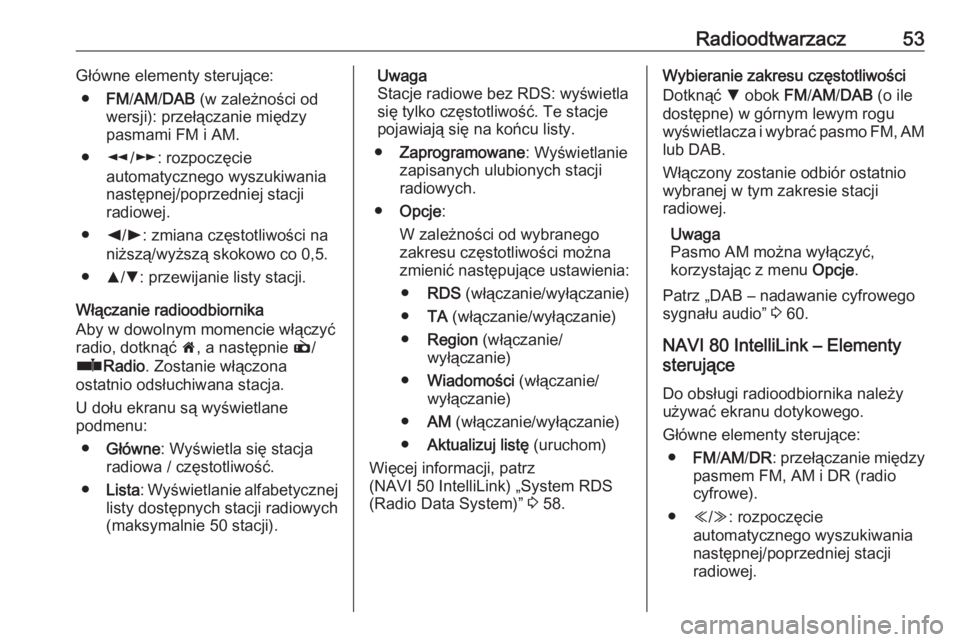
Radioodtwarzacz53Główne elementy sterujące:● FM/AM /DAB (w zależności od
wersji): przełączanie między
pasmami FM i AM.
● l/m : rozpoczęcie
automatycznego wyszukiwania
następnej/poprzedniej stacji
radiowej.
● k/l : zmiana częstotliwości na
niższą/wyższą skokowo co 0,5.
● R/S : przewijanie listy stacji.
Włączanie radioodbiornika
Aby w dowolnym momencie włączyć
radio, dotknąć 7, a następnie è/
ñ Radio . Zostanie włączona
ostatnio odsłuchiwana stacja.
U dołu ekranu są wyświetlane
podmenu:
● Główne : Wyświetla się stacja
radiowa / częstotliwość.
● Lista : Wyświetlanie alfabetycznej
listy dostępnych stacji radiowych
(maksymalnie 50 stacji).Uwaga
Stacje radiowe bez RDS: wyświetla
się tylko częstotliwość. Te stacje
pojawiają się na końcu listy.
● Zaprogramowane : Wyświetlanie
zapisanych ulubionych stacji radiowych.
● Opcje :
W zależności od wybranego
zakresu częstotliwości można
zmienić następujące ustawienia:
● RDS (włączanie/wyłączanie)
● TA (włączanie/wyłączanie)
● Region (włączanie/
wyłączanie)
● Wiadomości (włączanie/
wyłączanie)
● AM (włączanie/wyłączanie)
● Aktualizuj listę (uruchom)
Więcej informacji, patrz
(NAVI 50 IntelliLink) „System RDS
(Radio Data System)” 3 58.Wybieranie zakresu częstotliwości
Dotknąć S obok FM/AM /DAB (o ile
dostępne) w górnym lewym rogu wyświetlacza i wybrać pasmo FM, AM lub DAB.
Włączony zostanie odbiór ostatnio
wybranej w tym zakresie stacji
radiowej.
Uwaga
Pasmo AM można wyłączyć,
korzystając z menu Opcje.
Patrz „DAB – nadawanie cyfrowego sygnału audio” 3 60.
NAVI 80 IntelliLink – Elementy
sterujące
Do obsługi radioodbiornika należy
używać ekranu dotykowego.
Główne elementy sterujące: ● FM/AM /DR : przełączanie między
pasmem FM, AM i DR (radio
cyfrowe).
● Y/Z : rozpoczęcie
automatycznego wyszukiwania
następnej/poprzedniej stacji
radiowej.
Page 54 of 145
54Radioodtwarzacz● : zmiana częstotliwości na
niższą/wyższą skokowo.
● ↑/↓: przewijanie listy stacji.
Włączanie radioodbiornika
Aby przejść do menu radia ze strony
głównej, dotknąć MENU, następnie
Multimedia , a potem Radio.
Dostępne są następujące tryby: ● Zaprogramowane :
Wyświetlanie zapisanych
ulubionych stacji radiowych.
● Lista :
Wyświetlanie alfabetycznej listy
dostępnych stacji radiowych
(maksymalnie 50 stacji).
Uwaga
Stacje radiowe bez RDS: wyświetla
się tylko częstotliwość. Te stacje
pojawiają się na końcu listy.
● Częstotliwość :
Wyszukiwanie ręczne lub
automatyczne przez skanowanie
wybranego zakresu
częstotliwości.Wybieranie zakresu częstotliwości
Dotknąć zakładki FM/AM /DR w
górnym lewym rogu wyświetlacza, aby przełączyć pasmo.
Włączony zostanie odbiór ostatnio
wybranej w tym zakresie stacji
radiowej.
Wyszukiwanie stacji
Automatyczne wyszukiwanie
stacji
R15 BT USB, R16 BT USB,
CD16 BT USB, CD18 BT USB –
Automatyczne wyszukiwanie stacji
Krótko nacisnąć 2 lub 3, aby
wyszukać w bieżącym zakresie następną stację o odpowiednio
mocnym sygnale.
Jeśli nie zostanie znaleziona żadna
stacja, automatyczne wyszukiwanie
będzie kontynuowane do momentu
ponownego naciśnięcia przycisku
2 lub 3.NAVI 50 IntelliLink – Automatyczne
wyszukiwanie stacji
Dotknąć l lub m, aby wyszukać w
bieżącym zakresie następną stację o
odpowiednio mocnym sygnale.
Jeśli nie zostanie znaleziona żadna
stacja, automatyczne wyszukiwanie
będzie kontynuowane do momentu
ponownego dotknięcia przycisku l
lub m.
NAVI 80 IntelliLink – Automatyczne
wyszukiwanie stacji
Dotknąć Y lub Z, aby wyszukać w
bieżącym zakresie następną stację o
odpowiednio mocnym sygnale.
Jeśli nie zostanie znaleziona żadna
stacja, automatyczne wyszukiwanie
będzie kontynuowane do momentu
ponownego dotknięcia przycisku Y
lub Z.
Ręczne wyszukiwanie stacji
R15 BT USB, R16 BT USB,
CD16 BT USB, CD18 BT USB –
Ręczne wyszukiwanie stacji
Wybrać żądany zakres, a następnie
nacisnąć i przytrzymać 2 lub 3.
Page 55 of 145
Radioodtwarzacz55Zwolnić przycisk, gdy wyświetlana
wartość zbliży się do żądanej
częstotliwości. Zostaje wyszukana i
automatycznie włączona następna stacja o odpowiednio mocnym
sygnale.
Obrócić OK, aby stopniowo zmieniać
częstotliwość.Wyszukiwanie zapamiętanych stacji
Umożliwia to przywoływanie stacji
radiowych, które zostały wcześniej
zapisane.
Aby zapisać stację, wybrać żądany
zakres i stację, a następnie nacisnąć
jeden z przycisków stacji 1...6 i przytrzymać do momentu
wygenerowania sygnału
dźwiękowego potwierdzającego
zapisanie stacji pod wybranym
przyciskiem. Dla każdego zakresu
można zapisać maksymalnie sześć
stacji.Wybieranie stacji zapisanej w
pamięci
W celu włączenia zapisanej stacji
wybrać żądany zakres, a następnie
krótko nacisnąć odpowiedni przycisk
stacji 1...6.Wyszukiwanie nazwy stacji radiowej
(tylko zakres FM)
Wybrać zakres FM, a następnie
podświetlić nazwę stacji radiowej na
wyświetlaczu za pomocą _ lub 6.
Naciskać 1 lub 4 w celu ręcznego
wyszukania żądanej nazwy stacji.
Jeśli nazwa stacji nie jest dostępna,
w jej miejsce wyświetlana jest
częstotliwość.
Wyświetlona lista alfabetyczna
zawiera maksymalnie 60 stacji FM o
najmocniejszym sygnale. Listę
można w dowolnym momencie
zaktualizować. Listy automatycznie
zapisanych stacji 3 57.
NAVI 50 IntelliLink – Ręczne
wyszukiwanie stacji
Wybrać żądane pasmo, a następnie
dotknąć k lub l, aby zmienić na
następną/poprzednią częstotliwość skokowo, co 0,5.Wyszukiwanie zapamiętanych stacji
Umożliwia to przywoływanie stacji
radiowych, które zostały wcześniej
zapisane.W celu zapisania stacji wybrać
żądane pasmo i stację, a następnie
dotknąć Zaprogramowane , aby
wyświetlić zapisane ulubione stacje.
Dotknąć i przytrzymać żądane
programowane pole. Na
programowanym polu ulubionych
pokaże się częstotliwość lub nazwa
stacji radiowej, potwierdzając
zapisanie stacji ( i wskazuje
aktualnie odbieraną stację).
Uwaga
Można zapisać 12 stacji dla zakresu częstotliwości.Wybieranie stacji zapisanej w
pamięci
W celu włączenia odbioru stacji
zapisanej w pamięci wybrać żądane
pasmo, a następnie dotknąć
Zaprogramowane , aby wyświetlić
zapisane ulubione stacje, po czym wybrać żądaną stację radiową.
Dotknąć k/l , aby przejść do
poprzedniej/następnej strony
ulubionych.
Page 56 of 145
56RadioodtwarzaczWyszukiwanie nazwy stacji radiowej
(tylko zakres FM i DAB)
Wybrać pasmo FM lub DAB (o ile jest dostępne), a następnie dotknąć
Lista , aby wyświetlić uporządkowaną
alfabetycznie listę dostępnych stacji
radiowych.
Dotknąć S lub R w celu ręcznego
wyszukania żądanej nazwy stacji. Jeśli nazwa stacji nie jest dostępna,
w jej miejsce wyświetlana jest
częstotliwość. Wybrać pozycję z listy,
aby rozpocząć odbieranie wybranej
stacji ( i wskazuje aktualnie
odbieraną stację).
Wyświetlona lista alfabetyczna
zawiera maksymalnie 50 stacji FM o
najmocniejszym sygnale. Tę listę
można w dowolnym momencie
zaktualizować, patrz „Listy
automatycznie zapisanych stacji” 3 57.
NAVI 80 IntelliLink – Ręczne
wyszukiwanie stacji
Wybrać żądane pasmo, a następnie
dotknąć < lub >, aby zmienić na
następną/poprzednią częstotliwość skokowo.Wyszukiwanie zapamiętanych stacjiUmożliwia to przywoływanie stacji
radiowych, które zostały wcześniej
zapisane.
W celu zapisania stacji wybrać
żądane pasmo i stację, a następnie
dotknąć Zaprogramowane , aby
wyświetlić zapisane ulubione stacje.
Dotknąć i przytrzymać wymagane
pole, dopóki nie włączy się sygnał
dźwiękowy. Na programowanym polu ulubionych pokaże się częstotliwość
lub nazwa stacji radiowej,
potwierdzając zapisanie stacji. W
danym paśmie można zapisać
6 stacji.
Można również wybrać żądane
pasmo i stację, a następnie wybrać
Częstotliwość lub Lista . Dotknąć <,
aby otworzyć menu podręczne, a
następnie wybrać Zapisz jako
zaprogramowane . Dotknąć i
przytrzymać wymagane pole, dopóki nie włączy się sygnał dźwiękowy.Wybieranie stacji zapisanej w
pamięci
W celu włączenia odbioru stacji
zapisanej w pamięci wybrać żądane
pasmo, a następnie dotknąćZaprogramowane , aby wyświetlić
zapisane ulubione stacje, po czym
wybrać żądaną stację radiową.Wyszukiwanie nazwy stacji radiowej
(tylko zakres FM)
Wybrać pasmo FM, a następnie
dotknąć Lista, aby wyświetlić
uporządkowaną alfabetycznie listę dostępnych stacji radiowych.
Dotknąć ↑ lub ↓ w celu ręcznego
wyszukania żądanej nazwy stacji. Jeśli nazwa stacji nie jest dostępna,
w jej miejsce wyświetlana jest
częstotliwość.
Wyświetlona lista alfabetyczna
zawiera maksymalnie 50 stacji
radiowych o najmocniejszym
sygnale. Tę listę można w dowolnym
momencie zaktualizować, patrz „Listy automatycznie zapisanych stacji”3 57.
Page 57 of 145
Radioodtwarzacz57Listy automatyczniezapisanych stacji
Stacje o najlepszej mocy sygnału w
danym zakresie częstotliwości
można wyszukiwać i zapisywać
automatycznie przy użyciu funkcji
automatycznego zapisywania stacji.
Automatyczne zapisywanie stacji
R15 BT USB, R16 BT USB,
CD16 BT USB, CD18 BT USB –
Automatyczne zapisywanie stacji
Zakres FM posiada listę
automatycznie zapisywanych stacji
(AST ), na której można zapisać sześć
stacji.
Podczas słuchania radia nacisnąć i
przytrzymać RADIO: Sześć stacji o
najmocniejszym sygnale zostanie automatycznie zapisanych na liście
AST.
Uwaga
W przypadku niedostatecznej siły
sygnału może zostać zapisanych
mniej niż sześć stacji.Wybieranie stacji zapisanej w
pamięci
R15 BT USB, R16 BT USB,
CD16 BT USB, CD18 BT USB –
Wybieranie stacji zapisanej w
pamięci
Wybrać żądany zakres, a następnie
krótko nacisnąć jeden z przycisków
stacji 1...6 w celu wybrania zapisanej
stacji.
Aby wybrać stację z listy
automatycznie zapisanych stacji
(AST), podczas słuchania radia
krótko nacisnąć SETUP, aby
aktywować tryb AST. Zostanie
włączona ostatnio odsłuchiwana
stacja. Krótko nacisnąć jeden z
przycisków stacji 1...6, aby wybrać
inną stację z listy automatycznie
zapisanych stacji.
Ręczne aktualizowanie listy stacji
Istnieje również możliwość ręcznego
zapisywania stacji na liście
automatycznie zapisanych stacji.Uwaga
Dostępne tylko w
NAVI 50 IntelliLink,
NAVI 80 IntelliLink.
W celu aktualizacji listy stacji i odbioru
nowych stacji w zasięgu należy
ręcznie uaktywnić aktualizację
systemową. W niektórych systemach audio-nawigacyjnych, podczas
ręcznej aktualizacji dźwięk może być
wyciszony.
NAVI 50 IntelliLink – Ręczne
aktualizowanie listy stacji
Dotknąć Opcje, przewinąć do
Aktualizuj listę , a następnie wybrać
Start ; dopóki aktualizacja nie zostanie
zakończona, na wyświetlaczu będzie
pokazywał się komunikat
Aktualizacja... .
Uwaga
Jeśli dostępna jest usługa DAB,
zaleca się ręczne uaktualnienie listy stacji DAB po włączeniu systemu.
Page 58 of 145
58RadioodtwarzaczNAVI 80 IntelliLink – Ręczne
aktualizowanie listy stacji
Na stronie głównej dotknąć MENU,
następnie Multimedia , a potem
Ustawienia . Wybrać Radio i
przewinąć do pozycji Aktualizacja
listy stacji radiowych .
Można też (w zależności od wersji)
wybrać Multimedia , a następnie
Radio i wybrać dowolny z poniższych
trybów:
● Zaprogramowane
● Lista
● Częstotliwość
Następnie dotknąć <, aby otworzyć
menu podręczne, i wybrać
Aktualizacja listy stacji radiowych .
System RDS (Radio Data System)
System RDS jest usługą oferowaną
przez stacje FM, ułatwiającą
znalezienie poszukiwanej stacji i
zapewniającą jej bezproblemowyodbiór.Zalety systemu RDS
● Dla wybranej stacji zamiast częstotliwości wyświetlana jest
nazwa aktualnie odsłuchiwanej
audycji.
● Podczas automatycznego wyszukiwania stacji system
audio-nawigacyjny dostraja się
wyłącznie do stacji RDS.
● System Infotainment zawsze dostraja się do optymalnej
częstotliwości nadawania
wybranej stacji radiowej za
pomocą funkcji AF (częstotliwość alternatywna).
R15 BT USB, R16 BT USB,
CD16 BT USB, CD18 BT USB –
Funkcje RDS
Konfigurowanie RDS
Nacisnąć SETUP i obrócić OK, aby
przejść do menu RDS. Nacisnąć
pokrętło w celu potwierdzenia
wyboru.
Obracając pokrętło, wybrać opcję
KONFIGURACJA FUNKCJI RDS .Włączanie i wyłączanie funkcji RDS
Nacisnąć Opcje na ekranie
wyświetlacza. Można zmienić
następujące ustawienia:
Włączyć/wyłączyć funkcję RDS-AF,
naciskając OK. Gdy funkcja RDS jest
włączona, na ekranie widoczny jest
napis AF.
Informacje tekstowe ze stacji
radiowych
Niektóre stacje FM przesyłają
informacje tekstowe dotyczące
nadawanego programu (np. tytuł
utworu).
Nacisnąć SETUP i obrócić OK, aby
przejść do menu Wiadomości
tekstowe ze stacji .
Obrócić pokrętło w celu wybrania
opcji Radio , a następnie nacisnąć,
aby wyświetlić informacje.