audio OPEL VIVARO B 2017.5 Manuel multimédia (in French)
[x] Cancel search | Manufacturer: OPEL, Model Year: 2017.5, Model line: VIVARO B, Model: OPEL VIVARO B 2017.5Pages: 143, PDF Size: 2 MB
Page 63 of 143
Lecteur CD63RPT est affiché quand la répétition
est active.
Appuyer à nouveau sur le bouton 1 et
le maintenir enfoncé pour désactiver.
RPT disparaît de l'écran.
Lecture aléatoire
Pendant la lecture du CD, appuyer
longuement sur la touche numérotée
2 (des touches de station 1...6) pour
activer la lecture aléatoire.
MIX est affiché quand la lecture aléa‐
toire est active.
Remarque
Sur un CD MP3, la fonction de
lecture aléatoire ne s'applique qu'à
l'album en cours.
Appuyer à nouveau sur le bouton 2 et
le maintenir enfoncé pour désactiver.
MIX disparaît de l'écran.
La lecture aléatoire peut aussi être
désactivée en éjectant le CD.
Remarque
La lecture aléatoire n'est pas désac‐
tivée quand le système audio est
éteint ou que la source est modifiée.Pause
Appuyer brièvement sur m, @ ou ! et
# en même temps pour interrompre
la lecture du CD/CD MP3. Appuyer à
nouveau pour reprendre la lecture.
La pause est désactivée automati‐
quement quand le volume est réglé.
Affichage de texte additionnel
d'informations (texte de CD ou
balise ID3)
Après avoir sélectionné une plage ou un album, appuyer brièvement sur
TEXT pour accéder aux informations
textuelles disponibles sur le CD (p. ex. nom de l'artiste, intitulé de l'album ou titre de la chanson).
Pour afficher toutes les informations
textuelles à la fois, maintenir enfoncé
TEXT .
Pour quitter l'affichage, appuyer
sur /.
Éjection d'un CD
Appuyer sur d : Le CD est expulsé de
la fente pour CD.
Si le CD n'est pas retiré après éjec‐ tion, il rentre automatiquement après
quelques secondes.NAVI 80 IntelliLink (Type B et C) -
Utilisation du lecteur CD
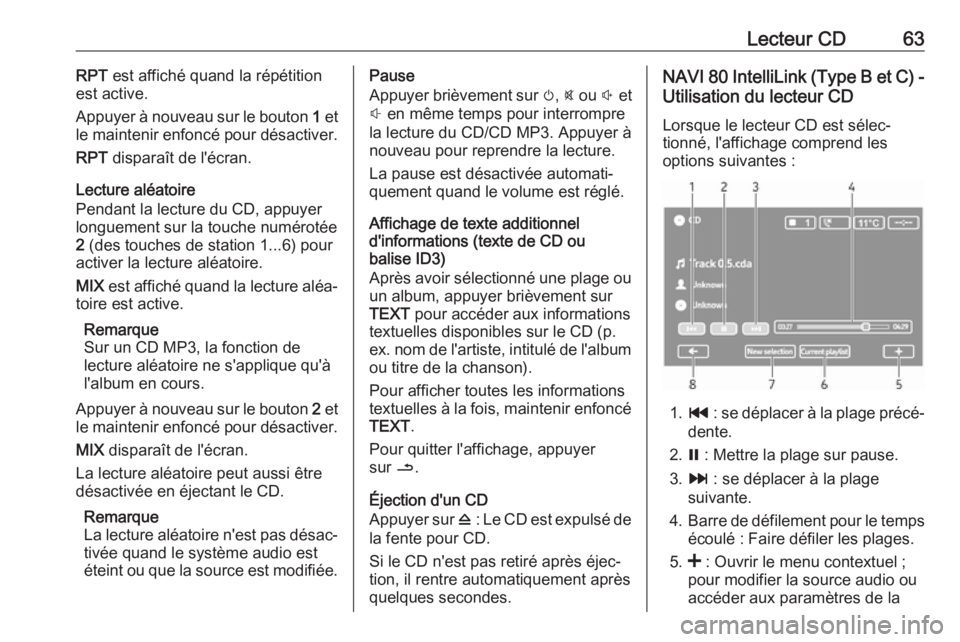
Lorsque le lecteur CD est sélec‐
tionné, l'affichage comprend les
options suivantes :
1. t : se déplacer à la plage précé‐
dente.
2. = : Mettre la plage sur pause.
3. v : se déplacer à la plage
suivante.
4. Barre de défilement pour le temps
écoulé : Faire défiler les plages.
5. < : Ouvrir le menu contextuel ;
pour modifier la source audio ou
accéder aux paramètres de la
Page 64 of 143
64Lecteur CDplage (par ex. activer/désactiver
la lecture aléatoire ou la répéti‐
tion, afficher les détails de la plage actuelle et accéder aux réglages
du son).
6. Liste de lecture en cours : Accé‐
der à la liste de lecture en cours.
7. Nouvelle sélection : Choisir une
autre plage sur la source audio
connectée.
8. r : Retourner à l'écran précé‐
dent.
Lancer une lecture CD Activer l'Infotainment System (en
appuyant sur m) et pousser le CD
dans la fente pour CD, face imprimée
vers le haut, jusqu'à ce qu'il soit avalé. La lecture du CD commence automa‐tiquement.
S'il existe déjà un CD dans l'unité,
effleurer S dans le coin supérieur
gauche. Sélectionner CD ou effleurer
MEDIA ou AUDIO de manière répéti‐
tive pour sélectionner la source audio
désirée : la lecture du CD commence.Remarque
En fonction des données enregis‐
trées sur le CD audio ou le CD MP3,
différentes informations relatives au
CD et au morceau de musique en
cours s'affichent.
Sélection d'un album ou d'une plage Effleurer New selection ou
Current playlist ou faire tourner le
bouton rotatif central pour sélection‐
ner un album ou une plage à partir de la liste.
Passer à la piste suivante ou à la piste
précédente
Effleurer brièvement une ou plusieurs
fois sur 2 ou 3.
Avance ou retour rapides
Maintenir effleuré 2 ou 3 enfoncé
pour avancer ou reculer rapidement
sur la plage en cours.
Répéter
Effleurer < ou Options sur l'unité de
commande centrale pour accéder au menu de réglages, puis sélectionner
Repeat pour activer.Lecture aléatoire
Effleurer < ou Options sur l'unité de
commande centrale pour accéder au
menu de réglages, puis sélectionner
Shuffle pour activer.
Remarque
Sur un CD MP3/WMA, la fonction de lecture aléatoire s'applique à l'albumen cours, puis passe à l'album
suivant.
Pause
Effleurer brièvement = ou appuyer
sur le bouton rotatif de volume, @
ou ! et # simultanément pour inter‐
rompre la lecture de CD/CD MP3.
Appuyer à nouveau pour reprendre la
lecture.
La pause est désactivée automati‐ quement quand le volume est réglé.
Affichage de texte additionnel
d'informations (texte de CD ou
balise ID3)
Effleurer < puis sélectionner
Track details pour accéder à l'infor‐
mation textuelle disponible du CD
(par exemple le nom de l'artiste, le
nom de l'album ou le nom de la chan‐ son).
Page 66 of 143
66Entrée AUXEntrée AUXRemarques générales.................66
Fonctionnement ........................... 66Remarques générales
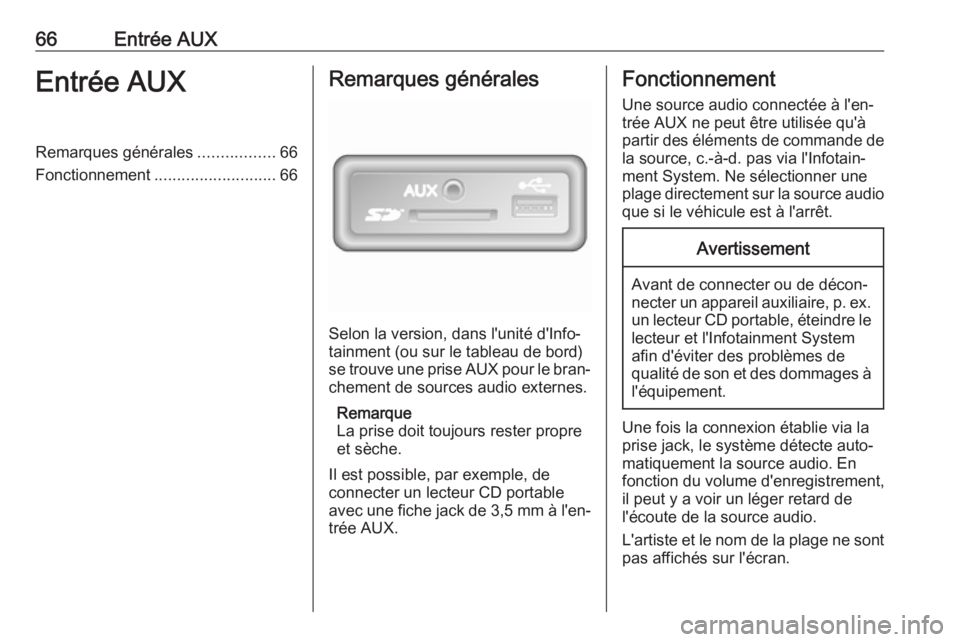
Selon la version, dans l'unité d'Info‐
tainment (ou sur le tableau de bord)
se trouve une prise AUX pour le bran‐ chement de sources audio externes.
Remarque
La prise doit toujours rester propre et sèche.
Il est possible, par exemple, de
connecter un lecteur CD portable
avec une fiche jack de 3,5 mm à l'en‐
trée AUX.
Fonctionnement
Une source audio connectée à l'en‐
trée AUX ne peut être utilisée qu'à
partir des éléments de commande de la source, c.-à-d. pas via l'Infotain‐
ment System. Ne sélectionner une
plage directement sur la source audio que si le véhicule est à l'arrêt.Avertissement
Avant de connecter ou de décon‐
necter un appareil auxiliaire, p. ex.
un lecteur CD portable, éteindre lelecteur et l'Infotainment System
afin d'éviter des problèmes de
qualité de son et des dommages à l'équipement.
Une fois la connexion établie via la
prise jack, le système détecte auto‐
matiquement la source audio. En
fonction du volume d'enregistrement,
il peut y a voir un léger retard de
l'écoute de la source audio.
L'artiste et le nom de la plage ne sont pas affichés sur l'écran.
Page 67 of 143
Entrée AUX67Remarque
S'assurer que l'appareil auxiliaire est
bien arrimé durant la conduite. Les
occupants du véhicule risquent
d'être blessés par des objets proje‐
tés en cas de freinage appuyé, de
changement de direction soudain ou d'accident.
R15 BT USB, R16 BT USB,
CD16 BT USB, CD18 BT USB -
Utilisation de l'entrée AUX
Appuyer sur MEDIA ou
AUDIO/SOURCE pour basculer de la
source audio au mode AUX, puis allu‐
mer l'appareil auxiliaire. AUX appa‐
raît sur l'écran.
Réglages AUX
Appuyer sur SETUP pour accéder au
menu des réglages.
Sélectionner AUX IN et tourner OK
jusqu'à ce que le réglage désiré soit
sélectionné parmi :
● HI (300 mV)
● MID (600 mV)
● LO (1200 mV)NAVI 50 IntelliLink - Utilisation de
l'entrée AUX
Pour accéder au menu média à tout
moment, effleurer 7 suivi par t/
ü MEDIA .
Pour naviguer entre les sources auxi‐
liaires, effleurer S dans le coin supé‐
rieur gauche. Les options suivantes peuvent être sélectionnées :
● USB : Se reporter à (NAVI 50
IntelliLink) « Port USB » 3 68.
● iPod : Se reporter à (NAVI 50
IntelliLink) « Port USB » 3 68.
● BT : Se reporter à (NAVI 50 Intel‐
liLink) « Musique Bluetooth »
3 72.
● Aha : Application AhaⓇ pour
smartphones (disponible selon la
version).
Se reporter à « Utilisation »,
Fonctions supplémentaires
(NAVI 50 IntelliLink) de la section
« Introduction » 3 32.
● AUX : Sélectionner pour basculer
la source audio au mode AUX,
puis activer l'appareil auxiliaire.NAVI 80 IntelliLink - Utilisation de
l'entrée AUX
Basculer la source audio au mode
AUX pour lire le contenu à partir d'un
appareil auxiliaire connecté.
Pour accéder au menu média à partir de la page d'accueil, effleurer MENU
puis Multimédia , suivi par Média.
Effleurer < pour ouvrir un menu
contextuel (en fonction de la version). Les options suivantes peuvent être
sélectionnées :
● Prise auxiliaire : Basculer la
source audio au mode AUX, puis
activer l'appareil auxiliaire.
● USB : Se reporter à (NAVI 80
IntelliLink) « Port USB » 3 68.
● Liaison Bluetooth : Se reporter à
(NAVI 80 IntelliLink) « Musique
Bluetooth » 3 72
● Lecteur CD : Se reporter à (NAVI
80 IntelliLink) « Utilisation du
lecteur CD » 3 62.
● Carte SD : Le fonctionnement
est similaire à celui du lecteur CD 3 62.
Page 68 of 143
68Port USBPort USBRemarques générales.................68
Ecouter une source audio ............69Remarques générales
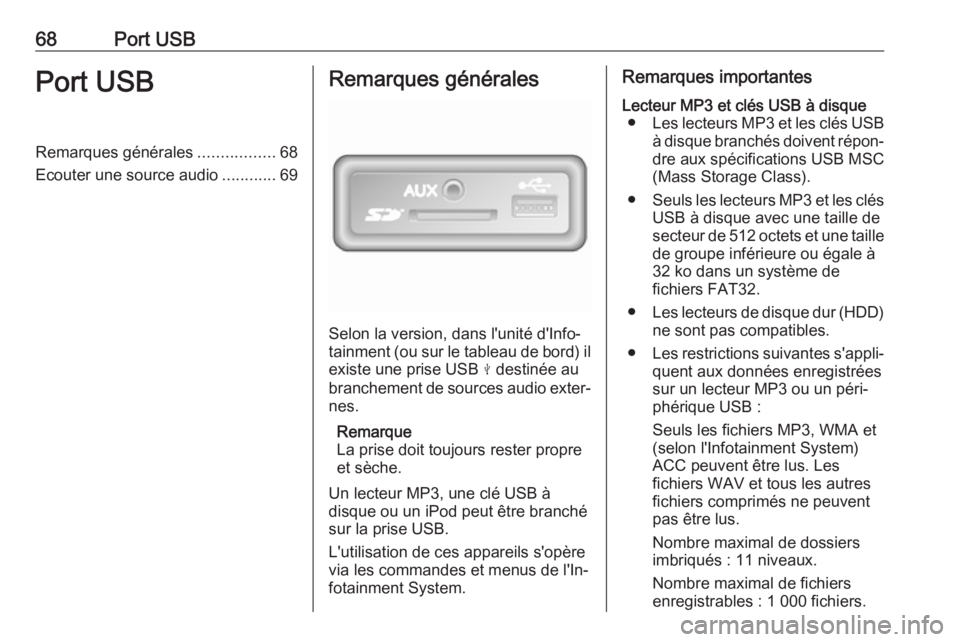
Selon la version, dans l'unité d'Info‐
tainment (ou sur le tableau de bord) il
existe une prise USB M destinée au
branchement de sources audio exter‐
nes.
Remarque
La prise doit toujours rester propre
et sèche.
Un lecteur MP3, une clé USB à
disque ou un iPod peut être branché
sur la prise USB.
L'utilisation de ces appareils s'opère
via les commandes et menus de l'In‐
fotainment System.
Remarques importantesLecteur MP3 et clés USB à disque ● Les lecteurs MP3 et les clés USB
à disque branchés doivent répon‐
dre aux spécifications USB MSC
(Mass Storage Class).
● Seuls les lecteurs MP3 et les clés
USB à disque avec une taille de
secteur de 512 octets et une taille de groupe inférieure ou égale à
32 ko dans un système de
fichiers FAT32.
● Les lecteurs de disque dur (HDD)
ne sont pas compatibles.
● Les restrictions suivantes s'appli‐
quent aux données enregistrées
sur un lecteur MP3 ou un péri‐
phérique USB :
Seuls les fichiers MP3, WMA et
(selon l'Infotainment System)
ACC peuvent être lus. Les
fichiers WAV et tous les autres
fichiers comprimés ne peuvent pas être lus.
Nombre maximal de dossiers
imbriqués : 11 niveaux.
Nombre maximal de fichiers
enregistrables : 1 000 fichiers.
Page 69 of 143
Port USB69NAVI 50 IntelliLink : La capacité
de stockage minimale recom‐
mandée pour le lecteur USB est
de 4 Go. La capacité de stockage maximale recommandée est de
32 Go.
Il est possible que les fichiers
WMA avec Digital Rights Mana‐
gement (DRM) provenant de
magasins de musique en ligne ne
soient pas lus correctement ou
ne puissent pas être lus.
Extensions valables pour listes
de lecture : .m3u, .pls.
Les entrées de la liste de lecture
doivent être mentionnées sous
forme de chemin d'accès relatif.
Ecouter une source audio Une fois connecté, il est possible
d'utiliser uniquement les commandes
et les menus de l'Infotainment
System pour faire fonctionner l'appa‐
reil audio.R15 BT USB, R16 BT USB,
CD16 BT USB, CD18 BT USB -
Lire la musique via une prise USB
Lecteur MP3/ iPod / lecteurs USB
Le système détecte l'appareil audio
quand un périphérique USB est
connecté et la plage en cours s'affi‐
che automatiquement.
Quand un nouvel appareil audio est
connecté, la première plage du
premier dossier est lue automatique‐
ment. Lorsque l'appareil est recon‐
necté, la dernière plage lue est
reprise.
Selon l'appareil audio connecté,
sélectionner un dossier (lecteur MP3, clé USB) ou une liste de lecture
(lecteur numérique portable de musi‐
que).
L’utilisation de sources de données
branchées via USB est généralement
similaire à l’utilisation d’un
CD audio/MP3/WMA 3 62.
Sélectionner une piste
Pour sélectionner directement une plage (et changer de dossier), accé‐
der d'abord à la structure de menu del'appareil audio en appuyant sur OK
pendant la lecture. Sélectionner la
plage souhaitée et changer de
dossier en tournant et en enfonçant le
bouton.
NAVI 50 IntelliLink - Lire la
musique via une prise USB
Lecteur MP3/clés USB/iPod
Le système détecte l'appareil audio
quand un périphérique USB est
connecté et la plage en cours s'affi‐
che automatiquement. Le type d'ap‐
pareil (lecteur MP3/clé USB ou iPod)
est également reconnu et le mode de source audio adapté (USB ou iPod)
est automatiquement sélectionné.
Quand le menu t/ü MÉDIA est actif,
les sous-menus suivants sont dispo‐
nibles :
● Principal /Lecteur
● Liste
● Options
Pour naviguer entre les sources
audio, effleurer S dans le coin supé‐
rieur gauche. Les options suivantes peuvent être sélectionnées :
Page 70 of 143
70Port USB●USB : Sélectionner pour basculer
la source audio au mode USB.
Remarque
Au cours de l'utilisation, la batterie
d'un appareil USB connecté est
chargée ou conservée.
● iPod : Sélectionner pour basculer
la source audio au mode iPod.
● BT : Se référer à (NAVI 50 Intel‐
liLink) « Lire la musique via
Bluetooth » - 3 72.
● Aha : Application AhaⓇ pour
smartphones (disponible selon la version).
Se reporter à « Utilisation »,
Fonctions supplémentaires
(NAVI 50 IntelliLink) de la section
« Introduction » 3 32.
● AUX : Se reporter à (NAVI 50
IntelliLink) « Utilisation de l'en‐
trée AUX » 3 66.Principal/Lecteur
Sélectionner pour afficher la plage en cours. Dans cet écran d'affichage, les
options suivantes sont disponibles :
● l (passer à la plage précé‐
dente, appuyer longuement pour
rembobiner rapidement)
● =/l (pause/lecture)
● m (passer à la plage suivante,
maintenir effleurer pour rembobi‐ ner rapidement)Liste
Affiche une liste des plages dans l'al‐ bum/le fichier en cours. Sélectionner
une plage distincte pour la lire direc‐
tement.
Remarque
Par défaut, des albums sont indi‐
qués par ordre alphabétique.
Si une clé USB est connectée, tous
les dossiers se trouveront au même
niveau dans la structure arbores‐
cente.
Pour revenir au niveau précédent
dans la structure arborescente du
dossier, effleurer ò.Options
Sélectionner pour afficher les options
suivantes :
● Répéter (désactiver/plage/
dossier/tout)
● Lecture aléatoire (activer/désac‐
tiver)
NAVI 80 IntelliLink - Lire la
musique via une prise USB
Lecteur MP3 / clés USB à disque
Basculer la source audio au mode
USB pour lire des fichiers à partir d'un périphérique USB connecté.
Pour accéder au menu média à partir de la page d'accueil, sélectionner
MENU puis Multimédia , suivi par
Média .
Effleurer < pour ouvrir un menu
contextuel (en fonction de la version). Les options suivantes peuvent être
sélectionnées :
● USB : Basculer la source audio
au mode USB.
● Prise auxiliaire : Se reporter à
(NAVI 80 IntelliLink) « Entrée
AUX » 3 66.
Page 71 of 143
Port USB71●Liaison Bluetooth : Se référer à
(NAVI 80 IntelliLink) « Lire la
musique via Bluetooth » -
3 72.
● Carte SD
● Lecteur CD : Se reporter à (NAVI
80 IntelliLink) « Utilisation du lecteur CD » 3 62.
Quand le mode USB est sélectionné,
l'affichage comprend les options
suivantes :
● t ou v : Passer à la plage
précédente/suivante.
● = : Mettre la plage sur pause.
● Barre de défilement pour le temps écoulé : Faire défiler les
plages.
● Nouvelle sélection : Choisir une
autre plage sur la source audio connectée.
● Liste de lecture en cours : Accé‐
der à la liste de lecture en cours.
● r : Retourner à l'écran précé‐
dent.
● < : Ouvrir le menu contextuel ;
pour modifier la source audio ou
accéder aux paramètres de laplage (par ex. activer/désactiver
la lecture aléatoire ou la répéti‐
tion, afficher les détails de la
plage actuelle et accéder aux
réglages du son).
Déconnexion de la prise USB La lecture est automatiquement arrê‐
tée quand la source audio est débran‐
chée de la prise USB.
Page 72 of 143
72Musique BluetoothMusique BluetoothRemarques générales.................72
Utilisation ..................................... 72Remarques générales
Les sources audio auxiliaires
Bluetooth (p. ex. les téléphones-bala‐
deurs, lecteurs MP3 etc.) respectant
le protocole de musique Bluetooth
A2DP peuvent être connectés sans fil
à l'Infotainment System.
Remarque ● L'Infotainment System connecte uniquement des appareils
Bluetooth compatibles A2DP
(Advanced Audio Distribution
Profile). Des problèmes de
connexion peuvent se produire avec des versions antérieures.
● L'appareil Bluetooth doit être compatible avec la version 1.0 ousupérieure de l'AVRCP (Audio
Video Remote Control Profile). Si
l'appareil n'est pas compatible
AVRCP, seul le volume peut être
commandé par le biais de l'Info‐
tainment System.
● Avant de connecter l'appareil Bluetooth à l'Infotainment
System, il faut bien connaître lesfonctions Bluetooth décrites dans ses consignes de fonctionne‐
ment.
Utilisation
Préconditions Les préalables suivants doivent être
remplis afin de commander un appa‐
reil audio Bluetooth via l'Infotainment
System :
● La fonction Bluetooth de l'Info‐ tainment System doit être acti‐
vée.
Se reporter à « Connexion
Bluetooth » dans la section
« Téléphone » 3 124.
● La fonction Bluetooth de la source audio auxiliaire Bluetoothdoit être activée (voir les instruc‐
tions d'utilisation de l'appareil
audio).
Page 73 of 143
Musique Bluetooth73●Selon la source audio, il peut être
nécessaire de régler l'appareil
sur « visible » (voir les instruc‐
tions d'utilisation de l'appareil
audio).
● La source audio doit être appa‐ riée et connectée à l'Infotainment
System.
R15 BT USB, R16 BT USB,
CD16 BT USB, CD18 BT USB -
Lire la musique via Bluetooth
Connexion Bluetooth
Une connexion doit être établie par
Bluetooth entre l'appareil audio et le l'Infotainment System, c.-à-d. que
l'appareil doit être apparié au véhicule
avant qu'il ne puisse être utilisé.
Se reporter à « Connexion
Bluetooth » dans la section « Télé‐
phone » 3 124.
● Il est possible d'apparier et d'en‐ registrer cinq appareils audio
dans la liste des appareils, mais un seul d'entre eux peut être
connecté à la fois.● Si l'appareil dispose en même temps de fonctions lecteur audio
et téléphone, les deux fonctions
seront appariées. Appariement
d'un téléphone mobile 3 121.
● Les fonctions du téléphone reste‐
ront actives quand le lecteur
audio est utilisé et la lecture
audio sera interrompue quand le
téléphone est utilisé.
Appariement d'un appareil audio
auxiliaire à l'Infotainment System
Pour apparier le périphérique audio,
appuyer sur TEL et sélectionner
Apparier l'appareil en tournant et en
appuyant sur OK. L'écran Prêt pour
l'appariement s'affiche.
Puis, sur l'appareil audio, rechercher
un équipement Bluetooth à proximité
de l'appareil.
Sélectionner My Radio (c.-à-d. le nom
du système) à partir de la liste de
l'appareil audio et saisir, le cas
échéant, sur le clavier de l'appareil
audio, le code d'appariement qui est
affiché sur l'écran de l'Infotainment
System.Remarque
Si l'appareil audio n'a pas d'écran,
saisir le code d'appariement par
défaut sur l'appareil, puis sur l'Info‐
tainment System. Se reporter aux
instructions d'utilisation pour
connaître le code d'appariement de l'appareil audio, généralement
0000 . Selon l'appareil, il peut être
nécessaire de procéder dans l'ordre inverse pour la saisie du code,
c.-à-d. commencer par l'Infotain‐
ment System.
Si l'appariement échoue, le système
revient au menu précédent et un
message correspondant s'affiche.
Répéter la procédure si nécessaire.
Quand l'appariement est terminé, un
message mentionnant le nom de
l'appareil audio apparié est affiché sur
l'écran de l'Infotainment System.
Remarque
La batterie de l'appareil audio se déchargera plus rapidement que
d'ordinaire quand une connexion
Bluetooth est activée lors de l'utlisa‐ tion de l'appareil audio via l'Infotain‐
ment System.