infotainment OPEL VIVARO B 2018.5 Brukerhåndbok for infotainmentsystem
[x] Cancel search | Manufacturer: OPEL, Model Year: 2018.5, Model line: VIVARO B, Model: OPEL VIVARO B 2018.5Pages: 127, PDF Size: 2.09 MB
Page 45 of 127
Innledning45Tastaturer
Endre alfabettype (f.eks. latinsk,
gresk) og deretter tastaturtype (f.eks.
Qwerty, ABCD).Velg enheter
Endre måleenheter, for f.eks. avstand
(km/miles), koordinater (grader,
minutter, sekunder), temperatur (℃,
℉) og barometriske enheter (hvis
tilgjengelig).Status og informasjon
Vise systeminformasjon, f.eks.
versjon, GPS-status, nettverksstatus, lisenser og informasjon om opphavs‐
rett.Fjern SD-kort
Sikker utløsing av SD-kortet.Gjenopprette innstillinger fra fabrikk
Slette all informasjon fra infotain‐
mentsystemet. Følg instruksjonene
på displayet.
Les dette
Deretter startes infotainmentsys‐
temet på engelsk som standard.
Velg om nødvendig Språk i System -
menyen for å skifte språk.Multimediainnstillinger
Menyen for multimedia-innstillinger
åpnes fra startsiden ved å berøre
MENY og deretter Multimedia, etter‐
fulgt av Innstillinger .
Følgende undermenyer for innstil‐
linger vises:
● Lyd
● Radio
● Media
● Bilder
● Video
Når innstillingene er endret, berøres
Ferdig for å bekrefte.Lyd
Følgende lydinnstillinger kan oppda‐
teres:
● Romfordeling: Stiller inn lydfordelingen i bilen.
● "Bass Diskant": Innstill lydalternativer, f.eks.
"Nøytral" eller "Pop-rock", "Klas‐
sisk", "Jazz" (hvis tilgjengelig).
Velg "Manuell" for å innstille
diskant- og bassnivåer manuelt.Trykk Ferdig for å bekrefte
endringene.
● "AGC Arkamys": Balanser lydvolum mellom to
lydspor.
● "Bass Boost Arkamys": Slå bassforsterkning på/av.Radio
Følgende radioinnstillinger kan
oppdateres:
● slå på/av søk etter alternative frekvenser (AF)
● slå på/av i-Traffic (Trafikkpro‐ gram-informasjon)
● slå på/av programtype (PtY)
● slå på/av Simulcast
● vis i-Announcement-informasjon (f.eks. lokal værinformasjon,hendelsesinformasjon)
● oppdater listen over lagrede radiostasjoner
Du finner mer informasjon i
(NAVI 80 IntelliLink) "Radio" 3 47.
Page 52 of 127
52RadioAktiver systemoppdateringen manu‐
elt for å oppdatere stasjonslisten og
legge inn de nyeste. Avhengig av
infotainmentsystemet kan lyden bli
slått av under manuelle oppdaterin‐
ger.
NAVI 50 IntelliLink - Manuell
oppdatering av stasjonsliste
Berør Alternativer , rull ned til
Oppdater liste og velg deretter Start.
Skjermen viser da Oppdaterer ... inntil
oppdateringen er fullført.
Les dette
Hvis DAB er tilgjengelig, anbefales
det at du oppdaterer DAB-stasjons‐
listen manuelt når systemet slås på.
NAVI 80 IntelliLink - Manuell
oppdatering av stasjonsliste
Fra startsiden berøres MENY, deret‐
ter Multimedia , etterfulgt av
Innstillinger . Velg Radio og rull ned til
Oppdatere radioliste .Alternativt (avhengig av versjonen)
velges Multimedia etterfulgt av
Radio , og velg en av følgende modu‐
ser:
● Forhåndsinnstilling
● Liste
● Frekvens
Berør deretter < for å åpne en popup-
meny, og velg Oppdater radioliste .
Radiodatasystem (RDS) RDS er en FM-stasjonstjeneste som
hjelper deg med å finne den ønskede
stasjonen og sørger for feilfritt mottak.
Fordeler ved RDS ● Programnavnet for den valgte stasjonen vises på displayet i
stedet for frekvensen.
● Ved automatisk stasjonssøk stil‐ ler infotainmentsystemet bare inn
på RDS-stasjoner.
● Infotainmentsystemet stiller alltid inn på den best mottakelige
sendefrekvensen for den valgte
stasjonen ved hjelp av AF (Alter‐
native Frequency).R15 BT USB, R16 BT USB,
CD16 BT USB, CD18 BT USB -
RDS-funksjoner
Konfigurere RDS
Trykk på SETUP og vri OK for å åpne
menyen RDS. Trykk på knappen for å
velge.
Vri på skruknappen for å velge RDS
INNSTILLING .
Slå RDS på og av
Trykk Alternativer på displayet.
Følgende innstillinger kan endres:
Slå på/av RDS-AF ved å trykke på
OK . Når RDS er aktivert, vises AF på
skjermen.
Tekstinformasjon (radiotekst)
Enkelte FM-radiostatjoner sender ut
tekstinformasjon om radioprogram‐
met (for eksempel navn på sang).
Trykk på SETUP og vri OK for å åpne
menyen Radiotekster .
Vri skruknappen for å velge Radio og
trykk på knappen for å se denne infor‐ masjonen.
Page 55 of 127
Radio55● Det forekommer ingen fading(svekkelse av lyden) som er
typisk for en AM- eller FM-motta‐ ker. DAB-signalet reproduseres
med et konstant volum.
● Interferens som forårsakes av stasjoner på frekvenser i nærhe‐
ten av hverandre (et fenomen
som er typisk ved AM- eller FM-
mottak), skjer ikke med DAB.
Hvis DAB-signalene er for svake
til å fanges inn av radioen, skifter systemet til samme program på
en annen DAB- eller FM-stasjon.
● Hvis DAB-signalet reflekteres av naturlige hindringer eller bygnin‐
ger, forbedres mottakskvaliteten
for DAB, mens AM- eller FM-
mottaket blir betydelig redusert i
slike tilfeller.
● Når DAB-mottak er aktivert, er FM-søkeren for Infotainment
aktiv i bakgrunnen og søker hele
tiden etter de FM-stasjonene
som gir best mottak.
Page 56 of 127
56CD-spillerCD-spillerGenerell informasjon .................... 56Bruk ............................................. 57Generell informasjon
Infotainmentsystemets CD-spiller
kan spille av lyd-CD-er, MP3-CD-er
og også WMA-CD-er (avhengig av
versjon).
CD16 BT, CD18 BT : Formatene AAC
og WAV kan også spilles av.
Viktig informasjon om lyd-CD-er
og MP3/WMA-CD-erMerk
DVD-plater, CD-singler med
diameter på 8 cm eller CD-plater
med spesiell form må aldri settes i lydanlegget.
Du må ikke sette klistremerker på
CD-platene. CD-platene kan da
sette seg fast i CD-stasjonen og
ødelegge den. Det vil føre til kost‐
bar utskifting av enheten.
● Det kan hende at kopibeskyttede
lyd-CD-er som ikke overholder
kravet til en standard lyd-CD, ikke
avspilles riktig eller ikke avspilles i det hele tatt.
● Det er mulig at hjemmelagede CD-R-plater og CD-RW-plater og
WMA-filer med digital rettighets‐
administrasjon (DRM) fra nettbu‐ tikker for musikk, ikke spilles av
korrekt eller ikke i det hele tatt.
● I CD-er med blandet modus (kombinasjoner av lyd og data,
f.eks. MP3), vil kun lydspor bli
registrert og avspilt.
● Brente CD-R- og CD-RW-plater er mer utsatte for å få skader enn
studioinnspilte CD-er. Riktig
behandling er viktig, spesielt når
det gjelder brente CD-R- og CD-
RW-plater. Se under.
● Unngå å sette fingeravtrykk når du skifter CD-er.
● Legg CD-plater tilbake i omslaget
straks etter at du har tatt dem ut
av CD-spilleren for å beskytte dem mot skitt og skader.
● Skitt og væske som søles på CD-
plater, kan ødelegge lydspille‐
rens linse inne i enheten og forår‐ sake feil.
● Beskytt CD-er mot varme og direkte sollys.
Page 57 of 127
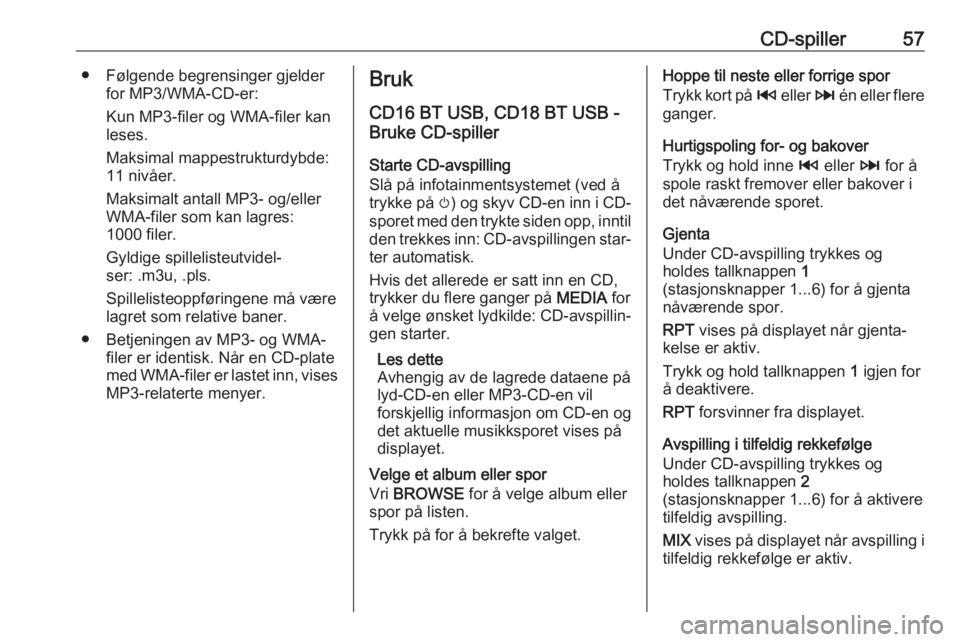
CD-spiller57● Følgende begrensinger gjelderfor MP3/WMA-CD-er:
Kun MP3-filer og WMA-filer kan leses.
Maksimal mappestrukturdybde:
11 nivåer.
Maksimalt antall MP3- og/eller
WMA-filer som kan lagres:
1000 filer.
Gyldige spillelisteutvidel‐
ser: .m3u, .pls.
Spillelisteoppføringene må være
lagret som relative baner.
● Betjeningen av MP3- og WMA- filer er identisk. Når en CD-plate
med WMA-filer er lastet inn, vises MP3-relaterte menyer.Bruk
CD16 BT USB, CD18 BT USB -
Bruke CD-spiller
Starte CD-avspilling
Slå på infotainmentsystemet (ved å
trykke på m) og skyv CD-en inn i CD-
sporet med den trykte siden opp, inntil
den trekkes inn: CD-avspillingen star‐
ter automatisk.
Hvis det allerede er satt inn en CD,
trykker du flere ganger på MEDIA for
å velge ønsket lydkilde: CD-avspillin‐ gen starter.
Les dette
Avhengig av de lagrede dataene på
lyd-CD-en eller MP3-CD-en vil
forskjellig informasjon om CD-en og
det aktuelle musikksporet vises på
displayet.
Velge et album eller spor
Vri BROWSE for å velge album eller
spor på listen.
Trykk på for å bekrefte valget.Hoppe til neste eller forrige spor
Trykk kort på 2 eller 3 én eller flere
ganger.
Hurtigspoling for- og bakover
Trykk og hold inne 2 eller 3 for å
spole raskt fremover eller bakover i
det nåværende sporet.
Gjenta
Under CD-avspilling trykkes og
holdes tallknappen 1
(stasjonsknapper 1...6) for å gjenta
nåværende spor.
RPT vises på displayet når gjenta‐
kelse er aktiv.
Trykk og hold tallknappen 1 igjen for
å deaktivere.
RPT forsvinner fra displayet.
Avspilling i tilfeldig rekkefølge
Under CD-avspilling trykkes og
holdes tallknappen 2
(stasjonsknapper 1...6) for å aktivere
tilfeldig avspilling.
MIX vises på displayet når avspilling i
tilfeldig rekkefølge er aktiv.
Page 59 of 127
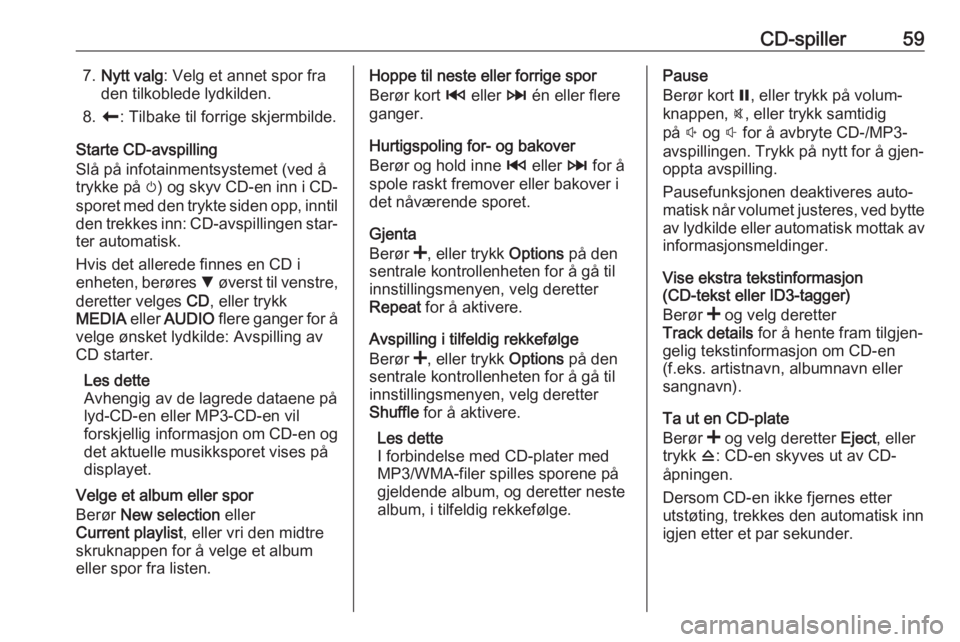
CD-spiller597.Nytt valg : Velg et annet spor fra
den tilkoblede lydkilden.
8. r : Tilbake til forrige skjermbilde.
Starte CD-avspilling
Slå på infotainmentsystemet (ved å
trykke på m) og skyv CD-en inn i CD-
sporet med den trykte siden opp, inntil
den trekkes inn: CD-avspillingen star‐ ter automatisk.
Hvis det allerede finnes en CD i
enheten, berøres S øverst til venstre,
deretter velges CD, eller trykk
MEDIA eller AUDIO flere ganger for å
velge ønsket lydkilde: Avspilling av CD starter.
Les dette
Avhengig av de lagrede dataene på
lyd-CD-en eller MP3-CD-en vil
forskjellig informasjon om CD-en og
det aktuelle musikksporet vises på
displayet.
Velge et album eller spor
Berør New selection eller
Current playlist , eller vri den midtre
skruknappen for å velge et album
eller spor fra listen.Hoppe til neste eller forrige spor
Berør kort 2 eller 3 én eller flere
ganger.
Hurtigspoling for- og bakover
Berør og hold inne 2 eller 3 for å
spole raskt fremover eller bakover i
det nåværende sporet.
Gjenta
Berør <, eller trykk Options på den
sentrale kontrollenheten for å gå til
innstillingsmenyen, velg deretter
Repeat for å aktivere.
Avspilling i tilfeldig rekkefølge
Berør <, eller trykk Options på den
sentrale kontrollenheten for å gå til
innstillingsmenyen, velg deretter
Shuffle for å aktivere.
Les dette
I forbindelse med CD-plater med
MP3/WMA-filer spilles sporene på
gjeldende album, og deretter neste
album, i tilfeldig rekkefølge.Pause
Berør kort =, eller trykk på volum‐
knappen, @, eller trykk samtidig
på ! og # for å avbryte CD-/MP3-
avspillingen. Trykk på nytt for å gjen‐
oppta avspilling.
Pausefunksjonen deaktiveres auto‐
matisk når volumet justeres, ved bytte
av lydkilde eller automatisk mottak av informasjonsmeldinger.
Vise ekstra tekstinformasjon
(CD-tekst eller ID3-tagger)
Berør < og velg deretter
Track details for å hente fram tilgjen‐
gelig tekstinformasjon om CD-en
(f.eks. artistnavn, albumnavn eller
sangnavn).
Ta ut en CD-plate
Berør < og velg deretter Eject, eller
trykk d: CD-en skyves ut av CD-
åpningen.
Dersom CD-en ikke fjernes etter
utstøting, trekkes den automatisk inn
igjen etter et par sekunder.
Page 60 of 127
60AUX-inngangAUX-inngangGenerell informasjon .................... 60
Bruk ............................................. 60Generell informasjon
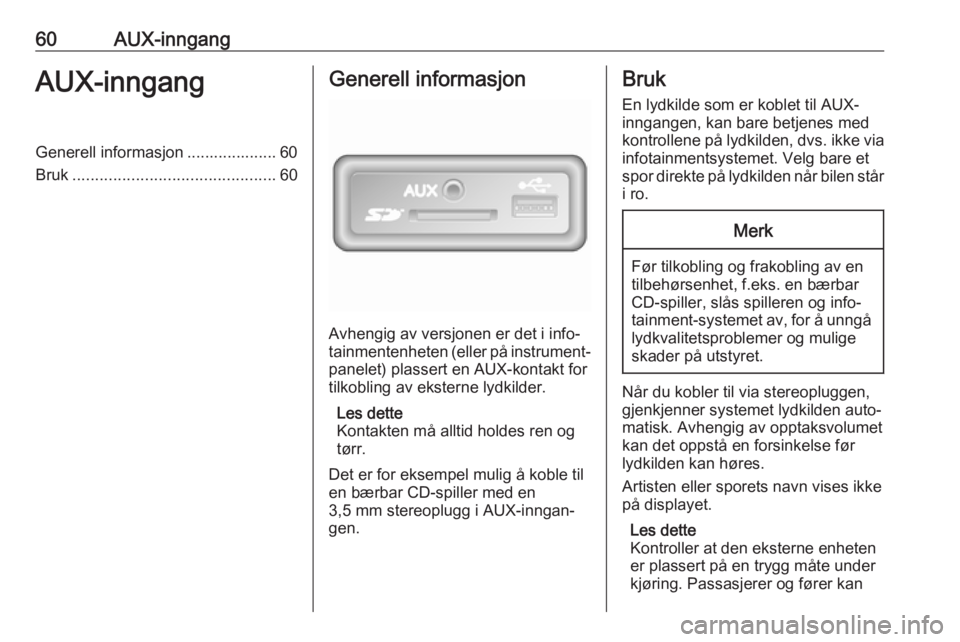
Avhengig av versjonen er det i info‐
tainmentenheten (eller på instrument‐
panelet) plassert en AUX-kontakt for
tilkobling av eksterne lydkilder.
Les dette
Kontakten må alltid holdes ren og
tørr.
Det er for eksempel mulig å koble til
en bærbar CD-spiller med en
3,5 mm stereoplugg i AUX-inngan‐
gen.
Bruk
En lydkilde som er koblet til AUX-
inngangen, kan bare betjenes med
kontrollene på lydkilden, dvs. ikke via
infotainmentsystemet. Velg bare et
spor direkte på lydkilden når bilen står i ro.Merk
Før tilkobling og frakobling av en
tilbehørsenhet, f.eks. en bærbar CD-spiller, slås spilleren og info‐
tainment-systemet av, for å unngå lydkvalitetsproblemer og mulige
skader på utstyret.
Når du kobler til via stereopluggen,
gjenkjenner systemet lydkilden auto‐
matisk. Avhengig av opptaksvolumet
kan det oppstå en forsinkelse før
lydkilden kan høres.
Artisten eller sporets navn vises ikke
på displayet.
Les dette
Kontroller at den eksterne enheten er plassert på en trygg måte under
kjøring. Passasjerer og fører kan
Page 62 of 127
62USB-kontaktUSB-kontaktGenerell informasjon .................... 62
Spille lagrede lydfiler .................... 63Generell informasjon
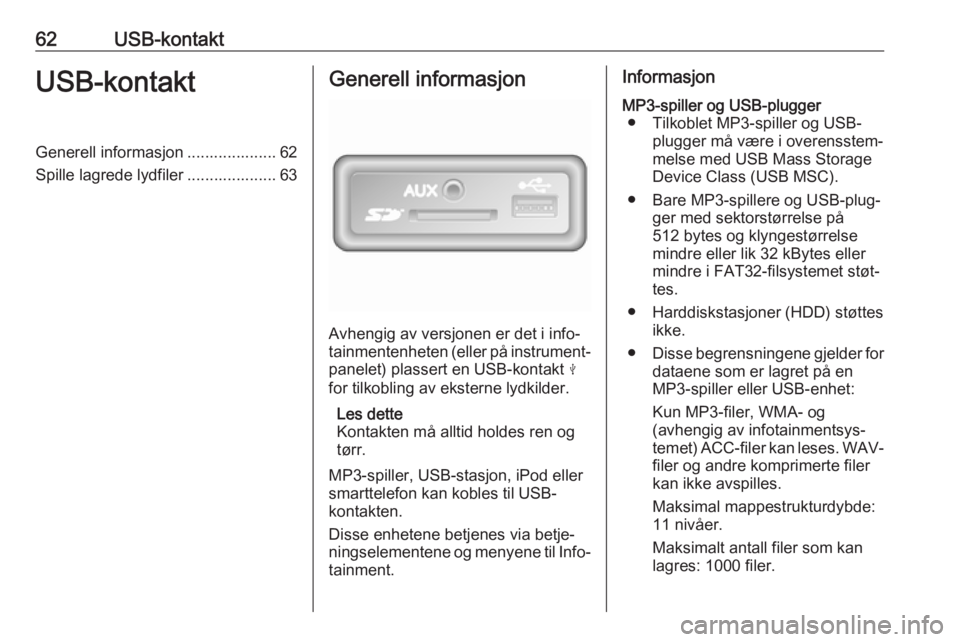
Avhengig av versjonen er det i info‐
tainmentenheten (eller på instrument‐
panelet) plassert en USB-kontakt M
for tilkobling av eksterne lydkilder.
Les dette
Kontakten må alltid holdes ren og
tørr.
MP3-spiller, USB-stasjon, iPod eller
smarttelefon kan kobles til USB-
kontakten.
Disse enhetene betjenes via betje‐ ningselementene og menyene til Info‐ tainment.
InformasjonMP3-spiller og USB-plugger ● Tilkoblet MP3-spiller og USB- plugger må være i overensstem‐
melse med USB Mass Storage
Device Class (USB MSC).
● Bare MP3-spillere og USB-plug‐ ger med sektorstørrelse på
512 bytes og klyngestørrelse mindre eller lik 32 kBytes eller
mindre i FAT32-filsystemet støt‐
tes.
● Harddiskstasjoner (HDD) støttes ikke.
● Disse begrensningene gjelder for
dataene som er lagret på en
MP3-spiller eller USB-enhet:
Kun MP3-filer, WMA- og
(avhengig av infotainmentsys‐
temet) ACC-filer kan leses. WAV-
filer og andre komprimerte filer kan ikke avspilles.
Maksimal mappestrukturdybde:
11 nivåer.
Maksimalt antall filer som kan
lagres: 1000 filer.
Page 65 of 127
Bluetooth musikk65Bluetooth musikkGenerell informasjon .................... 65
Betjening ...................................... 65Generell informasjon
Bluetooth-aktiverte tilbehørs-lydkil‐
der (f.eks. musikkmobiler, MP3-spil‐
lere osv.) som støtter Bluetooth-
musikkprotokollen A2DP, kan kobles
trådløst til Infotainment.
Informasjon ● Infotainment kan kun kobles til Bluetooth-utstyr som støtter
A2DP (Advanced Audio Distribu‐
tion Profile). Det kan oppstå tilko‐ blingsproblemer med tidligere
versjoner.
● Bluetooth-utstyret må støtte AVRCP (Audio Video Remote
Control Profile) versjon 1.0 eller høyere. Hvis utstyret ikke støtterAVRCP, kan kun volumet
kontrolleres via Infotainment.
● Før Bluetooth-utstyret kobles til Infotainment, må du gjøre deg
kjent med bruksanvisningen for
Bluetooth-funksjoner.Betjening
Forholdsregler De følgende forutsetningene må
tilfredsstilles for å kunne styre en
Bluetooth-aktivert lydenhet via info‐
tainmentsystemet:
● Bluetooth-funksjonen i infotain‐ mentsystemet må være aktivert.
Se "Bluetooth-tilkobling" i delen
"Telefon" 3 110.
● Bluetooth-funksjonen i den Blue‐ tooth-aktiverte eksterne lydkilden
må være aktivert (se bruksanvis‐ ning for lydenheten).
● Avhengig av lydkilden kan det være nødvendig å innstille
enheten som "synlig" (se bruks‐ anvisning for lydenheten).
● Lydkilden må pares med og kobles til infotainmentsystemet.
Page 66 of 127
66Bluetooth musikkR15 BT USB, R16 BT USB,
CD16 BT USB, CD18 BT USB -
Spille musikk via Bluetooth
Bluetooth-tilkobling
Det må settes opp en kobling mellom lydenheten og infotainmentsystemetvia Bluetooth, dvs. at enheten må
være paret til bilen før den brukes.
Se "Bluetooth-tilkobling" i delen
"Telefon" 3 110.
● Maksimalt fem lydenheter kan pares og lagres i enhetslisten,
men bare én kan kobles til om
gangen.
● Hvis enheten har både lydspiller og telefonfunksjoner, vil begge
funksjoner bli paret. Pare en
mobiltelefon 3 108.
● Telefonfunksjoner forblir aktive når lydspilleren er i bruk, og
avspilling av lyd opphører ved
bruk av telefonen.Paring av ekstern lydenhet til
infotainmentsystemet
Hvis du vil pare lydenheten, trykker
du på TEL og velger Par enhet ved å
vri og trykke på OK. Klar for paring
vises på displayet.
Deretter søkes på lydenheten etter
Bluetooth-utstyr i nærheten av
enheten.
Velg My Radio (dvs. navnet på
systemet) fra listen på lydenheten, og
tast deretter inn paringskoden som
vises på displayet i infotainmentsys‐
temet, på lydenhetens tastatur hvis
det er aktuelt.
Les dette
Hvis lydenheten ikke har skjerm,
skrives standard-paringskoden på
enheten, og deretter i Infotainment-
systemet. Se bruksanvisningene for
denne standard-paringskoden for
lydenheter, vanligvis 0000.
Avhengig av enheten vil paringsko‐
den kanskje måtte skrives i motsatt
rekkefølge, dvs. først på Infotain‐
ment-systemet.Hvis paringen mislykkes, returnerer
systemet til den forrige menyen og en
tilsvarende melding vises. Gjenta
prosedyren om nødvendig.
Når paring er fullført, vises en bekref‐ telsesmelding etterfulgt av navnet på
den parede lydenheten på infotain‐
mentsystemets display.
Les dette
Når en Bluetooth-tilkobling er aktiv, vil kontroll av lydenheten med info‐
tainmentsystemet medføre at lyden‐ hetens batteri utlades hurtigere.
Koble til en lydenhet
Lydenheter kobles automatisk til info‐ tainmentsystemet etter at paringspro‐
sedyren er fullført.
Hvis du vil koble til en lydenhet etter
at den er paret, eller koble til en annen paret lydenhet enn den nåværende,
trykker du på TEL og velger menyen
Velg enhet . Enhetslisten viser lyden‐
hetene som er paret.
Velg ønsket enheten på listen, og
bekreft ved å trykke på OK. En
displaymelding bekrefter tilkoblingen.