radio OPEL VIVARO B 2018.5 Brukerhåndbok for infotainmentsystem
[x] Cancel search | Manufacturer: OPEL, Model Year: 2018.5, Model line: VIVARO B, Model: OPEL VIVARO B 2018.5Pages: 127, PDF Size: 2.09 MB
Page 21 of 127
Innledning211Lydinformasjon, f.eks.
Radio ..................................... 47
Ekstraenheter ........................ 60
M USB-enheter ...................... 62
Bluetooth-musikk ..................65
2 H: Systemmerknader (hvis
montert) ................................. 30
3 y: Telefonstatus .................106
Anropslogg .......................... 114
4 Utetemperatur ....................... 30
5 Klokke ................................... 30
6 Trafikkinformasjon (hvis
aktuelt) .................................. 94
7 Navigasjon: Retning og
avstand til neste
retningsendring .....................73
8 <: Popup-meny ..................... 30
9 Navigasjonsdisplay ...............73
Kart ....................................... 94
10 f: Favoritter, f.eks. for
Navigasjon ⇑ ......................... 73
Media t (f.eks. Radio) ..........47Telefon g............................ 106
Tjenester N......................... 76
11 Kjøreøkonomi (Eco-
kjøring) .................................. 30
12 Meny : Åpne hovedmenyen ...30
Page 23 of 127
Innledning231m - Trykk: Slå på/av ..............30
Drei: Endre volum .................30
2 2 - Radio, Kort trykk: Søk
etter forrige radiofrekvens .....49
Langt trykk: Automatisk
stasjonssøk ........................... 49
Lyd/MP3/WMA CD, Kort
trykk: Hoppe spor bakover ....57
Langt trykk: Hurtig
tilbakespoling ........................ 57
3 CD-åpning ............................. 57
4 3 - Radio, Kort trykk: Søk
etter neste radiofrekvens ......49
Langt trykk: Automatisk
stasjonssøk ........................... 49
Lyd/MP3 CD, Kort trykk:
Hoppe spor forover ...............57
Langt trykk: Hurtig forover ..... 57
5 d - CD-utskyving ..................57
6 TEL - Telefonmeny .............106
7 AUDIO - Bytte lydkilde ..........57
8 <: Popup-meny ..................... 309 Midtre skruknapp ..................30
Trykke: Bekrefte en
handling ................................ 30
Drei: Gå til displaymeny-
alternativer ............................ 30
Drei: Gå til den lagrede
radiostasjonslisten ................47
Drei: Velge neste / forrige
stasjon ................................... 49
Drei: Endre CD/MP3-spor .....57
10 r - Gå tilbake til forrige
meny, avbryt en handling ......30
11 MENU : Åpne
hovedmenyen ....................... 30
12 7: Gå til startsiden ...............30
Page 25 of 127
Innledning251Lydinformasjon, f.eks.
Radio ..................................... 47
Ekstraenheter ........................ 60
M USB-enheter ...................... 62
Bluetooth-musikk ..................65
2 H: Systemmerknader (hvis
montert) ................................. 30
3 y: Telefonstatus .................106
Anropslogg .......................... 114
4 Utetemperatur ....................... 30
5 Klokke ................................... 30
6 Trafikkinformasjon (hvis
aktuelt) .................................. 94
7 Navigasjon: Retning og
avstand til neste
retningsendring .....................73
8 <: Popup-meny ..................... 30
9 Navigasjonsdisplay ...............73
Kart ....................................... 94
10 f: Favoritter, f.eks. for
Navigasjon ⇑ ......................... 73
Media t (f.eks. Radio) ..........47Telefon g............................ 106
Tjenester N......................... 76
11 Kjøreøkonomi (Eco-
kjøring) .................................. 30
12 Meny : Åpne hovedmenyen ...30
Page 27 of 127
Innledning271m - Trykk: Slå på/av ..............30
Drei: Endre volum .................30
2 2 - Radio, Kort trykk: Søk
etter forrige radiofrekvens .....49
Langt trykk: Automatisk
stasjonssøk ........................... 49
Lyd/MP3/WMA CD, Kort
trykk: Hoppe spor bakover ....57
Langt trykk: Hurtig
tilbakespoling ........................ 57
3 CD-åpning ............................. 57
4 3 - Radio, Kort trykk: Søk
etter neste radiofrekvens ......49
Langt trykk: Automatisk
stasjonssøk ........................... 49
Lyd/MP3 CD, Kort trykk:
Hoppe spor forover ...............57
Langt trykk: Hurtig forover ..... 57
5 d - CD-utskyving ..................57
6 MEDIA - Bytte lydkilde ..........57
7 MENU : Åpne
hovedmenyen ....................... 30
8 OPTIONS : Popup-meny .......309Midtre skruknapp ..................30
Trykke: Bekrefte en
handling ................................ 30
Drei: Gå til displaymeny-
alternativer ............................ 30
Drei: Gå til den lagrede
radiostasjonslisten ................47
Drei: Velge neste / forrige
stasjon ................................... 49
Drei: Endre CD/MP3-spor .....57
10 / - Gå tilbake til forrige
meny, avbryt en handling ......30
11 HOME : Åpne
hovedmenyen ....................... 30
12 RADIO - Bytte lydkilde,
bølgelengde .......................... 47Rattstammekontroller - Type A
1 MEDIA - Bytte lydkilde ..........30
Page 28 of 127
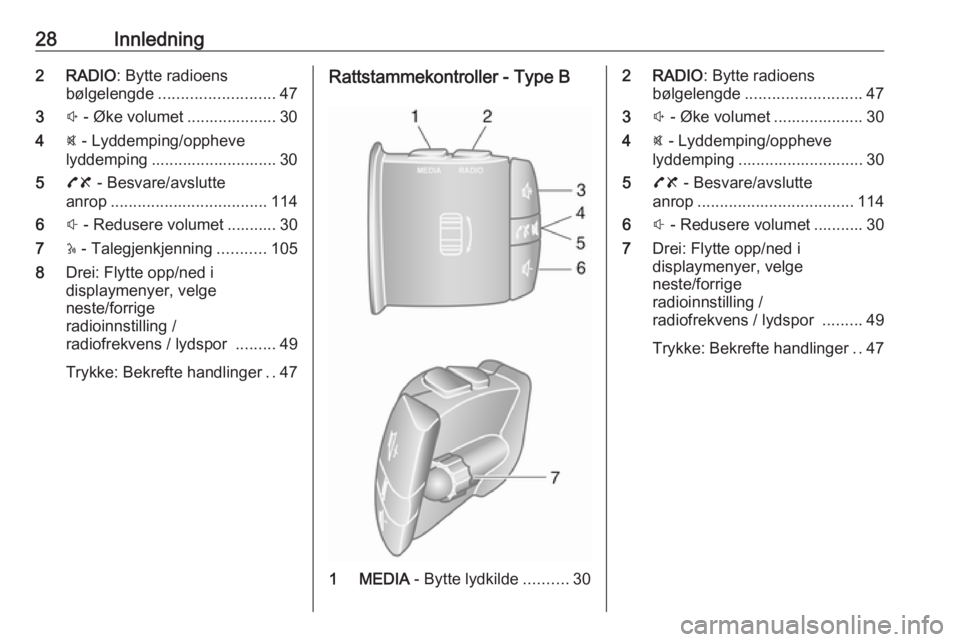
28Innledning2 RADIO: Bytte radioens
bølgelengde .......................... 47
3 ! - Øke volumet .................... 30
4 @ - Lyddemping/oppheve
lyddemping ............................ 30
5 78 - Besvare/avslutte
anrop ................................... 114
6 # - Redusere volumet ........... 30
7 5 - Talegjenkjenning ...........105
8 Drei: Flytte opp/ned i
displaymenyer, velge
neste/forrige
radioinnstilling /
radiofrekvens / lydspor .........49
Trykke: Bekrefte handlinger ..47Rattstammekontroller - Type B
1 MEDIA - Bytte lydkilde ..........30
2 RADIO : Bytte radioens
bølgelengde .......................... 47
3 ! - Øke volumet .................... 30
4 @ - Lyddemping/oppheve
lyddemping ............................ 30
5 78 - Besvare/avslutte
anrop ................................... 114
6 # - Redusere volumet ........... 30
7 Drei: Flytte opp/ned i
displaymenyer, velge
neste/forrige
radioinnstilling /
radiofrekvens / lydspor .........49
Trykke: Bekrefte handlinger ..47
Page 29 of 127
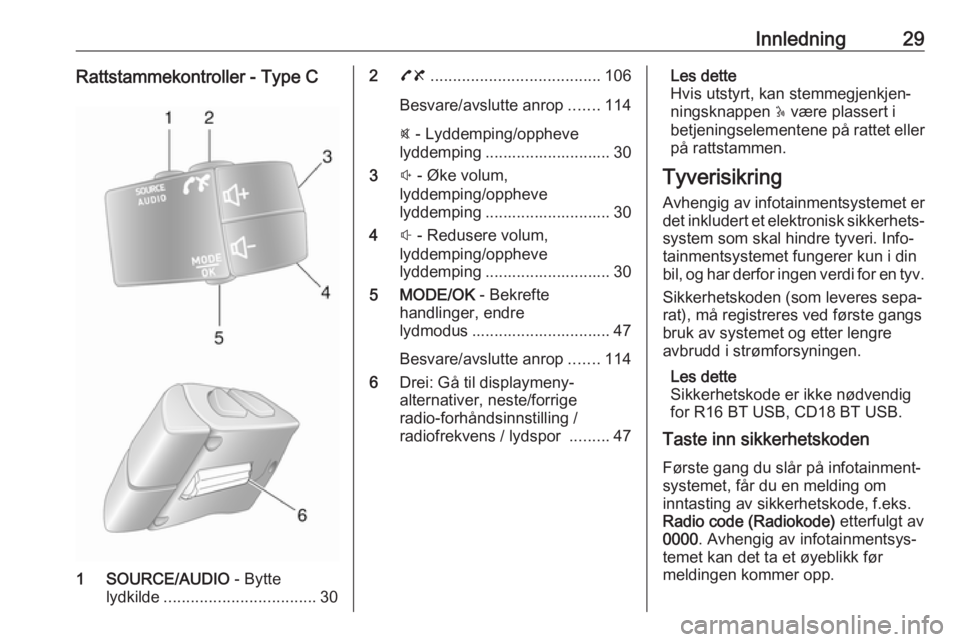
Innledning29Rattstammekontroller - Type C
1 SOURCE/AUDIO - Bytte
lydkilde .................................. 30
278 ...................................... 106
Besvare/avslutte anrop .......114
@ - Lyddemping/oppheve
lyddemping ............................ 30
3 ! - Øke volum,
lyddemping/oppheve
lyddemping ............................ 30
4 # - Redusere volum,
lyddemping/oppheve
lyddemping ............................ 30
5 MODE/OK - Bekrefte
handlinger, endre
lydmodus ............................... 47
Besvare/avslutte anrop .......114
6 Drei: Gå til displaymeny-
alternativer, neste/forrige
radio-forhåndsinnstilling /
radiofrekvens / lydspor .........47Les dette
Hvis utstyrt, kan stemmegjenkjen‐
ningsknappen 5 være plassert i
betjeningselementene på rattet eller
på rattstammen.
Tyverisikring Avhengig av infotainmentsystemet er det inkludert et elektronisk sikkerhets‐
system som skal hindre tyveri. Info‐
tainmentsystemet fungerer kun i din
bil, og har derfor ingen verdi for en tyv.
Sikkerhetskoden (som leveres sepa‐
rat), må registreres ved første gangs bruk av systemet og etter lengre
avbrudd i strømforsyningen.
Les dette
Sikkerhetskode er ikke nødvendig
for R16 BT USB, CD18 BT USB.
Taste inn sikkerhetskoden
Første gang du slår på infotainment‐
systemet, får du en melding om
inntasting av sikkerhetskode, f.eks.
Radio code (Radiokode) etterfulgt av
0000 . Avhengig av infotainmentsys‐
temet kan det ta et øyeblikk før
meldingen kommer opp.
Page 32 of 127
32InnledningMute-funksjon
Hvis du vil slå av lyden på den
aktuelle lydkilden (avhengig av info‐
tainmentsystemet), trykker du kort på
X eller vrir knappen så langt mot
klokken som mulig.
Alternativt kan du (ved hjelp av betje‐ ningselementene på rattstammen)trykke på @ eller 8 trykke på ! og
# samtidig.
Oppheve lyddemping
Hvis du vil slå på igjen lyden
(avhengig av infotainmentsystemet),
trykker du kort på X eller vrir knappen
med klokken.
Alternativt (med rattkontroller): Trykk
@ igjen eller trykk ! og # samtidig
igjen.
Les dette
Demping av systemet blir automa‐
tisk opphevet hvis en trafikkmelding
blir kringkastet.
Se "Radiodatasystem" 3 52 for
mer informasjon.Vis skjermbetjening
R15 BT USB, R16 BT USB,
CD16 BT USB, CD18 BT USB -
Skjermbetjening
● Flytte opp/ned i displayet: Drei OK.
● Bekrefte handlinger: Trykk OKe.
● Avbryte handlinger (og gå tilbake
til forrige meny): Trykk på /.
NAVI 50 IntelliLink - Vis
skjermbetjening
Bruk berøringsskjermen til å betjene
følgende menyer som beskrevet i
hver del:
● è/ñ RADIO
Se "Radio" i del 3 47.
● t/ü MEDIA
Se "USB-port" i del 3 62.
● y PHONE
Se "Telefon" i del 3 106.
● sKART / yKart
Se "Navigasjon" i del 3 73.● yNAVI / ýNav
Se "Navigasjon" i del 3 73.
● ÿINNSTILLING(ER)
Se (NAVI 50 IntelliLink) "Tonein‐
nstillinger" 3 39, "Voluminnstil‐
linger" 3 41 og "Systeminnstil‐
linger" 3 41.
Les dette
Avhengig av programvareversjonen
kan tilgjengelige menyer på
displayet avvike fra de som er
oppført ovenfor.
Når startsiden 7 vises, kan du skjule
disse menyene på skjermen (bare
klokken og lydsysteminformasjon
vises) ved å berøre æ. Berør hvor
som helst på skjermen for å vise disse
menyene igjen.
NAVI 80 IntelliLink - Vis
skjermbetjening
Bruk berøringsskjermen til å betjene
følgende menyer som beskrevet i
hver del.
Page 33 of 127
Innledning33
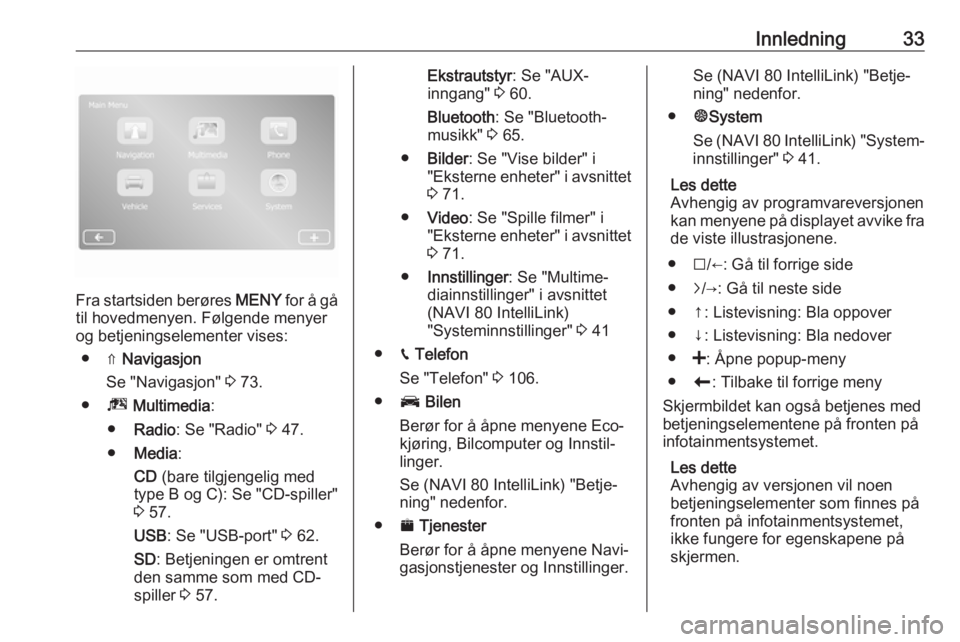
Fra startsiden berøres MENY for å gå
til hovedmenyen. Følgende menyer og betjeningselementer vises:
● ⇑ Navigasjon
Se "Navigasjon" 3 73.
● ª Multimedia :
● Radio : Se "Radio" 3 47.
● Media :
CD (bare tilgjengelig med
type B og C): Se "CD-spiller"
3 57.
USB : Se "USB-port" 3 62.
SD : Betjeningen er omtrent
den samme som med CD- spiller 3 57.
Ekstrautstyr : Se "AUX-
inngang" 3 60.
Bluetooth : Se "Bluetooth-
musikk" 3 65.
● Bilder : Se "Vise bilder" i
"Eksterne enheter" i avsnittet 3 71.
● Video : Se "Spille filmer" i
"Eksterne enheter" i avsnittet 3 71.
● Innstillinger : Se "Multime‐
diainnstillinger" i avsnittet
(NAVI 80 IntelliLink)
"Systeminnstillinger" 3 41
● g Telefon
Se "Telefon" 3 106.
● J Bilen
Berør for å åpne menyene Eco-
kjøring, Bilcomputer og Innstil‐
linger.
Se (NAVI 80 IntelliLink) "Betje‐
ning" nedenfor.
● ¯ Tjenester
Berør for å åpne menyene Navi‐
gasjonstjenester og Innstillinger.Se (NAVI 80 IntelliLink) "Betje‐
ning" nedenfor.
● ±System
Se (NAVI 80 IntelliLink) "System‐
innstillinger" 3 41.
Les dette
Avhengig av programvareversjonen
kan menyene på displayet avvike fra
de viste illustrasjonene.
● I/←: Gå til forrige side
● j/→: Gå til neste side
● ↑: Listevisning: Bla oppover
● ↓: Listevisning: Bla nedover
● <: Åpne popup-meny
● r: Tilbake til forrige meny
Skjermbildet kan også betjenes med
betjeningselementene på fronten på
infotainmentsystemet.
Les dette
Avhengig av versjonen vil noen
betjeningselementer som finnes på
fronten på infotainmentsystemet,
ikke fungere for egenskapene på
skjermen.
Page 34 of 127
34InnledningLes dette
Avhengig av bilen kan det være
begrensning på betjening av berø‐ ringsskjermen under kjøring.
Betjening
Radio
Endre lydkilde til radio: Trykk på
RADIO , RADIO/CD eller
AUDIO/SOURCE avhengig av info‐
tainmentsystemet.NAVI 50 IntelliLink:
Du kan når som helst gå til radiome‐
nyen ved å berøre 7 etterfulgt av è/
ñ Radio .NAVI 80 IntelliLink:
Radiomenyen åpnes fra startsiden ved å berøre MENY og deretter
Multimedia , etterfulgt av Radio.
Detaljert beskrivelse av radiofunksjo‐
nene 3 47.
Audiospillere
Endre lydkilden til CD, USB , AUX ,
Bluetooth eller iPod (hvis aktuelt):
Berør MEDIA , RADIO/CD eller
AUDIO/SOURCE avhengig av info‐
tainmentsystemet.
NAVI 50 IntelliLink : Du kan åpne
menyen for tilkoblet ekstrautstyr
( USB , iPod , BT (Bluetooth) eller
AUX ) ved å berøre 7 og deretter t/
ü Media . Berør S øverst til venstre
og velg ekstern kilde.
NAVI 80 IntelliLink : Menyen for ekst‐
rautstyr (f.eks. lyd-CD, USB, SD-kort, AUX-inngang, Bluetooth) åpnes fra
startsiden ved å berøre MENY og
deretter Multimedia etterfulgt av
Media . Velg ekstern kilde i listen på
skjermen.R15 BT USB, R16 BT USB
Detaljerte beskrivelser av:
● Funksjonene til AUX-inngangen 3 60
● Funksjonene til USB-kontakten 3 62
● Bluetooth musikk-funksjon 3 65CD16 BT USB, CD18 BT USB
Detaljerte beskrivelser av:
● Funksjonene til DVD-spilleren 3 57
● Funksjonene til AUX-inngangen 3 60● Funksjonene til USB-kontakten
3 62
● Bluetooth musikk-funksjon 3 65NAVI 50 IntelliLink
Detaljerte beskrivelser av:
● Funksjonene til AUX-inngangen 3 60
● Funksjoner for USB-kontakt (inkludert iPod) 3 62
● Bluetooth musikk-funksjon 3 65NAVI 80 IntelliLink
Detaljerte beskrivelser av:
● CD-funksjoner (bare type B og C)
3 57
● Funksjonene til AUX-inngangen 3 60
● Funksjonene til USB-kontakten 3 62
● Bluetooth musikk-funksjon 3 65
Page 37 of 127
Innledning37● Lås opp førerdøren bare nårdøren åpnes (slå på/av).
● Enkel tilgang (slå på/av).
● Kjørestilindikator (drivstoffø‐ konomimåler) (slå på/av).
● Øko-rangering (slå på/av).
● Vis rapport etter tur (slå på/ av).
Når innstillingene er endret, berøres Ferdig for å bekrefte.
Tjenester (NAVI 80 IntelliLink)
Menyen for Tjenester åpnes fra start‐
siden ved å berøre MENY og deretter
Tjenester .
Følgende menyer vises: ● Navigasjonstjenester
● InnstillingerNavigasjonstjenester
I tillegg til navigasjonstjenester (f.eks.
trafikkinformasjon, faste fotobokser)
kan du legge til ekstra funksjoner ved å abonnere på LIVE-tjenester.
Se (NAVI 80 IntelliLink) "LIVE-tjene‐
ster" i avsnittet "Navigasjon" 3 76.Innstillinger
Følgende menyer vises:
● App-administrator
Velg for å administrere eksterne
Bluetooth-enheter.
● Navigasjonstjenester
Velg for å åpne navigasjonsrela‐
terte funksjoner, f.eks. trafikk,
fotobokser, lokalt søk,
My TomTom LIVE, vær.
Se (NAVI 80 IntelliLink) "LIVE-
tjenester" i avsnittet "Navigasjon"
3 76.
Les dette
Et kompatibelt SD-kort må settes inn for å få tilgang til LIVE-tjenesten.
● Oppdater applikasjoner
Velg for å oppdatere aktuelle applikasjoner.
● Innstillinger for datadeling
Velg for å slå datadeling på/av.
Les dette
Hvis datadeling er slått av, kan det
være at enkelte funksjoner ikke
fungerer som de skal.Favoritter (NAVI 80 IntelliLink)
Når startsiden vises, berører du f for
å vise, legge til eller slette favoritter
for følgende funksjoner:
● ⇑ Navigasjon 3 73.
● ª Multimedia - se "Radio"
3 47.
● g Telefon 3 106.
● ¯ Tjenester 3 76.Navigasjonsfavoritter
Velg et tomt punkt på displayet eller
berør < (for å åpne et popup-vindu)
og velg deretter Legg til favoritt.
Velg i listen på displayet for å legge til
en lagret destinasjon i favoritter.
Du finner mer informasjon i
(NAVI 80 IntelliLink) "Angi destina‐
sjon" i avsnittet "Navigasjon" 3 89.Multimediafavoritter
Velg et tomt punkt på displayet eller
berør < (for å åpne et popup-vindu)
og velg deretter Legg til favoritt.
Velg i listen på displayet for å legge til
en forhåndsinnstilt FM-radiostasjon i
favoritter.