AUX OPEL VIVARO B 2018.5 Manuel multimédia (in French)
[x] Cancel search | Manufacturer: OPEL, Model Year: 2018.5, Model line: VIVARO B, Model: OPEL VIVARO B 2018.5Pages: 143, PDF Size: 2.13 MB
Page 24 of 143
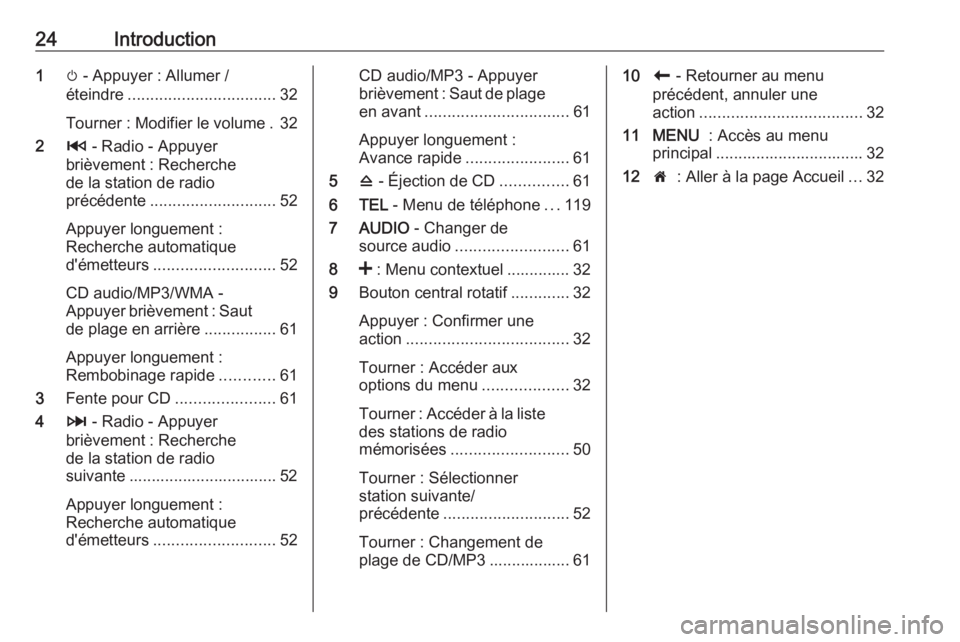
24Introduction1m - Appuyer : Allumer /
éteindre ................................. 32
Tourner : Modifier le volume . 32
2 2 - Radio - Appuyer
brièvement : Recherche
de la station de radio
précédente ............................ 52
Appuyer longuement :
Recherche automatique
d'émetteurs ........................... 52
CD audio/MP3/WMA -
Appuyer brièvement : Saut de plage en arrière ................61
Appuyer longuement :
Rembobinage rapide ............61
3 Fente pour CD ......................61
4 3 - Radio - Appuyer
brièvement : Recherche
de la station de radio
suivante ................................. 52
Appuyer longuement :
Recherche automatique
d'émetteurs ........................... 52CD audio/MP3 - Appuyer
brièvement : Saut de plage
en avant ................................ 61
Appuyer longuement :
Avance rapide ....................... 61
5 d - Éjection de CD ...............61
6 TEL - Menu de téléphone ...119
7 AUDIO - Changer de
source audio ......................... 61
8 < : Menu contextuel .............. 32
9 Bouton central rotatif .............32
Appuyer : Confirmer une
action .................................... 32
Tourner : Accéder aux
options du menu ...................32
Tourner : Accéder à la liste
des stations de radio
mémorisées .......................... 50
Tourner : Sélectionner
station suivante/
précédente ............................ 52
Tourner : Changement de
plage de CD/MP3 .................. 6110 r - Retourner au menu
précédent, annuler une
action .................................... 32
11 MENU : Accès au menu
principal ................................. 32
12 7 : Aller à la page Accueil ...32
Page 26 of 143
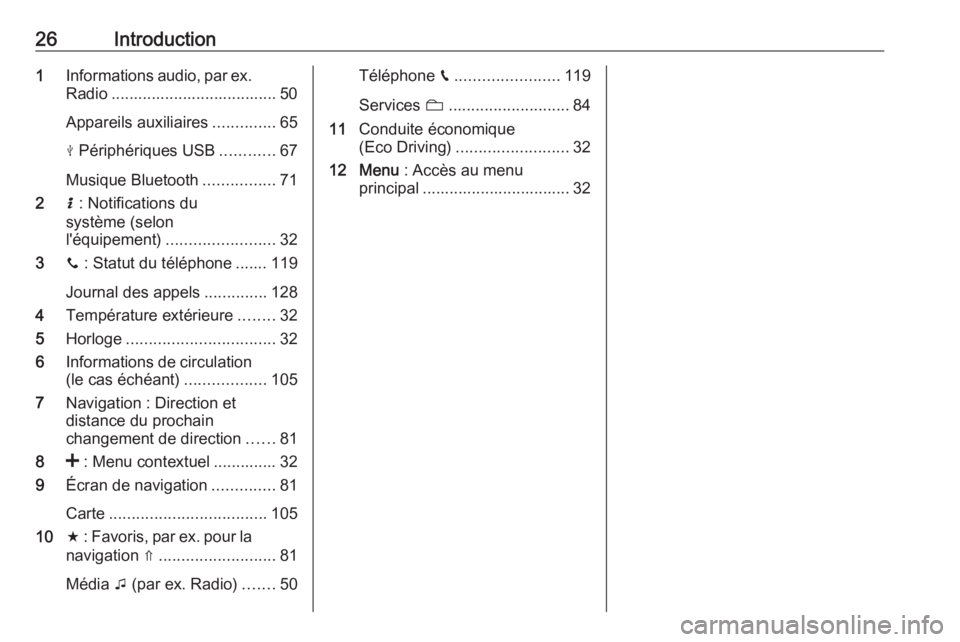
26Introduction1Informations audio, par ex.
Radio ..................................... 50
Appareils auxiliaires ..............65
M Périphériques USB ............67
Musique Bluetooth ................71
2 H : Notifications du
système (selon
l'équipement) ........................ 32
3 y : Statut du téléphone ....... 119
Journal des appels ..............128
4 Température extérieure ........32
5 Horloge ................................. 32
6 Informations de circulation
(le cas échéant) ..................105
7 Navigation : Direction et
distance du prochain
changement de direction ......81
8 < : Menu contextuel .............. 32
9 Écran de navigation ..............81
Carte ................................... 105
10 f : Favoris, par ex. pour la
navigation ⇑ .......................... 81
Média t (par ex. Radio) .......50Téléphone g....................... 119
Services N........................... 84
11 Conduite économique
(Eco Driving) ......................... 32
12 Menu : Accès au menu
principal ................................. 32
Page 28 of 143
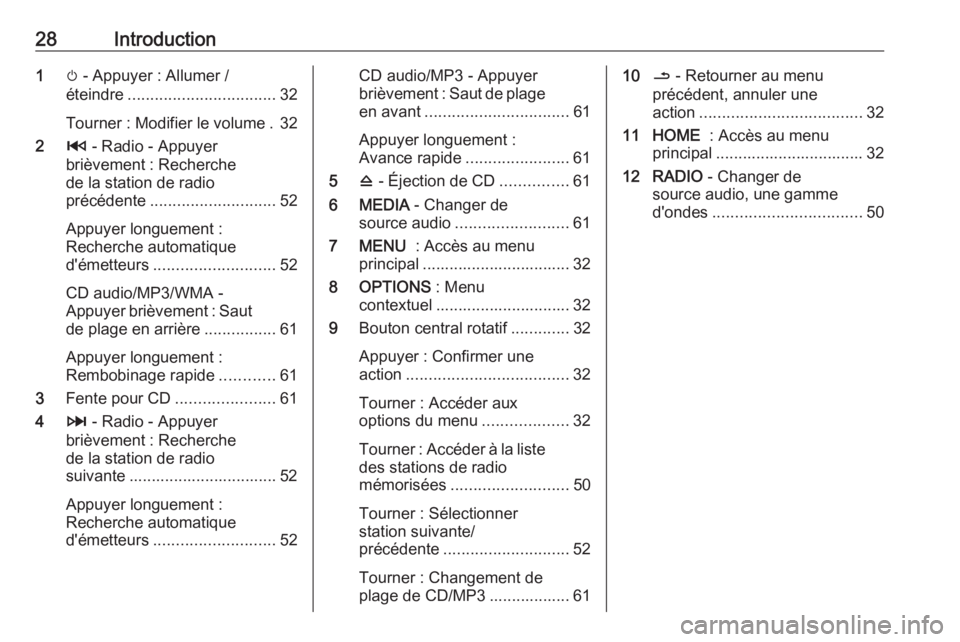
28Introduction1m - Appuyer : Allumer /
éteindre ................................. 32
Tourner : Modifier le volume . 32
2 2 - Radio - Appuyer
brièvement : Recherche
de la station de radio
précédente ............................ 52
Appuyer longuement :
Recherche automatique
d'émetteurs ........................... 52
CD audio/MP3/WMA -
Appuyer brièvement : Saut de plage en arrière ................61
Appuyer longuement :
Rembobinage rapide ............61
3 Fente pour CD ......................61
4 3 - Radio - Appuyer
brièvement : Recherche
de la station de radio
suivante ................................. 52
Appuyer longuement :
Recherche automatique
d'émetteurs ........................... 52CD audio/MP3 - Appuyer
brièvement : Saut de plage
en avant ................................ 61
Appuyer longuement :
Avance rapide ....................... 61
5 d - Éjection de CD ...............61
6 MEDIA - Changer de
source audio ......................... 61
7 MENU : Accès au menu
principal ................................. 32
8 OPTIONS : Menu
contextuel .............................. 32
9 Bouton central rotatif .............32
Appuyer : Confirmer une
action .................................... 32
Tourner : Accéder aux
options du menu ...................32
Tourner : Accéder à la liste des stations de radio
mémorisées .......................... 50
Tourner : Sélectionner
station suivante/
précédente ............................ 52
Tourner : Changement de
plage de CD/MP3 .................. 6110 / - Retourner au menu
précédent, annuler une
action .................................... 32
11 HOME : Accès au menu
principal ................................. 32
12 RADIO - Changer de
source audio, une gamme
d'ondes ................................. 50
Page 30 of 143
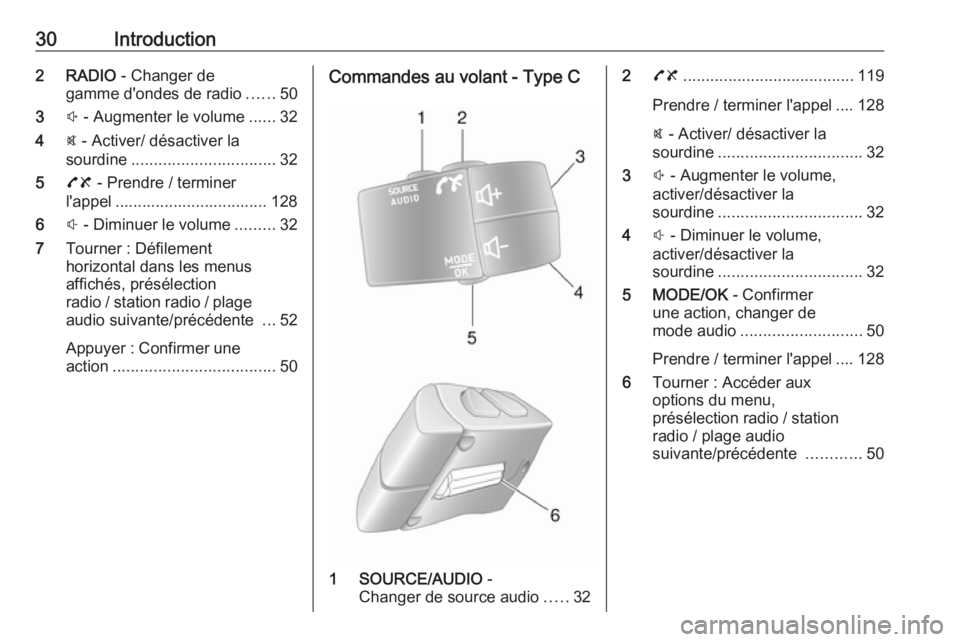
30Introduction2 RADIO - Changer de
gamme d'ondes de radio ......50
3 ! - Augmenter le volume ......32
4 @ - Activer/ désactiver la
sourdine ................................ 32
5 78 - Prendre / terminer
l'appel .................................. 128
6 # - Diminuer le volume .........32
7 Tourner : Défilement
horizontal dans les menus
affichés, présélection
radio / station radio / plage audio suivante/précédente ...52
Appuyer : Confirmer une
action .................................... 50Commandes au volant - Type C
1 SOURCE/AUDIO -
Changer de source audio .....32
2 78 ...................................... 119
Prendre / terminer l'appel .... 128
@ - Activer/ désactiver la
sourdine ................................ 32
3 ! - Augmenter le volume,
activer/désactiver la
sourdine ................................ 32
4 # - Diminuer le volume,
activer/désactiver la
sourdine ................................ 32
5 MODE/OK - Confirmer
une action, changer de
mode audio ........................... 50
Prendre / terminer l'appel .... 128
6 Tourner : Accéder aux
options du menu,
présélection radio / station radio / plage audio
suivante/précédente ............50
Page 33 of 143
Introduction33Arrêt automatique
Si l'Infotainment System a été allumé à l'aide de X alors que le contact était
coupé, il s'éteindra automatiquement
au bout de quelques instants après la dernière entrée de l'utilisateur. Selon
l'Infotainment System, l'arrêt automa‐
tique se produit après environ 5 à
20 minutes.
Une nouvelle pression de X permet à
l'Infotainment System de rester en
fonction pendant 5 à 20 minutes
supplémentaires, en fonction de l'In‐
fotainment System.
Réglage du volume
Tourner X/le bouton rotatif de volume
ou appuyer sur < ou ].
Ou bien, appuyer sur ! ou #
(commandes au volant).NAVI 50 IntelliLink :
Selon la version, il est possible de
définir des niveaux de volume diffé‐
rents de manière individuelle (notam‐ ment pour les lecteurs audio, les
annonces sur la circulation, les
instructions de navigation, les appels
téléphoniques et les sonneries).À la page d'accueil, effleurer
ÿ Réglage(s) puis Audio suivi par
Son .
Se reporter à (NAVI 50 IntelliLink)
« Paramètres de volume » 3 43.NAVI 80 IntelliLink :
Pour régler individuellement diffé‐
rents niveaux de volume (par ex.
instructions de navigation, annonces
sur la circulation, appels téléphoni‐
ques) depuis la page d'accueil, effleu‐
rer MENU , puis sur Système suivi de
Son .
Se reporter à (NAVI 80 IntelliLink) « Réglages du système » 3 44.
Volume mémorisé
Quand l'Infotainment System est éteint, le dernier volume réglé est
mémorisé.
Volume compensé par rapport à la
vitesse
Lorsque le volume compensé par
rapport à la vitesse ( 3 44) est
activé, le volume s'adapte automati‐
quement pour compenser le bruit de
la route et du vent.
Mode silencieux
Pour mettre la source audio actuelle
en sourdine (selon l'Infotainment
System), appuyer brièvement sur X
ou tourner entièrement le bouton dans le sens antihoraire.
Ou bien, (avec les commandes au volant) appuyer sur @ ou sur 8 ou
bien d'appuyer simultanément sur !
et #.
Annuler le mode silencieux
Pour annuler la sourdine (selon l'In‐
fotainment System), appuyer à
nouveau brièvement sur X ou tour‐
ner dans le sens horaire.
En alternative (avec les commandes
au volant) : enfoncer à nouveau le
bouton @ ou appuyer à nouveau
sur ! et # simultanément.
Remarque
Lors de la diffusion d'une annonce
sur la circulation, le système est
automatiquement mis en sourdine.
Pour obtenir davantage d'informa‐
tions, se reporter à « Radio data
system » 3 56.
Page 35 of 143
Introduction35●Média :
CD (uniquement disponible
avec les types B et C) : se
référer à « Lecteur CD »
3 61.
USB : Se reporter à « Port
USB » 3 67.
SD : Le fonctionnement est
similaire à celui du lecteur
CD 3 61.
Auxiliaire : Se reporter à
« Entrée AUX » 3 65.
Bluetooth : Se reporter à
« Musique Bluetooth »
3 71.
● Images : Se référer à « Affi‐
chage d'images » dans la section « Périphériques »
3 78.
● Vidéo : Se référer à « Lecture
de films » dans la section
« Périphériques » 3 78.
● Réglages : Se référer à
« Paramètres multimédia » dans la section « Configura‐
tion système »
(NAVI 80 IntelliLink) 3 44● g Téléphone
Se reporter à « Téléphone »
3 119.
● J Véhicule
Effleurer pour ouvrir les menus
Conduite éco, Ordinateur embar‐
qué et Réglages.
Se reporter à (NAVI 80 IntelliLink) « Modes de fonctionnement » ci- dessous.
● ¯ Services
Effleurer pour ouvrir les menus
Services de navigation et Régla‐
ges.
Se reporter à (NAVI 80 IntelliLink)
« Modes de fonctionnement » ci-
dessous.
● ±Système
Se reporter à (NAVI 80 IntelliLink)
« Réglages du système »
3 44.
Remarque
Selon la version logicielle, les
menus de l'écran d'affichage
peuvent différer des illustrations.● I/← : Aller à la page précédente
● j/→ : Aller à la page suivante
● ↑ : Listes d'affichage ; défilement
vers le haut
● ↓ : Listes d'affichage ; défilement
vers le bas
● < : Ouvrir le menu contextuel
● r : Retourner au menu précé‐
dent
Les commandes situées sur le
panneau de commande de l'Infotain‐
ment System permettent également
d'utiliser l'écran d'affichage.
Remarque
En fonction de la version, certaines
commandes disponibles sur le
panneau de commande de l'Infotain‐
ment System n'actionnent pas les
fonctions de l'écran d'affichage.
Remarque
En fonction du véhicule, l'utilisation
de l'écran tactile peut être restreinte
durant la conduite.
Page 36 of 143
36IntroductionModes de fonctionnementRadio
Pour utiliser la radio : Selon l'Infotain‐ ment System, appuyer sur RADIO,
RADIO/CD ou AUDIO/SOURCE .NAVI 50 IntelliLink :
Pour accéder au menu radio à tout
moment, effleurer 7 suivi par è/
ñ Radio .NAVI 80 IntelliLink :
Pour accéder au menu Radio depuis
de la page d'accueil, effleurer MENU
puis Multimédia , suivi par Radio.
Description détaillée des fonctions de
la radio 3 50.
Lecteurs audio
Pour basculer la source audio sur CD,
USB , AUX , Bluetooth ou iPod (le cas
échéant) : selon l'Infotainment
System, effleurer MEDIA,
RADIO/CD ou AUDIO/SOURCE .
NAVI 50 IntelliLink : Pour accéder au
menu des appareils auxiliaires
connectés ( USB, iPod , BT
(Bluetooth) ou AUX) à tout moment,
effleurer 7, puis sur t/ü Média .
Effleurer S dans le coin supérieur
gauche et sélectionner la source
auxiliaire.
NAVI 80 IntelliLink : Pour accéder au
menu des appareils auxiliaires (p. ex.
CD audio, USB, carte SD, entrée
AUX, Bluetooth) depuis la page
Accueil, effleurer MENU, puis sur
Multimédia suivi de Média. Sélection‐
ner la source auxiliaire dans la liste
d'affichage.R15 BT USB, R16 BT USB
Descriptions détaillées des fonctions :
● de l'entrée AUX 3 65
● de la prise USB 3 67
● musique Bluetooth 3 71CD16 BT USB, CD18 BT USB
Descriptions détaillées des fonctions :
● du lecteur CD 3 61
● de l'entrée AUX 3 65
● de la prise USB 3 67
● musique Bluetooth 3 71NAVI 50 IntelliLink
Descriptions détaillées des fonctions :
● de l'entrée AUX 3 65
● fonctions du port USB (y compris
iPod) 3 67
● musique Bluetooth 3 71NAVI 80 IntelliLink
Descriptions détaillées des fonctions :
● fonctions CD (Type B et C uniquement) 3 61
● de l'entrée AUX 3 65
● de la prise USB 3 67
● musique Bluetooth 3 71
Navigation, Carte (NAVI 50
IntelliLink, NAVI 80 IntelliLink)
Description détaillée du système de
navigation 3 81, Explorer carte
3 105.
Téléphone
Utiliser les options d'affichage dans
les menus suivants pour connecter
des téléphones mobiles, effectuer
des appels avec le téléphone, créer des listes de contacts et procéder àdifférents réglages.
Page 38 of 143
38Introduction●Mes trajets favoris
Affiche les modifications de votre
style de conduite (quand les
données du trajet ont été sauve‐
gardées).
L'onglet « Résumé » de chaque
type de déplacement (par ex.
Domicile/Travail) affiche les
éléments suivants : Distance
totale de l'itinéraire, distance
parcourue, date de la mise à jour
des informations et score moyen
de conduite économique sur 100.
L'onglet « Rapport détaillé »/
« Détails » affiche les informa‐
tions d'enregistrement du trajet.
● Éco-coaching
Affiche des conseils pour réduire la consommation de carburant.
Parcourir ces pages pour se
familiariser avec les conseils.Ordinateur embarqué
Affiche les informations suivantes
depuis la dernière réinitialisation :
● date de début du calcul
● distance totale
● vitesse moyenne● consommation moyenne de carburant
● consommation totale de carbu‐ rant
Pour réinitialiser les informations de
l'ordinateur embarqué et de l'ordina‐
teur de bord du tableau de bord,
effleurer Réinitialiser , puis Oui pour
confirmer.
Pour obtenir des informations supplé‐
mentaires, se reporter à « Ordinateur
de bord » dans le Manuel d'utilisation.Réglages
Les réglages suivants peuvent être modifiés :
● Aide au stationnement
● Volume :
Effleurer < ou ] à côté de la
barre de volume pour modi‐
fier le volume du système
d'aide au stationnement par
ultrasons. Pour obtenir des
informations supplémentai‐ res, se reporter à « Aide au
stationnement » dans le
Manuel d'utilisation.● Réglages de la caméra
arrière (disponible en fonc‐
tion de la version) :
Sélectionner pour activer/
désactiver la caméra arrière,
modifier les directives (stati‐
que/dynamique) et ajuster les réglages d'image (par ex. luminosité, saturation et
contraste).
Effleurer Effectué pour
sauvegarder les modifica‐ tions. Pour obtenir des infor‐mations supplémentaires, se
reporter à « Caméra arrière »
dans le Manuel d'utilisation.
● < (menu contextuel) :
Effleurer < dans le menu
Aide au stationnement ou les
sous-menus, suivi de
Réinitialiser aux valeurs par
défaut pour réinitialiser les
réglages d'usine par défaut
de toutes les options d'aide
au stationnement ou des
options d'aide au stationne‐
ment actuelles.
● Réglages d'image (disponible
selon la version)
Page 39 of 143
Introduction39Pour régler par ex. la luminosité,
la saturation et le contraste.
● Il est également possible de régler les options suivantes (en
fonction du véhicule) :
● Rabattre automatiquement les rétroviseurs extérieurs en
position de stationnement au verrouillage du véhicule (acti‐
ver/désactiver).
● Verrouillage des portes en roulant (activer/désactiver).
● Activer l'essuie-glace de vitres arrières lors de la
sélection de la marche
arrière (activer/désactiver).
● Feux de jour (activer/désac‐ tiver).
● Déverrouiller uniquement la porte du conducteur à l'ou‐
verture de la porte (activer/ désactiver).
● Accès aisé (activer/désacti‐ ver).
● Indicateur de style de conduite (indicateur d'écono‐mie de carburant) (activer/
désactiver).● Écoscore (activer/désacti‐ ver).
● Affichage de rapport après un trajet (activer/désactiver).
Après la modification des réglages,
effleurer Effectué pour confirmer.
Services (NAVI 80 IntelliLink)
Pour accéder au menu Service de la
page d'accueil, effleurer MENU suivi
par Services .
Les menus suivants sont affichés : ● Services de navigation
● RéglagesServices de navigation
En plus des services de navigation
(par ex. informations trafic, radars
fixes), il est possible d'ajouter des
fonctions supplémentaires en s'in‐
scrivant aux services LIVE.
Se reporter à (NAVI 80 IntelliLink)
« Services LIVE » dans la section
« Navigation » 3 84.Réglages
Les menus suivants sont affichés :
● Gestionnaire d'applications
Sélectionner pour gérer des
appareils auxiliaires Bluetooth.
● Services de navigation
Sélectionner pour accéder aux
fonctions relatives à la naviga‐
tion, par ex. trafic, radars, recher‐
che locale, My TomTom LIVE,
météo.
Se reporter à (NAVI 80 IntelliLink) « Services LIVE » dans la section « Navigation » 3 84.
Remarque
Une carte SD compatible doit être
insérée pour accéder aux services
LIVE.
● Mise à jour des applications
Sélectionner pour mettre à jour
les applications actuelles.
● Réglages du partage de données
Sélectionner pour activer/désac‐
tiver le partage de données.
Page 40 of 143
40IntroductionRemarque
Quand le partage de données est désactivé, certaines fonctions
peuvent ne pas fonctionner correc‐
tement.
Favoris (NAVI 80 IntelliLink)
Sur la page d'accueil, effleurer f pour
voir, ajouter ou supprimer des favoris pour les fonctions suivantes :
● ⇑ Navigation 3 81.
● ª Multimédia - se reporter à
« Radio » 3 50.
● g Téléphone 3 119.
● ¯ Services 3 84.Favoris de navigation
Sélectionner un emplacement vide
sur l'écran ou effleurer < (pour ouvrir
un menu contextuel), puis sélection‐
ner Ajouter favori .
Effectuer une sélection dans la liste affichée pour ajouter une destination
sauvegardée aux favoris.
Pour de plus amples informations, se reporter à (NAVI 80 IntelliLink)
« Saisie de la destination » dans la
section « Navigation » 3 98.Favoris de multimédia
Sélectionner un emplacement vide
sur l'écran ou effleurer < (pour ouvrir
un menu contextuel), puis Ajouter
favori .
Effectuer une sélection dans la liste
affichée pour ajouter une station de
radio FM préréglée aux favoris.Favoris de téléphone
Sélectionner un emplacement vide
sur l'écran ou effleurer < (pour ouvrir
un menu contextuel), puis Ajouter
favori .
Effectuer une sélection dans la liste
affichée pour ajouter un contact télé‐
phonique aux favoris.
Pour de plus amples informations, se reporter à (NAVI 80 IntelliLink)
« Répertoire » dans la section « Télé‐ phone » 3 128.Favoris de services
Sélectionner un emplacement vide
sur l'écran ou effleurer < (pour ouvrir
un menu contextuel), puis Ajouter
favori .
Effectuer une sélection dans la liste affichée pour ajouter un élément de
service aux favoris.Supprimer des favoris
Effleurer < et sélectionner Supprimer
tous les favoris ou Supprimer un
favori .
Sélectionner ensuite un favori dans la
liste affichée. Un message de confir‐
mation s'affiche. Effleurer Supprimer
et confirmer selon la demande.
Fonctions supplémentaires (NAVI 50
IntelliLink)
Les réglages de la caméra arrière
sont disponibles en fonction de la
version.Réglages de la caméra arrière
Lorsque la vue de la caméra arrière
est affichée à l'écran, effleurer
ÿ Réglage(s) pour ouvrir le menu des
réglages.
Les réglages suivants peuvent être
mis à jour :
● Passer l'écran de vision de la caméra arrière en Arrêt/Marche .
● Couleurs
Effleurer ]/< pour régler le
niveau.