USB OPEL VIVARO B 2018 Instrukcja obsługi systemu audio-nawigacyjnego (in Polish)
[x] Cancel search | Manufacturer: OPEL, Model Year: 2018, Model line: VIVARO B, Model: OPEL VIVARO B 2018Pages: 145, PDF Size: 2.13 MB
Page 16 of 145
![OPEL VIVARO B 2018 Instrukcja obsługi systemu audio-nawigacyjnego (in Polish) 16Wprowadzenie1m: Włączanie i wyłączanie ....32
2 ]: Zmniejszanie głośności ....32
3 <: Zwiększanie głośności .....32
4 M Gniazdo USB .....................69
5 Wejście AUX ................](/img/37/20754/w960_20754-15.png "OPEL VIVARO B 2018 Instrukcja obsługi systemu audio-nawigacyjnego (in Polish) 16Wprowadzenie1m: Włączanie i wyłączanie ....32
2 ]: Zmniejszanie głośności ....32
3 <: Zwiększanie głośności .....32
4 M Gniazdo USB .....................69
5 Wejście AUX ................")
16Wprowadzenie1m: Włączanie i wyłączanie ....32
2 ]: Zmniejszanie głośności ....32
3 <: Zwiększanie głośności .....32
4 M Gniazdo USB .....................69
5 Wejście AUX ......................... 66
6 Zegar ..................................... 32
7 yTELEFON : Menu
telefonu ............................... 121
8 ÿUSTAWIENIA :
Ustawienia audio, np.
„Ustawienia barwy
dźwięku” ................................ 42
„Ustawienia głośności” ..........44
Ustawienia Bluetooth ............32
Ustawienia wyświetlacza ......32
Ustawienia ogólne ................45
9 æCiemny : Przyciemnienie
ekranu (wyświetlane są
tylko informacje systemu
audio i zegar) ........................ 32
10 yNAVI : Menu nawigacji ........83
11 sMAPA : Wyświetlanie
mapy ..................................... 8312èRADIO : Zmiana źródła
dźwięku na radioodbiornik ....51
13 tMEDIA : Zmiana źródła
dźwięku – USB, iPod ............. 69
BT (Bluetooth) ....................... 73
AUX ....................................... 66
Page 18 of 145
![OPEL VIVARO B 2018 Instrukcja obsługi systemu audio-nawigacyjnego (in Polish) 18Wprowadzenie1m: Włączanie i wyłączanie ....32
2 ]: Zmniejszanie głośności ....32
3 <: Zwiększanie głośności .....32
4 M Gniazdo USB .....................69
5 Wejście AUX ................](/img/37/20754/w960_20754-17.png "OPEL VIVARO B 2018 Instrukcja obsługi systemu audio-nawigacyjnego (in Polish) 18Wprowadzenie1m: Włączanie i wyłączanie ....32
2 ]: Zmniejszanie głośności ....32
3 <: Zwiększanie głośności .....32
4 M Gniazdo USB .....................69
5 Wejście AUX ................")
18Wprowadzenie1m: Włączanie i wyłączanie ....32
2 ]: Zmniejszanie głośności ....32
3 <: Zwiększanie głośności .....32
4 M Gniazdo USB .....................69
5 Wejście AUX ......................... 66
6 Zegar ..................................... 32
7 Temperatura zewnętrzna
(dostępna w zależności od wersji) .................................... 32
8 Ý: Odbieranie telefonu
(gdy jest podłączony) ..........121
Ü : Poziom naładowania
baterii w telefonie (gdy jest
podłączony) ......................... 121
9 yTelefon : Menu telefonu ....121
10 ÿUstawienia : Ustawienia
audio, np. „Ustawienia
barwy dźwięku” .....................42
„Ustawienia głośności” ..........44
Ustawienia Bluetooth ............32
Ustawienia wyświetlacza ......32
Ustawienia ogólne ................4511ýNav : Menu systemu
nawigacyjnego ......................83
12 yMAPA : Wyświetlanie
mapy ..................................... 83
13 ñRadioodtwarzacz :
Zmiana źródła dźwięku na
radioodtwarzacz ....................51
14 üMedia : Zmiana źródła
dźwięku – USB, iPod ............. 69
BT (Bluetooth) ....................... 73
AUX ....................................... 66
15 æ: Przyciemnienie ekranu
(wyświetlane są tylko
informacje systemu audio i zegar) .................................... 32
Page 20 of 145
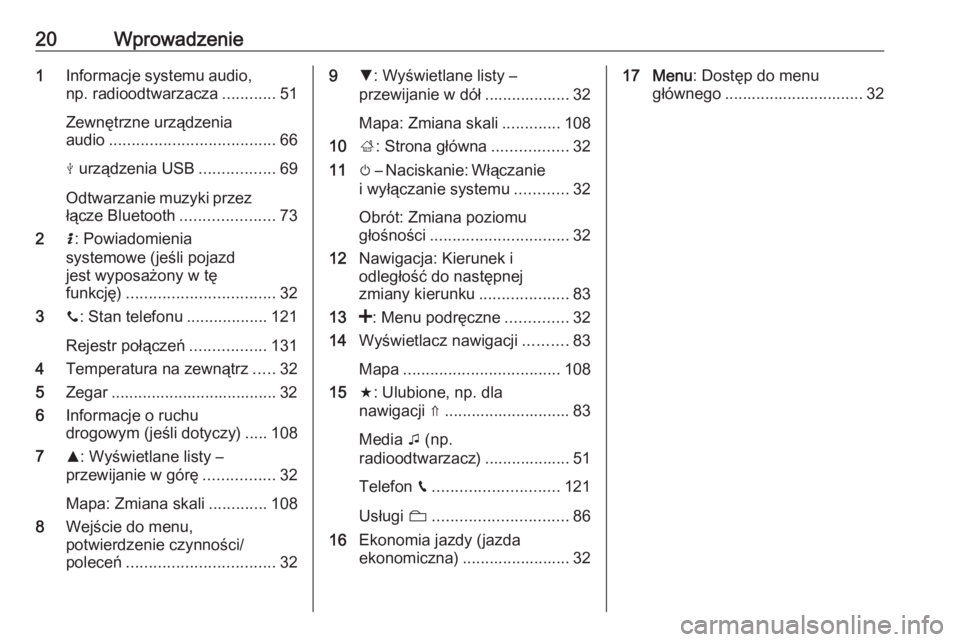
20Wprowadzenie1Informacje systemu audio,
np. radioodtwarzacza ............51
Zewnętrzne urządzenia
audio ..................................... 66
M urządzenia USB .................69
Odtwarzanie muzyki przez
łącze Bluetooth .....................73
2 H: Powiadomienia
systemowe (jeśli pojazd
jest wyposażony w tę
funkcję) ................................. 32
3 y: Stan telefonu ..................121
Rejestr połączeń .................131
4 Temperatura na zewnątrz .....32
5 Zegar ..................................... 32
6 Informacje o ruchu
drogowym (jeśli dotyczy) ..... 108
7 R: Wyświetlane listy –
przewijanie w górę ................32
Mapa: Zmiana skali .............108
8 Wejście do menu,
potwierdzenie czynności/
poleceń ................................. 329S: Wyświetlane listy –
przewijanie w dół ................... 32
Mapa: Zmiana skali .............108
10 ;: Strona główna .................32
11 m – Naciskanie: Włączanie
i wyłączanie systemu ............32
Obrót: Zmiana poziomu
głośności ............................... 32
12 Nawigacja: Kierunek i
odległość do następnej
zmiany kierunku ....................83
13 <: Menu podręczne ..............32
14 Wyświetlacz nawigacji ..........83
Mapa ................................... 108
15 f: Ulubione, np. dla
nawigacji ⇑ ............................ 83
Media t (np.
radioodtwarzacz) ................... 51
Telefon g............................ 121
Usługi N.............................. 86
16 Ekonomia jazdy (jazda
ekonomiczna) ........................ 3217 Menu : Dostęp do menu
głównego ............................... 32
Page 22 of 145
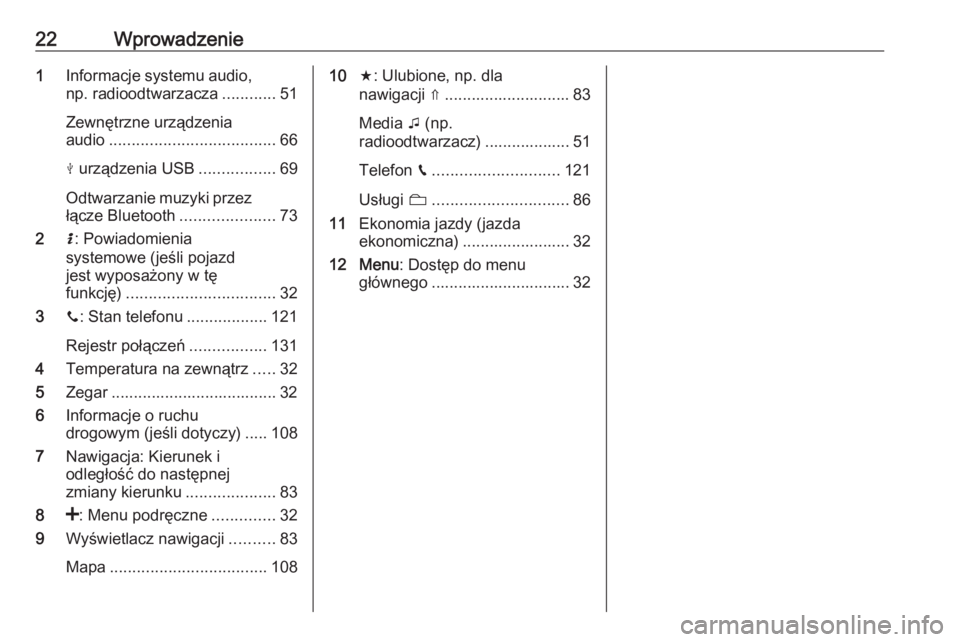
22Wprowadzenie1Informacje systemu audio,
np. radioodtwarzacza ............51
Zewnętrzne urządzenia
audio ..................................... 66
M urządzenia USB .................69
Odtwarzanie muzyki przez
łącze Bluetooth .....................73
2 H: Powiadomienia
systemowe (jeśli pojazd
jest wyposażony w tę
funkcję) ................................. 32
3 y: Stan telefonu ..................121
Rejestr połączeń .................131
4 Temperatura na zewnątrz .....32
5 Zegar ..................................... 32
6 Informacje o ruchu
drogowym (jeśli dotyczy) ..... 108
7 Nawigacja: Kierunek i
odległość do następnej
zmiany kierunku ....................83
8 <: Menu podręczne ..............32
9 Wyświetlacz nawigacji ..........83
Mapa ................................... 10810f: Ulubione, np. dla
nawigacji ⇑ ............................ 83
Media t (np.
radioodtwarzacz) ................... 51
Telefon g............................ 121
Usługi N.............................. 86
11 Ekonomia jazdy (jazda
ekonomiczna) ........................ 32
12 Menu : Dostęp do menu
głównego ............................... 32
Page 26 of 145
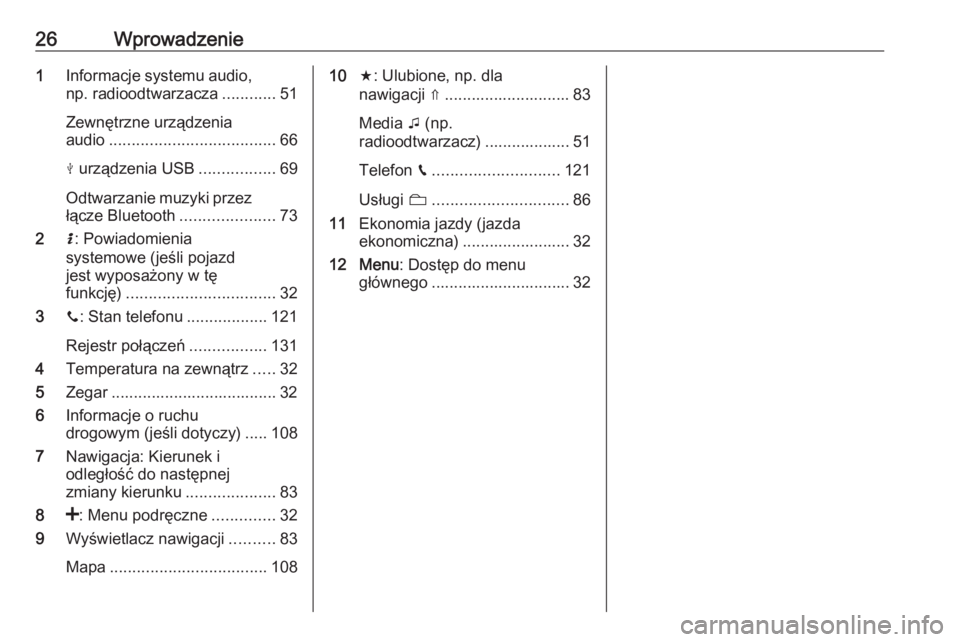
26Wprowadzenie1Informacje systemu audio,
np. radioodtwarzacza ............51
Zewnętrzne urządzenia
audio ..................................... 66
M urządzenia USB .................69
Odtwarzanie muzyki przez
łącze Bluetooth .....................73
2 H: Powiadomienia
systemowe (jeśli pojazd
jest wyposażony w tę
funkcję) ................................. 32
3 y: Stan telefonu ..................121
Rejestr połączeń .................131
4 Temperatura na zewnątrz .....32
5 Zegar ..................................... 32
6 Informacje o ruchu
drogowym (jeśli dotyczy) ..... 108
7 Nawigacja: Kierunek i
odległość do następnej
zmiany kierunku ....................83
8 <: Menu podręczne ..............32
9 Wyświetlacz nawigacji ..........83
Mapa ................................... 10810f: Ulubione, np. dla
nawigacji ⇑ ............................ 83
Media t (np.
radioodtwarzacz) ................... 51
Telefon g............................ 121
Usługi N.............................. 86
11 Ekonomia jazdy (jazda
ekonomiczna) ........................ 32
12 Menu : Dostęp do menu
głównego ............................... 32
Page 31 of 145
Wprowadzenie31Uwaga
Przycisk rozpoznawania mowy 5,
jeśli jest w pojeździe, może
znajdować się w zespole elementów
sterujących na kierownicy lub na
kolumnie kierownicy.
Zabezpieczenie przed kradzieżą
Niektóre systemu audio-nawigacyjne
zostały wyposażone w elektroniczny
układ przeciwkradzieżowy. Dzięki
niemu system audio-nawigacyjny
działa wyłącznie w samochodzie, w
którym został pierwotnie
zamontowany, i tym samym jest
bezwartościowy dla złodzieja.
Przy pierwszym użyciu systemu oraz
w przypadku dłuższych przerw w
zasilaniu konieczne jest
wprowadzenie kodu
zabezpieczającego (dostarczonego
osobno).
Uwaga
Kod zabezpieczający nie jest
wymagany dla R16 BT USB,
CD18 BT USB.Wprowadzanie kodu
zabezpieczającego
Przy pierwszym włączeniu systemu
audio-nawigacyjnego na
wyświetlaczu pojawia się komunikat
informujący o potrzebie
wprowadzenia kodu
zabezpieczającego np. Kod radia a
po nim cyfry 0000. W niektórych
systemach audio-nawigacyjnych, z
krótkim opóźnieniem może pojawić
się tylko komunikat.
W celu wprowadzenia pierwszej cyfry kodu zabezpieczającego należy kilka
razy nacisnąć przycisk 1 na
klawiaturze, aż zostanie wyświetlona
żądana cyfra. W ten sam sposób
wprowadzić drugą, trzecią i czwartą
cyfrę za pomocą przycisków 2, 3 i 4
na klawiaturze.
Po wprowadzeniu całego kodu
nacisnąć i przytrzymać przycisk 6, aż
zostanie wygenerowany sygnał dźwiękowy. System zostaje
odblokowany po wprowadzeniu
prawidłowego kodu.NAVI 50 IntelliLink,
NAVI 80 IntelliLink : Wprowadzić kod
zabezpieczający za pomocą
przycisków ponumerowanych od 0 do
9 na wyświetlaczu dotykowym.
System zostaje odblokowany po
wprowadzeniu prawidłowego kodu.
Wprowadzenie nieprawidłowego
kodu
W niektórych systemach audio-
nawigacyjnych po nieprawidłowym
wprowadzeniu kodu
zabezpieczającego wyświetla się komunikat informujący o
nieprawidłowym kodzie np. Błędny
kod a po nim odliczana wstecznie
wartość np. Proszę czekać 100 .
Odczekać do zakończenia
odliczania, a następnie wprowadzić
prawidłowy kod. W niektórych
systemach audio-nawigacyjnych po
każdym kolejnym nieprawidłowym
wprowadzeniu kodu odliczany
wstecznie czas może być podwajany.
Page 34 of 145
34WprowadzenieMożna też (korzystając z elementówsterujących na kolumnie kierownicy)
nacisnąć @ lub 8 lub
jednocześnie ! i # .
Wyłączanie wyciszenia
Aby wyłączyć wyciszenie (w
zależności od systemu audio-
nawigacyjnego), ponownie krótko
nacisnąć X lub obrócić w prawo.
Można też (korzystając z elementów
sterujących na kolumnie kierownicy)
ponownie nacisnąć przycisk @ lub
jednocześnie przyciski ! i # .
Uwaga
Gdy nadawany jest komunikat dla
kierowców, wyciszenie systemu
zostaje automatycznie anulowane.
Aby uzyskać więcej informacji, patrz „Radiowy system danych RDS”
3 57.Obsługa wyświetlacza
R15 BT USB, R16 BT USB,
CD16 BT USB, CD18 BT USB –
Obsługa wyświetlacza
● W celu poruszania się po wyświetlaczu w górę/w dół:
Obrócić pokrętło OK.
● W celu potwierdzenia czynności/ poleceń: Nacisnąć przycisk OK.
● Aby anulować czynności/ polecenia (i powrócić do
poprzedniego menu):
Nacisnąć /.
NAVI 50 IntelliLink – Obsługa wyświetlacza
Użyć ekranu dotykowego do obsługi
poniższych wyświetlonych menu,
zgodnie z opisem w poszczególnych
rozdziałach:
● è/ñ RADIOODTWARZACZ
Patrz rozdział
„Radioodtwarzacz” 3 51.
● t/ü MEDIA
Patrz rozdział „Gniazdo USB”
3 69.● y PHONE
Patrz rozdział „Telefon” 3 121.
● sMAPA / yMapa
Patrz rozdział „Nawigacja”
3 83.
● yNAVI / ýNav
Patrz rozdział „Nawigacja”
3 83.
● ÿUSTAWIENIA
Patrz (NAVI 50 IntelliLink)
„Ustawienia barwy dźwięku”
3 42, „Ustawienia poziomu
głośności” 3 44 i „Ustawienia
systemu” 3 45.
Uwaga
W zależności od wersji
oprogramowania, menu dostępne
na ekranie wyświetlacza mogą się różnić od podanych powyżej.
Gdy wyświetlana jest strona główna
7 , można ukryć te menu na
wyświetlaczu (mogą być pokazywane
tylko informacje o systemie audio i
zegar) przez dotknięcie æ. Aby
ponownie wyświetlić te menu,
dotknąć dowolne miejsce na ekranie.
Page 35 of 145
Wprowadzenie35NAVI 80 IntelliLink – Obsługa
wyświetlacza
Użyć ekranu dotykowego do obsługi poniższych wyświetlonych menu,
zgodnie z opisem w poszczególnych
rozdziałach.
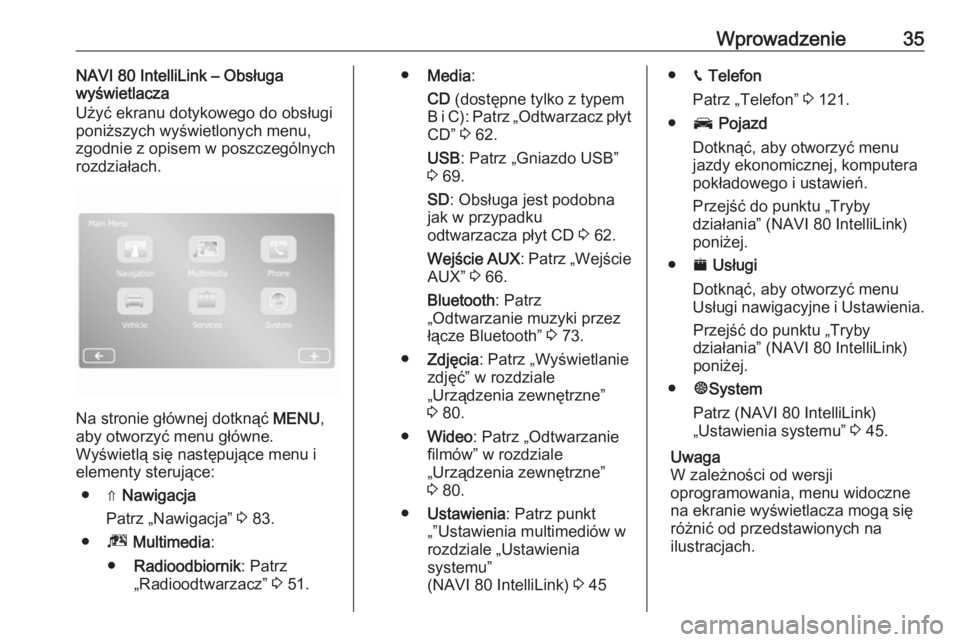
Na stronie głównej dotknąć MENU,
aby otworzyć menu główne.
Wyświetlą się następujące menu i
elementy sterujące:
● ⇑ Nawigacja
Patrz „Nawigacja” 3 83.
● ª Multimedia :
● Radioodbiornik : Patrz
„Radioodtwarzacz” 3 51.
● Media :
CD (dostępne tylko z typem
B i C): Patrz „Odtwarzacz płyt CD” 3 62.
USB : Patrz „Gniazdo USB”
3 69.
SD : Obsługa jest podobna
jak w przypadku
odtwarzacza płyt CD 3 62.
Wejście AUX : Patrz „Wejście
AUX” 3 66.
Bluetooth : Patrz
„Odtwarzanie muzyki przez
łącze Bluetooth” 3 73.
● Zdjęcia : Patrz „Wyświetlanie
zdjęć” w rozdziale
„Urządzenia zewnętrzne”
3 80.
● Wideo : Patrz „Odtwarzanie
filmów” w rozdziale
„Urządzenia zewnętrzne”
3 80.
● Ustawienia : Patrz punkt
„”Ustawienia multimediów w rozdziale „Ustawienia
systemu”
(NAVI 80 IntelliLink) 3 45● g Telefon
Patrz „Telefon” 3 121.
● J Pojazd
Dotknąć, aby otworzyć menu
jazdy ekonomicznej, komputera
pokładowego i ustawień.
Przejść do punktu „Tryby
działania” (NAVI 80 IntelliLink)
poniżej.
● ¯ Usługi
Dotknąć, aby otworzyć menu
Usługi nawigacyjne i Ustawienia.
Przejść do punktu „Tryby
działania” (NAVI 80 IntelliLink)
poniżej.
● ±System
Patrz (NAVI 80 IntelliLink)
„Ustawienia systemu” 3 45.
Uwaga
W zależności od wersji
oprogramowania, menu widoczne
na ekranie wyświetlacza mogą się
różnić od przedstawionych na
ilustracjach.
Page 36 of 145
36Wprowadzenie●I/←: Przejście do poprzedniej
strony
● j/→: Przejście do następnej
strony
● ↑: Wyświetlane listy; przewijanie w górę
● ↓: Wyświetlane listy; przewijanie w dół
● <: Otwarcie menu podręcznego
● r: Powrót do poprzedniego
menu
Ekran wyświetlacza można również
obsługiwać za pomocą elementów
sterujących na panelu systemu
audio-nawigacyjnego.
Uwaga
W zależności od wersji, niektóre
elementy sterujące na panelu
systemu audio-nawigacyjnego nie
obsługują funkcji wyświetlanych na
ekranie.
Uwaga
W niektórych pojazdach działanie
ekranu dotykowego może być
ograniczone podczas jazdy.Tryby działania
Radioodbiornik
Aby wybrać tryb radioodbiornika: W
zależności od systemu audio-
nawigacyjnego nacisnąć RADIO,
RADIO/CD lub AUDIO/SOURCE .NAVI 50 IntelliLink:
Aby w dowolnym momencie przejść do menu radia, dotknąć 7, a
następnie è/ñ Radio .NAVI 80 IntelliLink:
Aby przejść do menu radia ze strony głównej, dotknąć MENU, następnie
Multimedia , a potem Radio.
Szczegółowy opis funkcji
radioodbiornika 3 51.
Odtwarzacze audio
Aby zmienić źródło dźwięku na CD,
USB , AUX , Bluetooth lub iPod (jeśli to
ma zastosowanie): W zależności od
systemu audio-nawigacyjnego
dotknąć MEDIA, RADIO/CD lub
AUDIO/SOURCE .
NAVI 50 IntelliLink : Aby w dowolnym
momencie przejść do menu
podłączonych zewnętrznych
urządzeń audio ( USB, iPod , BT
(Bluetooth) lub AUX), dotknąć 7, a
następnie t/ü Media . Dotknąć S w
lewym górnym rogu i wybrać
zewnętrzne źródło audio.
NAVI 80 IntelliLink : Aby przejść do
menu zewnętrznych urządzeń audio
(np. Audio CD, USB, karta SD,
wejście AUX, Bluetooth) ze strony
głównej, dotknąć MENU, następnie
Multimedia , a potem Media. Wybrać
zewnętrzne źródło audio z listy na
wyświetlaczu.R15 BT USB, R16 BT USB
Szczegółowy opis następujących
elementów:
● Funkcje gniazda AUX 3 66
● Funkcje gniazda USB 3 69
● Odtwarzanie muzyki przez łącze Bluetooth 3 73CD16 BT USB, CD18 BT USB
Szczegółowy opis następujących
elementów:
● Funkcje odtwarzacza CD 3 62
● Funkcje gniazda AUX 3 66
● Funkcje gniazda USB 3 69
● Odtwarzanie muzyki przez łącze Bluetooth 3 73
Page 37 of 145
Wprowadzenie37NAVI 50 IntelliLink
Szczegółowy opis następujących
elementów:
● Funkcje gniazda AUX 3 66
● Funkcje gniazda USB (w tym iPod) 3 69
● Odtwarzanie muzyki przez łącze Bluetooth 3 73NAVI 80 IntelliLink
Szczegółowy opis następujących
elementów:
● Funkcje odtwarzacza CD (tylko typ B i C) 3 62
● Funkcje gniazda AUX 3 66
● Funkcje gniazda USB 3 69
● Odtwarzanie muzyki przez łącze Bluetooth 3 73
Nawigacja, mapa (NAVI 50 IntelliLink ,
NAVI 80 IntelliLink)
Szczegółowy opis systemu
nawigacyjnego 3 83, przeglądanie
mapy 3 108.
Telefon
Opcje dostępne w wyświetlanych
poniższych menu umożliwiają
podłączanie telefonów
komórkowych, nawiązywanie
połączeń, tworzenie list kontaktów
oraz zmianę różnych ustawień.
Szczegółowy opis funkcji systemu
głośnomówiącego 3 121.R15 BT USB, R16 BT USB,
CD16 BT USB, CD18 BT USB –
Telefon
Aby wyświetlić menu Telefon:
Nacisnąć 6 lub TEL.
W celu wyświetlenia menu ustawień
telefonu: Nacisnąć TEL, a następnie
wybrać Ustawienia telefonu .NAVI 50 IntelliLink – Telefon
Aby w dowolnym momencie przejść do menu telefonu: Dotknąć 7, a
następnie yTelefon .NAVI 80 IntelliLink – Telefon
Aby przejść do menu telefonu ze
strony głównej, dotknąć MENU, a
następnie Telefon.
Informacje o pojeździe
(NAVI 80 IntelliLink)
Aby przejść do menu pojazdu ze strony głównej, dotknąć MENU, a
następnie Pojazd.
W zależności od pojazdu wyświetlają
się następujące menu:
● Jazda ekonomiczna
● Komputer pokładowy
● UstawieniaJazda ekonomiczna
Dostępne są następujące funkcje:
● Raport z podróży
Wyświetlają się następujące
dane z ostatniej podróży:
Średnie zużycie paliwa, średnia
prędkość jazdy, całkowite
zużycie paliwa, całkowity
przebieg.
Ocena trybu Eco na raporcie z
podróży wyświetla ogólną ocenę
ekonomiki jazdy w skali do 100.
Wyższa punktacja wskazuje na
lepszą ekonomikę jazdy.
Przyznawane są również oceny
za średnie osiągi jazdy
ekologicznej (przyspieszenie),
efektywność zmian biegów
(skrzynia biegów) i
wykorzystywanie hamulców
(przewidywanie).