CD changer OPEL VIVARO B 2018 Manuel multimédia (in French)
[x] Cancel search | Manufacturer: OPEL, Model Year: 2018, Model line: VIVARO B, Model: OPEL VIVARO B 2018Pages: 143, PDF Size: 2.12 MB
Page 45 of 143
Introduction45Réglage de l'horloge
Pour régler l'horloge du système et le
format d'affichage de l'heure, sélec‐
tionner Horloge . Sélectionner le
réglage requis en faisant tourner et en appuyant sur OK.Changer la langue du système
Changer la langue de l'affichage en
accédant au menu Langue. Sélec‐
tionner une langue dans la liste en
tournant et en appuyant sur OK.Restaurer les réglages par défaut du
système
Pour restaurer les réglages du
système à leur valeur par défaut,
sélectionner Réglages par défaut en
tournant et en appuyant sur OK.
Confirmer la modification en
appuyant à nouveau sur OK quand le
système le demande.
NAVI 50 IntelliLink - Réglages du
système
Pour accéder au menu des réglages
à tout moment, effleurer 7 suivi par
ÿ Réglage(s) .
Les sous-menus de réglages
suivants sont affichés à la base de
l'écran :
● Audio :
Se reporter à (NAVI 50 IntelliLink)
« Paramètres de tonalité » 3 42
et « Paramètres de volume »
3 43.
● Affichage : Voir ci-dessous.
● Bluetooth : Voir ci-dessous.
● Système : Voir ci-dessous.Affichage
Sélectionner Affichage pour afficher
les options suivantes :
● Luminosité (basse/moyenne/
élevée)
● Mode de carte (auto/jour/nuit)●Auto : Les modes jour et nuit
sont modifiés automatique‐
ment.
● Jour : L'écran de la carte est
toujours affiché avec des
couleurs vives.
● Nuit : L'écran de la carte est
toujours affiché avec des
couleurs sombres.
● Arrière-plan (Sombre/Clair)
Disponible selon la version.
Passer à un mode d'affichage
sombre ou clair (disponible selon
le véhicule).Bluetooth
Sélectionner Bluetooth pour afficher
les options suivantes :
● Afficher la liste des appareils
Bluetooth
● Rechercher un appareil
Bluetooth
● Autorisation de périphérique
Page 50 of 143
50RadioRadioFonctionnement........................... 50
Recherche de stations .................52
Listes d’enregistrement
automatique ................................. 55
Radio Data System (RDS) ...........56
Digital Audio Broadcasting ..........58Fonctionnement
Réception radio La réception radio peut entraîner dessifflements, des bruits, des distor‐
sions acoustiques ou une absence de
réception dus à :
● des variations de distance par rapport à l'émetteur
● une réception multivoie par réflexions
● des effets d'écran
R15 BT USB, R16 BT USB,
CD16 BT USB, CD18 BT USB -
Commandes
Les boutons de commande de la
radio les plus importants sont :
● RADIO : Activer la radio, changer
de gamme d'ondes
● 2 3 : Recherche de station
● OK : Changer de station de radio
● Touches de station 1...6 : Boutons de présélection●SETUP : Réglages du système,
enregistrement automatique de
stations
● TEXT : Affichage des informa‐
tions textuelles radio
Activer la radio
Appuyer sur RADIO pour basculer la
source audio en mode radio.
La station reçue est la dernière
station écoutée.
Choisir la gamme d'ondes
Appuyer plusieurs fois sur RADIO
pour basculer entre les gammes d'on‐ des disponibles (par ex. FM1, FM2,AM).
La station reçue est la dernière
station écoutée dans cette bande de
fréquence.
NAVI 50 IntelliLink - Commandes
Utiliser l'écran tactile pour faire fonc‐
tionner la radio.
Page 68 of 143
68Port USBNAVI 50 IntelliLink : La capacité
de stockage minimale recom‐ mandée pour le lecteur USB est de 4 Go. La capacité de stockage
maximale recommandée est de
32 Go.
Il est possible que les fichiers
WMA avec Digital Rights Mana‐
gement (DRM) provenant de
magasins de musique en ligne ne soient pas lus correctement ou
ne puissent pas être lus.
Extensions valables pour listes de lecture : .m3u, .pls.
Les entrées de la liste de lecture
doivent être mentionnées sous
forme de chemin d'accès relatif.
Ecouter une source audio
Une fois connecté, il est possible
d'utiliser uniquement les commandes et les menus de l'Infotainment
System pour faire fonctionner l'appa‐
reil audio.R15 BT USB, R16 BT USB,
CD16 BT USB, CD18 BT USB -
Lire la musique via une prise USB
Lecteur MP3/ iPod / lecteurs USB
Le système détecte l'appareil audio
quand un périphérique USB est
connecté et la plage en cours s'affi‐
che automatiquement.
Quand un nouvel appareil audio est
connecté, la première plage du
premier dossier est lue automatique‐
ment. Lorsque l'appareil est recon‐
necté, la dernière plage lue est
reprise.
Selon l'appareil audio connecté,
sélectionner un dossier (lecteur MP3, clé USB) ou une liste de lecture
(lecteur numérique portable de musi‐
que).
L’utilisation de sources de données
branchées via USB est généralement
similaire à l’utilisation d’un
CD audio/MP3/WMA 3 61.
Sélectionner une piste
Pour sélectionner directement une
plage (et changer de dossier), accé‐
der d'abord à la structure de menu del'appareil audio en appuyant sur OK pendant la lecture. Sélectionner la
plage souhaitée et changer de
dossier en tournant et en enfonçant le bouton.
NAVI 50 IntelliLink - Lire la
musique via une prise USB
Lecteur MP3/clés USB/iPod
Le système détecte l'appareil audio
quand un périphérique USB est
connecté et la plage en cours s'affi‐
che automatiquement. Le type d'ap‐
pareil (lecteur MP3/clé USB ou iPod)
est également reconnu et le mode de source audio adapté (USB ou iPod)est automatiquement sélectionné.
Quand le menu t/ü MÉDIA est actif,
les sous-menus suivants sont dispo‐
nibles :
● Principal /Lecteur
● Liste
● Options
Pour naviguer entre les sources
audio, effleurer S dans le coin supé‐
rieur gauche. Les options suivantes peuvent être sélectionnées :
Page 90 of 143
90NavigationNAVI 80 IntelliLink - Informations
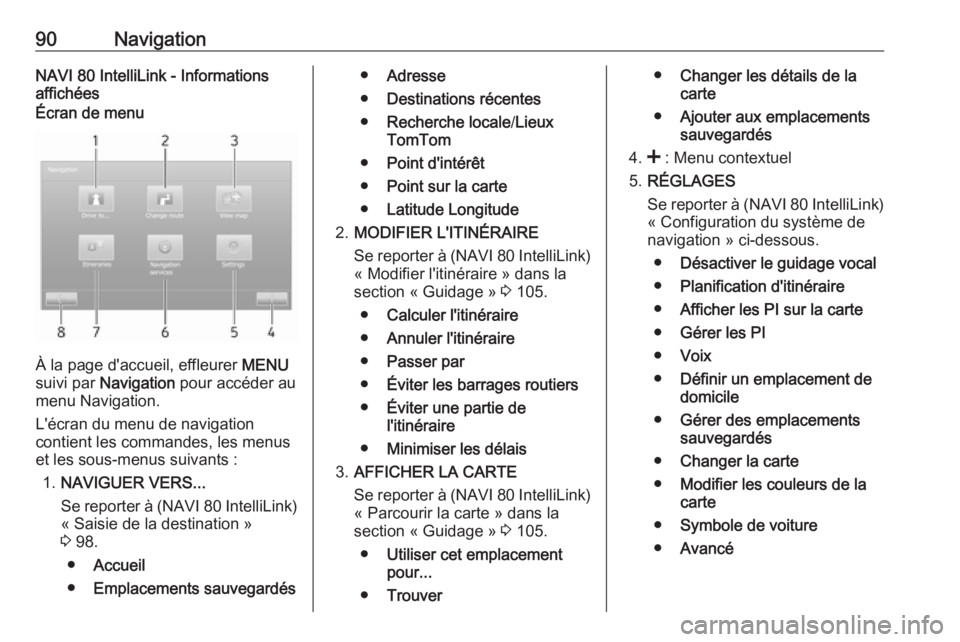
affichéesÉcran de menu
À la page d'accueil, effleurer MENU
suivi par Navigation pour accéder au
menu Navigation.
L'écran du menu de navigation
contient les commandes, les menus
et les sous-menus suivants :
1. NAVIGUER VERS...
Se reporter à (NAVI 80 IntelliLink)
« Saisie de la destination »
3 98.
● Accueil
● Emplacements sauvegardés
●Adresse
● Destinations récentes
● Recherche locale /Lieux
TomTom
● Point d'intérêt
● Point sur la carte
● Latitude Longitude
2. MODIFIER L'ITINÉRAIRE
Se reporter à (NAVI 80 IntelliLink)
« Modifier l'itinéraire » dans la
section « Guidage » 3 105.
● Calculer l'itinéraire
● Annuler l'itinéraire
● Passer par
● Éviter les barrages routiers
● Éviter une partie de
l'itinéraire
● Minimiser les délais
3. AFFICHER LA CARTE
Se reporter à (NAVI 80 IntelliLink)
« Parcourir la carte » dans la
section « Guidage » 3 105.
● Utiliser cet emplacement
pour...
● Trouver●Changer les détails de la
carte
● Ajouter aux emplacements
sauvegardés
4. < : Menu contextuel
5. RÉGLAGES
Se reporter à (NAVI 80 IntelliLink)
« Configuration du système de
navigation » ci-dessous.
● Désactiver le guidage vocal
● Planification d'itinéraire
● Afficher les PI sur la carte
● Gérer les PI
● Voix
● Définir un emplacement de
domicile
● Gérer des emplacements
sauvegardés
● Changer la carte
● Modifier les couleurs de la
carte
● Symbole de voiture
● Avancé
Page 98 of 143
98NavigationLes voix humaines offrent des
instructions de guidage vocal
moins complexes et ne sont pas
disponibles lors de l'utilisation de la fonction de reconnaissance
vocale 3 115.
● Définir un emplacement de
domicile :
Modifier l'adresse du domicile ou
de la destination la plus utilisée.
● Gérer des emplacements
sauvegardés :
Supprimer ou renommer des
adresses de destination sauve‐
gardées.
Pour renommer, sélectionner
une adresse dans la liste affi‐
chée, sélectionner Renommer
puis saisir un nouveau nom.
Effleurer Exécuté pour confirmer.
Pour supprimer une adresse
sélectionnée, effleurer
Supprimer et confirmer à l'invite.
● Changer la carte :
Si plus d'une carte est installée sur la carte SD, utiliser cetteoption pour basculer entre les
cartes sauvegardées. Sélection‐ner « Changer la carte » et choisir
la carte désirée dans les options
disponibles.
● Modifier les couleurs de la carte :
Modifier les couleurs de jour et de nuit utilisées sur la carte de navi‐
gation
Pour télécharger de nouvelles
couleurs ; choisir une nouvelle
couleur, sélectionner une palette
de couleurs supplémentaire, puis
choisir la couleur désirée dans
les options disponibles.
● Symbole de voiture :
Modifier l'icône du véhicule utilisé sur la carte de navigation 3D.
● Avancé :
Effectuer une sélection parmi les
options avancées suivantes :
● Informations sur la carte :
Afficher/masquer les infor‐
mations affichées sur la
carte, par ex. le numéro de l'adresse avant le nom de larue, les noms de rue/le nom
de la rue actuelle, le nom de la rue après la rue actuelle.● Comportement de la carte :
Modifier la manière dont la carte fonctionne avec les
options suivantes :
Afficher les images des voies
de circulation (par ex. aux
jonctions d'autoroutes), faire
pivoter la carte en fonction de la direction du véhicule
(mode 2D uniquement),
basculer automatiquement
en mode 3D durant le
guidage, zoomer automati‐ quement (mode 2D, mode
3D).
● Source d'infos trafic :
Choisir une source d'infor‐ mations trafic dans la liste
disponible.
Saisie de la destination NAVI 50 IntelliLink - Saisie de la
destination
Sélection d'une destination
Effleurer 7, puis sur yNAVI /ý Nav et
Destination .
Page 110 of 143
110NavigationMinimiser les délais
Sélectionner pour planifier l'itinéraire
sur la base des dernières informa‐
tions trafic.
Désactivation du guidage
NAVI 50 IntelliLink - Désactivation du guidage
Pour arrêter un guidage d'itinéraire en
cours, effleurer 7, puis sur yNAVI /
ý Nav , Itinéraire et Annuler l'itinéraire .
NAVI 80 IntelliLink - Désactivation du guidage
Pour arrêter le guidage en cours,
effleurer < suivi par Supprimer
l'itinéraire .
Parcourir la carte
NAVI 50 IntelliLink - Parcourir la carte
Pour accéder à l'écran cartographi‐
que à tout moment, effleurer 7 suivi
par sCARTE .
Effleurer n'importe où sur la carte. Le curseur indique la position actuelle
sélectionnée. Pour faire défiler la
carte, faire glisser le curseur dans la
direction requise.Pour d'autres commandes, se repor‐
ter à (NAVI 50 IntelliLink) « Écran de
la carte » dans la section « Utilisa‐
tion » 3 84.Menu Options
Lorsque l'écran de cartographie s'af‐ fiche, effleurer Options pour afficher
ce qui suit :
● Paramètres d'itinéraire :
Se reporter à (NAVI 50 IntelliLink) « Configuration du système de
navigation » dans la section
« Utilisation » 3 84.
● Paramètres de carte :
Se reporter à (NAVI 50 IntelliLink)
« Configuration du système de
navigation » dans la section
« Utilisation » 3 84.
● Où suis-je ? :
Se reporter à (NAVI 50 IntelliLink)
« AIDE ! » ci-dessous.
NAVI 80 IntelliLink - Parcourir la carte
Pour accéder à l'écran de la carte
sans navigation : sur la page d'ac‐
cueil, effleurer MENU, puis sur
Navigation suivi de Afficher la carte .
Effleurer n'importe où sur la carte. Le
curseur indique la position actuelle
sélectionnée. Pour faire défiler la
carte, faire glisser le curseur dans la
direction requise.
Quand l'écran de la carte est affiché,
effleurer < pour ouvrir un menu
contextuel contenant les options
suivantes :
● Utiliser cet emplacement pour...
● Trouver
● Changer les détails de la carte
● Ajouter aux emplacements
sauvegardésUtiliser cet emplacement pour...
Sélectionner cette option pour effec‐
tuer l'une des actions suivantes :
● Centrer la carte par rapport à la position du véhicule
● Naviguer vers un point de la carte
● Rechercher un point sur la carte ● Ajouter un point de la carte aux favoris
● Ajouter un point de la carte à la liste des PI
● Corriger la position de votre véhicule
Page 111 of 143
Navigation111Trouver
Sélectionner cette option pour centrer
la carte sur :
● votre domicile
● une adresse sauvegardée
● une adresse
● une destination récente
● une recherche locale
● un point d'intérêt
● la position actuelle du véhicule
● des coordonnées (latitude/longi‐ tude)Changer les détails de la carte
Sélectionner cette option pour acti‐
ver/désactiver les paramètres de
carte suivants :
● Circulation
● Noms
● Points d'intérêt (PI)
● Arrière-plan de carte satellite
● Coordonnées GPSAjouter aux emplacements sauvegar‐
dés
Sélectionner cette option pour ajouter
la position actuelle sur la carte en tant que destination sauvegardée. Utiliser le clavier pour saisir le nom ou confir‐
mer le nom suggéré.
Pour le fonctionnement du clavier, se
reporter à (NAVI 80 IntelliLink)
« Utilisation des claviers dans
l'affichage » dans la section
« Utilisation » 3 84.
Aide ! NAVI 50 IntelliLink - Aide !
Quand l'écran de la carte est affiché,
effleurer Options, suivi de Où suis-
je ? pour examiner les informations
utiles sur la position actuelle et
rechercher des points d'intérêt (POI)
à proximité.
Pour accéder à l'écran cartographi‐ que à tout moment, effleurer 7 suivi
par sCARTE .Où suis-je ?
Cette option de menu contient les
informations suivantes :
● Position actuelle (adresse)
● Latitude
● Longitude
● Altitude
● Statut du GPS
Effleurer Options pour afficher les
options suivantes :
● Ajouter aux favoris
Pour obtenir davantage d'infor‐
mations, se reporter à (NAVI 50 IntelliLink) « Saisie de la destina‐ tion », « Ajouter et sauvegarder
un favori » 3 98.
● Informations sur le pays : Se
reporter à « Informations sur le
pays » ci-dessous.Informations sur le pays
Cette fonction vous permet de vérifier
des informations sur le pays et la
législation de la position actuelle.
Lorsque l'écran Où suis-je ? est affi‐
ché, effleurer Options suivi par
Informations sur le pays .
Page 122 of 143
122TéléphoneIl est impossible de connecter un télé‐phone au système s'il n'a pas été
préalablement apparié. Se reporter
au chapitre Connexion Bluetooth
( 3 124) pour l'appariement d'un télé‐
phone mobile au système de télépho‐
nie à mains libres via Bluetooth.
Le système de téléphonie mains
libres cherche les téléphones appa‐
riés quand le contact est mis.
Bluetooth doit être activé sur le télé‐
phone mobile pour que le système de
téléphonie à mains libres reconnaisse
le téléphone. La recherche continue
jusqu'à ce qu'un téléphone apparié
soit trouvé. Un message affiché indi‐
que que le téléphone est connecté.
Remarque
Quand une connexion Bluetooth est activée, l'utilisation d'un système de
téléphonie à mains libres décharge
la batterie du téléphone mobile plus
rapidement.
Connexion automatique
Pour que votre téléphone se
connecte automatiquement quand le
système est activé, il peut être néces‐
saire d'activer la fonction de conne‐xion Bluetooth sur votre téléphone
mobile ; se reporter aux instructions
d'utilisation de votre téléphone
mobile.
Remarque
En fonction de l'Infotainment
System, lors de la reconnexion à un téléphone apparié, ou quand deux
téléphones appariés sont à proxi‐
mité du système de téléphonie
mains-libres, le téléphone prioritaire (si défini) ou le dernier téléphone
connecté est connecté automatique‐ ment, même si ce téléphone se
trouve à l'extérieur du véhicule mais à portée du système de téléphonie
mains-libres.
Pendant la connexion automatique, si
un appel est déjà en cours, la conver‐ sation basculera automatiquement
sur le microphone et les haut-parleurs
du véhicule.Si la connexion échoue :
● Vérifier que le téléphone est allumé,
● Vérifier que la batterie n'est pas déchargée,
● Vérifier si le téléphone a déjà été
apparié.
La fonction Bluetooth doit être activée
sur le téléphone mobile et sur le
système de téléphonie à mains libres
et le téléphone mobile doit être confi‐
guré pour accepter la demande de
connexion du système.
Connexion manuelle
R15 BT USB, R16 BT USB,
CD16 BT USB, CD18 BT USB -
Connexion manuelle
Pour changer le téléphone connecté
au système de téléphonie mains- libres, appuyer sur TEL et sélection‐
ner le menu Connecter l'appareil . La
liste des appareils montre les télé‐
phones déjà appariés.
Sélectionner le téléphone souhaité
dans la liste et confirmer en appuyant sur OK. Un message confirme que le
téléphone est connecté.
Page 123 of 143
Téléphone123NAVI 50 IntelliLink - Connexion
manuelle
Pour changer le téléphone connecté au système de téléphonie mains
libres, effleurer 7, puis sur
ÿ RÉGLAGE(S) et Bluetooth (ou
sélectionner Téléphone depuis la
page d'accueil).
Sélectionner ensuite Afficher la liste
des appareils Bluetooth . La liste des
appareils montre les téléphones déjà appariés.
Sélectionner le téléphone souhaité
dans la liste et confirmer en effleurant
OK . Selon la version, J s'affiche à
côté du téléphone sélectionné pour
indiquer la connexion.
NAVI 80 IntelliLink - Connexion
manuelle
Pour modifier le téléphone connecté
au système de téléphonie à mains
libres, sur la page d'accueil, effleurer
MENU , puis gTéléphone suivi de
Réglages .Sélectionner ensuite Gestion des
appareils . La liste des appareils
montre les téléphones déjà appariés.
Sélectionner le téléphone désiré dans la liste.
Déconnexion d'un téléphone
Si le téléphone mobile est coupé, le
téléphone est débranché automati‐
quement du système de téléphonie à mains libres.
Si un appel est en cours lorsque le
téléphone est débranché, l'appel est
automatiquement transféré sur le
téléphone mobile.
R15 BT USB, R16 BT USB,
CD16 BT USB, CD18 BT USB -
Déconnexion d'un téléphone
Pour déconnecter un téléphone de
l'Infotainment System, appuyer sur
TEL (ou sur SETUP), puis sélection‐
ner Connexion Bluetooth . Sélection‐
ner l'appareil souhaité dans la liste
d'appareils, puis sélectionner
Déconnecter l'appareil en tournant et
en appuyant sur OK. Un message
confirme que le téléphone est décon‐
necté.NAVI 50 IntelliLink - Déconnexion
d'un téléphone
Selon la version, pour déconnecter
un téléphone de l'Infotainment
System, effleurer 7, puis sur
ÿ RÉGLAGE(S) et Bluetooth (ou
sélectionner yTéléphone depuis la
page d'accueil).
Sélectionner ensuite Afficher la liste
des appareils Bluetooth . Sélectionner
le téléphone connecté dans la liste
affichée pour le déconnecter. I s'af‐
fiche avec le téléphone, pour indiquer la déconnexion.
NAVI 80 IntelliLink - Déconnexion
d'un téléphone
Pour déconnecter un téléphone
connecté de l'Infotainment System,
sur la page d'accueil, effleurer
MENU , puis gTéléphone suivi de
Réglages .
Sélectionner ensuite Gestion des
appareils . Sélectionner le téléphone
connecté à déconnecter dans la liste
affichée.
Page 138 of 143
138Index alphabétiqueAAccès aisé .................................... 32
Activation/désactivation ................32
Activation de la fonction Bluetooth ................................. 124
Activation de la reconnaissance vocale ...................................... 117
Activer le système de navigation ..84
Adaptation volume km/h ...............43
Adresse du domicile .....................98
AF (Alternative Frequency)........... 56
Affichage .......................... 32, 41, 84
Affichage d'images .......................78
Affichage de CD ........................... 61
Affichage des autoroutes ..............84
Affichage des intersections ..........84
AGC activé ................................... 42
Aide ! .................................. 105, 115
Aide au stationnement ..................32
Ajouter des contacts au répertoire du téléphone ...........128
Ajouter une destination favorite ....98
Alertes de sécurité ........................84
Ambiance musicale ......................42
Amélioration du son à bas volume 42
Annonces sur la circulation (TA)... 56
Aperçu des symboles ................114
Appariement d'un appareil audio ..71
Appariement d'un téléphone mobile...................................... 124Appel d'urgence.......................... 128
Appel en attente ......................... 128
Arrêt automatique .........................32
AST (Liste d'enregistrement automatique) ............................. 55
Automatic Gain Control (AGC) .....42
Autorisation de périphérique ......124
Avance rapide............................... 61
Avertissements concernant la navigation .................................. 84
B Balance......................................... 42
Balises ID3 ................................... 61
Bass.............................................. 42 Bluetooth .................................... 119
Boîte vocale ................................ 128
Boussole ....................................... 84
C Caméra arrière ............................. 32
Cartes ........................................... 81
Carte SD ................................. 81, 84
Catégories de PI ........................... 98
CD audio....................................... 60 CD MP3 ........................................ 60
CD WMA....................................... 60
Changer la langue du système 32, 44
Choisir la gamme d'ondes ............50
Choix de gamme d'ondes .............50
Claviers dans l'affichage....... 84, 119