USB OPEL VIVARO B 2019 Handleiding Infotainment (in Dutch)
[x] Cancel search | Manufacturer: OPEL, Model Year: 2019, Model line: VIVARO B, Model: OPEL VIVARO B 2019Pages: 141, PDF Size: 2.11 MB
Page 16 of 141
![OPEL VIVARO B 2019 Handleiding Infotainment (in Dutch) 16Inleiding1m: In-/uitschakelen ................32
2 ]: Volume verlagen ..............32
3 <: Volume verhogen .............32
4 M USB-poort .......................... 67
5 AUX-ingang .................](/img/37/21725/w960_21725-15.png "OPEL VIVARO B 2019 Handleiding Infotainment (in Dutch) 16Inleiding1m: In-/uitschakelen ................32
2 ]: Volume verlagen ..............32
3 <: Volume verhogen .............32
4 M USB-poort .......................... 67
5 AUX-ingang .................")
16Inleiding1m: In-/uitschakelen ................32
2 ]: Volume verlagen ..............32
3 <: Volume verhogen .............32
4 M USB-poort .......................... 67
5 AUX-ingang ........................... 65
6 Klok ....................................... 32
7 yTELEFOON :
Telefoonmenu .....................118
8 ÿINSTELLINGEN : Audio-
instellingen, bijv. "Geluids‐
instellingen" ........................... 41
"Volume-instellingen" ............43
Connectiviteitsinstellingen ....32
Display-instellingen ...............32
Systeeminstellingen ..............44
9 æDonker : Verduister het
scherm (alleen de klok en
informatie over het
audiosysteem worden
weergegeven) ....................... 32
10 yNAVI : Menu Navigatie ........81
11 sKAART : Kaart bekijken ......81
12 èRADIO : Audiobron
overschakelen op radio .........5013tMEDIA : Audiobron
wijzigen - USB, iPod .............67
BT (Bluetooth) ....................... 71
AUX ....................................... 65
Page 18 of 141
![OPEL VIVARO B 2019 Handleiding Infotainment (in Dutch) 18Inleiding1m: In-/uitschakelen ................32
2 ]: Volume verlagen ..............32
3 <: Volume verhogen .............32
4 M USB-poort .......................... 67
5 AUX-ingang .................](/img/37/21725/w960_21725-17.png "OPEL VIVARO B 2019 Handleiding Infotainment (in Dutch) 18Inleiding1m: In-/uitschakelen ................32
2 ]: Volume verlagen ..............32
3 <: Volume verhogen .............32
4 M USB-poort .......................... 67
5 AUX-ingang .................")
18Inleiding1m: In-/uitschakelen ................32
2 ]: Volume verlagen ..............32
3 <: Volume verhogen .............32
4 M USB-poort .......................... 67
5 AUX-ingang ........................... 65
6 Klok ....................................... 32
7 Buitentemperatuur
(afhankelijk van de versie) ....32
8 Ý: Telefoonontvangst
(wanneer aangesloten) .......118
Ü : Levensduur batterij
telefoon (wanneer
aangesloten) ....................... 118
9 yTelefoon : Telefoonmenu ..118
10 ÿInstelling : Audio-
instellingen, bijv. "Geluids‐ instellingen" ........................... 41
"Volume-instellingen" ............43
Connectiviteitsinstellingen ....32
Display-instellingen ...............32
Systeeminstellingen ..............44
11 ýNav : Navigatiemenu ...........8112ÜTijd instellen :
Geprogrammeerde
motorstart (uitgeschakeld)
13 eco2 rijden : toont een
algemene score in realtime ...32
14 ñRadio : Audiobron
overschakelen op radio .........50
15 üMedia : Audiobron
wijzigen - USB, iPod .............67
BT (Bluetooth) ....................... 71
AUX ....................................... 65
16 æ: Verduister het scherm
(alleen de klok en
informatie over het
audiosysteem worden
weergegeven) ....................... 32
Page 20 of 141
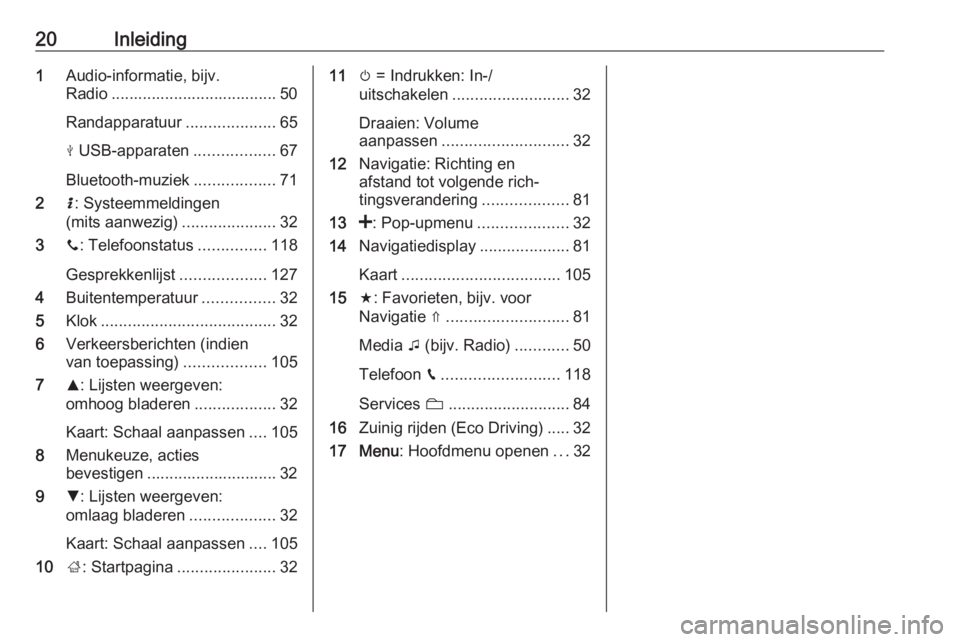
20Inleiding1Audio-informatie, bijv.
Radio ..................................... 50
Randapparatuur ....................65
M USB-apparaten ..................67
Bluetooth-muziek ..................71
2 H: Systeemmeldingen
(mits aanwezig) .....................32
3 y: Telefoonstatus ...............118
Gesprekkenlijst ...................127
4 Buitentemperatuur ................32
5 Klok ....................................... 32
6 Verkeersberichten (indien
van toepassing) ..................105
7 R: Lijsten weergeven:
omhoog bladeren ..................32
Kaart: Schaal aanpassen ....105
8 Menukeuze, acties
bevestigen ............................. 32
9 S: Lijsten weergeven:
omlaag bladeren ...................32
Kaart: Schaal aanpassen ....105
10 ;: Startpagina ...................... 3211m = Indrukken: In-/
uitschakelen .......................... 32
Draaien: Volume
aanpassen ............................ 32
12 Navigatie: Richting en
afstand tot volgende rich‐
tingsverandering ...................81
13 <: Pop-upmenu ....................32
14 Navigatiedisplay ....................81
Kaart ................................... 105
15 f: Favorieten, bijv. voor
Navigatie ⇑ ........................... 81
Media t (bijv. Radio) ............50
Telefoon g.......................... 118
Services N........................... 84
16 Zuinig rijden (Eco Driving) ..... 32
17 Menu : Hoofdmenu openen ...32
Page 22 of 141
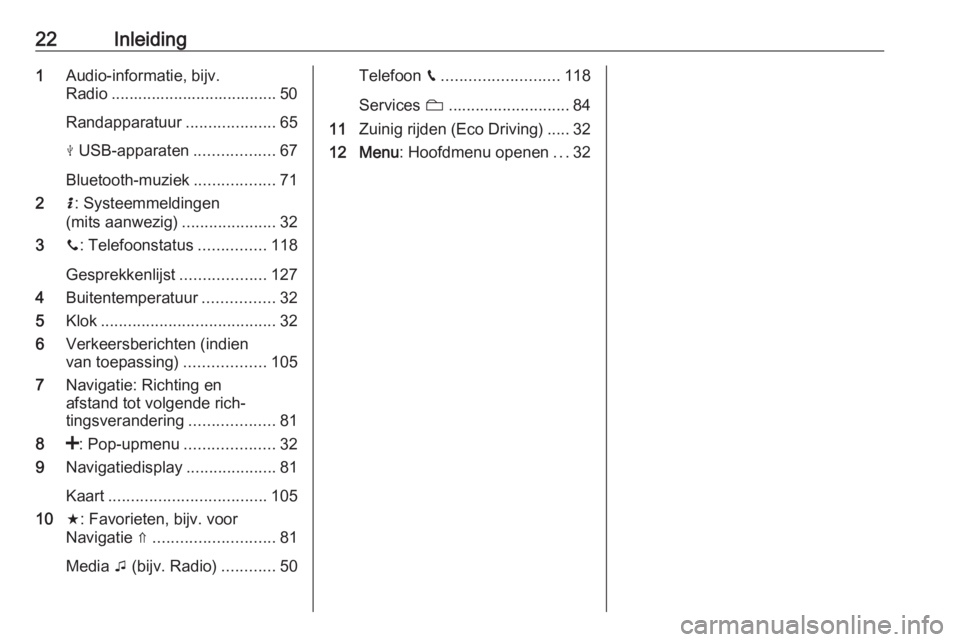
22Inleiding1Audio-informatie, bijv.
Radio ..................................... 50
Randapparatuur ....................65
M USB-apparaten ..................67
Bluetooth-muziek ..................71
2 H: Systeemmeldingen
(mits aanwezig) .....................32
3 y: Telefoonstatus ...............118
Gesprekkenlijst ...................127
4 Buitentemperatuur ................32
5 Klok ....................................... 32
6 Verkeersberichten (indien
van toepassing) ..................105
7 Navigatie: Richting en
afstand tot volgende rich‐
tingsverandering ...................81
8 <: Pop-upmenu ....................32
9 Navigatiedisplay ....................81
Kaart ................................... 105
10 f: Favorieten, bijv. voor
Navigatie ⇑ ........................... 81
Media t (bijv. Radio) ............50Telefoon g.......................... 118
Services N........................... 84
11 Zuinig rijden (Eco Driving) ..... 32
12 Menu : Hoofdmenu openen ...32
Page 26 of 141
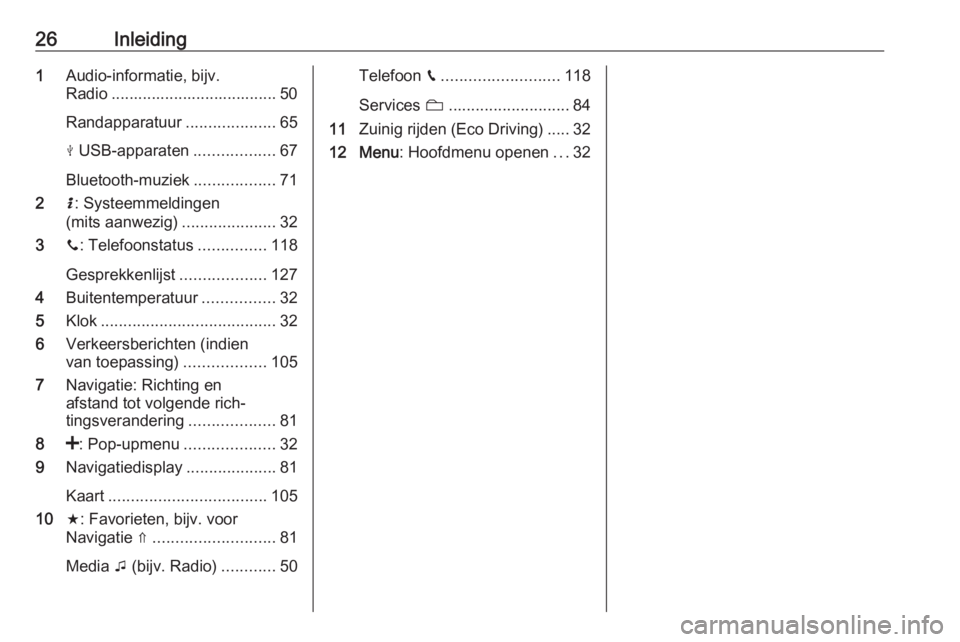
26Inleiding1Audio-informatie, bijv.
Radio ..................................... 50
Randapparatuur ....................65
M USB-apparaten ..................67
Bluetooth-muziek ..................71
2 H: Systeemmeldingen
(mits aanwezig) .....................32
3 y: Telefoonstatus ...............118
Gesprekkenlijst ...................127
4 Buitentemperatuur ................32
5 Klok ....................................... 32
6 Verkeersberichten (indien
van toepassing) ..................105
7 Navigatie: Richting en
afstand tot volgende rich‐
tingsverandering ...................81
8 <: Pop-upmenu ....................32
9 Navigatiedisplay ....................81
Kaart ................................... 105
10 f: Favorieten, bijv. voor
Navigatie ⇑ ........................... 81
Media t (bijv. Radio) ............50Telefoon g.......................... 118
Services N........................... 84
11 Zuinig rijden (Eco Driving) ..... 32
12 Menu : Hoofdmenu openen ...32
Page 31 of 141
Inleiding31Let op
Mits aanwezig, zit mogelijk de stem‐
herkenningsknop 5 op het stuurwiel
of bij de knoppen op de stuurkolom.
Antidiefstalfunctie
Afhankelijk van het Infotainmentsys‐
teem is een elektronisch beveiligings‐ systeem inbegrepen om diefstal te
ontmoedigen. Het infotainmentsys‐
teem werkt alleen in uw auto en is
daarom voor een dief waardeloos.
De beveiligingscode (apart geleverd)
moet worden ingevoerd bij het eerste
gebruik van het systeem en na lange
onderbrekingen van de voeding.
Let op
De beveiligingscode is niet vereist
voor R16 BT USB, CD18 BT USB.
Beveiligingscode invoeren
Wanneer het Infotainmentsysteem
voor heet eerst wordt ingeschakeld,
verschijnt een bericht op het display‐
scherm om een beveiligingscode in te
voeren, bijv. Radiocode, gevolgd
door 0000. Afhankelijk van het Info‐tainmentsysteem is het mogelijk dat
het bericht alleen na een korte vertra‐ ging verschijnt.
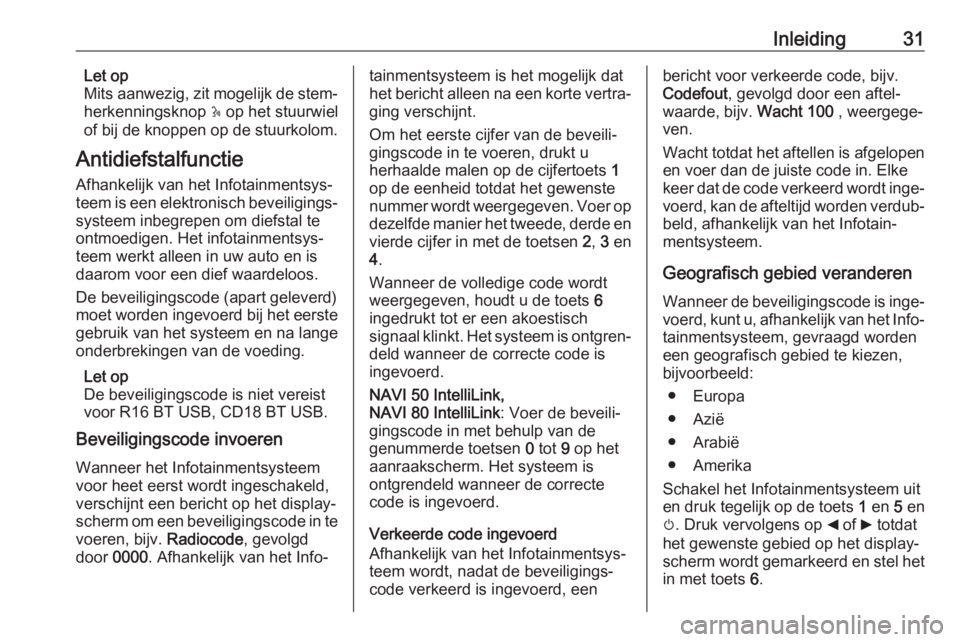
Om het eerste cijfer van de beveili‐
gingscode in te voeren, drukt u
herhaalde malen op de cijfertoets 1
op de eenheid totdat het gewenste
nummer wordt weergegeven. Voer op
dezelfde manier het tweede, derde en
vierde cijfer in met de toetsen 2, 3 en
4 .
Wanneer de volledige code wordt
weergegeven, houdt u de toets 6
ingedrukt tot er een akoestisch
signaal klinkt. Het systeem is ontgren‐
deld wanneer de correcte code is
ingevoerd.
NAVI 50 IntelliLink,
NAVI 80 IntelliLink : Voer de beveili‐
gingscode in met behulp van de
genummerde toetsen 0 tot 9 op het
aanraakscherm. Het systeem is
ontgrendeld wanneer de correcte
code is ingevoerd.
Verkeerde code ingevoerd
Afhankelijk van het Infotainmentsys‐
teem wordt, nadat de beveiligings‐
code verkeerd is ingevoerd, eenbericht voor verkeerde code, bijv.
Codefout , gevolgd door een aftel‐
waarde, bijv. Wacht 100 , weergege‐
ven.
Wacht totdat het aftellen is afgelopen en voer dan de juiste code in. Elke
keer dat de code verkeerd wordt inge‐
voerd, kan de afteltijd worden verdub‐ beld, afhankelijk van het Infotain‐
mentsysteem.
Geografisch gebied veranderen Wanneer de beveiligingscode is inge‐
voerd, kunt u, afhankelijk van het Info‐
tainmentsysteem, gevraagd worden
een geografisch gebied te kiezen,
bijvoorbeeld:
● Europa
● Azië
● Arabië
● Amerika
Schakel het Infotainmentsysteem uit en druk tegelijk op de toets 1 en 5 en
m . Druk vervolgens op _ of 6 totdat
het gewenste gebied op het display‐
scherm wordt gemarkeerd en stel het in met toets 6.
Page 34 of 141
34InleidingLet op
Wanneer verkeersinformatie wordt
uitgezonden, wordt de geluidson‐
derdrukking van het systeem auto‐
matisch uitgeschakeld.
Raadpleeg voor meer informatie
"Radio Data System" 3 55.
Bediening van displayscherm
R15 BT USB, R16 BT USB,
CD16 BT USB, CD18 BT USB -
Bediening van displayscherm
● In het display omhoog/omlaag bewegen: Draai OK.
● Handelingen bevestigen: Druk op OK .
● Handelingen annuleren (en terug
naar vorige menu): Druk op /.NAVI 50 IntelliLink - Bediening van
displayscherm
Gebruik het touchscreen voor de
volgende menu's die in de afzonder‐
lijke hoofdstukken worden beschre‐
ven:
● è/ñ RADIO
Raadpleeg het hoofdstuk "Radio"
3 50.
● t/ü MEDIA
Raadpleeg het hoofdstuk "USB-
poort" 3 67.
● yTELEFOON
Raadpleeg het hoofdstuk "Tele‐
foon" 3 118.
● sKAART / yKaart
Raadpleeg het hoofdstuk "Navi‐
gatie" 3 81.
● yNAVI / ýNav
Raadpleeg het hoofdstuk "Navi‐
gatie" 3 81.
● ÿINSTELLING(EN)
Raadpleeg (NAVI 50 IntelliLink)
"Geluidsinstellingen" 3 41,
"Volume-instellingen" 3 43 en
"Systeeminstellingen" 3 44.Let op
Afhankelijk van de versie van de
software kunnen de beschikbare
menu's op het display afwijken van
de hierboven getoonde.
Wanneer de startpagina 7 wordt
weergegeven, kunt u deze menu's op het display verbergen door æ aan te
tikken (alleen de klok en informatie
over het audiosysteem worden dan
wellicht getoond). Tik een willekeu‐
rige plaats op het scherm aan om
deze menu's opnieuw te tonen.
NAVI 80 IntelliLink - Bediening van
displayscherm
Gebruik het touchscreen voor de
volgende menu's die in de afzonder‐ lijke hoofdstukken worden beschre‐ven.
Page 35 of 141
Inleiding35
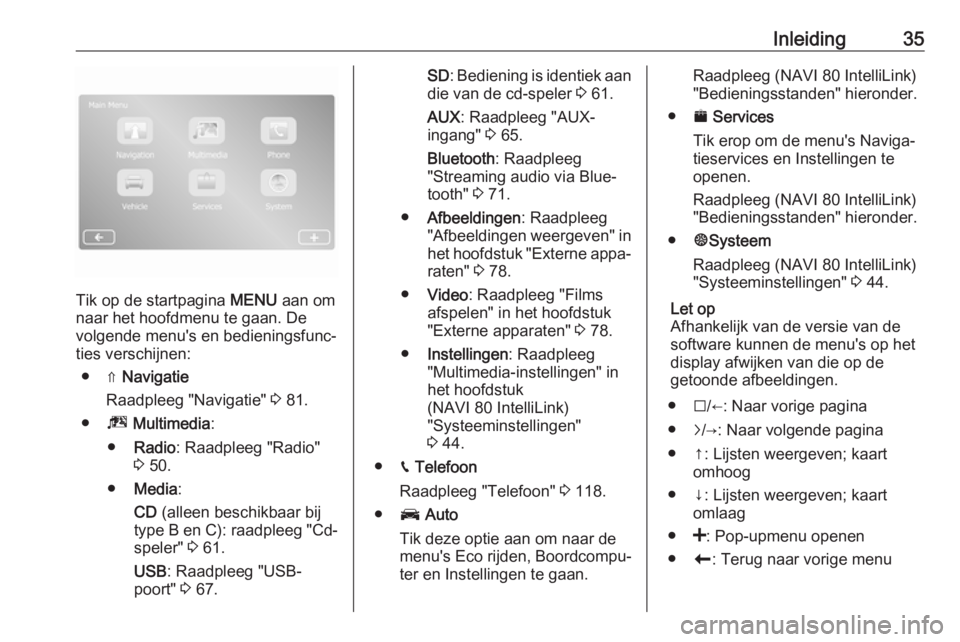
Tik op de startpagina MENU aan om
naar het hoofdmenu te gaan. De
volgende menu's en bedieningsfunc‐
ties verschijnen:
● ⇑ Navigatie
Raadpleeg "Navigatie" 3 81.
● ª Multimedia :
● Radio : Raadpleeg "Radio"
3 50.
● Media :
CD (alleen beschikbaar bij
type B en C): raadpleeg "Cd-
speler" 3 61.
USB : Raadpleeg "USB-
poort" 3 67.
SD : Bediening is identiek aan
die van de cd-speler 3 61.
AUX : Raadpleeg "AUX-
ingang" 3 65.
Bluetooth : Raadpleeg
"Streaming audio via Blue‐
tooth" 3 71.
● Afbeeldingen : Raadpleeg
"Afbeeldingen weergeven" in het hoofdstuk "Externe appa‐
raten" 3 78.
● Video : Raadpleeg "Films
afspelen" in het hoofdstuk
"Externe apparaten" 3 78.
● Instellingen : Raadpleeg
"Multimedia-instellingen" in het hoofdstuk
(NAVI 80 IntelliLink)
"Systeeminstellingen"
3 44.
● g Telefoon
Raadpleeg "Telefoon" 3 118.
● J Auto
Tik deze optie aan om naar de
menu's Eco rijden, Boordcompu‐
ter en Instellingen te gaan.Raadpleeg (NAVI 80 IntelliLink)
"Bedieningsstanden" hieronder.
● ¯ Services
Tik erop om de menu's Naviga‐
tieservices en Instellingen te openen.
Raadpleeg (NAVI 80 IntelliLink)
"Bedieningsstanden" hieronder.
● ±Systeem
Raadpleeg (NAVI 80 IntelliLink)
"Systeeminstellingen" 3 44.
Let op
Afhankelijk van de versie van de
software kunnen de menu's op het
display afwijken van die op de
getoonde afbeeldingen.
● I/←: Naar vorige pagina
● j/→: Naar volgende pagina
● ↑: Lijsten weergeven; kaart omhoog
● ↓: Lijsten weergeven; kaart omlaag
● <: Pop-upmenu openen
● r: Terug naar vorige menu
Page 36 of 141
36InleidingU kunt het displayscherm ook bedie‐
nen met de knoppen op het paneel
van het Infotainmentsysteem.
Let op
Afhankelijk van de versie werken
sommige knoppen op het paneel
van het Infotainmentsysteem niet
voor de functies op het display‐
scherm.
Let op
Afhankelijk van het voertuigmodel wordt de bediening van het aanraak‐ scherm mogelijk beperkt tijdens hetrijden.
Bedieningsstanden
Radio
Audiobron in radio veranderen: Druk, afhankelijk van het Infotainmentsys‐
teem, op RADIO, RADIO/CD of
AUDIO/SOURCE .NAVI 50 IntelliLink:
Om te allen tijde naar het radiomenu
te gaan, tikt u 7 aan, gevolgd door
è /ñ Radio .NAVI 80 IntelliLink:
Om vanuit de startpagina naar het
radiomenu te gaan, tikt u MENU aan,
gevolgd door Multimedia en Radio .
Gedetailleerde beschrijving van de
radiofuncties 3 50.
Audiospelers
Om de audiobron over te schakelen
naar CD, USB , AUX , Bluetooth of
iPod (indien van toepassing): Tik,
afhankelijk van het Infotainmentsys‐
teem, MEDIA , RADIO/CD of
AUDIO/SOURCE aan.
NAVI 50 IntelliLink : U kunt op ieder
gewenst moment naar het menu voor
aangesloten randapparatuur gaan
( USB , iPod , BT (Bluetooth) of AUX)
door op 7 aan te tikken, gevolgd door
t /ü Media . Tik in de linker boven‐
hoek S aan en selecteer de externe
bron.
NAVI 80 IntelliLink : Om vanuit de
startpagina naar het menu voor rand‐
apparatuur te gaan (bijv. Audio-CD,
USB, SD-kaart, AUX-ingang, Blue‐ tooth), tikt u MENU aan, gevolgd door
Multimedia en Media . Selecteer de
externe bron in de getoonde lijst.R15 BT USB, R16 BT USB
Gedetailleerde beschrijving van:
● AUX-ingangsfuncties 3 65
● USB-poortfuncties 3 67
● Werking van streaming audio via
Bluetooth 3 71CD16 BT USB, CD18 BT USB
Gedetailleerde beschrijving van:
● Cd-spelerfuncties 3 61
● AUX-ingangsfuncties 3 65
● USB-poortfuncties 3 67
● Werking van streaming audio via
Bluetooth 3 71NAVI 50 IntelliLink
Gedetailleerde beschrijving van:
● AUX-ingangsfuncties 3 65
● USB-poort (inclusief iPod-func‐ ties) 3 67
● Werking van streaming audio via
Bluetooth 3 71NAVI 80 IntelliLink
Gedetailleerde beschrijving van:
● CD-functies (alleen type B en C) 3 61
● AUX-ingangsfuncties 3 65
Page 37 of 141
Inleiding37● USB-poortfuncties 3 67
● Werking van streaming audio via
Bluetooth 3 71
Navigatie, Kaart (NAVI 50 IntelliLink,
NAVI 80 IntelliLink)
Gedetailleerde beschrijving van het
navigatiesysteem 3 81, Bekijk kaart
3 105.
Telefoon
Gebruik de displayopties in de onder‐ staande menu's om mobiele tele‐
foons te verbinden, telefoongesprek‐
ken te voeren, contactlijsten aan te
maken en diverse instellingen te wijzi‐
gen.
Gedetailleerde beschrijving van de
functies van het handsfree-telefoon‐
systeemfuncties 3 118.R15 BT USB, R16 BT USB,
CD16 BT USB, CD18 BT USB - Tele‐ foon
Het Telefoon -menu openen: Druk op
6 of TEL .
Telefooninstellingenmenu openen: Druk op TEL en selecteer Telefoon‐
instellingen .NAVI 50 IntelliLink - Telefoon
Telefoonmenu op ieder gewenst
moment openen: Tik 7 aan, gevolgd
door yTelefoon .NAVI 80 IntelliLink - Telefoon
Om vanuit de startpagina naar het
menu Telefoon te gaan, tikt u MENU
aan, gevolgd door Telefoon.
Voertuiginformatie
Om vanuit de startpagina naar het
menu Auto te gaan, tikt u MENU aan,
gevolgd door Auto.
Afhankelijk van het specifieke voer‐
tuigmodel verschijnen de volgende
menu's:
● Eco rijden
● Boordcomputer
● Instellingen
Eco rijden
De volgende functies zijn beschik‐
baar:
● Ritgegevens
Dit overzicht bevat de volgende
gegevens van de laatste rit:
Gemiddeld brandstofverbruik, gemiddelde snelheid, totaalbrandstofverbruik, totale afstand, etc.
Binnen de ritgegevens levert
Eco-score voor zuinig rijden een
algehele score van 100 op.
Hogere getallen geven zuiniger
rijden aan. Er worden ook scores
gegeven voor gemiddelde
milieu-/rijprestaties (accelere‐
ren), schakelefficiëntie (versnel‐
lingsbak) en remregeling (antici‐
perend).
Ritgegevens opslaan: Tik
'Opslaan' aan en selecteer
vervolgens het soort rit uit de
onderstaande lijst:
Woon-werk, vrijdag/vakantie,
weekend, rit/tour, persoonlijk.
Ritgegevens resetten: Tik 'Reset' aan. Bevestig of annuleer met
'Ja' of 'Nee'.
Tik < aan voor het openen van
een pop-upmenu voor het verge‐ lijken van ritgegevens of weerge‐ven/verbergen van gegevens na
een rit.