audio OPEL VIVARO B 2019 Handleiding Infotainment (in Dutch)
[x] Cancel search | Manufacturer: OPEL, Model Year: 2019, Model line: VIVARO B, Model: OPEL VIVARO B 2019Pages: 141, PDF Size: 2.11 MB
Page 24 of 141
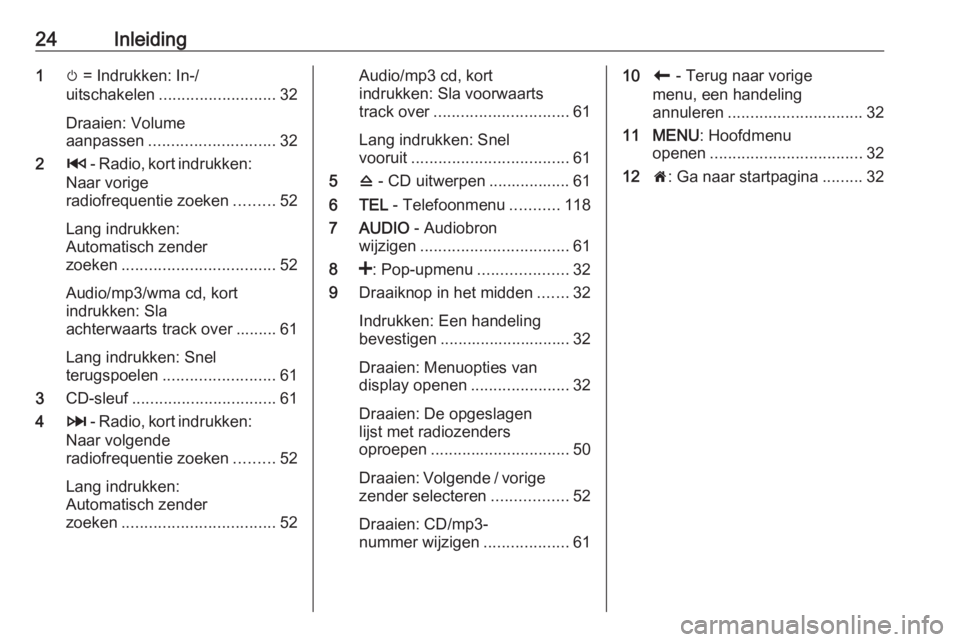
24Inleiding1m = Indrukken: In-/
uitschakelen .......................... 32
Draaien: Volume
aanpassen ............................ 32
2 2 - Radio, kort indrukken:
Naar vorige
radiofrequentie zoeken .........52
Lang indrukken:
Automatisch zender
zoeken .................................. 52
Audio/mp3/wma cd, kort
indrukken: Sla
achterwaarts track over ......... 61
Lang indrukken: Snel
terugspoelen ......................... 61
3 CD-sleuf ................................ 61
4 3 - Radio, kort indrukken:
Naar volgende
radiofrequentie zoeken .........52
Lang indrukken:
Automatisch zender
zoeken .................................. 52Audio/mp3 cd, kort
indrukken: Sla voorwaarts
track over .............................. 61
Lang indrukken: Snel
vooruit ................................... 61
5 d - CD uitwerpen .................. 61
6 TEL - Telefoonmenu ...........118
7 AUDIO - Audiobron
wijzigen ................................. 61
8 <: Pop-upmenu ....................32
9 Draaiknop in het midden .......32
Indrukken: Een handeling
bevestigen ............................. 32
Draaien: Menuopties van
display openen ......................32
Draaien: De opgeslagen
lijst met radiozenders
oproepen ............................... 50
Draaien: Volgende / vorige
zender selecteren .................52
Draaien: CD/mp3-
nummer wijzigen ...................6110r - Terug naar vorige
menu, een handeling
annuleren .............................. 32
11 MENU : Hoofdmenu
openen .................................. 32
12 7: Ga naar startpagina .........32
Page 26 of 141
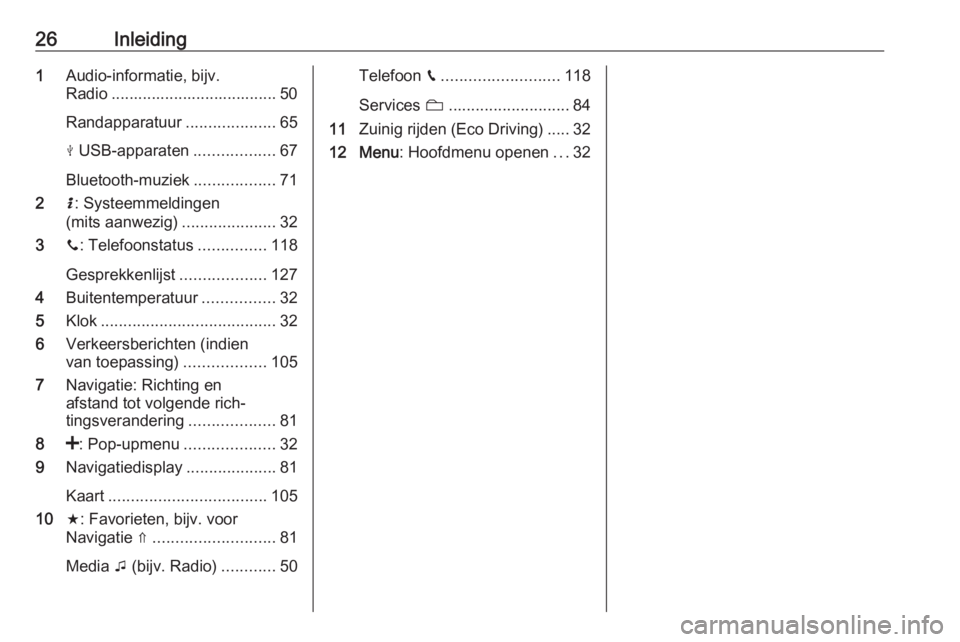
26Inleiding1Audio-informatie, bijv.
Radio ..................................... 50
Randapparatuur ....................65
M USB-apparaten ..................67
Bluetooth-muziek ..................71
2 H: Systeemmeldingen
(mits aanwezig) .....................32
3 y: Telefoonstatus ...............118
Gesprekkenlijst ...................127
4 Buitentemperatuur ................32
5 Klok ....................................... 32
6 Verkeersberichten (indien
van toepassing) ..................105
7 Navigatie: Richting en
afstand tot volgende rich‐
tingsverandering ...................81
8 <: Pop-upmenu ....................32
9 Navigatiedisplay ....................81
Kaart ................................... 105
10 f: Favorieten, bijv. voor
Navigatie ⇑ ........................... 81
Media t (bijv. Radio) ............50Telefoon g.......................... 118
Services N........................... 84
11 Zuinig rijden (Eco Driving) ..... 32
12 Menu : Hoofdmenu openen ...32
Page 28 of 141
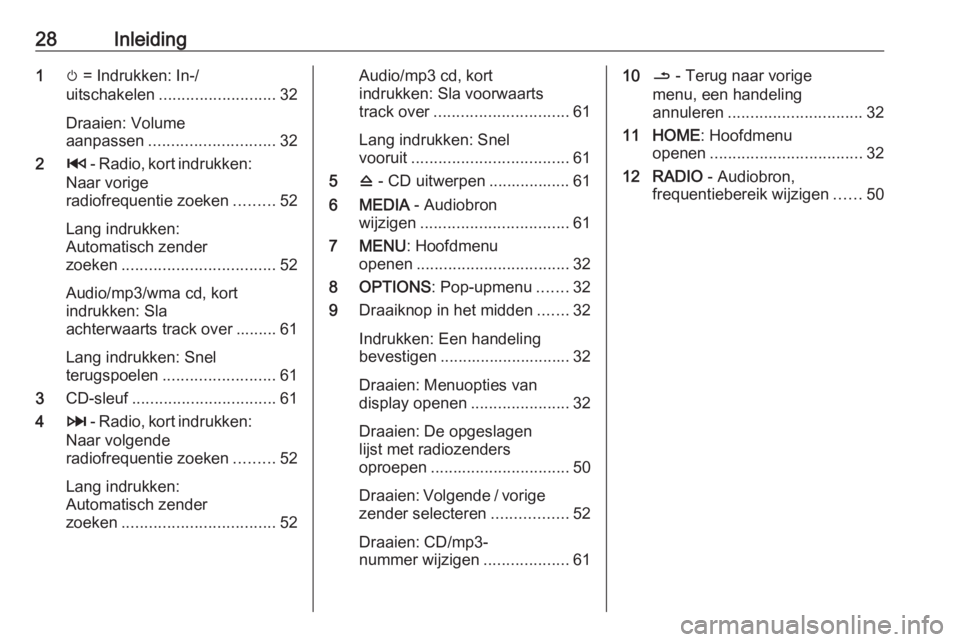
28Inleiding1m = Indrukken: In-/
uitschakelen .......................... 32
Draaien: Volume
aanpassen ............................ 32
2 2 - Radio, kort indrukken:
Naar vorige
radiofrequentie zoeken .........52
Lang indrukken:
Automatisch zender
zoeken .................................. 52
Audio/mp3/wma cd, kort
indrukken: Sla
achterwaarts track over ......... 61
Lang indrukken: Snel
terugspoelen ......................... 61
3 CD-sleuf ................................ 61
4 3 - Radio, kort indrukken:
Naar volgende
radiofrequentie zoeken .........52
Lang indrukken:
Automatisch zender
zoeken .................................. 52Audio/mp3 cd, kort
indrukken: Sla voorwaarts
track over .............................. 61
Lang indrukken: Snel
vooruit ................................... 61
5 d - CD uitwerpen .................. 61
6 MEDIA - Audiobron
wijzigen ................................. 61
7 MENU : Hoofdmenu
openen .................................. 32
8 OPTIONS : Pop-upmenu .......32
9 Draaiknop in het midden .......32
Indrukken: Een handeling
bevestigen ............................. 32
Draaien: Menuopties van
display openen ......................32
Draaien: De opgeslagen
lijst met radiozenders
oproepen ............................... 50
Draaien: Volgende / vorige
zender selecteren .................52
Draaien: CD/mp3-
nummer wijzigen ...................6110/ - Terug naar vorige
menu, een handeling
annuleren .............................. 32
11 HOME : Hoofdmenu
openen .................................. 32
12 RADIO - Audiobron,
frequentiebereik wijzigen ......50
Page 29 of 141
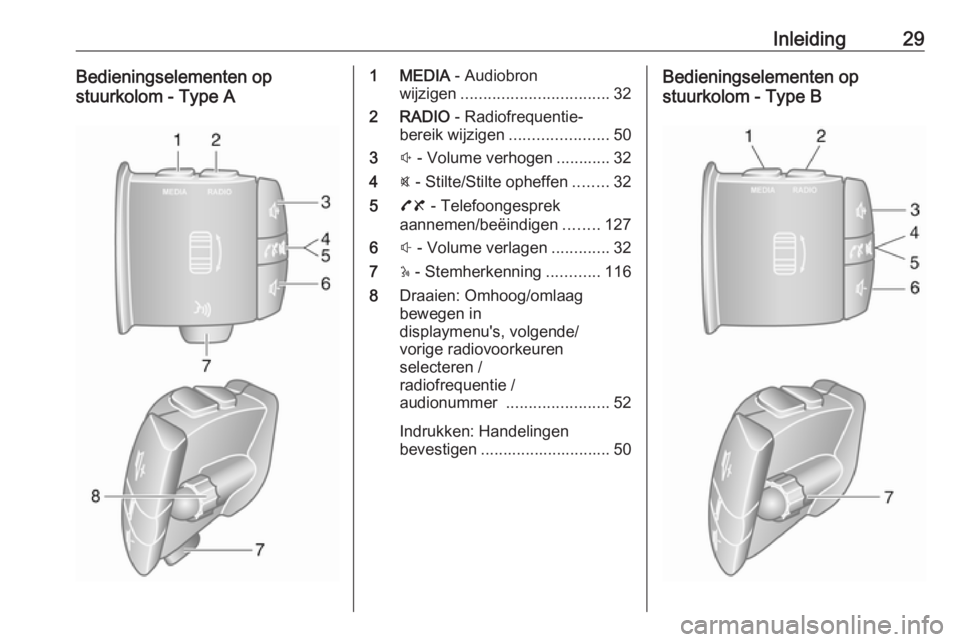
Inleiding29Bedieningselementen op
stuurkolom - Type A1 MEDIA - Audiobron
wijzigen ................................. 32
2 RADIO - Radiofrequentie‐
bereik wijzigen ......................50
3 ! - Volume verhogen ............ 32
4 @ - Stilte/Stilte opheffen ........32
5 78 - Telefoongesprek
aannemen/beëindigen ........127
6 # - Volume verlagen .............32
7 5 - Stemherkenning ............116
8 Draaien: Omhoog/omlaag
bewegen in
displaymenu's, volgende/
vorige radiovoorkeuren
selecteren /
radiofrequentie /
audionummer ....................... 52
Indrukken: Handelingen
bevestigen ............................. 50Bedieningselementen op
stuurkolom - Type B
Page 30 of 141
30Inleiding1 MEDIA - Audiobron
wijzigen ................................. 32
2 RADIO - Radiofrequentie‐
bereik wijzigen ......................50
3 ! - Volume verhogen ............ 32
4 @ - Stilte/Stilte opheffen ........32
5 78 - Telefoongesprek
aannemen/beëindigen ........127
6 # - Volume verlagen .............32
7 Draaien: Omhoog/omlaag
bewegen in
displaymenu's, volgende/
vorige radiovoorkeuren
selecteren /
radiofrequentie /
audionummer ....................... 52
Indrukken: Handelingen
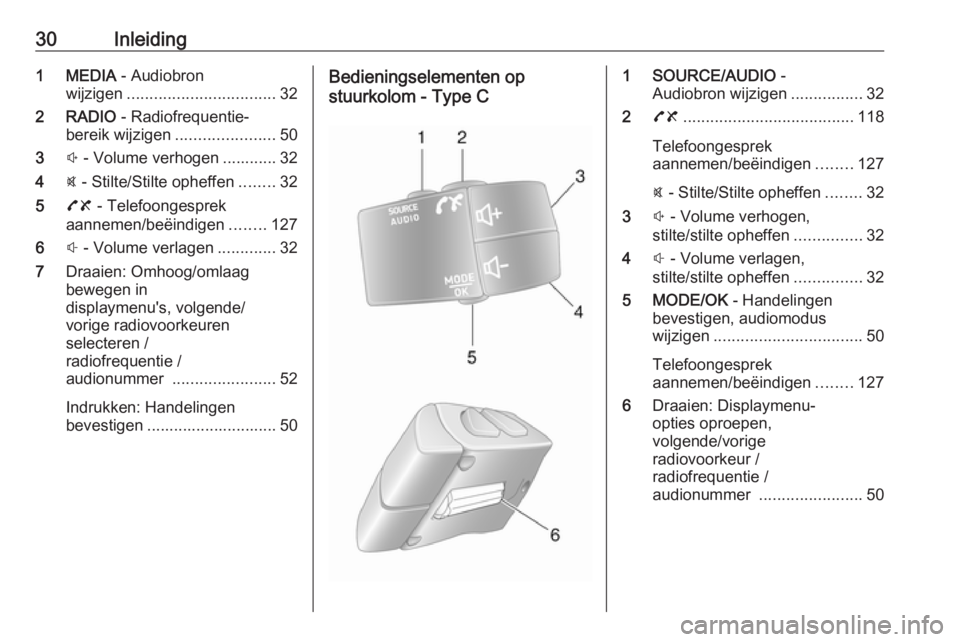
bevestigen ............................. 50Bedieningselementen op
stuurkolom - Type C1 SOURCE/AUDIO -
Audiobron wijzigen ................32
2 78 ...................................... 118
Telefoongesprek
aannemen/beëindigen ........127
@ - Stilte/Stilte opheffen ........32
3 ! - Volume verhogen,
stilte/stilte opheffen ...............32
4 # - Volume verlagen,
stilte/stilte opheffen ...............32
5 MODE/OK - Handelingen
bevestigen, audiomodus
wijzigen ................................. 50
Telefoongesprek
aannemen/beëindigen ........127
6 Draaien: Displaymenu-
opties oproepen,
volgende/vorige
radiovoorkeur /
radiofrequentie /
audionummer ....................... 50
Page 32 of 141
32InleidingGebruikBedieningselementen van
infotainment
Het Infotainmentsysteem wordt
bediend met toetsen, draaiknoppen
en/of displaymenu's.
Invoer kan plaatsvinden via: ● de centrale bedieningseenheid in
het instrumentenpaneel 3 7 of
● de bedieningselementen op de stuurkolom 3 7
● het stemherkenningssysteem (indien beschikbaar) 3 114
● het touchscreen (NAVI 50 IntelliLink,
NAVI 80 IntelliLink) 3 41
Let op
In de volgende hoofdstukken
worden alleen de meest recht‐
streekse manieren voor de menube‐
diening beschreven. In sommige
gevallen kunnen er andere opties
zijn.Infotainmentsysteem in- of
uitschakelen
Schakel het Infotainmentsysteem
met X in.
De eerder gebruikte audiobron is
actief.
Druk op X (of houd deze ingedrukt,
afhankelijk van het Infotainmentsys‐
teem) om het Infotainmentsysteem
weer uit te schakelen.
Let op
Wanneer het Infotainmentsysteem
uitgeschakeld is (afhankelijk van de
versie), wordt/-en mogelijk de klok
en/of de buitentemperatuur weerge‐
geven.NAVI 50 IntelliLink:
Het Infotainmentsysteem schakelt
automatisch in/uit wanneer het
contact in/uit wordt geschakeld. Of
druk zo nodig op X.
Houd X 5 seconden ingedrukt om het
systeem opnieuw te starten.NAVI 80 IntelliLink:
Het Infotainmentsysteem schakelt
automatisch in wanneer het contact wordt ingeschakeld (afhankelijk van
de versie). Of druk zo nodig op X.
De volgende opties kunnen verschij‐
nen (afhankelijk van versie):
● Instellingen wijzigen (om het
delen van gegevens goed te
keuren of te weigeren)
Op het systeem verschijnt een
scherm ter bevestiging van de
goedkeuring van het delen van
gegevens na aantikken van
Instellingen wijzigen .
Let op
Als het delen van gegevens is uitge‐
schakeld, werken bepaalde functies
wellicht niet naar behoren.
● Taal (om de systeemtaal te wijzi‐
gen)
● Gereed (om door te gaan naar de
startpagina)
● Help (voor nadere informatie)
Page 33 of 141
Inleiding33Het Infotainmentsysteem schakelt
automatisch uit wanneer u het
contact uitschakelt en de bestuur‐
dersdeur opent. Of druk zo nodig op
X .
Automatisch uitschakelen
Bij uitgeschakeld contact wordt het
Infotainmentsysteem automatisch
korte tijd na de invoer van de laatste gebruiker uitgeschakeld, als het Info‐
tainmentsysteem met X ingescha‐
keld wordt. Afhankelijk van het Info‐
tainmentsysteem wordt het na 5 tot
20 minuten automatisch uitgescha‐
keld.
Als u X opnieuw indrukt, blijft het Info‐
tainmentsysteem nog eens 5 tot
20 minuten actief, afhankelijk van het
Infotainmentsysteem.
Volume instellen Draai aan de volumedraaiknop X of
druk op < of ].
Druk eventueel (met de knoppen op
de stuurkolom) op ! of #.NAVI 50 IntelliLink:
Afhankelijk van de versie is het moge‐ lijk om verschillende volumeniveaus
apart in te stellen (inclusief audiospe‐ lers, verkeersberichten, navigatie-
instructies, telefoongesprekken en
beltoon).
Tik op de startpagina ÿInstelling(en)
daarna Audio aan, gevolgd door
Geluid .
Raadpleeg (NAVI 50 IntelliLink)
"Volume-instellingen" 3 43.NAVI 80 IntelliLink:
Om vanuit de startpagina de verschil‐
lende volumeniveaus (zoals voor
navigatieaanwijzingen, verkeersbe‐
richten en telefoongesprekken)
afzonderlijk in te stellen, tikt u MENU
aan, gevolgd door Systeem en
Geluid .
Raadpleeg (NAVI 80 IntelliLink)
"Systeeminstellingen" 3 44.
Opgeslagen volume
Bij uitschakeling van het Infotain‐
mentsysteem wordt het huidige
volume opgeslagen.
Snelheidsafhankelijk volume
Wanneer snelheidsafhankelijk
volume ( 3 44) wordt geactiveerd,
wordt het volume automatisch aange‐ past om weg- en windlawaai te
compenseren.
Mute
Om het geluid van de huidige bron (afhankelijk van het Infotainmentsys‐
teem) te onderdrukken drukt u kort op
X of draait u de knop helemaal
linksom.
Druk eventueel (met de knoppen op
de stuurkolom) op @ of 8 of druk tege‐
lijkertijd op ! en #.
Geluidsonderdrukking uitschakelen
Om de geluidsonderdrukking op te
heffen (afhankelijk van het Infotain‐
mentsysteem) drukt u weer kort op
X of draait u de knop rechtsom.
Eventueel (met de knoppen op de
stuurkolom): druk weer op de toets
@ of druk weer tegelijkertijd op ! en
# .
Page 34 of 141
34InleidingLet op
Wanneer verkeersinformatie wordt
uitgezonden, wordt de geluidson‐
derdrukking van het systeem auto‐
matisch uitgeschakeld.
Raadpleeg voor meer informatie
"Radio Data System" 3 55.
Bediening van displayscherm
R15 BT USB, R16 BT USB,
CD16 BT USB, CD18 BT USB -
Bediening van displayscherm
● In het display omhoog/omlaag bewegen: Draai OK.
● Handelingen bevestigen: Druk op OK .
● Handelingen annuleren (en terug
naar vorige menu): Druk op /.NAVI 50 IntelliLink - Bediening van
displayscherm
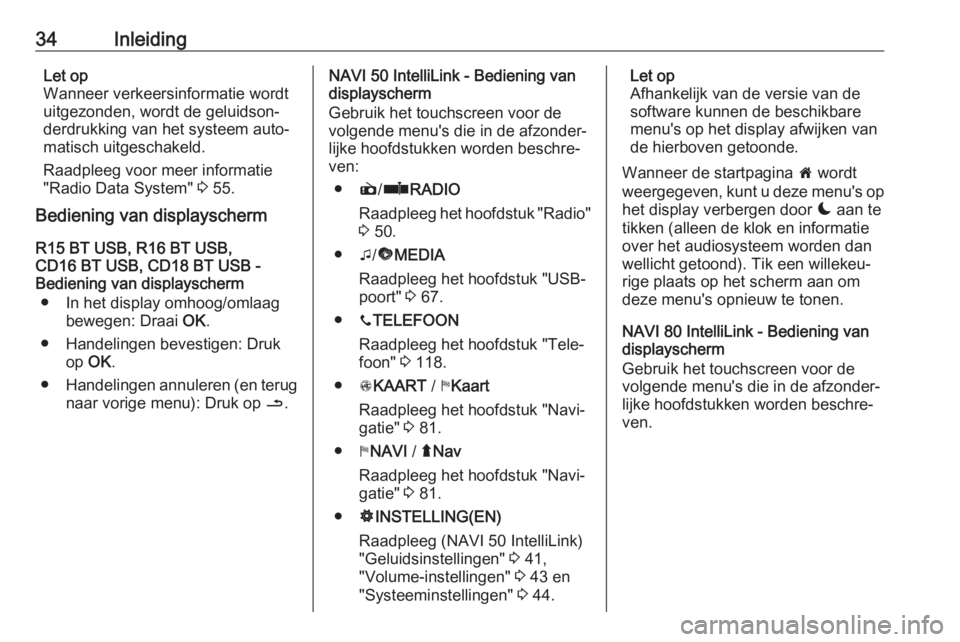
Gebruik het touchscreen voor de
volgende menu's die in de afzonder‐
lijke hoofdstukken worden beschre‐
ven:
● è/ñ RADIO
Raadpleeg het hoofdstuk "Radio"
3 50.
● t/ü MEDIA
Raadpleeg het hoofdstuk "USB-
poort" 3 67.
● yTELEFOON
Raadpleeg het hoofdstuk "Tele‐
foon" 3 118.
● sKAART / yKaart
Raadpleeg het hoofdstuk "Navi‐
gatie" 3 81.
● yNAVI / ýNav
Raadpleeg het hoofdstuk "Navi‐
gatie" 3 81.
● ÿINSTELLING(EN)
Raadpleeg (NAVI 50 IntelliLink)
"Geluidsinstellingen" 3 41,
"Volume-instellingen" 3 43 en
"Systeeminstellingen" 3 44.Let op
Afhankelijk van de versie van de
software kunnen de beschikbare
menu's op het display afwijken van
de hierboven getoonde.
Wanneer de startpagina 7 wordt
weergegeven, kunt u deze menu's op het display verbergen door æ aan te
tikken (alleen de klok en informatie
over het audiosysteem worden dan
wellicht getoond). Tik een willekeu‐
rige plaats op het scherm aan om
deze menu's opnieuw te tonen.
NAVI 80 IntelliLink - Bediening van
displayscherm
Gebruik het touchscreen voor de
volgende menu's die in de afzonder‐ lijke hoofdstukken worden beschre‐ven.
Page 35 of 141
Inleiding35
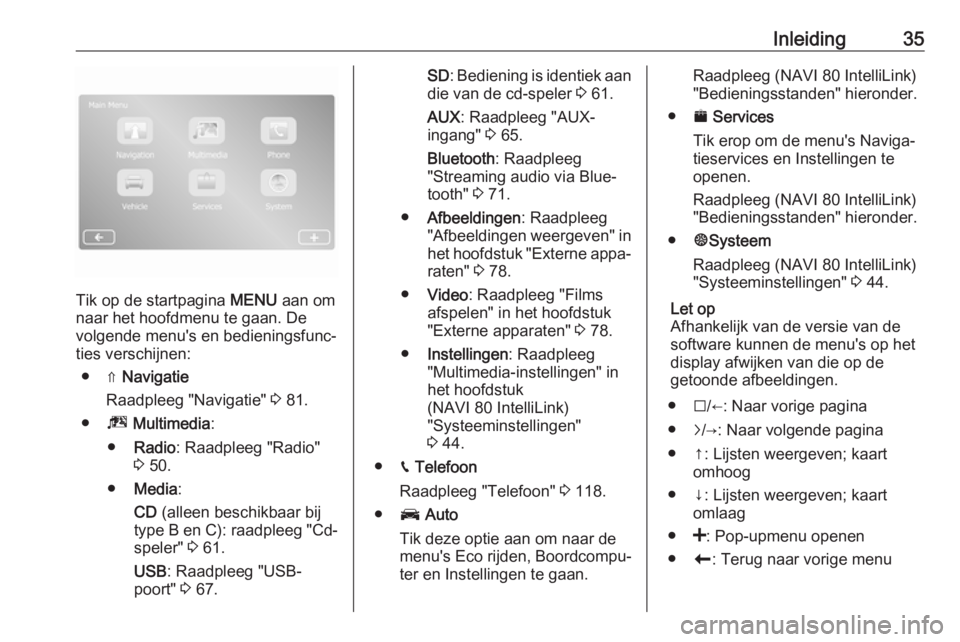
Tik op de startpagina MENU aan om
naar het hoofdmenu te gaan. De
volgende menu's en bedieningsfunc‐
ties verschijnen:
● ⇑ Navigatie
Raadpleeg "Navigatie" 3 81.
● ª Multimedia :
● Radio : Raadpleeg "Radio"
3 50.
● Media :
CD (alleen beschikbaar bij
type B en C): raadpleeg "Cd-
speler" 3 61.
USB : Raadpleeg "USB-
poort" 3 67.
SD : Bediening is identiek aan
die van de cd-speler 3 61.
AUX : Raadpleeg "AUX-
ingang" 3 65.
Bluetooth : Raadpleeg
"Streaming audio via Blue‐
tooth" 3 71.
● Afbeeldingen : Raadpleeg
"Afbeeldingen weergeven" in het hoofdstuk "Externe appa‐
raten" 3 78.
● Video : Raadpleeg "Films
afspelen" in het hoofdstuk
"Externe apparaten" 3 78.
● Instellingen : Raadpleeg
"Multimedia-instellingen" in het hoofdstuk
(NAVI 80 IntelliLink)
"Systeeminstellingen"
3 44.
● g Telefoon
Raadpleeg "Telefoon" 3 118.
● J Auto
Tik deze optie aan om naar de
menu's Eco rijden, Boordcompu‐
ter en Instellingen te gaan.Raadpleeg (NAVI 80 IntelliLink)
"Bedieningsstanden" hieronder.
● ¯ Services
Tik erop om de menu's Naviga‐
tieservices en Instellingen te openen.
Raadpleeg (NAVI 80 IntelliLink)
"Bedieningsstanden" hieronder.
● ±Systeem
Raadpleeg (NAVI 80 IntelliLink)
"Systeeminstellingen" 3 44.
Let op
Afhankelijk van de versie van de
software kunnen de menu's op het
display afwijken van die op de
getoonde afbeeldingen.
● I/←: Naar vorige pagina
● j/→: Naar volgende pagina
● ↑: Lijsten weergeven; kaart omhoog
● ↓: Lijsten weergeven; kaart omlaag
● <: Pop-upmenu openen
● r: Terug naar vorige menu
Page 36 of 141
36InleidingU kunt het displayscherm ook bedie‐
nen met de knoppen op het paneel
van het Infotainmentsysteem.
Let op
Afhankelijk van de versie werken
sommige knoppen op het paneel
van het Infotainmentsysteem niet
voor de functies op het display‐
scherm.
Let op
Afhankelijk van het voertuigmodel wordt de bediening van het aanraak‐ scherm mogelijk beperkt tijdens hetrijden.
Bedieningsstanden
Radio
Audiobron in radio veranderen: Druk, afhankelijk van het Infotainmentsys‐
teem, op RADIO, RADIO/CD of
AUDIO/SOURCE .NAVI 50 IntelliLink:
Om te allen tijde naar het radiomenu
te gaan, tikt u 7 aan, gevolgd door
è /ñ Radio .NAVI 80 IntelliLink:
Om vanuit de startpagina naar het
radiomenu te gaan, tikt u MENU aan,
gevolgd door Multimedia en Radio .
Gedetailleerde beschrijving van de
radiofuncties 3 50.
Audiospelers
Om de audiobron over te schakelen
naar CD, USB , AUX , Bluetooth of
iPod (indien van toepassing): Tik,
afhankelijk van het Infotainmentsys‐
teem, MEDIA , RADIO/CD of
AUDIO/SOURCE aan.
NAVI 50 IntelliLink : U kunt op ieder
gewenst moment naar het menu voor
aangesloten randapparatuur gaan
( USB , iPod , BT (Bluetooth) of AUX)
door op 7 aan te tikken, gevolgd door
t /ü Media . Tik in de linker boven‐
hoek S aan en selecteer de externe
bron.
NAVI 80 IntelliLink : Om vanuit de
startpagina naar het menu voor rand‐
apparatuur te gaan (bijv. Audio-CD,
USB, SD-kaart, AUX-ingang, Blue‐ tooth), tikt u MENU aan, gevolgd door
Multimedia en Media . Selecteer de
externe bron in de getoonde lijst.R15 BT USB, R16 BT USB
Gedetailleerde beschrijving van:
● AUX-ingangsfuncties 3 65
● USB-poortfuncties 3 67
● Werking van streaming audio via
Bluetooth 3 71CD16 BT USB, CD18 BT USB
Gedetailleerde beschrijving van:
● Cd-spelerfuncties 3 61
● AUX-ingangsfuncties 3 65
● USB-poortfuncties 3 67
● Werking van streaming audio via
Bluetooth 3 71NAVI 50 IntelliLink
Gedetailleerde beschrijving van:
● AUX-ingangsfuncties 3 65
● USB-poort (inclusief iPod-func‐ ties) 3 67
● Werking van streaming audio via
Bluetooth 3 71NAVI 80 IntelliLink
Gedetailleerde beschrijving van:
● CD-functies (alleen type B en C) 3 61
● AUX-ingangsfuncties 3 65