infotainment OPEL VIVARO B 2019 Infotainment kézikönyv (in Hungarian)
[x] Cancel search | Manufacturer: OPEL, Model Year: 2019, Model line: VIVARO B, Model: OPEL VIVARO B 2019Pages: 145, PDF Size: 2.12 MB
Page 46 of 145
46Bevezetés●Auto : A nappali és éjszakai
üzemmód automatikusan
váltakozik.
● Nappal : A térkép képernyő
minidig fényes színekkel
jelenik meg.
● Éjszaka : A térkép képernyő
minidig sötét színekkel
jelenik meg.
● Háttér (sötét/világos)
A verziótól függően áll
rendelkezésre. A sötét vagy
világos kijelzési módok között
vált (a járműtől függően áll
rendelkezésre).Kapcsolat
Válassza a Kapcsolat lehetőséget az
alábbi beállítások megjelenítéséhez:
● Bluetooth eszközlista
megtekintése
● Bluetooth eszköz keresése
● Külső eszköz azonosítása●Jelszó módosítása (a Bluetooth
eszközök és az infotainment párosításához)
● Okostelefon
A verziótól függően áll
rendelkezésre.
A hangvezérlés aktiválásával és
használatával kapcsolatos
segítségért - lásd
"Hangfelismerés" 3 116.
A Bluetooth beállításokkal
kapcsolatos további tájékoztatásért,
lásd (NAVI 50 IntelliLink) "Bluetooth
zene" 3 72 és "Bluetooth
csatlakozás" a "Telefon" részben 3 125.Rendszer
Válassza a Rendszer lehetőséget az
alábbi beállítások megjelenítéséhez:
● Nyelv
A kijelző és a navigációs
rendszer hangutasítások
nyelvének módosításához.
Nyomja meg az OK lehetőséget
a választás megerősítéséhez.● Óra/egységek
Az alábbi beállítások
módosíthatók:
● Időformátum (12h/24h)
● Egységek/Nav egységek
(km/mérföld)
● Időbeállítás
Nyomja meg a l
lehetőséget az Időbeállítás
almenü megnyitásához, amely az alábbi beállításokat tartalmazza:
Automata /Manuális
Ha az automatikus időbeállítást választja, akkor
az időt automatikusan a GPS állítja be.
Ha a manuális időbeállítást
választja, akkor állítsa be
megfelelően.
Megjegyzés
Az adott ország navigációs térképeit
kell telepíteni a rendszerre ahhoz,
hogy a helyi idő helyes legyen.
Page 47 of 145
Bevezetés47●Gyári beállítások
Az alábbi beállítások
visszaállíthatók a gyári
alapértelmezett értékekre:
● Mind
● Telefon
● Navigáció
● Audio-média-rádió-rendszer
● Navigáció (be/ki)
● Rendszerverzió (az infotainment
rendszer szoftververziószámát
jeleníti meg)
Amikor elvégezte a
rendszerbeállításokat, érintse meg a
7 lehetőséget (és válasszon egy
másik menüt a kijelzőn), hogy
kilépjen a beállítások menüből és
mentse a módosításokat. A rendszer
maga bizonyos késleltetéssel
automatikusan is menti a
változtatásokat és kilép a menüből.NAVI 80 IntelliLink -
Rendszerbeállítások
A rendszerbeállítások menü
eléréséhez a kezdőlapról, érintse
meg a MENÜ, majd a Rendszer
lehetőséget.
Az alábbi beállítás almenük jelennek
meg:
● Nyelv
● Kijelző
● Hang
● Óra
● Biztonsági figyelmeztetések
● Kezdő képernyő
● Billentyűzetek
● Mértékegységek beállítása
● Állapot és információk
● SD-kártya beállítása
● Gyári beállítások visszaállítása
● Android Auto beállítások ™
A rendszerbeállítások módosítását
követően érintse meg a Kész
lehetőséget a megerősítéshez.Nyelv
Az Infotainment rendszer nyelvének
majd a hang típusának (verziótól
függő) megváltoztatásához.Kijelző
Az alábbi beállítások jelennek meg:
● Nappali fényerő : Módosítsa a
képernyő fényerejét, hogy
megfeleljen a külső
fényviszonyoknak (napfény).
Gyenge külső fény esetén a
kijelző képernyőt könnyebb
olvasni, mint túl erős fényben.
● Éjjeli fényerő /Éjszakai fényerő :
Módosítsa a képernyő
fényerejét, hogy megfeleljen a
külső fényviszonyoknak
(éjszakai fény).
Gyenge külső fény esetén a
kijelző képernyőt könnyebb
olvasni, mint túl erős fényben.
● Automatikus nappal/éjjel
üzemmód /Kapcsoljon éjszakai
színekre : A nappali/éjszakai
fényerő közötti automatikus
váltás bekapcsolásához.
Az éjszakai üzemmód alacsony
külső fényszintek között kapcsol
Page 48 of 145
48Bevezetésbe és amikor be vannak
kapcsolva a fényszórók.
● Éjszakai üzemmód
kényszerítése /Használja az
éjszakai színeket : Az éjszakai
üzemmód aktiválásához.Hang
Az alábbi beállítás almenük jelennek
meg:
● Hangszintek : A fő hangerő, a
kihangosító rendszer, a
csengőhang, a navigációs
utasítások, a rendszer/
számítógép hang, a közlekedési
információk és a parkolássegítő rendszer (verziótól függő)
hangerejének és hangzásának
megváltoztatásához.
● Riasztások : A riasztás
hangerejének beállításához és a
riasztások be-/kikapcsolásához,
amikor a kijelző képernyő be van kapcsolva.
● Sebességfüggő hangerő : A
hangerőnek a jármű
sebességétől függő
beállításához.● Hang kimenet beállításai : Az
Infotainment rendszer hangján
megadott információk típusának
(pl. "Olvassa fel hangosan az
autópálya sáv utasításokat")
beállításához.
● Hang : Az Infotainment rendszer
által használt hang
módosításához (ha elérhető).Óra
A rendszeróra és az idő kijelzési
formátumának beállításához.
Az automatikus időbeállítás
bekapcsolva tartása ajánlott.Biztonsági figyelmeztetések
Az Infotainment rendszer által adott különböző riasztások be/
kikapcsolásához (pl.
"Figyelmeztessen a megengedettnél
gyorsabb vezetésnél"). Jelölje be a
megfelelő jelölőnégyzeteket a
bekapcsoláshoz.Kezdő képernyő
A kezdőlap konfigurációjának
módosításához.
Válasszon a lehetőségek listájából,
hogy megtekintse az egyes
kezdőlapok elrendezését.Billentyűzetek
Az ábécé típusának (pl. latin, görög),
majd a billentyűzet típusának (pl.
qwerty, ABCD) módosításához.Mértékegységek beállítása
A mértékegység
megváltoztatásához, pl. távolság
(km/mérföld), koordináták (fok, perc,
másodperc), hőmérséklet (℃, ℉) és
légnyomás mértékegységei (ha
elérhető).Állapot és információk
A rendszerinformációk, például
verzió, GPS állapot, hálózati állapot,
licencek és szerzői jogi információk
megjelenítéséhez.SD-kártya beállítása
Az SD-kártya biztonságos
eltávolításához.Gyári beállítások visszaállítása
Az összes infotainment
rendszerinformáció törléséhez.
Kövesse a kijelzőn megjelenő
utasításokat.
Page 49 of 145
Bevezetés49Megjegyzés
Ezután az infotainment rendszer
alapértelmezetten angol nyelven
kapcsol be. Ha szükséges, válassza
ki a Nyelv lehetőséget a Rendszer
menüben a nyelv módosításához.Android Auto beállítások ™
Az “Android Auto™” alkalmazás
preferenciáinak beállításához és az
alkalmazás használati útmutatójának
az Infotainment rendszerben történő
eléréséhez.
Multimédia beállítások
A Multimédia beállítások menü
eléréséhez a kezdőlapról, érintse meg a MENÜ, majd a Multimédia és
a Beállítások lehetőséget.
Az alábbi beállítás almenük jelennek
meg:
● Hang
● Rádió
● Média
● Képek
● Videó
A beállítások módosítását követően,
érintse meg a Kész lehetőséget a
megerősítéshez.
Hang
Az alábbi hangbeállítások
módosíthatók:
● 'Térhatás': A hang elosztásának beállítása a
járműben.
● 'Bass Treble': Állítsa be a hangzási
lehetőséget, pl. 'Semleges' vagy
'Pop-rock', 'Klasszikus', 'Jazz'
(ha elérhető). Válassza a
'Manuális' lehetőséget, hogy
kézzel állítsa be a magas és mély
hangszinteket.
Nyomja meg a Kész gombot a
módosítások mentéséhez.
● 'AGC Arkamys': Egyenlítse ki a hangerőt két
hangfelvétel között.
● 'Bass Boost Arkamys': Kapcsolja be/ki a mély hangok
erősítését.Rádió
Az alábbi rádió-beállítások
módosíthatók:
● alternatív frekvenciák (AF) keresésének be-/kikapcsolása
● i-traffic (Közlekedési műsor információ) be/ki kapcsolása
● műsortípus (PtY) be-/ kikapcsolása
● Simulcast be-/kikapcsolása
● kijelző i-Közlemény információ (pl. körzeti időjárási információk,
esemény információk)
● mentett rádióállomások listájának frissítése
További tájékoztatásért, lásd
(NAVI 80 IntelliLink) "Rádió" 3 51.Média
Az alábbi média-beállítások
módosíthatók:
● Ismétlés (egy zeneszámé) be-/ kikapcsolása
● Véletlen sorrendű lejátszás be-/ kikapcsolása
Page 56 of 145
56RádióAutomatikus
rádióállomás-tárolás
R15 BT USB, R16 BT USB,
CD16 BT USB, CD18 BT USB -
automatikus állomástárolás
Az FM hullámsávon egy automatikus
tárolási lista áll rendelkezésre (AST),
melyen hat állomás tárolható el.
A rádió hallgatása közben nyomja
meg, és tartsa nyomva a RADIO
lehetőséget: A legerősebb hat
állomás az AST-n automatikusan
tárolásra kerül.
Megjegyzés
A jelerősség miatt előfordulhat, hogy
hatnál kevesebb adó kerül tárolásra.
Állomás lehívása
R15 BT USB, R16 BT USB,
CD16 BT USB, CD18 BT USB -
állomás előhívása
A kívánt állomás lehívásához
válassza ki a kívánt hullámsávot,
majd röviden nyomja meg az
1...6 gombok egyikét.
Állomás automatikus tárolási listából
(AST) történő előhívásához, a rádió
hallgatása közben, röviden nyomjameg a SETUP lehetőséget az AST
üzemmód aktiválásához. Az előzőleg
kiválasztott állomás kerül vételre. Az
automatikus tárolási listából egy
másik tárolt állomás lehívásához
röviden nyomja meg az
1...6 állomás gombot.
Az állomások listájának manuális
frissítése
Az állomások manuálisan is
eltárolhatók az automatikus tárolási
listában.
Megjegyzés
Csak a NAVI 50 IntelliLink,
NAVI 80 IntelliLink esetén érhető el.
A rádióállomások listájának frissítéséhez és a legfrissebbek
eléréséhez használja a rendszer kézi frissítést. Az infotainment rendszertől
függően a hang a manuális frissítés közben elnémulhat.
NAVI 50 IntelliLink - Az állomások
listájának manuális frissítése
Érintse meg az Opciók lehetőséget,
görgessen le a Lista frissítése
elemhez, majd válassza a Indításlehetőséget, a Frissítés... jelenik meg
a kijelzőn, amíg be nem fejeződik a
frissítés.
Megjegyzés
Ha a DAB elérhető, akkor a rendszer bekapcsolásakor ajánlott a DABállomáslista frissítése.
NAVI 80 IntelliLink - Az állomások
listájának manuális frissítése
A kezdőlapról érintse meg a MENÜ,
majd a Multimédia , és ezt követően a
Beállítások lehetőséget. Válassza ki
a Rádiót és gördítsen lefelé a
Rádiólista frissítésére .
Alternatívaként (verziótól függően),
válassza a Multimédiát , majd a
Rádiót és válassza a következő
módok egyikét:
● Előbeállítás
● Lista
● Frekvencia
Utána érintse meg a < lehetőséget
egy felugró menü megnyitásához, és
válassza a Rádiólista frissítése
elemet.
Page 57 of 145
Rádió57Rádiós adatrendszer (RDS)
A Rádiós adatrendszer (RDS) olyan
FM rádióállomások által nyújtott
szolgáltatás, amely a kívánt FM
csatorna kikeresését és a
zavarmentes vétel biztosítását
foglalja magába.
Az RDS előnyei ● A kijelző képernyőjén a frekvencia helyett a beállított
állomás program neve látható.
● Egy automatikus állomáskeresés
során az Infotainment rendszer
kizárólag RDS állomásokat fog
be.
● Az Infotainment rendszer az AF (Alternatív frekvencia)
használatával mindig a
kiválasztott rádióadó legjobb
vételi frekvenciájára hangol.R15 BT USB, R16 BT USB,
CD16 BT USB, CD18 BT USB -
RDS funkciók
Az RDS beállítása
Nyomja meg a SETUP lehetőséget,
és forgassa az OK gombot az RDS
menü eléréséhez. A kiválasztáshoz
nyomja meg a gombot.
Az RDS SETUP (RDS telepítés)
kiválasztásához forgassa a
forgatógombot.
Az RDS be- és kikapcsolása
Nyomja meg a Beállítások
lehetőséget a kijelző képernyőn. Az
alábbi beállítások módosíthatók:
Az RDS-AF ki-/bekapcsolása az OK
megnyomásával történik. Amikor az RDS aktív, a kijelző képernyőn AF
látható.
Szöveges információk (Rádiószöveg)
Bizonyos FM rádióadók szöveges
információkat is sugároznak az adott
műsorhoz (pl. a zeneszám címe).
Nyomja meg a SETUP lehetőséget,
és forgassa az OK gombot a Rádió
szövegek menü eléréséhez.A forgatógombot forgatva válassza ki
a Radio (Rádió) menüpontot, és
tekintse meg ezt az információt a
gomb megnyomásával.
NAVI 50 IntelliLink - RDS funkciók
Az RDS beállítása
Válassza ki a Beállítások pontot. Az
alábbi beállítások módosíthatók:
● RDS (be/ki)
Kapcsolja ki, ha nincs rá
szükség.
● TA (be/ki)
Lásd lentebb.
● Régió /AF (be/ki)
Lásd lentebb.
● Hírek (be/ki)
Lásd lentebb.
● AM (be/ki)
Kapcsolja ki, ha nincs rá
szükség.
● Lista frissítése (Start)
Lásd ((NAVI 50 IntelliLink))
"Automatikus tárolási listák"
3 55.
Page 60 of 145
60RádióDAB vagy FM állomás
ugyanazon műsorára.
● Ha a DAB jel természeti akadályokról vagy épületekről
visszaverődik, a DAB vételi
minősége javul, miközben az AM és FM vétel ilyen esetekben
romlani szokott.
● Amikor be van kapcsolva a DAB vétel, akkor az infotainment
rendszer FM tunere a háttérben
aktív marad és folyamatosan
keresi a legjobban vehető FM állomásokat.
Page 61 of 145
CD lejátszó61CD lejátszóÁltalános információ....................61
Használat ..................................... 62Általános információ
Az Infotainment rendszer CD-
lejátszója (verziótól függően) audio-
CD-ket, MP3 CD-ket és WMA CD-ket
is lejátszik.
CD16 BT, CD18 BT: AAC és WAV
formátumok is lejátszhatók.
Fontos tudnivalók az audio és
MP3/WMA CD-kkel kapcsolatbanFigyelem!
Semmilyen körülmények között ne helyezzen a lejátszóba DVD-t,
8 cm átmérőjű CD lemezt, vagy
speciális alakú CD lemezt.
A CD-lemezekre semmilyen
címkét nem szabad ragasztani. Az
ilyen lemez elakadhat a CD-
lejátszóban, és megrongálhatja a
berendezést. Ez a készülék
költséges cseréjéhez vezethet.
● Előfordulhat, hogy a készülék nem megfelelően, vagy
egyáltalán nem játssza le az
audio CD szabványtól eltérő,
másolásvédelemmel ellátott CD-
lemezeket.
● A saját maga által felvett CD-R és
CD-RW fájlokat és az online
zeneboltok választékából
származó, digitális
jogvédelemmel (Digital Rights
Management – DRM) ellátott
WMA-fájlokat a készülék nem
játssza le.
● A készülék a vegyes CD- lemezeken (audio és adat, pl.
MP3) csak az audio részt ismeri
fel és játssza le.
● Az írható és újraírható (CD-R és CD-RW) lemezek körültekintőbb
bánásmódot igényelnek, mint az
eredeti, gyári CD-lemezek.
Kérjük, kezelje a házilag írt CD-R
és CD-RW lemezeket kellő
gondossággal; lásd alább.
● Ne hagyjon ujjlenyomatokat a CD-ken, mikor cseréli őket.
● A lejátszóból kivett CD-t a szennyeződések és sérülések
elkerülése érdekében azonnal
helyezze vissza a tokjába.
Page 62 of 145
62CD lejátszó● A CD-lemezekre kerülőszennyeződések és folyadékok
beszennyezhetik a lejátszó
lencséjét, és megzavarhatják a
készülék működését.
● Óvja a CD-lemezeket a hőtől és a közvetlen napsugárzástól.
● Az MP3/WMA CD-kre a következő korlátozások
érvényesek:
Csak MP3 és WMA fájlok
olvashatók.
Könyvtárszerkezet legnagyobb
mélysége: 11 szint.
Az eltárolható MP3 és/vagy
WMA-fájlok maximális száma:
1000 fájl.
Használható lejátszási listák
kiterjesztése: .m3u, .pls.
A listák elemeinek relatív
útvonallal kell szerepelniük.
● Az MP3- és a WMA-fájlok kezelése teljesen megegyezik.Ha WMA-fájlokat tartalmazó CD
került behelyezésre, MP3 menük
jelennek meg.Használat
CD16 BT USB, CD18 BT USB -
CD-lejátszó használata
CD lejátszásának indítása
Kapcsolja be az Infotainment
rendszert (a m megnyomásával), és
csúsztassa be a CD-t nyomtatott oldalával felfelé a CD-nyílásba, amíg
a készülék behúzza azt. A CD
lejátszása automatikusan elkezdődik.
Ha már van CD a készülékben, a
MEDIA egymás után többszöri
megnyomásával kiválaszthatja a
kívánt hangforrást. Megkezdődik a
CD lejátszása.
Megjegyzés
Az audio vagy MP3 CD-lemezen
tárolt adatoktól függően a CD-re
vonatkozó különböző információk és
az aktuális műsorszám jelenik meg
a kijelzőn.
Album vagy zeneszám kiválasztása
Forgassa az BROWSE kezelőszervet
egy album vagy zeneszám
kiválasztásához a listából.A kiválasztáshoz nyomja meg a
gombot.
Ugrás a következő vagy az előző
műsorszámra
Nyomja meg röviden a 2 vagy 3
lehetőséget egyszer vagy többször.
Gyorskeresés előre/vissza
Az aktuális zeneszámon belüli előre
vagy hátra történő gyorskereséshez
nyomja meg, és tartsa nyomva a 2
vagy 3 gombot.
Ismétlés
Az aktuális műsorszám ismételt
lejátszásához CD lejátszás közben
nyomja meg és tartsa lenyomva a
számozott 1 gombot
(az 1...6 állomás gombok közül).
A RPT felirat jelenik meg a kijelzőn,
ha az ismétlés be van kapcsolva.
A kikapcsoláshoz ismét nyomja meg s tartsa lenyomva a 1 gombot.
A RPT eltűnik a kijelzőről.
Page 64 of 145
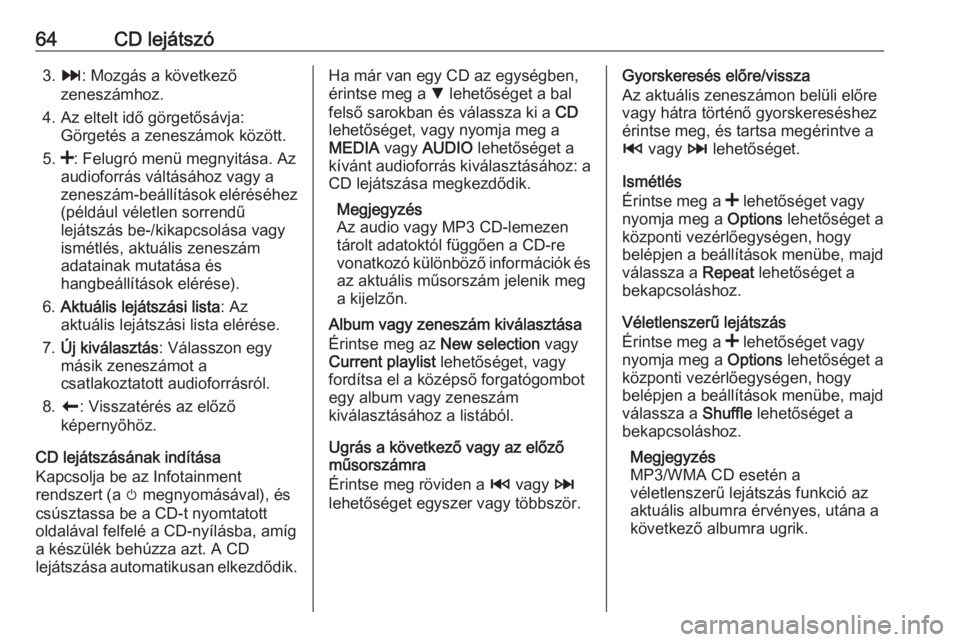
64CD lejátszó3.v : Mozgás a következő
zeneszámhoz.
4. Az eltelt idő görgetősávja: Görgetés a zeneszámok között.
5. <: Felugró menü megnyitása. Az
audioforrás váltásához vagy a
zeneszám-beállítások eléréséhez
(például véletlen sorrendű
lejátszás be-/kikapcsolása vagy
ismétlés, aktuális zeneszám
adatainak mutatása és
hangbeállítások elérése).
6. Aktuális lejátszási lista : Az
aktuális lejátszási lista elérése.
7. Új kiválasztás : Válasszon egy
másik zeneszámot a
csatlakoztatott audioforrásról.
8. r : Visszatérés az előző
képernyőhöz.
CD lejátszásának indítása
Kapcsolja be az Infotainment
rendszert (a m megnyomásával), és
csúsztassa be a CD-t nyomtatott
oldalával felfelé a CD-nyílásba, amíg
a készülék behúzza azt. A CD
lejátszása automatikusan elkezdődik.Ha már van egy CD az egységben,
érintse meg a S lehetőséget a bal
felső sarokban és válassza ki a CD
lehetőséget, vagy nyomja meg a
MEDIA vagy AUDIO lehetőséget a
kívánt audioforrás kiválasztásához: a
CD lejátszása megkezdődik.
Megjegyzés
Az audio vagy MP3 CD-lemezen
tárolt adatoktól függően a CD-re
vonatkozó különböző információk és
az aktuális műsorszám jelenik meg
a kijelzőn.
Album vagy zeneszám kiválasztása
Érintse meg az New selection vagy
Current playlist lehetőséget, vagy
fordítsa el a középső forgatógombot
egy album vagy zeneszám
kiválasztásához a listából.
Ugrás a következő vagy az előző
műsorszámra
Érintse meg röviden a 2 vagy 3
lehetőséget egyszer vagy többször.Gyorskeresés előre/vissza
Az aktuális zeneszámon belüli előre
vagy hátra történő gyorskereséshez
érintse meg, és tartsa megérintve a 2 vagy 3 lehetőséget.
Ismétlés
Érintse meg a < lehetőséget vagy
nyomja meg a Options lehetőséget a
központi vezérlőegységen, hogy
belépjen a beállítások menübe, majd válassza a Repeat lehetőséget a
bekapcsoláshoz.
Véletlenszerű lejátszás
Érintse meg a < lehetőséget vagy
nyomja meg a Options lehetőséget a
központi vezérlőegységen, hogy belépjen a beállítások menübe, majd
válassza a Shuffle lehetőséget a
bekapcsoláshoz.
Megjegyzés
MP3/WMA CD esetén a
véletlenszerű lejátszás funkció az
aktuális albumra érvényes, utána a
következő albumra ugrik.