navigation OPEL VIVARO C 2020 Betriebsanleitung (in German)
[x] Cancel search | Manufacturer: OPEL, Model Year: 2020, Model line: VIVARO C, Model: OPEL VIVARO C 2020Pages: 305, PDF-Größe: 10.29 MB
Page 127 of 305
Instrumente, Bedienelemente125Aufgezeichnete Fahrstrecke seit dem
letzten Zurücksetzen.
Zum Zurücksetzen einige Sekunden lang auf 000 drücken.
Durchschnittlicher
Kraftstoffverbrauch
Anzeige des durchschnittlichen
Verbrauchs. Die Messung kann
jederzeit zurückgesetzt werden und
beginnt mit einem Standardwert.
Zum Zurücksetzen einige Sekunden
lang auf 000 drücken.
Durchschnittliche Geschwindigkeit
Anzeige der durchschnittlichen
Geschwindigkeit. Die Messung kann
jederzeit zurückgesetzt werden.
Zum Zurücksetzen einige Sekunden
lang auf 000 drücken.
Informationsseiten:
Kraftstoffreichweite
Die Reichweite wird aus dem momen‐
tanen Kraftstoffstand und dem
Momentanverbrauch errechnet. Die
Anzeige erfolgt mit gemittelten
Werten.Nach dem Auftanken wird die Reich‐
weite nach kurzer Zeit automatisch aktualisiert.
Bei niedrigem Kraftstoffstand wird im
Display eine Meldung angezeigt und
in der Kraftstoffanzeige leuchtet die
Kontrollleuchte 2 auf 3 119.
Momentanverbrauch
Anzeige des Momentanverbrauchs.
Digitale Geschwindigkeitsanzeige
Digitalanzeige der Momentange‐
schwindigkeit.
Stopp-Start-Zähler
Ein Zeitzähler summiert die während
einer Fahrt im Autostopp verbrachte
Zeit.
Der Zähler wird bei jedem Ausschal‐ ten der Zündung auf null zurückge‐setzt.
Kompass
Zeigt die geographische Fahrtrich‐
tung an.
AdBlue-Reichweite
Mehrmals auf 000 drücken, bis das
AdBlue-Menü angezeigt wird.Zeigt den geschätzten AdBlue-Füll‐
stand an. Eine Meldung gibt an, ob
der Füllstand ausreichend oder zu
niedrig ist.
AdBlue 3 169.
Info-Display Das Info-Display befindet sich in der
Instrumententafel neben der Instru‐
menteneinheit.
Im Info-Display kann Folgendes
angezeigt werden:
● Uhrzeit 3 102
● Außentemperatur 3 102
● Datum 3 102
● Infotainment-System siehe Beschreibung im Infotainment-Handbuch
● Anzeige der Rückfahrkamera 3 210
● Anzeige des Rundumsichtsys‐ tems 3 208
● Navigation siehe Beschreibung im Infotainment-Handbuch
Page 129 of 305
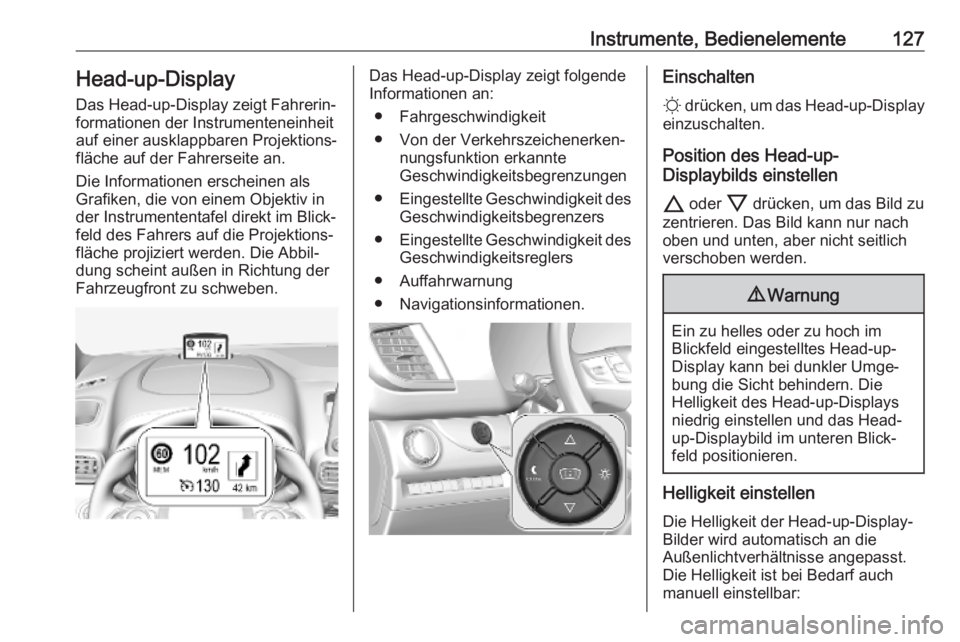
Instrumente, Bedienelemente127Head-up-Display
Das Head-up-Display zeigt Fahrerin‐
formationen der Instrumenteneinheit
auf einer ausklappbaren Projektions‐
fläche auf der Fahrerseite an.
Die Informationen erscheinen als
Grafiken, die von einem Objektiv in
der Instrumententafel direkt im Blick‐
feld des Fahrers auf die Projektions‐
fläche projiziert werden. Die Abbil‐
dung scheint außen in Richtung der
Fahrzeugfront zu schweben.Das Head-up-Display zeigt folgende
Informationen an:
● Fahrgeschwindigkeit
● Von der Verkehrszeichenerken‐ nungsfunktion erkannte
Geschwindigkeitsbegrenzungen
● Eingestellte Geschwindigkeit des
Geschwindigkeitsbegrenzers
● Eingestellte Geschwindigkeit des
Geschwindigkeitsreglers
● Auffahrwarnung
● Navigationsinformationen.Einschalten
§ drücken, um das Head-up-Display
einzuschalten.
Position des Head-up-
Displaybilds einstellen
7 oder 8 drücken, um das Bild zu
zentrieren. Das Bild kann nur nach
oben und unten, aber nicht seitlich
verschoben werden.9 Warnung
Ein zu helles oder zu hoch im
Blickfeld eingestelltes Head-up-
Display kann bei dunkler Umge‐
bung die Sicht behindern. Die
Helligkeit des Head-up-Displays
niedrig einstellen und das Head-
up-Displaybild im unteren Blick‐
feld positionieren.
Helligkeit einstellen
Die Helligkeit der Head-up-Display-
Bilder wird automatisch an die
Außenlichtverhältnisse angepasst.
Die Helligkeit ist bei Bedarf auch
manuell einstellbar:
Page 186 of 305
184Fahren und BedienungAuf die gewünschte Geschwindigkeitbeschleunigen und auf SET/+ oder
SET/- drücken. Die aktuelle
Geschwindigkeit wird gespeichert
und beibehalten. Gaspedal kann
gelöst werden.
Die eingestellte Geschwindigkeit kann durch Drücken auf SET/+ erhöht
und durch Drücken auf SET/- verrin‐
gert werden. Kurzes Drücken ändert
die Geschwindigkeit in kleinen Schrit‐ ten, langes Drücken in großen Schrit‐
ten.
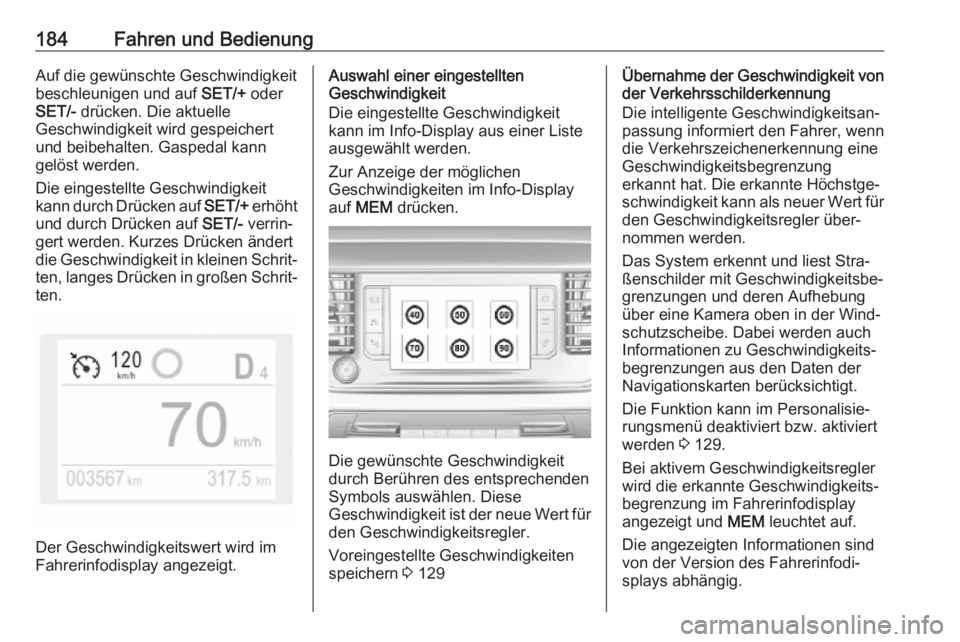
Der Geschwindigkeitswert wird im
Fahrerinfodisplay angezeigt.
Auswahl einer eingestellten
Geschwindigkeit
Die eingestellte Geschwindigkeit kann im Info-Display aus einer Liste
ausgewählt werden.
Zur Anzeige der möglichen
Geschwindigkeiten im Info-Display
auf MEM drücken.
Die gewünschte Geschwindigkeit
durch Berühren des entsprechenden
Symbols auswählen. Diese
Geschwindigkeit ist der neue Wert für
den Geschwindigkeitsregler.
Voreingestellte Geschwindigkeiten
speichern 3 129
Übernahme der Geschwindigkeit von
der Verkehrsschilderkennung
Die intelligente Geschwindigkeitsan‐
passung informiert den Fahrer, wenn
die Verkehrszeichenerkennung eine
Geschwindigkeitsbegrenzung
erkannt hat. Die erkannte Höchstge‐
schwindigkeit kann als neuer Wert für den Geschwindigkeitsregler über‐
nommen werden.
Das System erkennt und liest Stra‐ ßenschilder mit Geschwindigkeitsbe‐
grenzungen und deren Aufhebung
über eine Kamera oben in der Wind‐
schutzscheibe. Dabei werden auch
Informationen zu Geschwindigkeits‐
begrenzungen aus den Daten der
Navigationskarten berücksichtigt.
Die Funktion kann im Personalisie‐
rungsmenü deaktiviert bzw. aktiviert
werden 3 129.
Bei aktivem Geschwindigkeitsregler
wird die erkannte Geschwindigkeits‐
begrenzung im Fahrerinfodisplay
angezeigt und MEM leuchtet auf.
Die angezeigten Informationen sind von der Version des Fahrerinfodi‐
splays abhängig.
Page 190 of 305
188Fahren und Bedienung
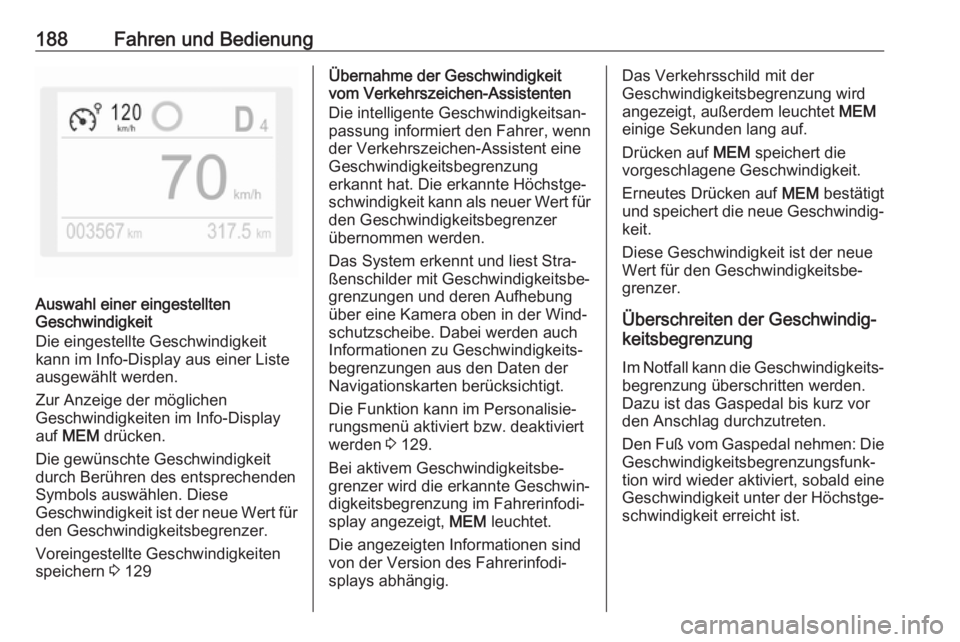
Auswahl einer eingestellten
Geschwindigkeit
Die eingestellte Geschwindigkeit
kann im Info-Display aus einer Liste
ausgewählt werden.
Zur Anzeige der möglichen
Geschwindigkeiten im Info-Display
auf MEM drücken.
Die gewünschte Geschwindigkeit
durch Berühren des entsprechenden
Symbols auswählen. Diese
Geschwindigkeit ist der neue Wert für
den Geschwindigkeitsbegrenzer.
Voreingestellte Geschwindigkeiten
speichern 3 129
Übernahme der Geschwindigkeit
vom Verkehrszeichen-Assistenten
Die intelligente Geschwindigkeitsan‐
passung informiert den Fahrer, wenn
der Verkehrszeichen-Assistent eine
Geschwindigkeitsbegrenzung
erkannt hat. Die erkannte Höchstge‐
schwindigkeit kann als neuer Wert für den Geschwindigkeitsbegrenzer
übernommen werden.
Das System erkennt und liest Stra‐ ßenschilder mit Geschwindigkeitsbe‐
grenzungen und deren Aufhebung
über eine Kamera oben in der Wind‐
schutzscheibe. Dabei werden auch
Informationen zu Geschwindigkeits‐
begrenzungen aus den Daten der
Navigationskarten berücksichtigt.
Die Funktion kann im Personalisie‐
rungsmenü aktiviert bzw. deaktiviert
werden 3 129.
Bei aktivem Geschwindigkeitsbe‐ grenzer wird die erkannte Geschwin‐
digkeitsbegrenzung im Fahrerinfodi‐
splay angezeigt, MEM leuchtet.
Die angezeigten Informationen sind von der Version des Fahrerinfodi‐
splays abhängig.Das Verkehrsschild mit der
Geschwindigkeitsbegrenzung wird
angezeigt, außerdem leuchtet MEM
einige Sekunden lang auf.
Drücken auf MEM speichert die
vorgeschlagene Geschwindigkeit.
Erneutes Drücken auf MEM bestätigt
und speichert die neue Geschwindig‐ keit.
Diese Geschwindigkeit ist der neue
Wert für den Geschwindigkeitsbe‐
grenzer.
Überschreiten der Geschwindig‐
keitsbegrenzung
Im Notfall kann die Geschwindigkeits‐begrenzung überschritten werden.
Dazu ist das Gaspedal bis kurz vor
den Anschlag durchzutreten.
Den Fuß vom Gaspedal nehmen: Die Geschwindigkeitsbegrenzungsfunk‐
tion wird wieder aktiviert, sobald eine
Geschwindigkeit unter der Höchstge‐
schwindigkeit erreicht ist.
Page 194 of 305
192Fahren und BedienungDie gewünschte Geschwindigkeitdurch Berühren des entsprechenden
Symbols auswählen. Diese
Geschwindigkeit ist der neue Wert für den Geschwindigkeitsregler.
Voreingestellte Geschwindigkeiten
speichern 3 129
Übernahme der Geschwindigkeit von
der Verkehrsschilderkennung
Die intelligente Geschwindigkeitsan‐
passung informiert den Fahrer, wenn
die Verkehrszeichenerkennung eine
Geschwindigkeitsbegrenzung
erkannt hat. Die erkannte Höchstge‐
schwindigkeit kann als neuer Wert für den Geschwindigkeitsregler über‐nommen werden.
Das System erkennt und liest Stra‐
ßenschilder mit Geschwindigkeitsbe‐
grenzungen und deren Aufhebung
über eine Kamera oben in der Wind‐
schutzscheibe. Dabei werden auch
Informationen zu Geschwindigkeits‐
begrenzungen aus den Daten der
Navigationskarten berücksichtigt.
Die Funktion kann im Personalisie‐
rungsmenü deaktiviert bzw. aktiviert
werden 3 129.Bei aktivem Geschwindigkeitsregler
wird die erkannte Geschwindigkeits‐
begrenzung im Fahrerinfodisplay
angezeigt und MEM leuchtet auf.
Die angezeigten Informationen sind
von der Version des Fahrerinfodi‐
splays abhängig.
Im Fahrerinfodisplay erscheint das
Verkehrsschild mit der Geschwindig‐
keitsbegrenzung, außerdem leuchtet
MEM einige Sekunden lang auf.
Drücken auf MEM speichert die
vorgeschlagene Geschwindigkeit.
Erneutes Drücken auf MEM bestätigt
und speichert die neue Geschwindig‐ keit.
Diese Geschwindigkeit ist der neue
Wert für den Geschwindigkeitsregler.
Überschreiten der eingestellten
Geschwindigkeit
Beschleunigen durch Gas geben ist möglich. Nach Loslassen des Gaspe‐
dals wird die gespeicherte Geschwin‐ digkeit wieder eingestellt. Fährt
voraus ein langsameres Fahrzeug,
wird wieder der festgelegte Abstand
eingehalten.Bei Überschreitung der eingestellten
Geschwindigkeit blinkt die Geschwin‐
digkeitsanzeige im Fahrerinfodisplay
und eine Warnmeldung wird eingebl‐
endet.9 Warnung
Eine Beschleunigung durch den
Fahrer deaktiviert das automati‐
sche Bremsen des Systems. Dies
wird im Fahrerinfodisplay als
Popup-Warnung angezeigt.
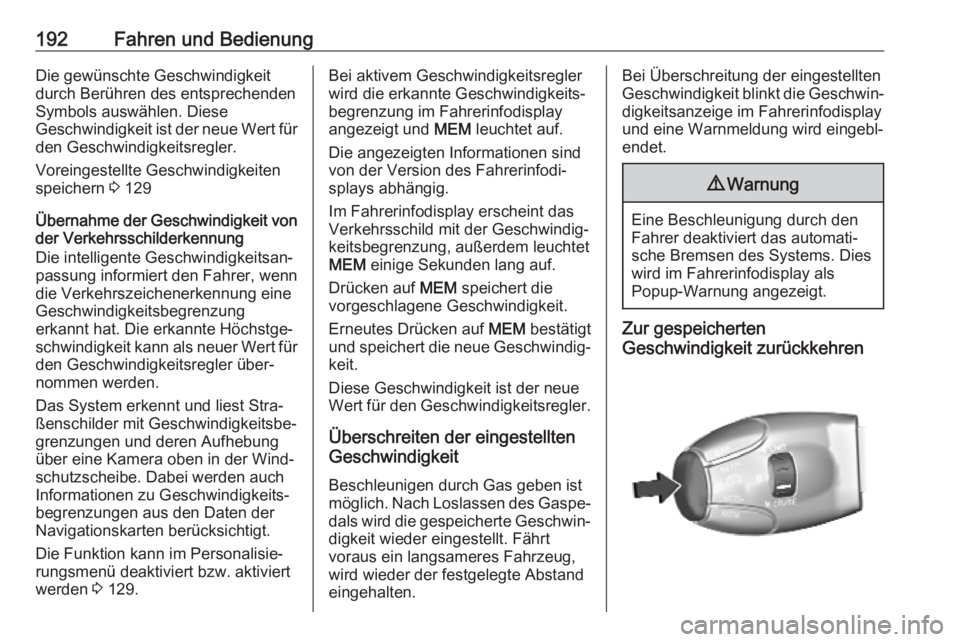
Zur gespeicherten
Geschwindigkeit zurückkehren
Page 296 of 305
294Kundeninformationkönnen auch genutzt werden, umGarantie- und Gewährleistungsan‐
sprüche der Kunden zu überprüfen.
Fehlerspeicher im Fahrzeug können
im Rahmen von Reparatur- oder
Servicearbeiten oder auf Ihre Anfor‐
derung hin durch einen Servicebe‐
trieb zurückgesetzt werden.
Komfort- und Infotainment-
Funktionen
Sie können Komforteinstellungen und Individualisierungen im Fahrzeug
speichern und jederzeit ändern oderzurücksetzen.
Dazu gehören in Abhängigkeit von
der jeweiligen Ausstattung z.B.
● Einstellungen der Sitz- und Lenk‐
radpositionen
● Fahrwerks- und Klimatisierungs‐ einstellungen
● Individualisierungen wie Innen‐ raumbeleuchtung
Sie können im Rahmen der gewähl‐
ten Ausstattung selbst Daten in Info‐
tainment-Funktionen des Fahrzeugs
eingeben.Dazu gehören in Abhängigkeit von
der jeweiligen Ausstattung z.B.
● Multimediadaten, wie Musik, Filme oder Fotos zur Wiedergabe
in einem integrierten Multimedia‐
system
● Adressbuchdaten zur Nutzung in
Verbindung mit einer integrierten
Freisprecheinrichtung oder
einem integrierten Navigations‐
system
● eingegebene Navigationsziele ● Daten über die Inanspruch‐ nahme von Internetdiensten
Diese Daten für Komfort- und Info‐
tainment-Funktionen können lokal im
Fahrzeug gespeichert werden oder
sie befinden sich auf einem Gerät,
das Sie mit dem Fahrzeug verbunden haben (z. B. Smartphone, USB-Stick
oder MP3-Player). Sofern Sie Daten
selbst eingegeben haben, können Sie diese jederzeit löschen.
Eine Übermittlung dieser Daten aus
dem Fahrzeug heraus erfolgt
ausschließlich auf Ihren Wunsch,
insbesondere im Rahmen derNutzung von Online-Diensten
entsprechend der von Ihnen gewähl‐
ten Einstellungen.
Smartphone-Integration z. B.
Android Auto oder Apple CarPlay
Sofern Ihr Fahrzeug entsprechendausgestattet ist, können Sie Ihr
Smartphone oder ein anderes mobi‐
les Endgerät mit dem Fahrzeug
verbinden, so dass Sie dieses über
die im Fahrzeug integrierten Bedien‐
elemente steuern können. Dabei
können Bild und Ton des Smartpho‐
nes über das Multimediasystem
ausgegeben werden. Gleichzeitig
werden an Ihr Smartphone bestimmte
Informationen übertragen. Dazu
gehören je nach Art der Integration
beispielsweise Positionsdaten, Tag- /
Nachtmodus und weitere allgemeine
Fahrzeuginformationen. Weitere
Informationen sind in der Betriebsan‐
leitung des Fahrzeugs / Infotainment- Systems enthalten.
Die Integration ermöglicht eine
Nutzung ausgewählter Apps des
Smartphones, wie z.B. Navigation
oder Musikwiedergabe. Eine weitere