USB port OPEL ZAFIRA C 2014.5 Manuel multimédia (in French)
[x] Cancel search | Manufacturer: OPEL, Model Year: 2014.5, Model line: ZAFIRA C, Model: OPEL ZAFIRA C 2014.5Pages: 141, PDF Size: 2.46 MB
Page 6 of 141
6IntroductionIntroductionRemarques générales...................6
Fonction antivol .............................. 7
Présentation des éléments de
commande ..................................... 8
Fonctionnement ........................... 14Remarques générales
Avec l'Infotainment System, vous dis‐ posez d'un infodivertissement de voi‐ture dernier cri.
La radio peut être facilement utilisée
en enregistrant un grand nombre de
stations radio FM, AM et DAB (Digital Audio Broadcasting) avec les bou‐
tons préréglés 1...6.
Vous pouvez connecter des appareils
de stockage de données externes,
par exemple un iPod, des appareils
USB ou d'autres appareils auxiliaires
à l'Infotainment System pour servir de sources audio auxiliaires, par le biais
d'un câble ou via Bluetooth.
À l'aide des commandes et menus de l'Infotainment System, vous pouvez
utiliser des applications smartphone
agréées.
En outre, l'Infotainment System est
équipé d'une application téléphone
qui permet une utilisation confortable
et en toute sécurité de votre télé‐
phone portable dans le véhicule.En option, l'Infotainment System peut
être actionné à l'aide des commandes
du tableau de bord, des commandes
au volant ou de la fonction de recon‐
naissance vocale.
La conception étudiée des éléments
de commande et les affichages clairs vous permettent de contrôler le sys‐
tème facilement et de façon intuitive.
Remarque
Ce manuel décrit toutes les options
et fonctions disponibles des divers
Infotainment Systems. Certaines
descriptions, y compris celles des
fonctions d'affichage et de menus,
peuvent ne pas s'appliquer à votre
véhicule en raison de la variante du
modèle, des spécifications du pays,
de l'équipement spécial ou des ac‐ cessoires.
Page 15 of 141
Introduction15
Volume automatique
Lorsque le volume automatique est
activé 3 20, le volume s'adapte au‐
tomatiquement pour compenser le
bruit de la route et du vent lorsque
vous conduisez.
Mode silencieux
Appuyez sur le bouton O (pendant
quelques secondes, si le portail du té‐
léphone est disponible) pour mettre
les sources audio en mode silen‐
cieux.
Pour annuler le mode silencieux,
tournez le bouton X VOL ou appuyez
à nouveau sur le bouton O (pendant
quelques secondes si un portail de
téléphone est disponible).
Limitation du volume à températures
élevées
Quand les températures à l'intérieur
du véhicule sont très élevées, l'Info‐
tainment System limite le volume
maximum réglable. Si nécessaire, le
volume est réduit automatiquement.Modes de fonctionnement
Lecteurs audio
Appuyez plusieurs fois sur le bouton
SRCE pour basculer entre les menus
principaux AM, FM, CD, USB, AUX,
Bluetooth ou DAB.
Trouver des descriptions détaillées
de :
■ Lecteur CD/MP3 3 31
■ Port USB 3 34
■ Entrée AUX 3 34
■ Audio Bluetooth 3 34
■ Radio AM 3 24
■ Radio FM 3 24
■ Radio DAB 3 29.
Navigation
Appuyez sur le bouton NAV pour af‐
ficher la carte de l'application de na‐ vigation.
Appuyez sur le bouton multifonction
pour ouvrir un sous-menu avec des
options d'entrée de destinations et de
structure d'un itinéraire.Trouver une description détaillée des fonctions de navigation 3 41.
Téléphone
Appuyez sur le bouton O pour affi‐
cher le menu principal du téléphone
avec les options d'entrée ou de sé‐
lection de numéros.
Trouver une description détaillée des
fonctions du téléphone mobile
3 67.
Remarque
Des informations courtes sur les
sources audio et la session de navi‐
gation actuelle peuvent être affi‐ chées via l'application Infos rapides.
Page 34 of 141
34PériphériquesPériphériquesRemarques générales.................34
Lecture audio ............................... 36
Affichage d'images ......................37
Utilisation des applications ..........38Remarques générales
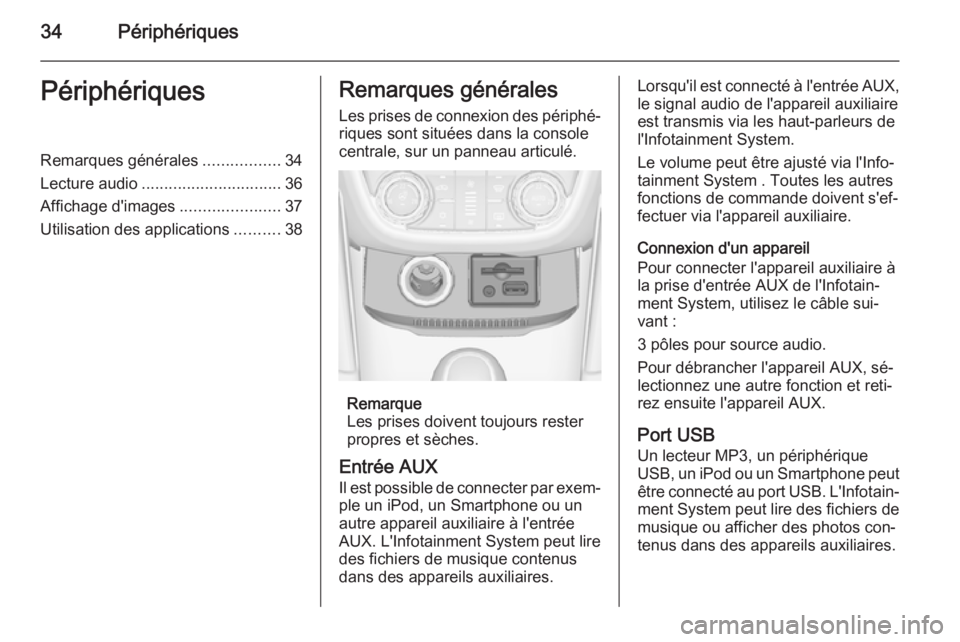
Les prises de connexion des périphé‐ riques sont situées dans la console
centrale, sur un panneau articulé.
Remarque
Les prises doivent toujours rester
propres et sèches.
Entrée AUX
Il est possible de connecter par exem‐ ple un iPod, un Smartphone ou un
autre appareil auxiliaire à l'entrée
AUX. L'Infotainment System peut lire
des fichiers de musique contenus
dans des appareils auxiliaires.
Lorsqu'il est connecté à l'entrée AUX,
le signal audio de l'appareil auxiliaire
est transmis via les haut-parleurs de
l'Infotainment System.
Le volume peut être ajusté via l'Info‐
tainment System . Toutes les autres
fonctions de commande doivent s'ef‐
fectuer via l'appareil auxiliaire.
Connexion d'un appareil
Pour connecter l'appareil auxiliaire à
la prise d'entrée AUX de l'Infotain‐
ment System, utilisez le câble sui‐
vant :
3 pôles pour source audio.
Pour débrancher l'appareil AUX, sé‐
lectionnez une autre fonction et reti‐
rez ensuite l'appareil AUX.
Port USB
Un lecteur MP3, un périphérique
USB, un iPod ou un Smartphone peut être connecté au port USB. L'Infotain‐ment System peut lire des fichiers de
musique ou afficher des photos con‐
tenus dans des appareils auxiliaires.
Page 35 of 141
Périphériques35
Lorsqu'ils sont branchés au port USB,
les appareils mentionnés ci-dessus
peuvent fonctionner via les comman‐
des et menus de l'Infotainment Sys‐
tem.
Remarque
Certains modèles de lecteur MP3,
clé USB, iPod ou Smartphones ne
sont pas supportés par l'Infotain‐
ment System.
Connexion/déconnexion d'un
appareil
Connectez l'appareil au port USB.
Pour l'iPod, utilisez le câble de con‐
nexion approprié.
Remarque
Si un appareil USB ou un iPod non
lisible est connecté, un message
d'erreur correspondant s'affiche et
l'Infotainment System commute au‐
tomatiquement vers la fonction pré‐
cédente.
Pour déconnecter l'appareil USB ou
l'iPod, sélectionnez une autre fonc‐
tion puis retirez l'appareil USB.Avertissement
Évitez de déconnecter l'appareil
en cours de lecture. Ceci peut en‐ dommager l'appareil ou l'Infotain‐
ment System.
Bluetooth
Les sources audio Bluetooth (p.ex.
les téléphones-baladeurs, lecteurs
MP3 Bluetooth, etc.) respectant les
profils musicaux Bluetooth A2DP et
AVRCP peuvent être connectés sans
fil à l'Infotainment System.
L'Infotainment System peut lire des fi‐ chiers de musique contenus dans des
appareils Bluetooth, par ex. un iPod
ou un Smartphone.
Connexion d'un appareil
Pour une description détaillée de la
connexion Bluetooth 3 68.
Formats de fichiers
Fichiers audio
Seuls les appareils formatés dans les
systèmes de fichiers FAT32, NTFS et
HFS+ sont pris en charge.
Remarque
Certains fichiers peuvent ne pas être lus correctement. Ceci peut être dû
à un format d'enregistrement diffé‐
rent ou à l'état du fichier.
Les fichiers provenant de magasins
en ligne et soumis à une Gestion nu‐ mérique des droits (DRM) ne peu‐
vent pas être lus.
Les formats de fichiers audio lisibles
sont .mp3, .wma, .aac et .m4a.
En cas de lecture d'un fichier com‐ portant une étiquette ID3, l'Infotain‐
ment System peut afficher des infor‐
mations, par ex. le titre et l'artiste de
la plage.
Fichiers d'images
Les formats de fichiers d'image affi‐
chables sont .jpg, .jpeg, .bmp, .png
et .gif.
Page 80 of 141
80Index alphabétiqueAActivation d'images USB ..............37
Activation de l'audio USB .............36
Activation de l'AUX .......................36
Activation de l'Infotainment System ...................................... 14
Activation de la musique Bluetooth 36
Activation de la radio ....................24
Activation du lecteur de CD ..........32
Activation du portail de téléphone 70
Activer le système de navigation ..42
Adresse du domicile .....................47
Affichage....................................... 21
Affichage d'images .......................37
Appel d'urgence............................ 70
Appel téléphonique Décrocher.................................. 70
Lancer ....................................... 70
AUX .............................................. 34
B Balance......................................... 19
Bass.............................................. 19
Bouton BACK (retour)................... 16
Bouton multifonction .....................16
C Carnet d'adresses ........................47
Cartes ........................................... 42
Choix de gamme d'ondes .............24Clavier.......................................... 47
Commandes de base ...................16
Connexion Bluetooth ....................68
Couplage ...................................... 68
D DAB .............................................. 29
Date .............................................. 21
Digital Audio Broadcasting ...........29
E Égaliseur....................................... 19Éléments de commande Infotainment System ...................8
Volant .......................................... 8
EQ ................................................ 19
F
Fader ............................................ 19
Fichiers audio ............................... 34
Fichiers d'images ..........................34
Fonction antivol ............................. 7
Fonctionnement......................... .................... 14, 24, 32, 42, 63, 70
AUX ........................................... 36
CD ............................................. 32
Infotainment System .................14
Menu ......................................... 16
Musique Bluetooth ....................36
Radio ......................................... 24
Page 81 of 141
81
Système de navigation..............42
Téléphone ................................. 70
USB ..................................... 36, 37
Format de l'heure .........................21
Formats de fichiers .......................31
Fichiers audio ............................ 34
Fichiers d'images ......................34
G Guidage ....................................... 57
H
Heure ............................................ 21
I
Images .......................................... 37
Incidents de circulation .................57
Informations générales .................62
AUX ........................................... 34
CD ............................................. 31
Infotainment System ...................6
Musique Bluetooth ....................34
Navigation ................................. 41
Portail de téléphone ..................67
Radio ......................................... 24
USB ........................................... 34
Informations routières ...................27
Intermédiaire................................. 19L
Langue.......................................... 21
Lecteur CD ................................... 31
Lecture audio ................................ 36
Liste de catégories .......................24
Liste des stations ..........................24
Liste des virages........................... 57
Listes d’enregistrement automatique .............................. 26
Enregistrement des stations .....26
Retrouver les stations ...............26
Listes de favoris............................ 27 Enregistrement des stations .....27
Retrouver les stations ...............27
M Messages ..................................... 16
Miettes de pain ............................. 57
Mise à jour du logiciel ...................21
Mise en fonction de l'Infotainment System ................14
Mode silencieux ............................ 14
Musique Bluetooth ........................34
N
Navigation Adresse du domicile ..................47
Alertes de guidage ....................57
Carnet d'adresses .....................47
Clavier ....................................... 47Coordonnées............................ 47
Destinations récentes ...............47
Guidage..................................... 57
Incidents de circulation .............57
Invites vocales........................... 57
Itinéraires favoris .......................47
Liste des virages .......................57
Manipulation des cartes ............42
Miettes de pain .......................... 57
Options d'itinéraire ....................57
Points d'intérêt .......................... 47
Position courante ......................42
Réglages généraux ...................42
Saisie de la destination .............47
Simulation d'itinéraire ................42
Stations TMC ............................ 57
Suivi d'itinéraire ......................... 57
Trajet à points de passage ........47
Vue de la carte .......................... 42
P Page d'accueil ........................ 16, 21
Panneau de commande Infotainment ................................ 8
Paramètres d'usine par défaut .....21
Paramètres de tonalité .................19
Paramètres de volume .................20
Points d'intérêt .............................. 47
Présentation des éléments de commande .................................. 8
Page 85 of 141
Introduction.................................. 86
Radio ......................................... 103
Lecteur CD ................................. 113
Entrée AUX ................................ 117
Port USB .................................... 118
Reconnaissance vocale .............120
Téléphone .................................. 126
Index alphabétique ....................138CD 400plus /400/300
Page 86 of 141
86IntroductionIntroductionRemarques générales.................86
Fonction antivol ............................ 87
Présentation des éléments de
commande ................................... 88
Fonctionnement ........................... 94
Commandes de base ..................95
Paramètres de tonalité ................99
Paramètres de volume ............... 101
Personnalisation ........................102Remarques générales
Avec l'Infotainment System, vous dis‐ posez d'un infodivertissement de voi‐ture dernier cri.
La radio est équipée de 12 canaux préréglés pouvant être assignés au‐
tomatiquement pour les bandes de
fréquences AM, FM et DAB. De plus,
divers canaux peuvent être assignés
manuellement (indépendamment de
la bande de fréquences).
Le lecteur audio intégré permet la lec‐
ture de CD audio et de CD MP3/
WMA.
En outre, vous pouvez écouter des
sources audio externes tels que des
mémoires de données externes,
p. ex. iPod, lecteur MP3, ou stick USB
ou lecteur CD portable, en les bran‐
chant sur l'Infotainment System.
Le système de traitement numérique
du son vous propose plusieurs mo‐
des d'égaliseur présélectionnés, afin
d'optimiser le son.En option, le système d'infodivertis‐
sement peut être actionné à l'aide des commandes au volant ou via le sys‐
tème de reconnaissance vocale.
De plus, l'Infotainment System peut
être muni d'un portail de téléphone
mobile.
La conception étudiée des éléments
de commande, les affichages clairs et le grand bouton multifonction vous
permettent de contrôler le système
facilement et de façon intuitive.
Remarque
Ce manuel décrit toutes les options
et fonctions disponibles des divers
Infotainment Systems. Certaines
descriptions, y compris celles des
fonctions d'affichage et de menus,
peuvent ne pas s'appliquer à votre
véhicule en raison de la variante du
modèle, des spécifications du pays,
de l'équipement spécial ou des ac‐ cessoires.
Page 95 of 141
Introduction95
Mode silencieux
Appuyez sur le bouton v/G (pendant
quelques secondes, si le portail du té‐
léphone est disponible) pour mettre
les sources audio en mode
silencieux.
Pour annuler le mode silencieux, tournez le bouton X ou appuyez à
nouveau sur le bouton v/G (pendant
quelques secondes si un portail de
téléphone est disponible).
Limitation du volume à températures
élevées
Lorsque la température est très éle‐
vée dans le véhicule, l'Infotainment
System limite le volume maximal. Si
nécessaire, le volume est réduit au‐
tomatiquement.
Modes de fonctionnement
Radio
Appuyer sur le bouton RADIO pour
ouvrir le menu principal de radio ou
pour alterner les différentes bandes
de fréquences.Appuyez sur le bouton multifonction
pour ouvrir un sous-menu contenant
les options de sélection de station.
Description détaillée des fonctions de la radio 3 103.
Lecteurs audio
Appuyer sur le bouton CD / AUX /
CD/AUX pour ouvrir les menus CD,
USB, iPod ou AUX, ou pour alterner entre ces menus.
Appuyez sur le bouton multifonction
pour ouvrir un sous-menu contenant
les options de sélection de piste.
Description détaillée des fonctions : ■ du lecteur CD 3 114
■ de l'entrée AUX 3 117
■ de la prise USB 3 118
Téléphone
Appuyez sur le bouton v/G pour ou‐
vrir le menu de téléphone.
Appuyez sur le bouton multifonction
pour ouvrir un sous-menu contenant
les options de saisie ou de sélection
des numéros.Description détaillée des fonctions du
portail de téléphone mobile 3 126.
Commandes de base Bouton multifonction
Le bouton multifonction est l'élément
de commande central des menus.
Tournez le bouton multifonction : ■ CD 400/CD 400plus : pour marquer
une option de menu
■ CD 300 : pour afficher une option de menu
■ pour définir une valeur numérique.
Appuyez sur le bouton multifonction : ■ CD 400/CD 400plus : pour sélec‐ tionner ou activer l'option marquée
■ CD 300 : pour sélectionner ou acti‐
ver l'option affichée
■ pour confirmer une valeur définie
■ pour allumer/éteindre un système.
Page 102 of 141
102Introduction
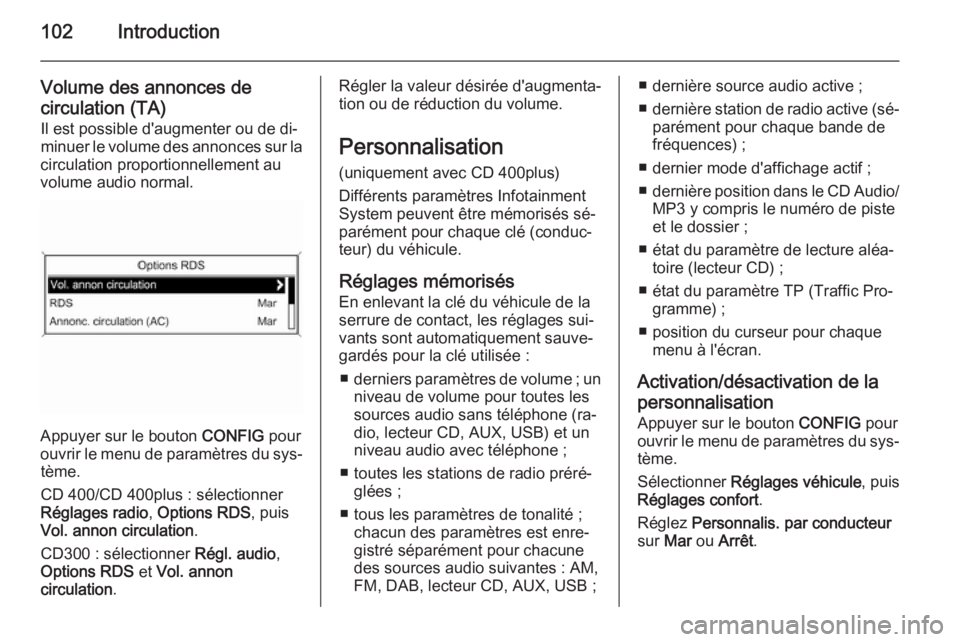
Volume des annonces decirculation (TA) Il est possible d'augmenter ou de di‐
minuer le volume des annonces sur la
circulation proportionnellement au
volume audio normal.
Appuyer sur le bouton CONFIG
pour
ouvrir le menu de paramètres du sys‐ tème.
CD 400/CD 400plus : sélectionner
Réglages radio , Options RDS , puis
Vol. annon circulation .
CD300 : sélectionner Régl. audio,
Options RDS et Vol. annon
circulation .
Régler la valeur désirée d'augmenta‐
tion ou de réduction du volume.
Personnalisation (uniquement avec CD 400plus)
Différents paramètres Infotainment
System peuvent être mémorisés sé‐
parément pour chaque clé (conduc‐
teur) du véhicule.
Réglages mémorisés En enlevant la clé du véhicule de la
serrure de contact, les réglages sui‐
vants sont automatiquement sauve‐
gardés pour la clé utilisée :
■ derniers paramètres de volume ; un
niveau de volume pour toutes les
sources audio sans téléphone (ra‐
dio, lecteur CD, AUX, USB) et un
niveau audio avec téléphone ;
■ toutes les stations de radio préré‐ glées ;
■ tous les paramètres de tonalité ; chacun des paramètres est enre‐
gistré séparément pour chacune
des sources audio suivantes : AM,
FM, DAB, lecteur CD, AUX, USB ;■ dernière source audio active ;
■ dernière station de radio active (sé‐
parément pour chaque bande de
fréquences) ;
■ dernier mode d'affichage actif ;
■ dernière position dans le CD Audio/
MP3 y compris le numéro de piste
et le dossier ;
■ état du paramètre de lecture aléa‐ toire (lecteur CD) ;
■ état du paramètre TP (Traffic Pro‐ gramme) ;
■ position du curseur pour chaque menu à l'écran.
Activation/désactivation de la personnalisation Appuyer sur le bouton CONFIG pour
ouvrir le menu de paramètres du sys‐
tème.
Sélectionner Réglages véhicule , puis
Réglages confort .
Réglez Personnalis. par conducteur
sur Mar ou Arrêt .