phone OPEL ZAFIRA C 2015.5 Прирачник за инфозабавата
[x] Cancel search | Manufacturer: OPEL, Model Year: 2015.5, Model line: ZAFIRA C, Model: OPEL ZAFIRA C 2015.5Pages: 197, PDF Size: 2.93 MB
Page 49 of 197
Навигација49
За да внесете посебни знаци што
не се достапни на тастатурата со
букви, изберете ÄÖ на десната
страна од тастатурата со букви. Се прикажува тастатурата со посебни
знаци. Одберете го саканиот знак.
За внесување бројки или симболи,
изберете Sym (Симбол) на десната
страна од тастатурата со посебни
знаци. Се прикажува тастатурата
со симболи. Одберете го саканиот
знак.
За повторно прикажување на
тастатурата со букви, изберете
ABC (АБВ) на десната страна од
тастатурата со симболи. Така може
да менувате меѓу трите тастатури.
За да избришете веќе внесени
знаци, изберете Delete (Бришење)
на десната страна од односната
тастатура или притиснете BACK на
таблата со инструменти.
Кога внесувате адреса, автоматски се прикажува листа на соодветни
записи штом бројот на соодветните записи најдени во меморијата за
адреси е еднаков или помал од
шест.За рачно прикажување листа на
соодветни записи за моменталниот
внес, изберете го односното
екранско копче Листа на дното на
тастатурата.
За да се прикажат последните пет
внесени записи, изберете Last 5
(Последните пет) на долниот дел
од тастатурата.
Изберете го саканиот запис од
листата.
Ако е потребно, изберете го
копчето за потврда прикажано долу на тастатурата.
Точки од интерес Интересна точка е посебна
локација што може да биде
интересна, на пр. бензинска пумпа,
паркинг или ресторан.
Податоците зачувани во
инфозабавниот систем содржат
голем број претходно определени
ИТ што се означени со симболи на
картата.
Овие ИТ може да се изберат како дестинации за водење низ
маршрута.Изборник за пребарување
ИТ може да се избере со различни
маски за пребарување.
Притиснете DEST / NAV за да се
прикаже изборникот Destination
Entry (Внесување одредиште) , и
потоа изберете Points of Interest
(Tочки од интерес) за да се
прикаже изборникот POI List (Листа
ТИ) .
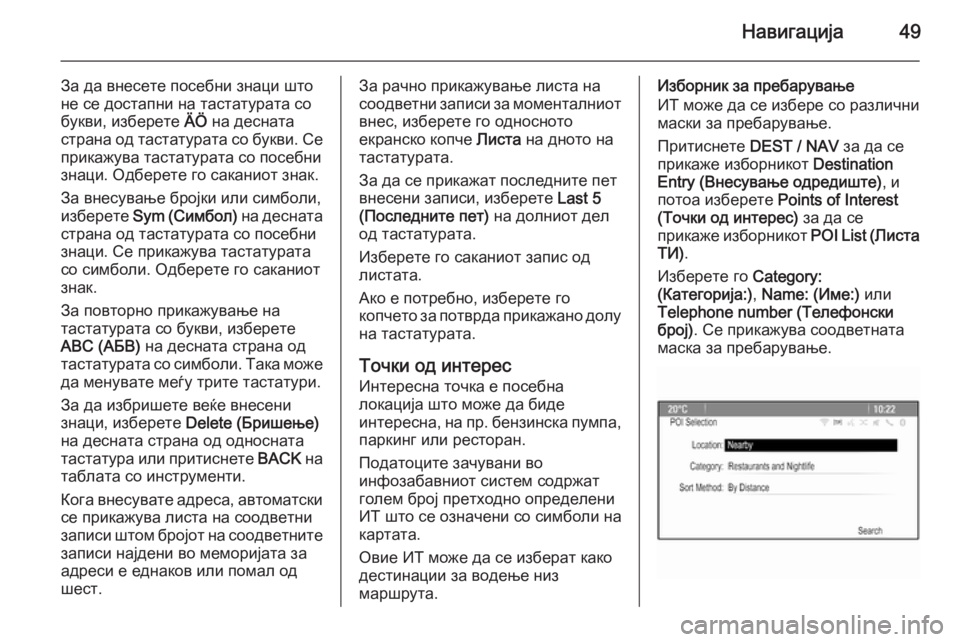
Изберете го Category:
(Категорија:) , Name: (Име:) или
Telephone number (Телефонски
број) . Се прикажува соодветната
маска за пребарување.
Page 52 of 197
52Навигација
За да внесете или измените
телефонски број, изберете го
полето за внесување име. Се
прикажува тастатура. Внесете го
саканиот број.
Ако е активирано 3 42 , записите во
адресарот се покажуваат на
картата покрај иконите на ИТ. За да ја смените иконата што покажува
адресен запис, изберете го полето
за внесување икона. Се прикажува
листа на икони за ИТ достапни во
системот.
Пролистајте и изберете ја саканата икона.
Изберете Done (Готово) на
долниот дел од маската за
внесување. Адресата е зачувана.
Избирање адреси од адресарот
Притиснете DEST / NAV за да се
прикаже изборникот Destination
Entry (Внесување одредиште) и
потоа изберете Address Book
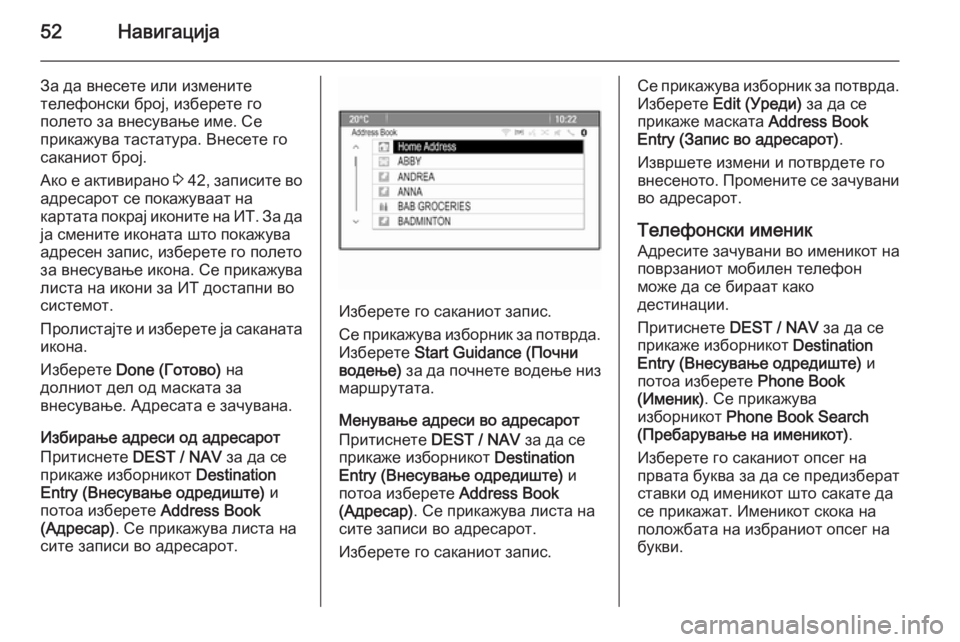
(Адресар) . Се прикажува листа на
сите записи во адресарот.
Изберете го саканиот запис.
Се прикажува изборник за потврда. Изберете Start Guidance (Почни
водење) за да почнете водење низ
маршрутата.
Менување адреси во адресарот
Притиснете DEST / NAV за да се
прикаже изборникот Destination
Entry (Внесување одредиште) и
потоа изберете Address Book
(Адресар) . Се прикажува листа на
сите записи во адресарот.
Изберете го саканиот запис.
Се прикажува изборник за потврда. Изберете Edit (Уреди) за да се
прикаже маската Address Book
Entry (Запис во адресарот) .
Извршете измени и потврдете го
внесеното. Промените се зачувани
во адресарот.
Телефонски именик
Адресите зачувани во именикот на
поврзаниот мобилен телефон
може да се бираат како
дестинации.
Притиснете DEST / NAV за да се
прикаже изборникот Destination
Entry (Внесување одредиште) и
потоа изберете Phone Book
(Именик) . Се прикажува
изборникот Phone Book Search
(Пребарување на именикот) .
Изберете го саканиот опсег на
првата буква за да се предизберат
ставки од именикот што сакате да
се прикажат. Именикот скока на
положбата на избраниот опсег на
букви.
Page 74 of 197
74Телефонразговор без раце. Почитувајте
ги условите на државата во
којашто се наоѓате во моментов.
Не заборавајте да ги следитепосебните прописи кои важат во конкретни предели и секогаш
исклучувајте го мобилниот
телефон ако употребата на
мобилни телефони е забранета, ако мобилниот телефон
предизвикува пречење или ако
дојде до опасни ситуации.
Bluetooth
Телефонскиот портал е
сертифициран од Bluetooth Special
Interest Group (SIG).
Повеќе информации за
спецификацијата ќе најдете на
интернет, на
http://www.bluetooth.com
Поврзување BluetoothBluetooth е радио стандард за
безжично поврзување на, на пр.,
мобилни телефони, модели iPod/
iPhone и други уреди.
За да поставите поврзување
Bluetooth со инфозабавниот
систем. треба да е активна
функцијата Bluetooth или уредот
Bluetooth. За повеќе информации,
видете во упатството за употреба
на уредот со Bluetooth.
Спојувањето (размена на PIN-
кодови меѓу уред со Bluetooth и
Инфозабавниотсистем) и
поврзувањето уреди со Bluetooth
со Инфозабавниот систем се врши
преку изборникот Bluetooth.
Важни информации ■ Со системот може да се спојат до
пет уреди.
■ Само еден споен уред може да биде поврзан со Инфозабавниот
систем во даден момент.
■ Спојувањето обично треба да се изврши само еднаш, освен ако
уредот не се избрише од
списокот споени уреди. Ако
уредот бил поврзано претходно,Инфозабавниот систем ја
воспоставува врската
автоматски.
■ Работата на Bluetooth значително ја троши батеријата
на уредот. Затоа поврзете го
уредот со штекерот за
напојување да се полни.
Изборникот Bluetooth
За да го отворите изборникот
Bluetooth , притиснете CONFIG.
Изберете Phone Settings ( Поставки
на телефонот) и потоа Bluetooth .
Се прикажуваат изборните ставки
Device list (Cписок на уредите) и
Pair device (Уред за спарување) .
Спојување уред За да го почнете спојувањето на
инфозабавниот систем, изберете
Pair device (Уред за спарување) . Се
прикажува порака со
четирицифрена шифра за
инфозабавниот систем.
Page 77 of 197
Телефон77
Почнување телефонски повикВнесување број
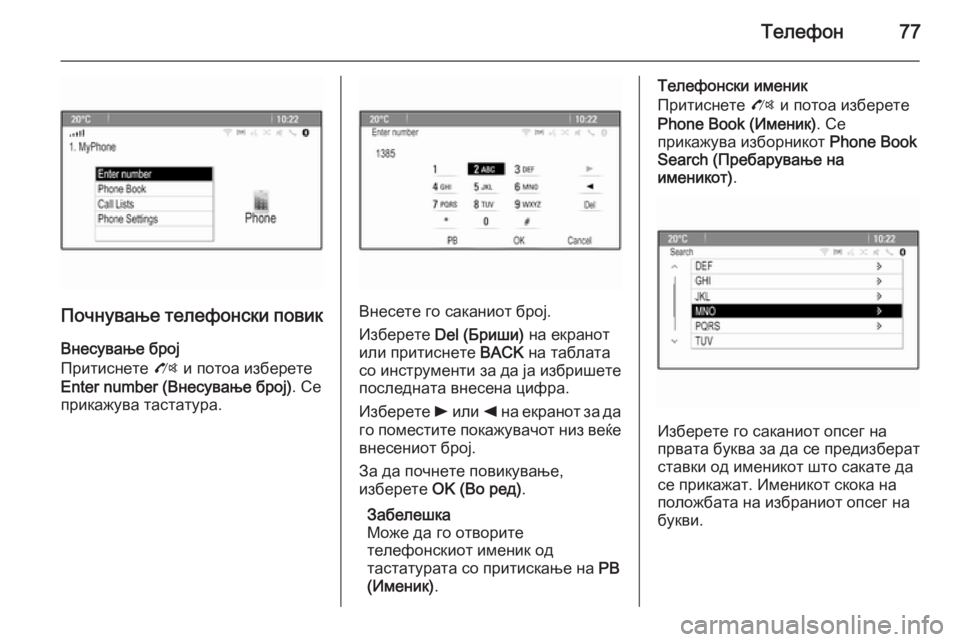
Притиснете O и потоа изберете
Enter number (Внесување број) . Се
прикажува тастатура.Внесете го саканиот број.
Изберете Del (Бриши) на екранот
или притиснете BACK на таблата
со инструменти за да ја избришете
последната внесена цифра.
Изберете l или k на екранот за да
го поместите покажувачот низ веќе
внесениот број.
За да почнете повикување,
изберете OK (Во ред) .
Забелешка
Може да го отворите
телефонскиот именик од
тастатурата со притискање на PB
(Именик) .
Телефонски именик
Притиснете O и потоа изберете
Phone Book (Именик) . Се
прикажува изборникот Phone Book
Search (Пребарување на
именикот) .
Изберете го саканиот опсег на
првата буква за да се предизберат
ставки од именикот што сакате да
се прикажат. Именикот скока на
положбата на избраниот опсег на
букви.
Page 78 of 197
78Телефон
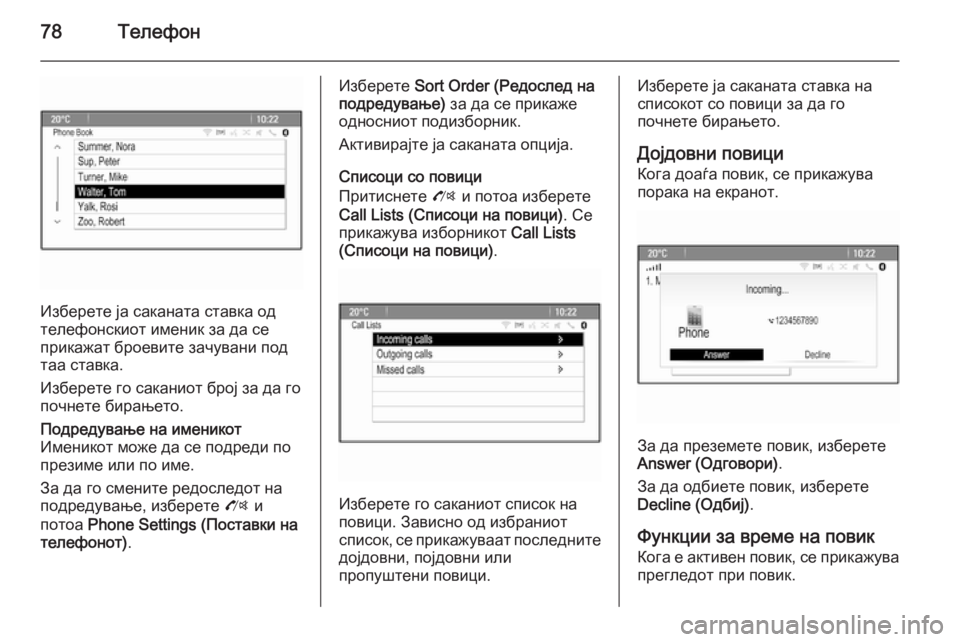
Изберете ја саканата ставка од
телефонскиот именик за да се
прикажат броевите зачувани под
таа ставка.
Изберете го саканиот број за да го
почнете бирањето.
Подредување на именикот
Именикот може да се подреди по
презиме или по име.
За да го смените редоследот на
подредување, изберете O и
потоа Phone Settings (Поставки на
телефонот) .Изберете Sort Order (Редослед на
подредување) за да се прикаже
односниот подизборник.
Активирајте ја саканата опција.
Списоци со повици
Притиснете O и потоа изберете
Call Lists (Списоци на повици) . Се
прикажува изборникот Call Lists
(Списоци на повици) .
Изберете го саканиот список на
повици. Зависно од избраниот
список, се прикажуваат последните
дојдовни, појдовни или
пропуштени повици.
Изберете ја саканата ставка на
списокот со повици за да го
почнете бирањето.
Дојдовни повици
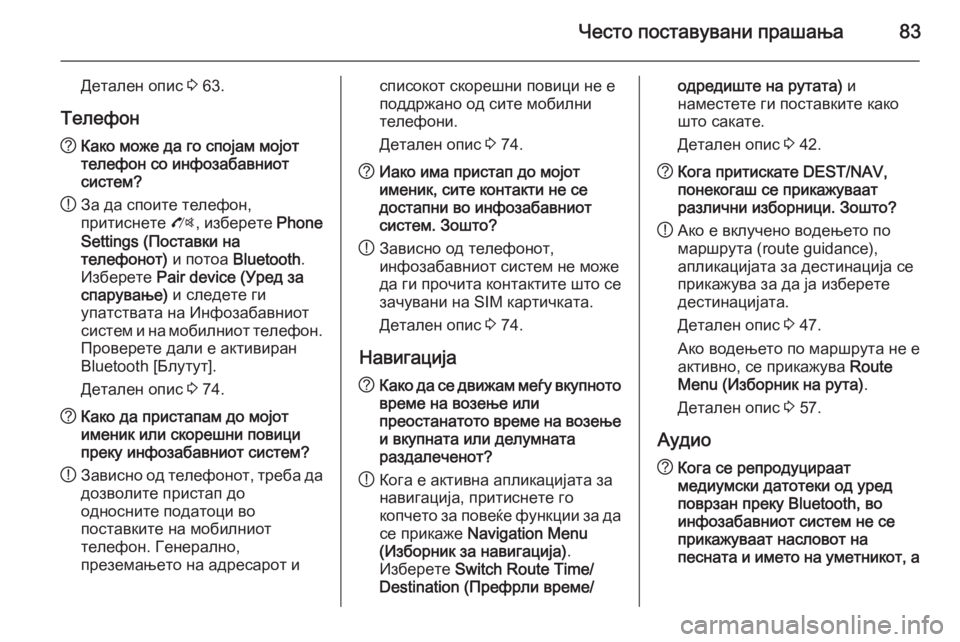
Кога доаѓа повик, се прикажува порака на екранот.
За да преземете повик, изберете
Answer (Одговори) .
За да одбиете повик, изберете
Decline (Одбиј) .
Функции за време на повик
Кога е активен повик, се прикажува прегледот при повик.
Page 83 of 197
Често поставувани прашања83
Детален опис 3 63.
Телефон? Како може да го спојам мојот
телефон со инфозабавниот
систем?
! За да споите телефон,
притиснете O, изберете Phone
Settings (Поставки на
телефонот) и потоа Bluetooth .
Изберете Pair device (Уред за
спарување) и следете ги
упатствата на Инфозабавниот
систем и на мобилниот телефон.
Проверете дали е активиран
Bluetooth [Блутут].
Детален опис 3 74.? Како да пристапам до мојот
именик или скорешни повици
преку инфозабавниот систем?
! Зависно од телефонот, треба да
дозволите пристап до
односните податоци во
поставките на мобилниот
телефон. Генерално,
преземањето на адресарот исписокот скорешни повици не е
поддржано од сите мобилни
телефони.
Детален опис 3 74.? Иако има пристап до мојот
именик, сите контакти не се
достапни во инфозабавниот
систем. Зошто?
! Зависно од телефонот,
инфозабавниот систем не може
да ги прочита контактите што се
зачувани на SIM картичката.
Детален опис 3 74.
Навигација
? Како да се движам меѓу вкупното
време на возење или
преостанатото време на возење
и вкупната или делумната
раздалеченот?
! Кога е активна апликацијата за
навигација, притиснете го
копчето за повеќе функции за да се прикаже Navigation Menu
(Изборник за навигација) .
Изберете Switch Route Time/
Destination (Префрли време/одредиште на рутата) и
наместете ги поставките како
што сакате.
Детален опис 3 42.? Кога притискате DEST/NAV,
понекогаш се прикажуваат
различни изборници. Зошто?
! Ако е вклучено водењето по
маршрута (route guidance),
апликацијата за дестинација се
прикажува за да ја изберете
дестинацијата.
Детален опис 3 47.
Ако водењето по маршрута не е
активно, се прикажува Route
Menu (Изборник на рута) .
Детален опис 3 57.
Аудио
? Кога се репродуцираат
медиумски датотеки од уред
поврзан преку Bluetooth, во
инфозабавниот систем не се
прикажуваат насловот на
песната и името на уметникот, а
Page 135 of 197
Телефон135разговор без раце. Почитувајте
ги условите на државата во
којашто се наоѓате во моментов.
Не заборавајте да ги следитепосебните прописи кои важат во конкретни предели и секогаш
исклучувајте го мобилниот
телефон ако употребата на
мобилни телефони е забранета, ако мобилниот телефон
предизвикува пречење или ако
дојде до опасни ситуации.
Bluetooth
Телефонскиот портал е
сертифициран од Bluetooth Special Interest Group (SIG).
Повеќе информации за
спецификацијата ќе најдете на
интернет, на
http://www.bluetooth.com
Ракување со препознавањето
говорот Не ја користете контролата на
гласот во случаи на опасност,
зашто во напнати ситуации Вашиот глас може да се измени толку многу
што веќе не може да се препознае
доволно да се воспостави саканата врска доволно брзо.
Поврзување Bluetooth Bluetooth е радио стандард за
безжична врска на, на пр., телефон со други уреди. Може да се
пренесат информации, како на
пример телефонски именик,
списоци со повици, името на
операторот на мрежата и јачината
на сигналот на мрежата.
Функционалноста може да биде
ограничена зависно од видот на
телефонот.
За да може да се воспостави
поврзување преку Bluetooth со
Телефонскиот портал, функцијата
Bluetooth на мобилниот телефон
мора да е активна и телефонот
мора да е "видлив". За повеќеинформации, видете во упатството
за употреба на мобилниот
телефон.
Изборникот Bluetooth
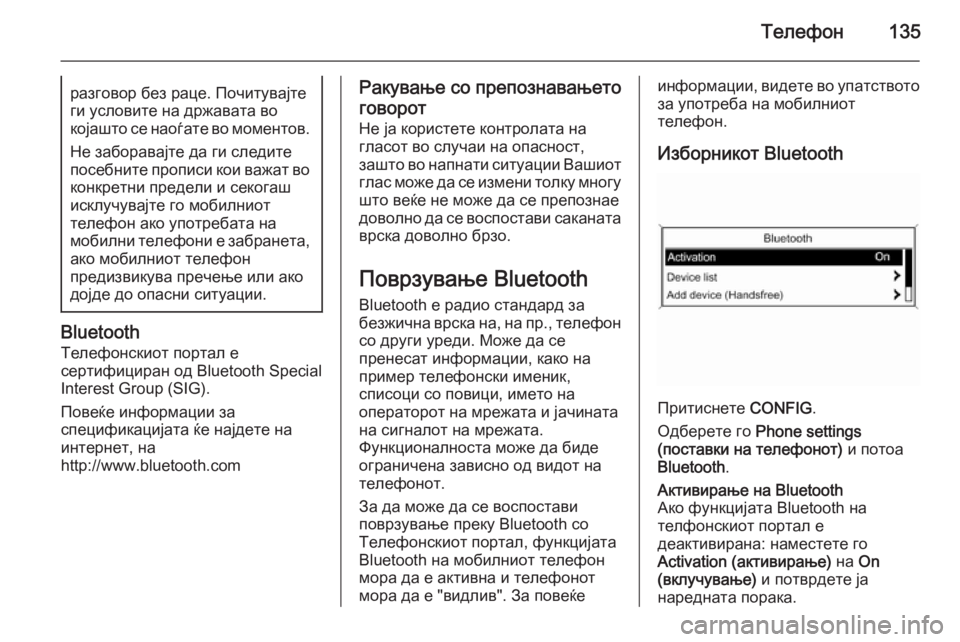
Притиснете CONFIG.
Одберете го Phone settings
(поставки на телефонот) и потоа
Bluetooth .
Активирање на Bluetooth
Ако функцијата Bluetooth на
телфонскиот портал е
деактивирана: наместете го
Activation (активирање) на On
(вклучување) и потврдете ја
наредната порака.
Page 139 of 197
Телефон139
Приклучување на мобилен
телефон снимен на списокот
на уредите
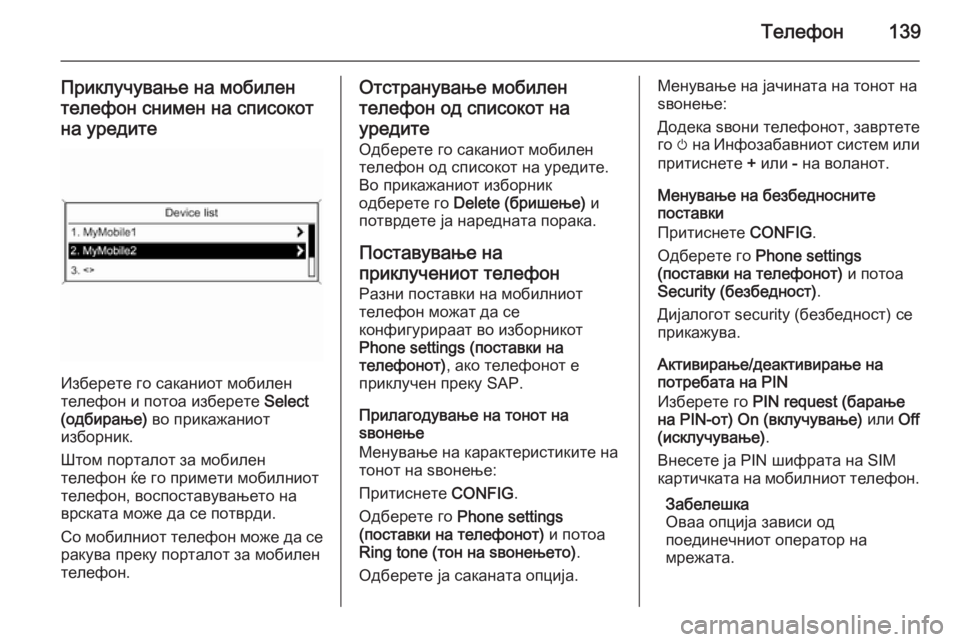
Изберете го саканиот мобилен
телефон и потоа изберете Select
(одбирање) во прикажаниот
изборник.
Штом порталот за мобилен
телефон ќе го примети мобилниот
телефон, воспоставувањето на
врската може да се потврди.
Со мобилниот телефон може да се ракува преку порталот за мобилен
телефон.
Отстранување мобилен
телефон од списокот на
уредите
Одберете го саканиот мобилен
телефон од списокот на уредите.
Во прикажаниот изборник
одберете го Delete (бришење) и
потврдете ја наредната порака.
Поставување на
приклучениот телефон
Разни поставки на мобилниот
телефон можат да се
конфигурираат во изборникот
Phone settings (поставки на
телефонот) , ако телефонот е
приклучен преку SAP.
Прилагодување на тонот на
ѕвонење
Менување на карактеристиките на
тонот на ѕвонење:
Притиснете CONFIG.
Одберете го Phone settings
(поставки на телефонот) и потоа
Ring tone (тон на ѕвонењето) .
Одберете ја саканата опција.Менување на јачината на тонот на
ѕвонење:
Додека ѕвони телефонот, завртете го m на Инфозабавниот систем или
притиснете + или - на воланот.
Менување на безбедносните
поставки
Притиснете CONFIG.
Одберете го Phone settings
(поставки на телефонот) и потоа
Security (безбедност) .
Дијалогот security (безбедност) се
прикажува.
Активирање/деактивирање на
потребата на PIN
Изберете го PIN request (барање
на PIN-от) On (вклучување) или Off
(исклучување) .
Внесете ја PIN шифрата на SIM
картичката на мобилниот телефон.
Забелешка
Оваа опција зависи од
поединечниот оператор на
мрежата.
Page 140 of 197
140Телефон
Менување на PIN шифратаИзберете го Change PIN ( менување
на PIN-от) .
Внесете ја актуелната PIN шифра.
Внесете ја новата PIN шифра.
Повторете ја новата PIN шифра и
потврдете ја. PIN шифрата се
сменила.Конфигурирање на услугите на
мрежата
Одберете го Phone settings
(поставки на телефонот) и потоа
Network services (мрежни услуги) .
Дијалогот Network services (услуги на мрежата) се прикажува.
Зависно од операторот на мрежата
и од мобилниот телефон неколку
опции се достапни.
■ Network selection (одбирање на
мрежата) : изберете меѓу
автоматско или рачно одбирање
на мрежата.
■ Call waiting (чекање со повик) :
активирање или деактивирање на паузирањето на повикот.■ Call diverting (пренасочување на
повик) : изберете опции за
пренасочување зависно од
ситуацијата.
■ Call barring (одбивање на повик) :
конфигурирајте опции за
блокирање на повици зависно од
ситуацијата.
За детали за конфигурирањето на
услугите на мрежата, видете во
прирачникот на мобилниот
телефон или обратете се на
мобилниот оператор.
Конфигурирање на бројот на SMS
центарот
Бројот на SMS центарот е
телефонски број кој функционира
како премин за трансферирање на
SMS пораките помеѓу мобилните
телефони. Овој број обично е
опредлен од опраторот на
мрежата.
За конфигурирање на бројот на
SMS центарот изберете го Phone
settings (поставки на телефонот) а
потоа SMS centre number (број наСМС центарот) . Ако е потребно
изменете го бројот на SMS
центарот.
Ресетирање на фабричните
поставки на мобилниот телефон
Одберете го Phone settings
(поставки на телефонот) и потоа
Restore factory settings (враќање на фабричките поставки) .
Итен повик9 Предупредување
Воспоставувањето на врската
не може да се гарантира во сите
ситуации. Затоа немојте да се потпрете исклучиво врз
мобилен телефон кога се
работи за мошне битна
комуникација (на пр. итен
медицински случај).
Во некои мрежи може да биде
неопходно за важечка SIM
картичка да се вметне правилно во мобилниот телефон.
Page 142 of 197
142Телефон
отстапување од опсегот на
функциите опишани за овие
специфични телефони е можно.
Местење на гласноста зауредот за разговор без
употреба на раце
Вклучете m на Инфозабавниот
систем или притиснете w или ‒ на
воланот.
Вртење на телефонски бројСо главниот изборник на
телефонот активен, притиснете го
копчето за повеќе функции за да се отвори менито за ракување со
телефонот.
Неколку опции се достапни за
вртење на телефонски броеви, за
употреба на адресарот и на
листата со повиците и уредување
на пораките.
Со употреба на наредбата Phone
off (телефонот е исклучен)
приклучениот телефон може да се
откачи од телефонскиот портал.
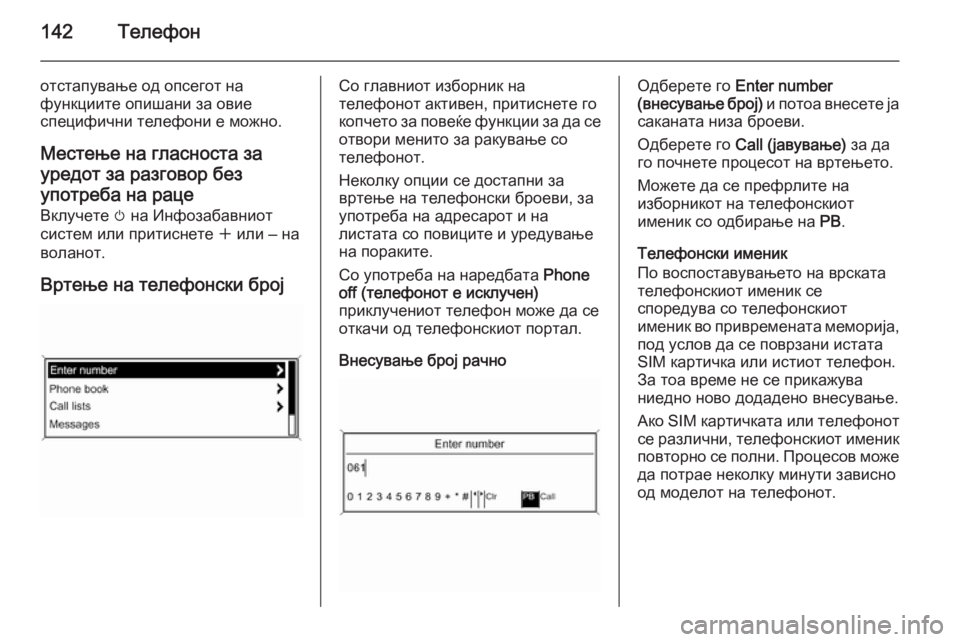
Внесување број рачноОдберете го Enter number
( внесување број) и потоа внесете ја
саканата низа броеви.
Одберете го Call (јавување) за да
го почнете процесот на вртењето.
Можете да се префрлите на
изборникот на телефонскиот
именик со одбирање на PB.
Телефонски именик
По воспоставувањето на врската
телефонскиот именик се
споредува со телефонскиот
именик во привремената меморија,
под услов да се поврзани истата
SIM картичка или истиот телефон.
За тоа време не се прикажува
ниедно ново додадено внесување.
Ако SIM картичката или телефонот
се различни, телефонскиот именик
повторно се полни. Процесов може
да потрае неколку минути зависно
од моделот на телефонот.