bluetooth OPEL ZAFIRA C 2016 Návod na obsluhu informačného systému (in Slovak)
[x] Cancel search | Manufacturer: OPEL, Model Year: 2016, Model line: ZAFIRA C, Model: OPEL ZAFIRA C 2016Pages: 183, veľkosť PDF: 2.94 MB
Page 69 of 183
Telefón69Porovnajte kódy PIN zobrazené
v informačnom systéme a
zariadení Bluetooth (ak je to
potrebné) a potvrďte hlásenie v
zariadení Bluetooth.
● Ak SSP (zabezpečené jednoduché párovanie) nie je
podporované:
Zadajte kód PIN v zariadení
Bluetooth a potvrďte ho.
Zariadenia sa spárujú a zobrazí sa
hlavná ponuka telefónu.
Zo zariadenia Bluetooth sa prevezme
telefónny zoznam a zoznamy
hovorov (ak sú k dispozícii).
V prípade potreby potvrďte príslušné hlásenie v zariadení Bluetooth.
Zoznam zariadení Zoznam zariadení obsahuje všetky
zariadenie Bluetooth spárované s
informačným systémom.
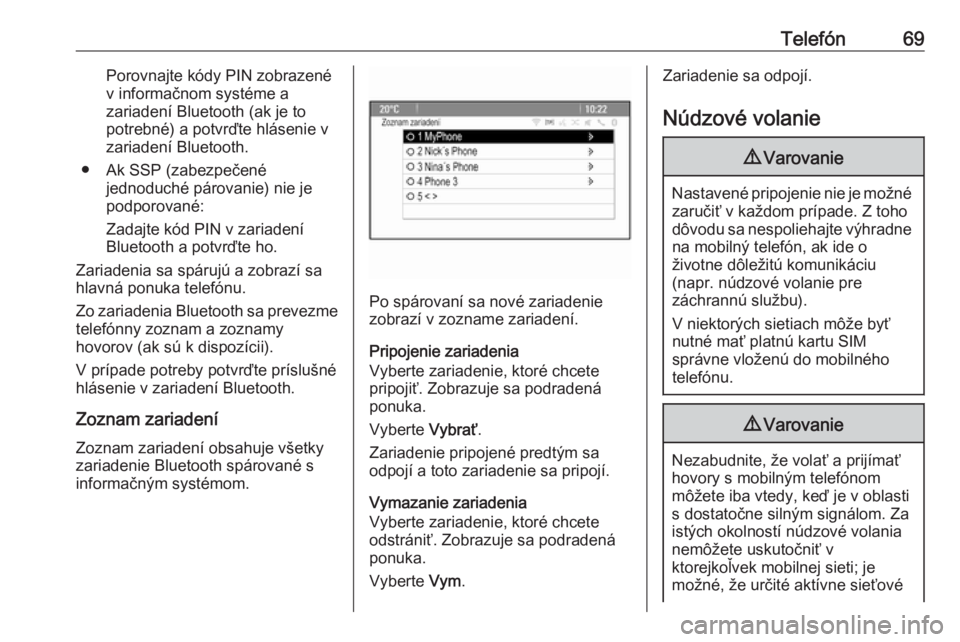
Po spárovaní sa nové zariadenie
zobrazí v zozname zariadení.
Pripojenie zariadenia
Vyberte zariadenie, ktoré chcete
pripojiť. Zobrazuje sa podradená
ponuka.
Vyberte Vybrať.
Zariadenie pripojené predtým sa
odpojí a toto zariadenie sa pripojí.
Vymazanie zariadenia
Vyberte zariadenie, ktoré chcete
odstrániť. Zobrazuje sa podradená
ponuka.
Vyberte Vym.
Zariadenie sa odpojí.
Núdzové volanie9 Varovanie
Nastavené pripojenie nie je možné
zaručiť v každom prípade. Z toho
dôvodu sa nespoliehajte výhradne na mobilný telefón, ak ide o
životne dôležitú komunikáciu
(napr. núdzové volanie pre
záchrannú službu).
V niektorých sietiach môže byť
nutné mať platnú kartu SIM
správne vloženú do mobilného
telefónu.
9 Varovanie
Nezabudnite, že volať a prijímať
hovory s mobilným telefónom
môžete iba vtedy, keď je v oblasti
s dostatočne silným signálom. Za
istých okolností núdzové volania
nemôžete uskutočniť v
ktorejkoľvek mobilnej sieti; je
možné, že určité aktívne sieťové
Page 70 of 183
70Telefóna/alebo telefónne služby
znemožnia takéto procesy.
Informujte sa u svojho miestneho
operátora siete.
Číslo núdzového volania môže
závisieť od regiónu alebo krajiny.
Informujte sa o správnom čísle
núdzového volania pre príslušnú
oblasť.
Uskutočnenie núdzového volania
Vytočte číslo núdzového volania
(napr. 112).
Vytvorí sa telefonické spojenie s
centrom pre núdzové volania.
Na otázky personálu servisného
centra popíšte svoju núdzovú
situáciu.
9 Varovanie
Neukončite hovor, kým vás na to
nevyzve centrum pre núdzové
volania.
Obsluha
Po vytvorení spojenia Bluetooth
medzi vaším mobilným telefónom a
informačným systémom mnoho
funkcií svojho mobilného telefónu
môžete obsluhovať aj cez informačný systém.
Po vytvorení spojenia medzi
mobilným telefónom a informačným
systémom sa údaje mobilného
telefónu prenesú do informačného
systému. Môže to chvíľu potrvať v
závislosti od modelu telefónu. Počas
tejto chvíle je obsluha mobilného
telefónu cez informačný systém
možná len v obmedzenom rozsahu.
Nie každý telefón podporuje všetky
funkcie aplikácie telefónu. Preto
môžu existovať odchýlky od rozsahu
popísaných funkcií.
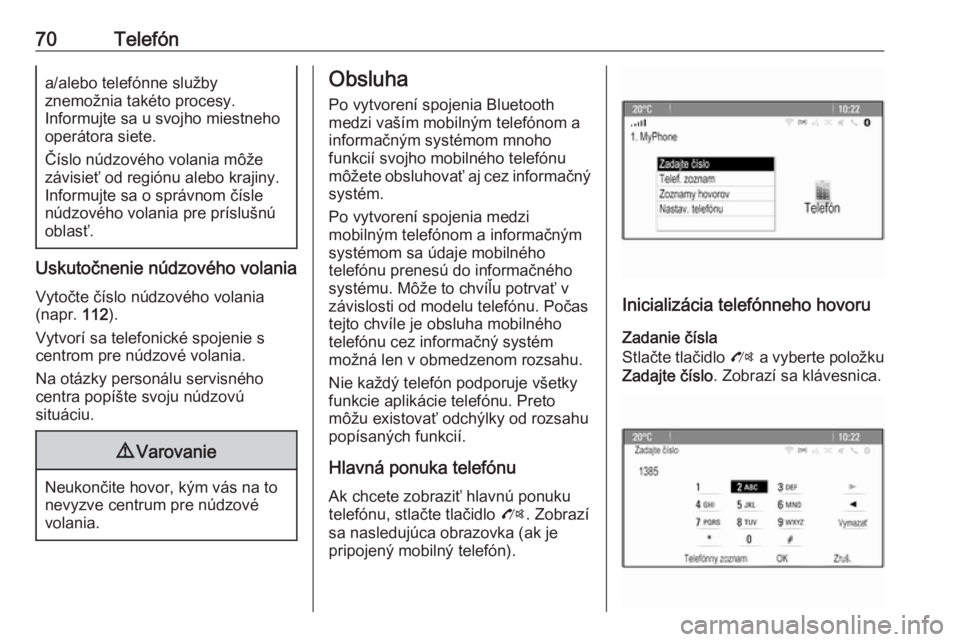
Hlavná ponuka telefónu
Ak chcete zobraziť hlavnú ponuku
telefónu, stlačte tlačidlo O. Zobrazí
sa nasledujúca obrazovka (ak je
pripojený mobilný telefón).
Inicializácia telefónneho hovoru
Zadanie čísla
Stlačte tlačidlo O a vyberte položku
Zadajte číslo . Zobrazí sa klávesnica.
Page 73 of 183
Telefón73Ak chcete preniesť hovor späť do
informačného systému, vyberte
položku Prepojiť hovor v ponuke
Súkromný hovor .
Druhý telefonický hovor
Inicializácia druhého telefonického
hovoru
Počas aktívneho hovoru vyberte
položku Zadajte číslo v zobrazení
prichádzajúceho hovoru. Zobrazí sa
klávesnica. Môžete zadať číslo alebo
číslo vybrať z telefónneho zoznamu.
Pozrite si časť vyššie.
Druhý prichádzajúci telefónny hovor
Pri druhom prichádzajúcom hovore
sa v spodnej časti obrazovky zobrazí
hlásenie.
Vyberte želanú možnosť.
Ak hovor prijmete, prvý hovor sa
podrží a aktivuje sa druhý hovor.
Oba hovory sa zobrazia v zobrazení
prichádzajúceho hovoru.
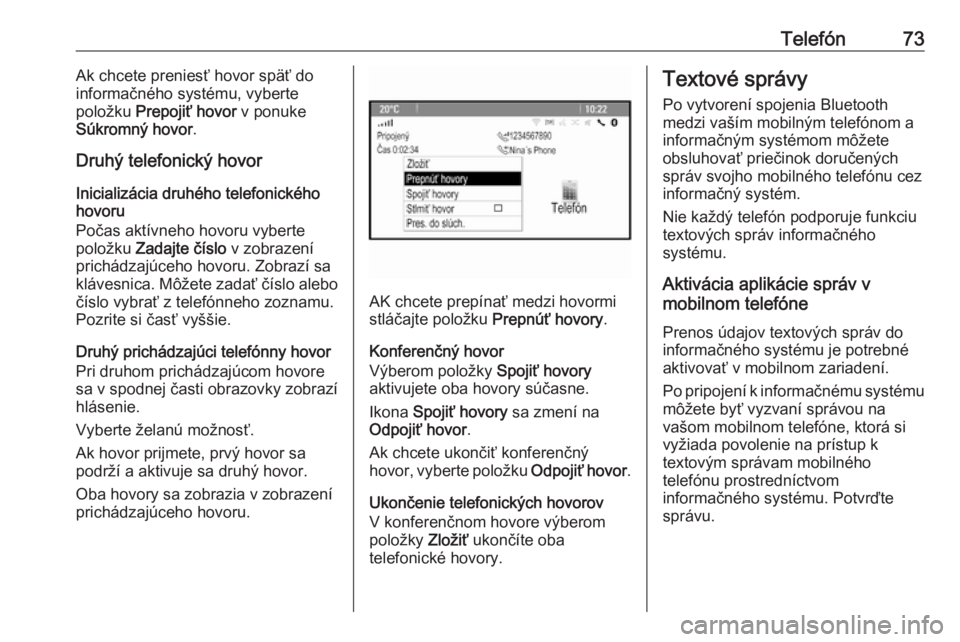
AK chcete prepínať medzi hovormi
stláčajte položku Prepnúť hovory.
Konferenčný hovor
Výberom položky Spojiť hovory
aktivujete oba hovory súčasne.
Ikona Spojiť hovory sa zmení na
Odpojiť hovor .
Ak chcete ukončiť konferenčný
hovor, vyberte položku Odpojiť hovor.
Ukončenie telefonických hovorov
V konferenčnom hovore výberom
položky Zložiť ukončíte oba
telefonické hovory.
Textové správy
Po vytvorení spojenia Bluetooth
medzi vaším mobilným telefónom a
informačným systémom môžete
obsluhovať priečinok doručených
správ svojho mobilného telefónu cez
informačný systém.
Nie každý telefón podporuje funkciu
textových správ informačného
systému.
Aktivácia aplikácie správ v
mobilnom telefóne
Prenos údajov textových správ do
informačného systému je potrebné
aktivovať v mobilnom zariadení.
Po pripojení k informačnému systému môžete byť vyzvaní správou na
vašom mobilnom telefóne, ktorá si vyžiada povolenie na prístup k
textovým správam mobilného
telefónu prostredníctvom
informačného systému. Potvrďte
správu.
Page 74 of 183
74TelefónAk sa nezobrazí žiadna správa,
vstúpte do menu Bluetooth na vašom
mobilnom telefóne, zvoľte názov
informačného systému a aktivujte
príslušnú prístupovú funkciu.
Poznámky
Nájdite si detailné informácie o
povolení prístupu k rôznym
mobilným telefónom na našej
webovej stránke.
Ikonu Správy v domovskej ponuke
informačného systému potom bude
možné vybrať.
Prichádzajúca textová správaPo prijatí novej textovej správy sa
zobrazí hlásenie s menom alebo
číslom odosielateľa.
Vyberte jednu z možností v správe.
Vypočuť
Ak chcete, aby systém správu
prečítal, vyberte Počúvajte.
Zobraziť
Ak chcete zobraziť správu na
obrazovke, vyberte príslušné tlačidlo
na obrazovke.Poznámky
Správy sa na obrazovke zobrazujú,
len ak je vozidlo zaparkované.
Zrušiť
Ak chcete správu zrušiť, vyberte
príslušné tlačidlo na obrazovke.
Odpovedať
Pre priame odpovedanie na správu
zvoľte Odpov. . Zobrazí sa zoznam
predvolených správ.
Vyberte požadovanú správu a
potvrďte svoj vstup.
Správa sa odošle.
Poznámky
Nové predvolené správy možno vytvoriť v ponuke nastavení.
Zavolať
Ak chcete odosielateľovi textovej
správy zavolať, vyberte Hovor.
Schránka
Stlačte ; a potom zvoľte Správy pre
zobrazenie príslušnej ponuky.
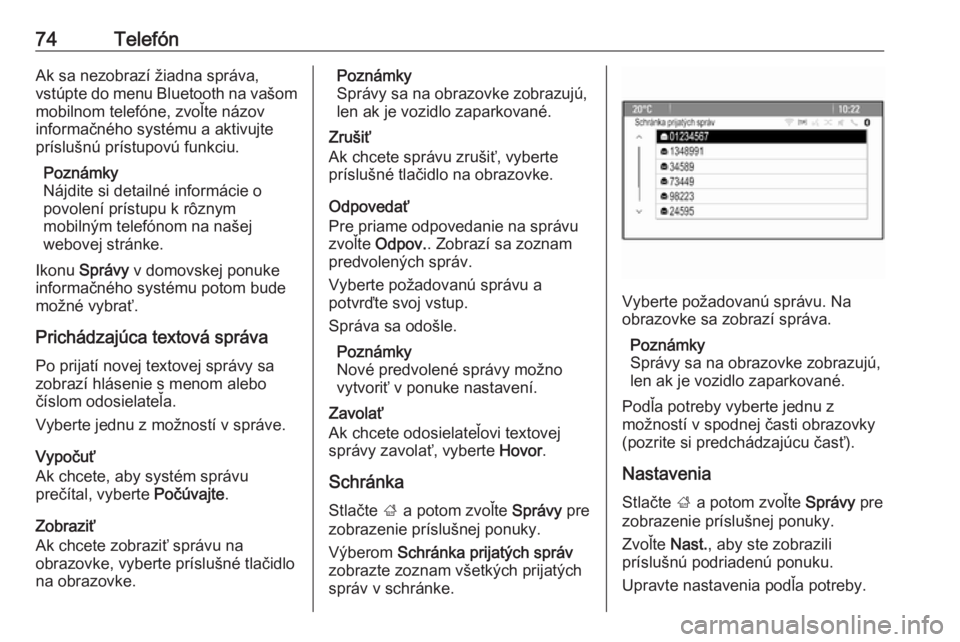
Výberom Schránka prijatých správ
zobrazte zoznam všetkých prijatých
správ v schránke.
Vyberte požadovanú správu. Na
obrazovke sa zobrazí správa.
Poznámky
Správy sa na obrazovke zobrazujú,
len ak je vozidlo zaparkované.
Podľa potreby vyberte jednu z
možností v spodnej časti obrazovky
(pozrite si predchádzajúcu časť).
Nastavenia Stlačte ; a potom zvoľte Správy pre
zobrazenie príslušnej ponuky.
Zvoľte Nast., aby ste zobrazili
príslušnú podriadenú ponuku.
Upravte nastavenia podľa potreby.
Page 77 of 183
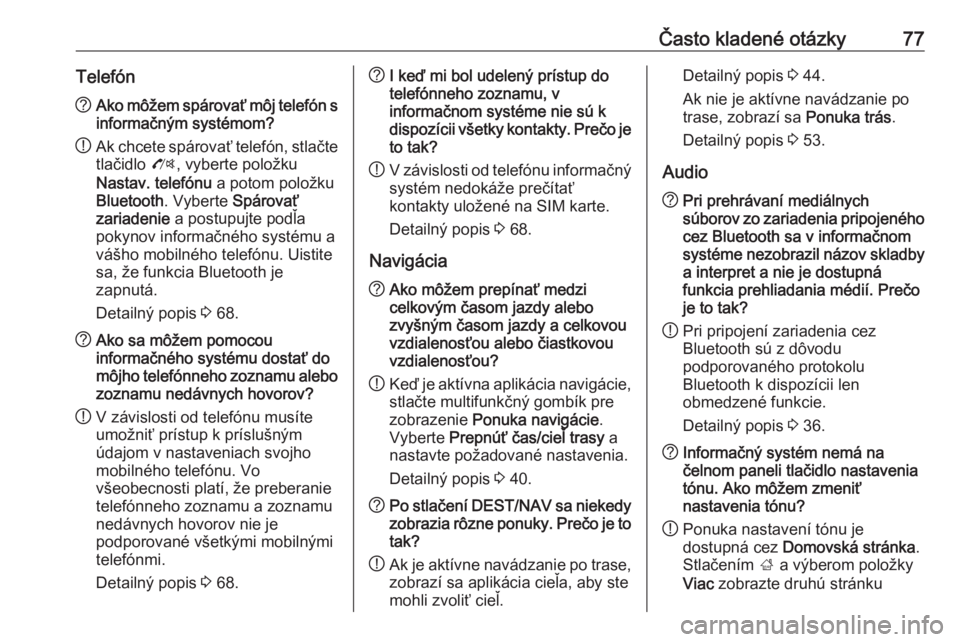
Často kladené otázky77Telefón?Ako môžem spárovať môj telefón s
informačným systémom?
! Ak chcete spárovať telefón, stlačte
tlačidlo O, vyberte položku
Nastav. telefónu a potom položku
Bluetooth . Vyberte Spárovať
zariadenie a postupujte podľa
pokynov informačného systému a
vášho mobilného telefónu. Uistite sa, že funkcia Bluetooth je
zapnutá.
Detailný popis 3 68.? Ako sa môžem pomocou
informačného systému dostať do
môjho telefónneho zoznamu alebo zoznamu nedávnych hovorov?
! V závislosti od telefónu musíte
umožniť prístup k príslušným
údajom v nastaveniach svojho
mobilného telefónu. Vo
všeobecnosti platí, že preberanie
telefónneho zoznamu a zoznamu
nedávnych hovorov nie je
podporované všetkými mobilnými
telefónmi.
Detailný popis 3 68.? I keď mi bol udelený prístup do
telefónneho zoznamu, v
informačnom systéme nie sú k
dispozícii všetky kontakty. Prečo je to tak?
! V závislosti od telefónu informačný
systém nedokáže prečítať
kontakty uložené na SIM karte.
Detailný popis 3 68.
Navigácia? Ako môžem prepínať medzi
celkovým časom jazdy alebo
zvyšným časom jazdy a celkovou
vzdialenosťou alebo čiastkovou
vzdialenosťou?
! Keď je aktívna aplikácia navigácie,
stlačte multifunkčný gombík pre
zobrazenie Ponuka navigácie .
Vyberte Prepnúť čas/cieľ trasy a
nastavte požadované nastavenia.
Detailný popis 3 40.? Po stlačení DEST/NAV sa niekedy
zobrazia rôzne ponuky. Prečo je to
tak?
! Ak je aktívne navádzanie po trase,
zobrazí sa aplikácia cieľa, aby ste
mohli zvoliť cieľ.Detailný popis 3 44.
Ak nie je aktívne navádzanie po
trase, zobrazí sa Ponuka trás.
Detailný popis 3 53.
Audio? Pri prehrávaní mediálnych
súborov zo zariadenia pripojeného
cez Bluetooth sa v informačnom
systéme nezobrazil názov skladby a interpret a nie je dostupná
funkcia prehliadania médií. Prečo
je to tak?
! Pri pripojení zariadenia cez
Bluetooth sú z dôvodu
podporovaného protokolu
Bluetooth k dispozícii len
obmedzené funkcie.
Detailný popis 3 36.? Informačný systém nemá na
čelnom paneli tlačidlo nastavenia
tónu. Ako môžem zmeniť
nastavenia tónu?
! Ponuka nastavení tónu je
dostupná cez Domovská stránka .
Stlačením ; a výberom položky
Viac zobrazte druhú stránku
Page 80 of 183
80RegisterAAdresár ......................................... 44
Aktivácia hudby Bluetooth ............36
Aktivácia informačného systému ..14
Aktivácia navigačného systému ...40
Aktivácia telefónneho portálu .......70
Aktivácia vstupu AUX ...................36
Aktivovanie prehrávača CD ..........32
Aktivovanie rádia ..........................24
Aktivovanie USB obrázkov ...........37
Aktivovanie USB zvuku ................36
Aktualizácia softvéru..................... 21
Aplikácie ....................................... 38
Automatická hlasitosť ...................20
Automaticky uložené zoznamy .....26
Obnovenie staníc ......................26
Ukladanie staníc........................ 26
AUX .............................................. 34
B
Basy.............................................. 19 Body záujmu ................................. 44
Č
Čas ............................................... 21
Často kladené otázky ...................76
D DAB .............................................. 29
Dátum ........................................... 21
Displej ........................................... 21Domáca adresa............................ 44
Dopravné nehody .........................53
Dopravný program ........................27
E Ekvalizér ....................................... 19
F
Formát času.................................. 21
Formáty súborov........................... 31 Obrázkové súbory .....................34
Zvukové súbory ......................... 34
Funkcia pre odraďovanie zlodejov 7
G Gracenote ..................................... 34
H Hlasitosť Automatická hlasitosť ................20
Funkcia stlmenia .......................14
Hlasitosť dopravných správ ......20
Hlasitosť navigácie ....................20
Hlasitosť zvukovej signalizácie. 20
Hlasitosť zvukových pokynov ....20
Maximálna hlasitosť po spustení 20
Hlasitosť dopravných správ (TA) ..20
Hlasitosť navigácie .......................20
Hlasitosť zvukovej signalizácie .....20
Hlasitosť zvukových pokynov .......20
Page 81 of 183
81Hlavná stránka........................ 16, 21
Hudba Bluetooth ........................... 34
I
Inteligentný telefón .......................38
J
Jazyk ............................................ 21
K Klávesnica .................................... 44
M
Mapy ............................................. 40
Maximálna hlasitosť po spustení ..20
Mobilné telefóny a vysielačky CB 75
Multifunkčný gombík .....................16
N
Nastavenia hlasitosti..................... 20
Nastavenia tónu............................ 19
Navádzanie .................................. 53
Navádzanie po trase ....................53
Navigačný systém ........................39
Navigácia Adresár...................................... 44
Aktuálna poloha ........................40
Body záujmu ............................. 44
Domáca adresa ......................... 44
Dopravné nehody ......................53
Hlasové príkazy......................... 53
Klávesnica ................................. 44Manipulácia s mapou ................40
Možnosti trasy ........................... 53
Najnovšie ciele .......................... 44
Navádzanie po trase .................53
Obľúbené trasy .......................... 44
Podrobnosti ............................... 53
Simulácia trasy .......................... 40
Sledovanie trasy........................ 53
Stanice TMC ............................. 53
Súradnice .................................. 44
Trasa s medzicieľmi ..................44
Upozornenia navádzania ..........53
Všeobecné nastavenia ..............40
Zadanie cieľa ............................. 44
Zobrazenie mapy ......................40
Zoznam odbočení .....................53
Núdzové volanie ........................... 69
O Obrázkové súbory ........................34
Obrázky ........................................ 37
Obsluha ........................................ 70
Ovládacie prvky Informačný systém ......................8
Volant .......................................... 8
Ovládací panel informačného systému ....................................... 8
Ovládanie AUX ........................................... 36
CD ............................................. 32Hudba Bluetooth.......................36
Informačný systém ....................14
Navigačný systém .....................40
Ponuka ...................................... 16
Rádio ......................................... 24
Telefón ...................................... 70
USB ..................................... 36, 37
P Párovanie ..................................... 68
Podrobnosti .................................. 53
Použitie ....................... 14, 24, 32, 40
AUX ........................................... 36
CD ............................................. 32
Hudba Bluetooth .......................36
Informačný systém ....................14
Navigačný systém .....................40
Telefón ...................................... 70
USB ..................................... 36, 37
Používanie .................................... 59
Používanie aplikácií ......................38
Používanie ponúk .........................16
Predvolené výrobné nastavenia ...21
Prehľad hlasových príkazov .........62
Prehľad ovládacích prvkov .............8
Prehrávač CD ............................... 31
Prehrávanie zvuku ........................36
Pripojenie Bluetooth .....................68
Page 82 of 183
82RRádio Automaticky uložené zoznamy. 26
DAB ........................................... 29
DAB hlásenia ............................ 29
Dopravný program ....................27
Obnovenie staníc ......................26
Ponuka možností RDS ..............27
Rádiový dátový systém .............27
RDS........................................... 27
Regionálne ................................ 27
TP.............................................. 27
Ukladanie staníc........................ 26
Vyhľadávanie staníc ..................24
Vysielanie digitálneho zvuku .....29
Výber vlnového pásma .............24
Zoznam kategórií ......................24
Zoznam staníc........................... 24
Zoznamy obľúbených ................26
Rádiový dátový systém (RDS) ..... 27
Regionalizácia .............................. 27
Rozpoznávanie hlasu ...................58
Rozpoznávanie reči ......................58
S
Simulácia trasy ............................. 40
Správy .......................................... 16
Stlmenie........................................ 14
Stredný rozsah ............................. 19
Systémové nastavenia .................21Čas a dátum .............................. 21
Displej ....................................... 21
Hlavná stránka .......................... 21
Jazyk ......................................... 21
Softvér ....................................... 21
T
TA ................................................. 27
Telefonický hovor Inicializácia ................................ 70
Prijatie ....................................... 70
Telefón Bluetooth ................................... 67
Bluetooth pripojenie ..................68
Funkcie počas telefonického
hovoru ....................................... 70
Konferenčný hovor ....................70
Najnovšie hovory....................... 70
Núdzové volania .......................69
Telefónny zoznam .....................70
Textové správy .......................... 73
Telefónny zoznam ..................44, 70
Textové správy ............................. 73
Tlačidlo BACK .............................. 16
TMC .............................................. 53
TP ................................................. 27
Trasa s medzicieľmi ......................44
U USB .............................................. 34V
Všeobecné informácie ...31, 34,
39, 58, 67
AUX ........................................... 34
CD ............................................. 31
Hudba Bluetooth .......................34
Informačný systém ......................6
Navigácia .................................. 39
Rádio ......................................... 24
Telefónny portál ........................67
USB ........................................... 34
Vyhľadávanie staníc .....................24
Vysielanie digitálneho zvuku ........29
Vyváženie ..................................... 19
Výber vlnového pásma .................24
Výšky ............................................ 19
Z
Zadanie cieľa ............................... 44
Zapnutie informačného systému ..14
Základné operácie ........................16
Zobrazovanie obrázkov ................37
Zoslabené ..................................... 19
Zoznam kategórií ..........................24
Zoznam odbočení .........................53
Zoznam staníc .............................. 24
Zoznamy obľúbených ...................26
Obnovenie staníc ......................26
Ukladanie staníc........................ 26
Zvukové súbory ............................ 34
Page 122 of 183
122Rozpoznávanie rečiHlasový výstup: "Please, say the
nametag to save (Prosím, povedzte hlasovú značku, ktorá má byť
uložená) "
Používateľ:
Hlasový výstup: " Please, repeat the
nametag to confirm (Prosím,
zopakujte hlasovú značku pre
potvrdenie) "
Používateľ:
Hlasový výstup: " Saving the nametag
(Ukladanie hlasovej značky) "
Mazanie
Uložená hlasová značka sa vymaže
príkazom " Delete (Vymazať) ".
Dostupné príkazy: ● " Yes (Áno) "
● " No (Nie) "
● " Help (Pomoc alebo) "
● " Cancel (Zrušiť) "
Vypočutie uložených mien
Hlasový výstup všetkých uložených mien (hlasových značiek) sa spustí
príkazom " Directory (Adresár) ".Príkazy dostupné počas zvukového
výstupu hlasových značiek:
● " Call (Volať) ": vyberie sa
telefónne číslo naposledy
vyslovenej hlasovej značky.
● " Delete (Vymazať) ": vymaže sa
naposledy vyslovená hlasová
značka.
Uloženie mobilného telefónu do
zoznamu zariadení alebo vymazanie
z neho
Príkazom " Pair (Spárovať) " sa
mobilný telefón uloží do zoznamu
zariadení portálu telefónu 3 125,
alebo sa z neho vymaže.
Dostupné príkazy: ● " Add (Pridať) "
● " Delete (Vymazať) "
● " Help (Pomoc alebo) "
● " Cancel (Zrušiť) "Príklad na dialóg
Používateľ: " Pair (Spárovať) "
Hlasový výstup: " Do you want to add
or delete a device? (Chcete pridať
alebo vymazať zariadenie?) "
Používateľ: " Add (Pridať)"Hlasový výstup: " Using the pair
function in the external device, enter
<1234> to pair. (Pre spárovanie
zadajte pomocou funkcie párovania na externom zariadení kód <1234>.) "
Hlasový výstup: " Do you want to pair
the device? (Chcete spárovať
zariadenie?) "
Používateľ: " Yes (Áno)"
Hlasový výstup: " Zariadenie je
pripojené pod číslom
<číslo_zariadenia> "
Výber mobilného telefónu zo
zoznamu zariadení
Pomocou príkazu " Select device
(Zvoliť zariadenie) " môžete vybrať
mobilný telefón zo zoznamu
zariadení pre vytvorenie pripojenia
Bluetooth.Príklad na dialóg
Používateľ: " Select device (Zvoliť
zariadenie) "
Hlasový výstup: " Please, say a device
number to select (Prosím, povedzte
číslo zariadenia, ktoré má byť
zvolené) "
Používateľ: <číslo_zariadenia>
Page 124 of 183
124TelefónTelefónVšeobecné informácie...............124
Pripojenie Bluetooth ..................125
Núdzové volanie ........................129
Obsluha ..................................... 130
Mobilné telefóny a vysielačky
CB .............................................. 133Všeobecné informácie
Portál telefónu poskytuje možnosť
viesť telefonický rozhovor využitím
mikrofónu a reproduktora vozidla a
obsluhovať najdôležitejšie funkcie mobilného telefónu cez informačnýsystém vozidla. Ak chcete používať
portál telefónu, mobilný telefón musí
byť pripojený cez Bluetooth.
Portál telefónu je možné obsluhovať
aj pomocou systému rozpoznávania
reči.
Nie každý mobilný telefón podporuje
všetky funkcie portálu telefónu.
Podporované funkcie telefónu závisia od príslušného mobilného telefónu a
poskytovateľa siete. Ďalšie
informácie o tejto téme nájdete v
príručke pre obsluhu mobilného
telefónu alebo sa obráťte na svojho
poskytovateľa siete.Dôležité informácie týkajúce sa
obsluhy a bezpečnosti premávky9 Varovanie
Mobilné telefóny majú vplyv na
vaše životné prostredie. Z tohto
dôvodu sa pripravili bezpečnostné predpisy a smernice. Pred
použitím funkcií telefónu sa preto
oboznámte s príslušnými
predpismi.
9 Varovanie
Použitie funkcie hands-free počas
jazdy môže byť nebezpečné, lebo
vaša pozornosť je rozptýlená
počas telefonovania. Pred
použitím funkcie hands-free
zaparkujte svoje vozidlo.
Dodržujte predpisy platné v
krajine, v ktorej sa práve
nachádzate.
Nezabúdajte, že musíte dodržať
predpisy platné v konkrétnej
oblasti a vždy vypnite mobilný
telefón na miestach, kde je