audio OPEL ZAFIRA C 2017.5 Handbok för infotainmentsystem
[x] Cancel search | Manufacturer: OPEL, Model Year: 2017.5, Model line: ZAFIRA C, Model: OPEL ZAFIRA C 2017.5Pages: 113, PDF Size: 2.3 MB
Page 21 of 113
Radio21RadioAnvändning.................................. 21
Stationssökning ........................... 21
Favoritlistor .................................. 22
Radio Data System (RDS) ...........23
Digital Audio Broadcasting ..........24Användning
Aktivera radion
Tryck på HOME och välj sedan AM,
FM eller DAB.
Den senast valda stationen spelas.
Observera!
Du kan växla mellan de olika ljudkäl‐ lorna genom att trycka på SRC eller
välja Källa.
Stationssökning
Automatiskt stationssökning Tryck kort på I eller H för att spela
nästa station i stationsminnet.
Manuell stationssökning
Tryck på I eller H och håll den
intryckt. Släpp knappen när den
önskade frekvensen nästan har nåtts på frekvensdisplayen.
Manuell stationsmottagning
Vrid på MENU SELECT för att ställa
in frekvensen.
Justera frekvensen enligt önskemål.Stationslistor
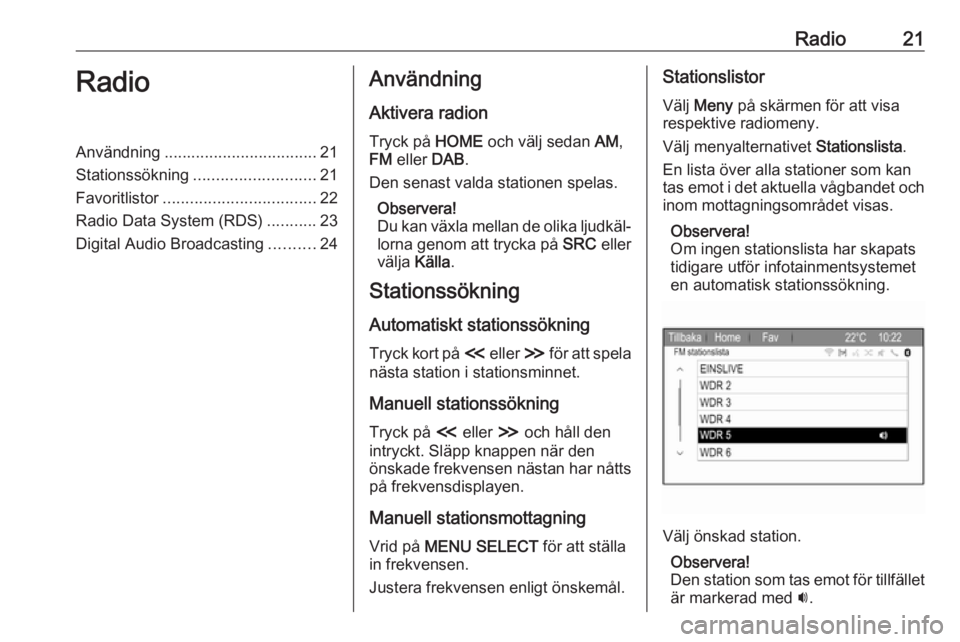
Välj Meny på skärmen för att visa
respektive radiomeny.
Välj menyalternativet Stationslista.
En lista över alla stationer som kan
tas emot i det aktuella vågbandet och
inom mottagningsområdet visas.
Observera!
Om ingen stationslista har skapats
tidigare utför infotainmentsystemet
en automatisk stationssökning.
Välj önskad station.
Observera!
Den station som tas emot för tillfället är markerad med i.
Page 24 of 113
24RadioOm Regional är inaktiverat väljs alter‐
nativa frekvenser för stationerna utan att hänsyn tas till regionalprogram.
Frysning av textbläddring Vissa RDS-stationer visar inte endast programtjänstnamnet på skärmen
utan även extra information om det
aktuella programmet. Om ytterligare
information visas, döljs program‐
namnet.
Aktivera Lås rullande RDS-text för att
hindra att ytterligare information
visas.
RadiotextInformation om det radioprogram som
för tillfället är aktivt eller den musik
som spelas för ögonblicket visas under programnamnet om RDS och
mottagning av RDS-stationer är akti‐
verat.
För att visa eller dölja informationen
kan du aktivera eller inaktivera
Radiotext .
Radiotjänst för trafikinformation (TP = Traffic Programme)Stationer med radiotjänst för trafikin‐
formation är RDS-stationer som
sänder trafiknyheter.
Om radiotjänst för trafikinformation är aktiverad avbryts uppspelningen av
radio eller medier medan informa‐
tionsmeddelandet läses upp.
Koppla till/från radiotjänst för
trafikinformation
Tryck på HOME och välj sedan
Inställningar för att öppna
inställningsmenyn.
Välj Radioinställningar och sedan
RDS-alternativ .
Aktivera TP för att slå på och av info‐
tainmentsystemets standby-funktion
för trafikmeddelanden.
● När radiotjänsten för trafikin‐ formation slås på, tänds [ ] på
displayen.
● Om den aktuella stationen inte är
en station som stödjer radio‐
tjänsten för trafikinformationpåbörjas automatiskt en sökning
efter nästa station som stödjer
tjänsten.
● När en station som stöder radio‐ tjänst för trafikinformation har
hittats visas [TP] på displayen.
Trafikmeddelandevolym
Välj Volym trafik medlande för att
ställa in volymen för trafikmeddel‐ anden. Respektive undermeny visas.
Justera inställningen enligt önskemål.
Endast lyssna på trafikmeddelanden
Slå på radiotjänsten för trafikinforma‐ tion och vrid ned volymen på infotain‐
mentsystemet helt.
Blockera trafikmeddelanden
Välj Avbryt i TP-meddelandet på
skärmen.
Trafikmeddelandet avbryts men
radiotjänsten för trafikinformation är
fortsatt tillkopplad.
Digital Audio Broadcasting DAB sänder radiostationer digitalt.
Page 52 of 113
![OPEL ZAFIRA C 2017.5 Handbok för infotainmentsystem 52TaligenkänningMenyÅtgärdRöstkommandonRadiomenyVälja ett frekvens‐område" (Välj | Ändra till | Ställ in) F M | [(Välj | Ändra till | Ställ in)] F (M-radio | M) "
" (Välj |](/img/37/39907/w960_39907-51.png "OPEL ZAFIRA C 2017.5 Handbok för infotainmentsystem 52TaligenkänningMenyÅtgärdRöstkommandonRadiomenyVälja ett frekvens‐område\" (Välj | Ändra till | Ställ in) F M | [(Välj | Ändra till | Ställ in)] F (M-radio | M) \"
\" (Välj |")
52TaligenkänningMenyÅtgärdRöstkommandonRadiomenyVälja ett frekvens‐område" (Välj | Ändra till | Ställ in) F M | [(Välj | Ändra till | Ställ in)] F (M-radio | M) "
" (Välj | Ställ in | Ändra till) A M | [(Välj | Ställ in | Ändra till)] A (M-radio | M) "
" D A (B-radio | B) | Digitalradio | (Välj | Ändra till | Ställ in) D A B-radio | (Välj | Ändra
till | Ställ in) D A (B | B-radio) | (Välj | Ändra till | Ställ in) digitalradio "Välja en station"(Ställ in | Ändra till | Sök | Välj) F M … "
" (Ställ in | Ändra till | Sök | Välj) A M … "
" (Ställ in | Ändra till | Sök | Välj) D A B … "MediamenyVälja en
mediekälla" [Spela] C D "
" [Spela] U S B | Spela från U S B "
" Spela (Bluetooth | Bluetooth-ljud | blåtandsljud) | Blåtandsljud | Spela från Bluetooth
| [Spela] Bluetooth audio "Välja en
sökkategori" Spela (artist | artisten) … "
" Spela album … "
" Spela (genre | genren) … "
" Spela (mapp | katalog | mappen) … "
" (Spela (spellista | lista) | Spellista) … "
" Spela (kompositör | kompositören | låtskrivare) … "
" Spela (ljudbok | talbok) … "Välja en låt"Spela (låten | låt) ... [ (av | med) … ] "
Page 66 of 113
66Vanliga frågoroch följ instruktionen på infotain‐
mentsystemet och på din mobil‐
telefon. Se till att Bluetooth är akti‐
verat.
Detaljerad beskrivning 3 57.? Hur kan jag komma åt min telefon‐
bok eller listan med de senaste
samtalen via infotainment‐
systemet?
! Beroende på telefon måste du till‐
låta åtkomst till respektive data i
din mobiltelefons inställningar. I
allmänhet stöds inte nedladdning
av telefonboken och listan med de senaste samtalen av alla mobil‐
telefoner.
Detaljerad beskrivning 3 57.? Trots att åtkomst till min telefonbok
har beviljats är alla kontakter inte
tillgängliga i systemet. Varför är
det så?
! Beroende på telefonen kan
kontakter som är sparade på SIM-
kortet inte läsas av infotainment‐
systemet.
Detaljerad beskrivning 3 57.Navigation? Hur kan jag växla mellan total
körtid och återstående körtid samt
total sträcka eller delsträcka?
! Tryck på multifunktionsknappen
för att visa Navigering-meny när
navigationsprogrammet är aktivt.
Välj Växla ruttid/mål och justera
inställningarna efter önskemål.
Detaljerad beskrivning 3 32.? När du trycker på DEST/NAV visas
ibland olika menyer. Varför är det
så?
! Om vägvisning är aktiv visas
målapplikationen så att du kan
välja mål.
Detaljerad beskrivning 3 35.
Om vägledning inte är aktiv visas
Ruttmeny .
Detaljerad beskrivning 3 43.
Audio
? Vid uppspelning av mediafiler från
en enhet som är ansluten via Blue‐
tooth visas inte spårets titel ochartist i infotainmentsystemet och
bläddringsfunktionen för media är
inte tillgänglig. Varför är det så?
! Vid anslutning av en enhet via
Bluetooth är endast begränsade
funktioner tillgängliga beroende på Bluetooth-protokollet.
Detaljerad beskrivning 3 27.? Infotainmentsystemet har inte
någon ljudknapp på frontplattan.
Hur kan jag ändra ljudinställning‐
arna?
! Du kan komma åt ljudinställnings‐
menyn via Startsida. Tryck på ;
och välj sedan Mer för att visa den
andra Startsida . Välj Ljud för att
öppna ljudinställningsmenyn.
Detaljerad beskrivning 3 16.
Page 68 of 113
68Alfabetiskt registerAAdressbok..................................... 35
Aktivera Bluetooth-musik ..............27
Aktivera infotainmentsystemet...... 11
Aktivera radion.............................. 21
Aktivera telefonportalen ................59
Aktivera USB-bilden .....................28
Aktivera USB-ljud .........................27
Aktivering av navigationssystemet 32
Allmän information ......26, 30, 47, 56
Bluetooth-musik ........................26
Infotainmentsystem .....................6
Navigation ................................. 30
Radio ......................................... 21
Telefonportal ............................. 56
USB ........................................... 26
Användning ..........11, 21, 32, 48, 59
Bluetooth-musik ........................27
Infotainmentsystem ...................11
Meny ......................................... 13
Navigeringssystem ....................32
Radio ......................................... 21
Telefon ...................................... 59
USB ..................................... 27, 28
Användning av menyer .................13
B Balance......................................... 16
Bass.............................................. 16
Bilder ............................................ 28Bildfiler.......................................... 26
Bluetooth-anslutning .....................57
Bluetooth-musik ............................ 26
Brödsmulor ................................... 43
D DAB .............................................. 24
Datum ........................................... 18
Digital Audio Broadcasting ...........24
Display .......................................... 18
E EQ ................................................ 16
Equalizer....................................... 16
F
Fabriksinställningar....................... 18
Fader ............................................ 16
Favoritlista Lagring av stationer ..................22
Mottagning av stationer .............22
Favoritlistor ................................... 22
Filformat Bildfiler ...................................... 26
Ljudfiler...................................... 26
Frekvensbandsval ........................21
G Gracenote ..................................... 26
Grundfunktioner ............................ 13
Guidning ...................................... 43
Page 69 of 113
69HHemadress ................................... 35
Hemsida ................................. 13, 18
I
Infotainmentkontrollpanel ...............8
Inmatning av mål .........................35
K
Kartor ............................................ 32
Kategorilista .................................. 21
Kontrollelement Infotainmentsystem .....................8
Ratt.............................................. 8
L
Ljudavstängning ........................... 11
Ljudfiler ......................................... 26
Ljudinställningar............................ 16 Ljudsignalvolym ............................ 17
Ljudvolym ..................................... 17
Ljudsignalvolym......................... 17
Ljudvolym .................................. 17
Ljudvolym för
trafikmeddelanden ....................17
Maximal startvolym ...................17
Navigationsvolym ......................17
Tystkopplingsfunktion ...............11
Varningsljudvolym .....................17M
Maximal startvolym .......................17
Meddelanden ................................ 13
Mellanregister ............................... 16
Mobiltelefoner och CB-radioutrustning ....................63
Multifunktionsknapp ......................13
N
Navigation Adressbok ................................. 35
Aktuell plats ............................... 32
Allmänna inställningar ...............32
Ange destination .......................35
Brödsmulor ................................ 43
Favoritrutter ............................... 35
Guidning .................................... 43
Hemadress ................................ 35
Kartbild ...................................... 32
Koordinater................................ 35
Manipulering av kartan ..............32
Navigationsmeddelanden .........43
POI:er ........................................ 35
Ruttalternativ ............................. 43
Ruttsimulering ........................... 32
Ruttspårning .............................. 43
Röstmeddelanden .....................43
Senaste destinationer ...............35
Svänglista.................................. 43
Tangentbord .............................. 35TMC-stationer........................... 43
Trafikincidenter.......................... 43
Vägpunktsresa .......................... 35
Navigationsvolym .........................17
Navigeringssystem .......................30
Nödsamtal .................................... 58
P Parning ......................................... 57
POI:er ........................................... 35
R Radio DAB ........................................... 24
DAB-meddelanden ....................24
Digital Audio Broadcasting ........24
Favoritlista ................................. 22
Frekvensbandsval .....................21
Kategorilista .............................. 21
Lagring av stationer ..................22
Menyn RDS-alternativ ...............23
Mottagning av stationer .............22
Radio Data System ...................23
RDS........................................... 23
Regional .................................... 23
Stationslista ............................... 21
Stationssökning ......................... 21
TP.............................................. 23
Trafikradio ................................. 23
Radio Data System (RDS) ........... 23
Regionalprogram ..........................23
Page 75 of 113
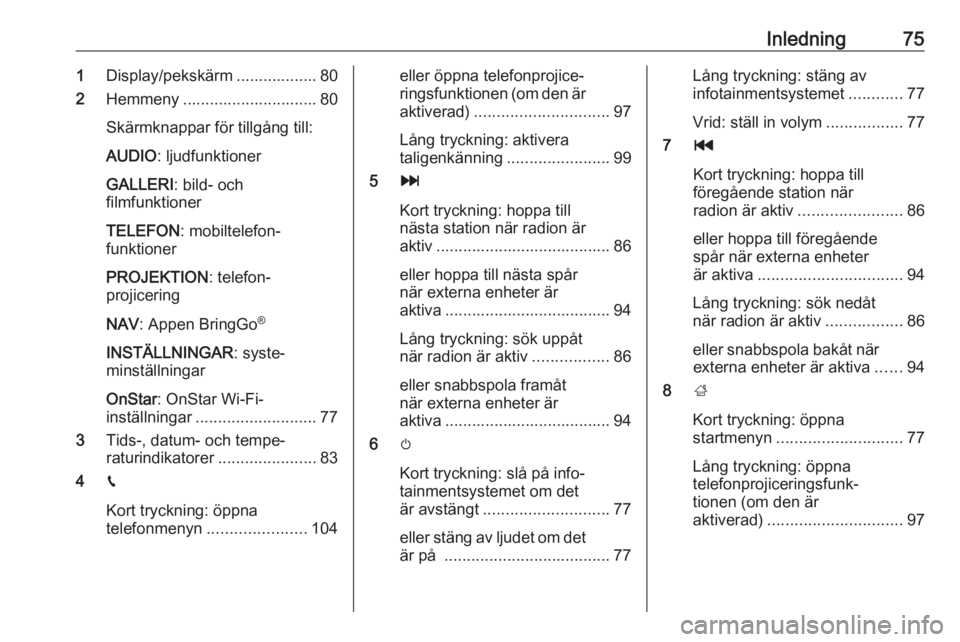
Inledning751Display/pekskärm .................. 80
2 Hemmeny .............................. 80
Skärmknappar för tillgång till:
AUDIO : ljudfunktioner
GALLERI : bild- och
filmfunktioner
TELEFON : mobiltelefon‐
funktioner
PROJEKTION : telefon‐
projicering
NAV : Appen BringGo ®
INSTÄLLNINGAR : syste‐
minställningar
OnStar : OnStar Wi-Fi-
inställningar ........................... 77
3 Tids-, datum- och tempe‐
raturindikatorer ......................83
4 g
Kort tryckning: öppna
telefonmenyn ...................... 104eller öppna telefonprojice‐
ringsfunktionen (om den är
aktiverad) .............................. 97
Lång tryckning: aktivera
taligenkänning .......................99
5 v
Kort tryckning: hoppa till
nästa station när radion är
aktiv ....................................... 86
eller hoppa till nästa spår
när externa enheter är
aktiva ..................................... 94
Lång tryckning: sök uppåt
när radion är aktiv .................86
eller snabbspola framåt
när externa enheter är
aktiva ..................................... 94
6 m
Kort tryckning: slå på info‐
tainmentsystemet om det
är avstängt ............................ 77
eller stäng av ljudet om det
är på ..................................... 77Lång tryckning: stäng av
infotainmentsystemet ............77
Vrid: ställ in volym .................77
7 t
Kort tryckning: hoppa till
föregående station när
radion är aktiv ....................... 86
eller hoppa till föregående
spår när externa enheter
är aktiva ................................ 94
Lång tryckning: sök nedåt
när radion är aktiv .................86
eller snabbspola bakåt när externa enheter är aktiva ......94
8 ;
Kort tryckning: öppna
startmenyn ............................ 77
Lång tryckning: öppna
telefonprojiceringsfunk‐
tionen (om den är
aktiverad) .............................. 97
Page 77 of 113
Inledning77AnvändningKontrollelement
Man styr infotainmentsystemet med
hjälp av funktionsknappar, en
pekskärm och de menyer som visas
på displayen.
Inmatning kan göras på två sätt: ● den mittersta kontrollenheten på kontrollpanelen 3 74
● pekskärmen 3 80
● ljudreglage på ratten 3 74
● taligenkänning 3 99
Till-/frånkoppling av
infotainmentsystemet
Tryck på X. Efter inkoppling aktiveras
den senast valda infotainmentkällan.
Frånkopplingsautomatik
Om infotainmentsystemet har slagits
på med hjälp av X när tändningen är
frånslagen, kommer systemet auto‐
matiskt att stängas av efter
10 minuter förutsatt att ingen använ‐
der det.Inställning av ljudvolym
Vrid X. Den aktuella inställningen
visas i displayen.
Vid inkoppling av infotainment‐
systemet ställs den senast valda ljud‐
volymen in, förutsatt att den är lägre
än den maximala startvolymen. För en detaljerad beskrivning 3 83.
Hastighetsanpassad ljudvolym
När hastighetsanpassad ljudvolym är aktiverad 3 83, anpassas volymen
automatiskt för att kompensera för väg - och vindbruset när du kör.
Ljudavstängning
Tryck på X för att stänga av ljudet på
infotainmentsystemet.
Tryck på X igen om du vill aktivera
ljudet igen. Den senast valda voly‐
men ställs in igen.
Driftmode
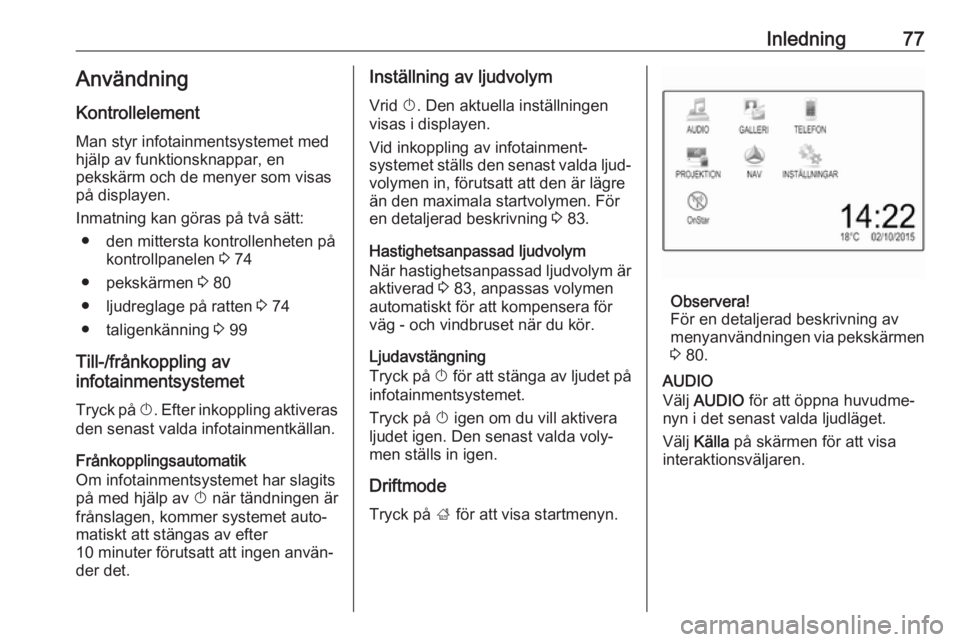
Tryck på ; för att visa startmenyn.
Observera!
För en detaljerad beskrivning av
menyanvändningen via pekskärmen 3 80.
AUDIO
Välj AUDIO för att öppna huvudme‐
nyn i det senast valda ljudläget.
Välj Källa på skärmen för att visa
interaktionsväljaren.
Page 86 of 113
86RadioRadioAnvändning.................................. 86
Stationssökning ........................... 86
Favoritlistor .................................. 88
Radio Data System (RDS) ...........89
Digital Audio Broadcasting ..........90Användning
Aktivera radion
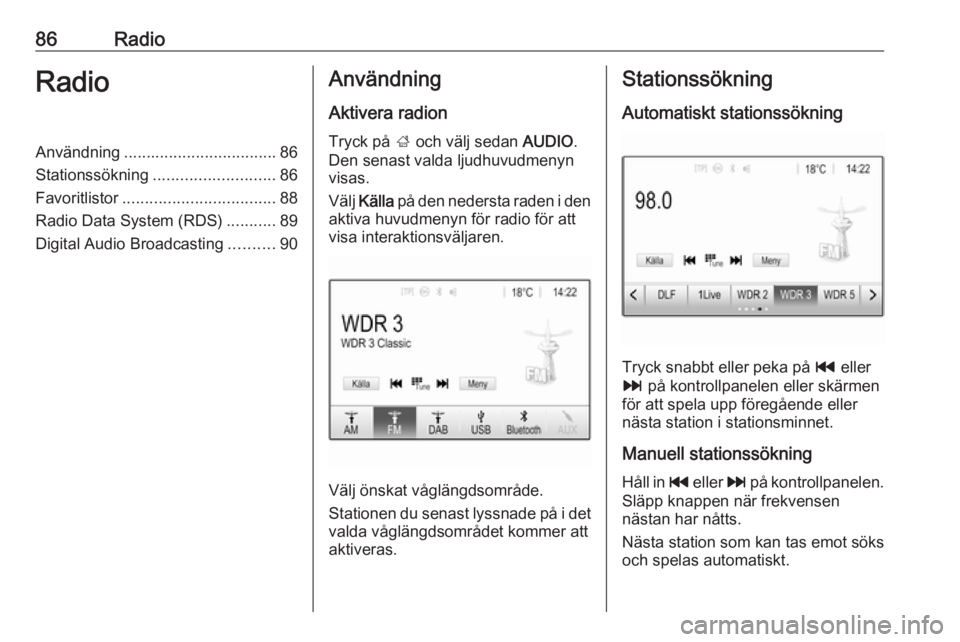
Tryck på ; och välj sedan AUDIO.
Den senast valda ljudhuvudmenyn
visas.
Välj Källa på den nedersta raden i den
aktiva huvudmenyn för radio för att
visa interaktionsväljaren.
Välj önskat våglängdsområde.
Stationen du senast lyssnade på i det valda våglängdsområdet kommer att
aktiveras.
Stationssökning
Automatiskt stationssökning
Tryck snabbt eller peka på t eller
v på kontrollpanelen eller skärmen
för att spela upp föregående eller
nästa station i stationsminnet.
Manuell stationssökning Håll in t eller v på kontrollpanelen.
Släpp knappen när frekvensen
nästan har nåtts.
Nästa station som kan tas emot söks
och spelas automatiskt.
Page 90 of 113
90RadioOm regionfunktionen är aktiverad
väljs alternativa frekvenser med
samma regionala program vid behov.
Om regionalprogram är frånkopplat
väljs alternativa frekvenser för
stationerna utan att hänsyn tas till
regionalprogram.
Digital Audio Broadcasting DAB sänder radiostationer digitalt.DAB-stationer visas med namn istäl‐
let för sändningsfrekvens.
Allmän information ● Med DAB kan ett flertal radiopro‐
gram (tjänster) sändas inom en
och samma grupp.
● Förutom digital ljudkvalitet av hög
klass, kan DAB även sända
programrelaterad information
samt andra olika typer av infor‐
mation, inklusive trafikinforma‐
tion.
● Så länge som en DAB-mottagare
kan ta emot signalen som skickas
ut av en station (även om signa‐
len är svag) kan ljud återges.● Vid dålig mottagning sänks voly‐ men automatiskt för att undvika
utmatning av oangenämt brus.
Om DAB-signalen är för svag för
att kunna tas emot av mottaga‐
ren, avbryts mottagningen
omedelbart. Detta problem kan
undvikas genom att aktivera
DAB-DAB-länkning och/eller
DAB-FM-länkning i DAB-menyn
(se nedan).
● Med DAB slipper man störningar som orsakas av stationer som
ligger på närliggande frekvenser
(ett annat fenomen som är vanligt för AM- och FM-bandet).
● Om DAB-signalen studsar mot naturliga hinder som byggnader,
ökar mottagningskvaliteten på
DAB, till skillnad från AM- och
FM-bandet där mottagningen
försvagas i sådana fall.
● När DAB-mottagning är aktiverad
förblir infotainmentsystemets
FM-mottagare aktiv i bakgrunden
och söker ständigt efter de FM-
stationer som har bäst mottag‐ ning. Om TP 3 89 är aktiverat
kommer trafikmeddelanden frånden FM-station som har bäst
mottagning att läsas upp. Inaktiv‐
era TP om du inte vill att DAB-
mottagningen ska avbrytas av
FM-trafikmeddelanden.
DAB-meddelanden
Utöver musikprogram sänder många
DAB-stationer olika typer av
meddelanden. Om du aktiverar några
eller alla kategorierna, avbryts den
DAB-tjänst som tas emot för tillfället,
när ett meddelande om dessa kate‐
gorier sänds.
Välj Meny på den nedersta raden i
huvudmenyn för DAB-radio för att
öppna motsvarande frekvensbands‐
specifika undermeny.
Bläddra igenom listan och välj DAB-
meddelanden för att visa en lista över
vilka kategorier som finns.
Aktivera alla eller endast de önskade
medelande kategorierna. Olika kate‐
gorier av informationsmeddelanden
kan väljas på samma gång.