radio OPEL ZAFIRA C 2017.5 Infotainment-süsteemi juhend (in Estonian)
[x] Cancel search | Manufacturer: OPEL, Model Year: 2017.5, Model line: ZAFIRA C, Model: OPEL ZAFIRA C 2017.5Pages: 117, PDF Size: 2.29 MB
Page 17 of 117
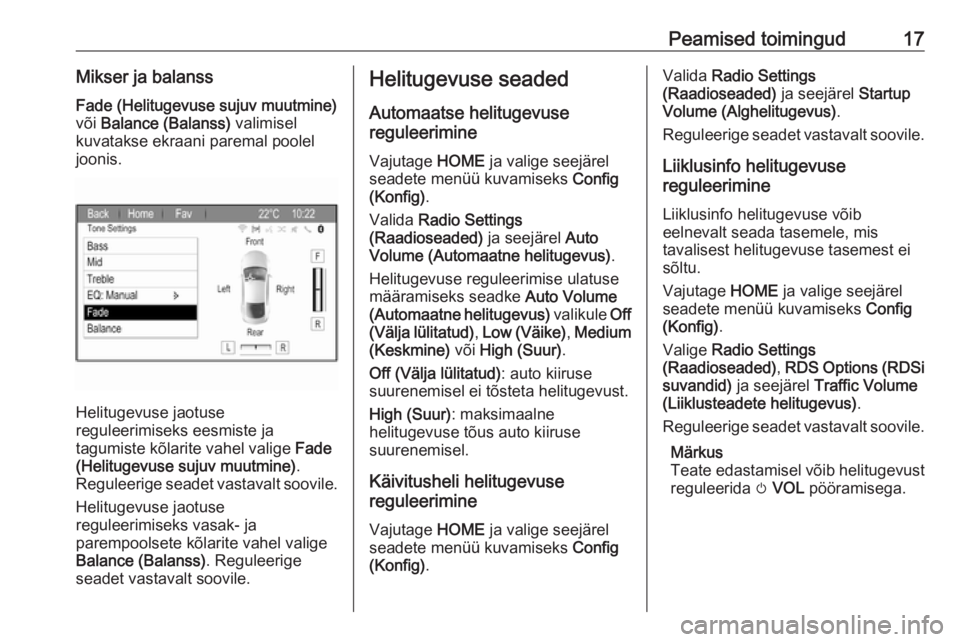
Peamised toimingud17Mikser ja balanssFade (Helitugevuse sujuv muutmine)
või Balance (Balanss) valimisel
kuvatakse ekraani paremal poolel
joonis.
Helitugevuse jaotuse
reguleerimiseks eesmiste ja
tagumiste kõlarite vahel valige Fade
(Helitugevuse sujuv muutmine) .
Reguleerige seadet vastavalt soovile.
Helitugevuse jaotuse
reguleerimiseks vasak- ja
parempoolsete kõlarite vahel valige Balance (Balanss) . Reguleerige
seadet vastavalt soovile.
Helitugevuse seaded
Automaatse helitugevuse
reguleerimine
Vajutage HOME ja valige seejärel
seadete menüü kuvamiseks Config
(Konfig) .
Valida Radio Settings
(Raadioseaded) ja seejärel Auto
Volume (Automaatne helitugevus) .
Helitugevuse reguleerimise ulatuse
määramiseks seadke Auto Volume
(Automaatne helitugevus) valikule Off
(Välja lülitatud) , Low (Väike) , Medium
(Keskmine) või High (Suur) .
Off (Välja lülitatud) : auto kiiruse
suurenemisel ei tõsteta helitugevust.
High (Suur) : maksimaalne
helitugevuse tõus auto kiiruse suurenemisel.
Käivitusheli helitugevuse
reguleerimine
Vajutage HOME ja valige seejärel
seadete menüü kuvamiseks Config
(Konfig) .Valida Radio Settings
(Raadioseaded) ja seejärel Startup
Volume (Alghelitugevus) .
Reguleerige seadet vastavalt soovile.
Liiklusinfo helitugevuse
reguleerimine
Liiklusinfo helitugevuse võib
eelnevalt seada tasemele, mis
tavalisest helitugevuse tasemest ei sõltu.
Vajutage HOME ja valige seejärel
seadete menüü kuvamiseks Config
(Konfig) .
Valige Radio Settings
(Raadioseaded) , RDS Options (RDSi
suvandid) ja seejärel Traffic Volume
(Liiklusteadete helitugevus) .
Reguleerige seadet vastavalt soovile.
Märkus
Teate edastamisel võib helitugevust
reguleerida m VOL pööramisega.
Page 19 of 117
Peamised toimingud19Kui soovite kellaaega ja kuupäeva
automaatselt värskendada,
aktiveerige RDS Auto Time Adjust
(RDSi automaatne kellaaja
korrigeerimine) .
Kui soovite kellaaja ja kuupäeva käsitsi määrata, inaktiveerige RDS
Auto Time Adjust (RDSi automaatne
kellaaja korrigeerimine) .
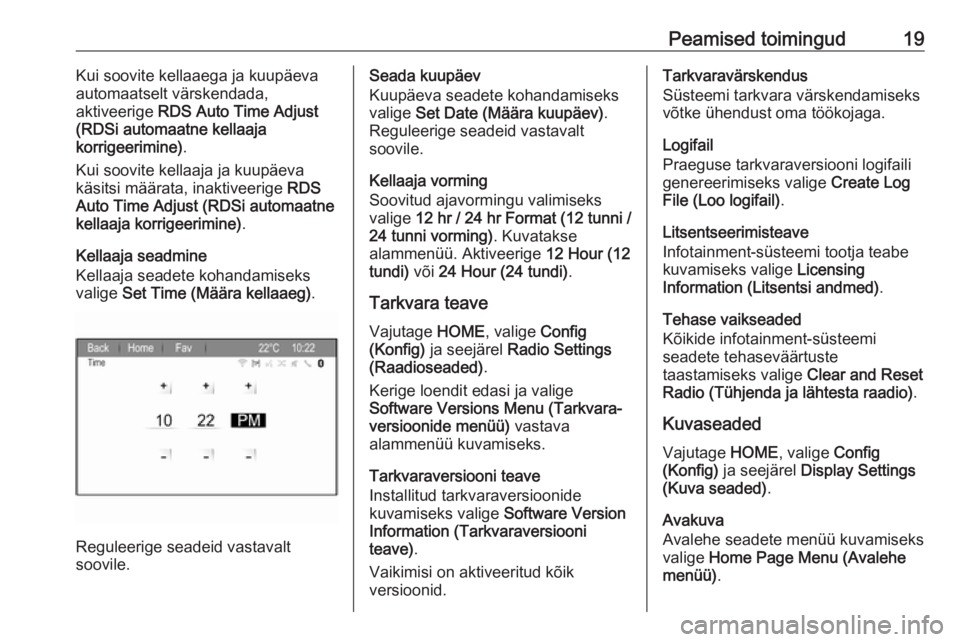
Kellaaja seadmine
Kellaaja seadete kohandamiseks
valige Set Time (Määra kellaaeg) .
Reguleerige seadeid vastavalt
soovile.
Seada kuupäev
Kuupäeva seadete kohandamiseks
valige Set Date (Määra kuupäev) .
Reguleerige seadeid vastavalt
soovile.
Kellaaja vorming
Soovitud ajavormingu valimiseks
valige 12 hr / 24 hr Format (12 tunni /
24 tunni vorming) . Kuvatakse
alammenüü. Aktiveerige 12 Hour (12
tundi) või 24 Hour (24 tundi) .
Tarkvara teave
Vajutage HOME, valige Config
(Konfig) ja seejärel Radio Settings
(Raadioseaded) .
Kerige loendit edasi ja valige
Software Versions Menu (Tarkvara‐
versioonide menüü) vastava
alammenüü kuvamiseks.
Tarkvaraversiooni teave
Installitud tarkvaraversioonide
kuvamiseks valige Software Version
Information (Tarkvaraversiooni
teave) .
Vaikimisi on aktiveeritud kõik
versioonid.Tarkvaravärskendus
Süsteemi tarkvara värskendamiseks
võtke ühendust oma töökojaga.
Logifail
Praeguse tarkvaraversiooni logifaili
genereerimiseks valige Create Log
File (Loo logifail) .
Litsentseerimisteave
Infotainment-süsteemi tootja teabe
kuvamiseks valige Licensing
Information (Litsentsi andmed) .
Tehase vaikseaded
Kõikide infotainment-süsteemi
seadete tehaseväärtuste
taastamiseks valige Clear and Reset
Radio (Tühjenda ja lähtesta raadio) .
Kuvaseaded Vajutage HOME, valige Config
(Konfig) ja seejärel Display Settings
(Kuva seaded) .
Avakuva
Avalehe seadete menüü kuvamiseks
valige Home Page Menu (Avalehe
menüü) .
Page 23 of 117
Raadio23Raadiojaama salvestamineMäärata salvestatav jaam.
Valige kuva ülaservast korraks Fav
(Lem.) , et avada lemmikute loend või
vahetada lemmikute loend teise
vastu.
Jaama salvestamiseks kindlasse
kohta loendis vajutage ja hoidke
vastava jaama ekraaninuppu 1...6,
kuni kuvatakse kinnitusteade.
Raadiojaama ülesotsimine
Vajadusel valige korraks Fav (Lem.),
et avada lemmikute loend või
vahetada lemmikute loend teise
vastu. Vastavasse kohta salvestatud
jaama aktiveerimiseks vajutage üht
jaamade ekraaninuppudest 1...6.
Lemmikute lehekülgede arvu
määramine
Vajutage HOME ja valige seejärel
Config (Konfig) , et avada seadete
menüü.
Valida Radio Settings
(Raadioseaded) ja seejärel Number
of Favourite Pages (Lemmikute
lehtede arv) .Valige lemmikute lehekülgede arv,
mida soovite kuvada.
Raadioandmesüsteem
(RDS)
Raadioandmesüsteem (RDS) on FM- raadiojaamade pakutav teenus, mis
lihtsustab märkimisväärselt soovitud
jaama leidmist ja selle häireteta
vastuvõtmist.
RDSi eelised ● Raadiosageduse asemel kuvatakse häälestatud
raadiojaama programmi
nimetust.
● Raadiojaamade otsingul häälestub Infotainment-süsteemainult RDS-jaamadele.
● Infotainment-süsteem häälestab seatud raadiojaama alati kõige
paremini vastuvõetavaleringhäälingusagedusele,
kasutades alternatiivsagedust (AF).
● Sõltuvalt vastuvõetavast jaamast
kuvab Infotainment-süsteemraadioteksti, mis võib näiteks
sisaldada infot parajasti
edastatava programmi kohta.
RDS suvandite menüü
RDS-konfigureerimise menüü
avamiseks vajutage HOME ja
seejärel vajutage Config (Konfig)
seadete menüü avamiseks.
Valida Radio Settings
(Raadioseaded) ja seejärel RDS
Options (RDSi suvandid) .
Page 24 of 117
24Raadio
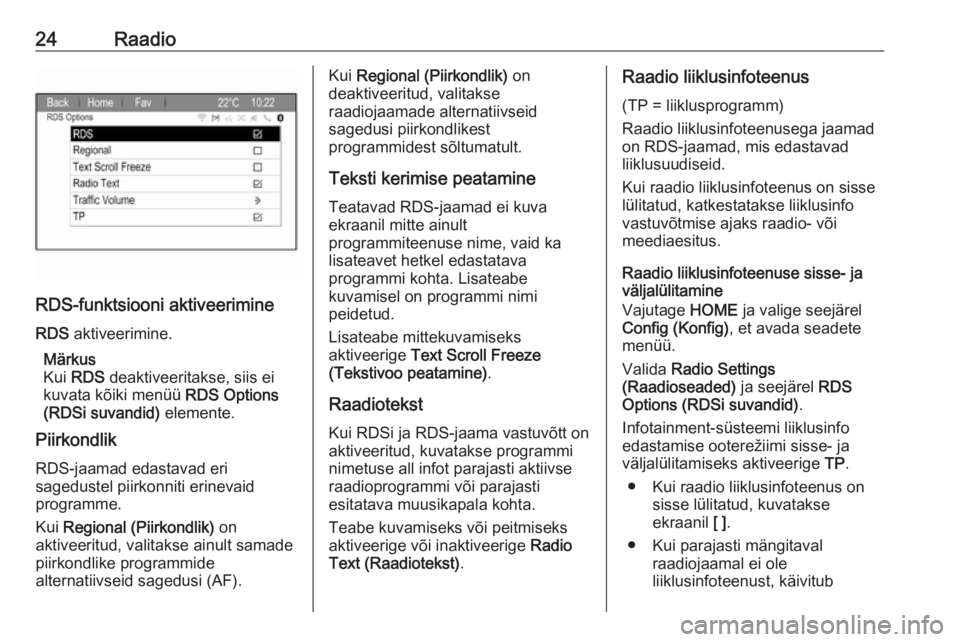
RDS-funktsiooni aktiveerimine
RDS aktiveerimine.
Märkus
Kui RDS deaktiveeritakse, siis ei
kuvata kõiki menüü RDS Options
(RDSi suvandid) elemente.
Piirkondlik
RDS-jaamad edastavad erisagedustel piirkonniti erinevaid
programme.
Kui Regional (Piirkondlik) on
aktiveeritud, valitakse ainult samade piirkondlike programmide
alternatiivseid sagedusi (AF).
Kui Regional (Piirkondlik) on
deaktiveeritud, valitakse
raadiojaamade alternatiivseid
sagedusi piirkondlikest
programmidest sõltumatult.
Teksti kerimise peatamine
Teatavad RDS-jaamad ei kuva
ekraanil mitte ainult
programmiteenuse nime, vaid ka
lisateavet hetkel edastatava
programmi kohta. Lisateabe
kuvamisel on programmi nimi
peidetud.
Lisateabe mittekuvamiseks
aktiveerige Text Scroll Freeze
(Tekstivoo peatamine) .
Raadiotekst Kui RDSi ja RDS-jaama vastuvõtt on
aktiveeritud, kuvatakse programmi
nimetuse all infot parajasti aktiivse
raadioprogrammi või parajasti
esitatava muusikapala kohta.
Teabe kuvamiseks või peitmiseks
aktiveerige või inaktiveerige Radio
Text (Raadiotekst) .Raadio liiklusinfoteenus
(TP = liiklusprogramm)
Raadio liiklusinfoteenusega jaamad
on RDS-jaamad, mis edastavad
liiklusuudiseid.
Kui raadio liiklusinfoteenus on sisse
lülitatud, katkestatakse liiklusinfo
vastuvõtmise ajaks raadio- või
meediaesitus.
Raadio liiklusinfoteenuse sisse- ja
väljalülitamine
Vajutage HOME ja valige seejärel
Config (Konfig) , et avada seadete
menüü.
Valida Radio Settings
(Raadioseaded) ja seejärel RDS
Options (RDSi suvandid) .
Infotainment-süsteemi liiklusinfo
edastamise ooterežiimi sisse- ja
väljalülitamiseks aktiveerige TP.
● Kui raadio liiklusinfoteenus on sisse lülitatud, kuvatakse
ekraanil [ ].
● Kui parajasti mängitaval raadiojaamal ei ole
liiklusinfoteenust, käivitub
Page 28 of 117
28VälisseadmedFailivormingudHelifailid
Toetatakse ainult FAT32, NTFS ja HFS+ failisüsteemide vorminguga
seadmeid.
Märkus
Osa failidest ei pruugi olla õigesti
esitatavad. See võib tuleneda
teistsugusest salvestusvormingust või faili seisundist.
Esitada ei saa veebipoodidest
ostetud faile, mis on digitaalsete
õigustega (DRM) kaitstud.
Esitatavad helifailide vormingud
on .mp3, .wma, .aac ja .m4a.
ID3-märgise andmetega faili
esitamisel võib Infotainment-süsteem
kuvada teavet, nt loo pealkirja ja
esitaja kohta.
Pildifailid
Kuvatavate pildifailide vormingud
on .jpg, .jpeg, .bmp, .png ja .gif.
Failide maksimumsuuruseks võib
laiuse sihis olla 2048 pikslit ja kõrguse
sihis 2048 pikslit (4MP).Gracenote
Gracenote'i andmebaas sisaldabteavet hetkel turul olevate
meediaandmete kohta.
Välisseadmete ühendamisel
tuvastab Gracenote'i funktsioon lood ja failid.
Kui Gracenote'i
normaliseerimisfunktsioon on
aktiveeritud, parandatakse
automaatselt MP3-lugude
õigekirjavead. Seetõttu võivad
meedia otsingutulemused paraneda.
Vajutage HOME ja valige seejärel
Config (Konfig) .
Valige Radio Settings
(Raadioseaded) ja seejärel
Gracenote'i suvandid .
Akiveerige Gracenote'i
normaliseerimisfunktsioon.
Audio esitamine
Esituse alustamine
Kui seade pole ühendatud, siis
ühendage 3 27.Vajutage HOME ja valige seejärel
USB või Bluetooth .
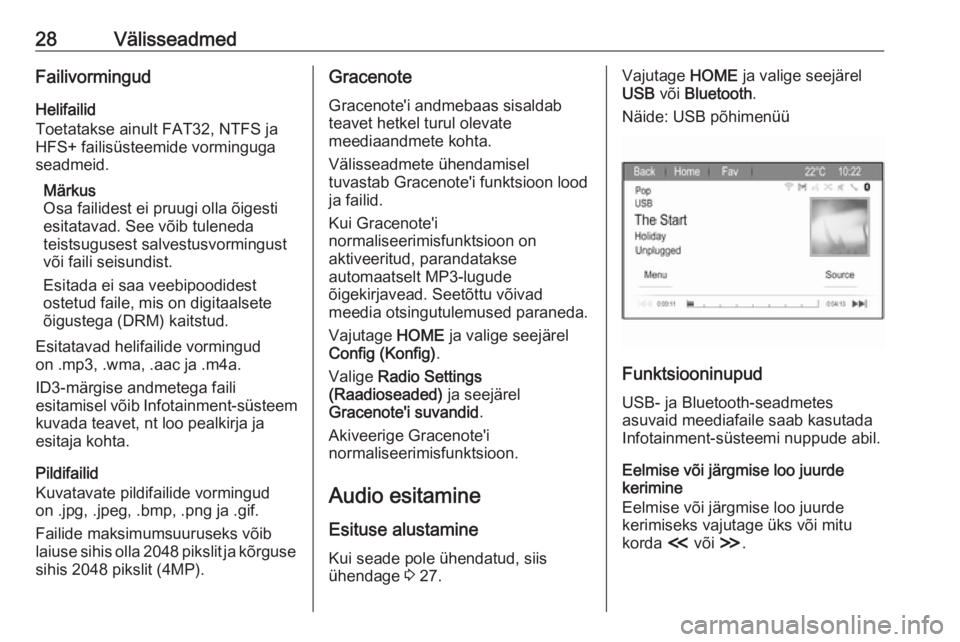
Näide: USB põhimenüü
Funktsiooninupud
USB- ja Bluetooth-seadmetes
asuvaid meediafaile saab kasutada
Infotainment-süsteemi nuppude abil.
Eelmise või järgmise loo juurde
kerimine
Eelmise või järgmise loo juurde
kerimiseks vajutage üks või mitu
korda I või H.
Page 55 of 117
![OPEL ZAFIRA C 2017.5 Infotainment-süsteemi juhend (in Estonian) Kõnetuvastus55MenüüToimingHäälkäsudRaadio menüüLaineala
valimine" [Tune [to] | Select] F M [Radio] ([Häälesta [jaamale] | Vali] F M [raadio]) "
" [Tune [to] | Select] A M [Radio]](/img/37/23599/w960_23599-54.png "OPEL ZAFIRA C 2017.5 Infotainment-süsteemi juhend (in Estonian) Kõnetuvastus55MenüüToimingHäälkäsudRaadio menüüLaineala
valimine\" [Tune [to] | Select] F M [Radio] ([Häälesta [jaamale] | Vali] F M [raadio]) \"
\" [Tune [to] | Select] A M [Radio]")
Kõnetuvastus55MenüüToimingHäälkäsudRaadio menüüLaineala
valimine" [Tune [to] | Select] F M [Radio] ([Häälesta [jaamale] | Vali] F M [raadio]) "
" [Tune [to] | Select] A M [Radio] ([Häälesta [jaamale] | Vali] A M [raadio]) "
" [Tune [to] | Select] D A B [Radio] ([Häälesta [jaamale] | Vali] D A B [raadio]) "Jaama valimine"Tune F M … (Häälesta F M …) "
" Tune A M … (Häälesta A M …) "
" Tune D A B … (Häälesta D A B …) "Meediumite
menüüMeediumiallika
valimine" [Play | Select] C D ([Taasesita | Vali] CD) "
" [Play | Select] U S B ([Taasesita | Vali] U S B) "
" [Play | Select] Bluetooth Audio ([Taasesita | Vali] Bluetoothi audio) "Otsingukate‐
gooria valimine" Play Artist … (Esita esitaja …) "
" Play Album … (Esita album …) "
" Play Genre … (Esita žanr …) "
" Play Folder … (Esita kaust …) "
" Play Playlist … (Esita esitusloend …) "
" Play Composer … (Esita helilooja …) "
" Play Audiobook … (Esita heliraamat …) "Laulu valimine"Play Song … (Esita laul …) "
Page 87 of 117
Peamised toimingud87Vasaku-parema ja eesmise-tagumise
balansi seadmine
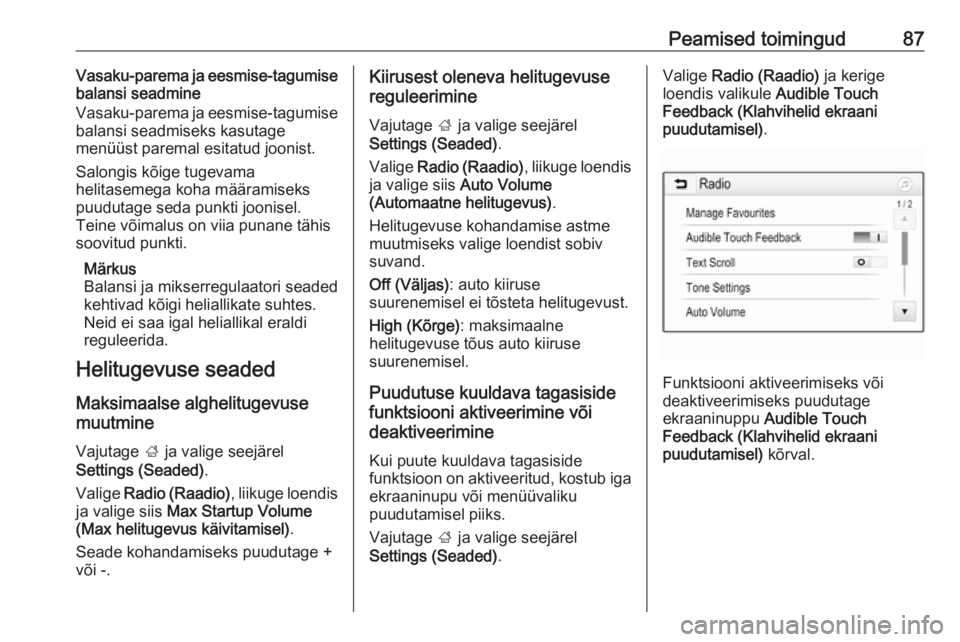
Vasaku-parema ja eesmise-tagumise
balansi seadmiseks kasutage
menüüst paremal esitatud joonist.
Salongis kõige tugevama
helitasemega koha määramiseks puudutage seda punkti joonisel.
Teine võimalus on viia punane tähis
soovitud punkti.
Märkus
Balansi ja mikserregulaatori seaded
kehtivad kõigi heliallikate suhtes.
Neid ei saa igal heliallikal eraldi
reguleerida.
Helitugevuse seaded
Maksimaalse alghelitugevuse
muutmine
Vajutage ; ja valige seejärel
Settings (Seaded) .
Valige Radio (Raadio) , liikuge loendis
ja valige siis Max Startup Volume
(Max helitugevus käivitamisel) .
Seade kohandamiseks puudutage +
või -.Kiirusest oleneva helitugevuse
reguleerimine
Vajutage ; ja valige seejärel
Settings (Seaded) .
Valige Radio (Raadio) , liikuge loendis
ja valige siis Auto Volume
(Automaatne helitugevus) .
Helitugevuse kohandamise astme
muutmiseks valige loendist sobiv
suvand.
Off (Väljas) : auto kiiruse
suurenemisel ei tõsteta helitugevust.
High (Kõrge) : maksimaalne
helitugevuse tõus auto kiiruse
suurenemisel.
Puudutuse kuuldava tagasiside
funktsiooni aktiveerimine või
deaktiveerimine
Kui puute kuuldava tagasiside
funktsioon on aktiveeritud, kostub iga
ekraaninupu või menüüvaliku
puudutamisel piiks.
Vajutage ; ja valige seejärel
Settings (Seaded) .Valige Radio (Raadio) ja kerige
loendis valikule Audible Touch
Feedback (Klahvihelid ekraani
puudutamisel) .
Funktsiooni aktiveerimiseks või
deaktiveerimiseks puudutage
ekraaninuppu Audible Touch
Feedback (Klahvihelid ekraani
puudutamisel) kõrval.
Page 89 of 117
Peamised toimingud89Teksti kerimise funktsioonKui ekraanil kuvatakse pikka teksti, nt
laulude pealkirju või jaamade
nimetusi, võidakse teksti kas pidevalt kerida või kerida üks kord ja kuvada
kärbitud kujul.
Vajutage ; ja valige seejärel
Settings (Seaded) .
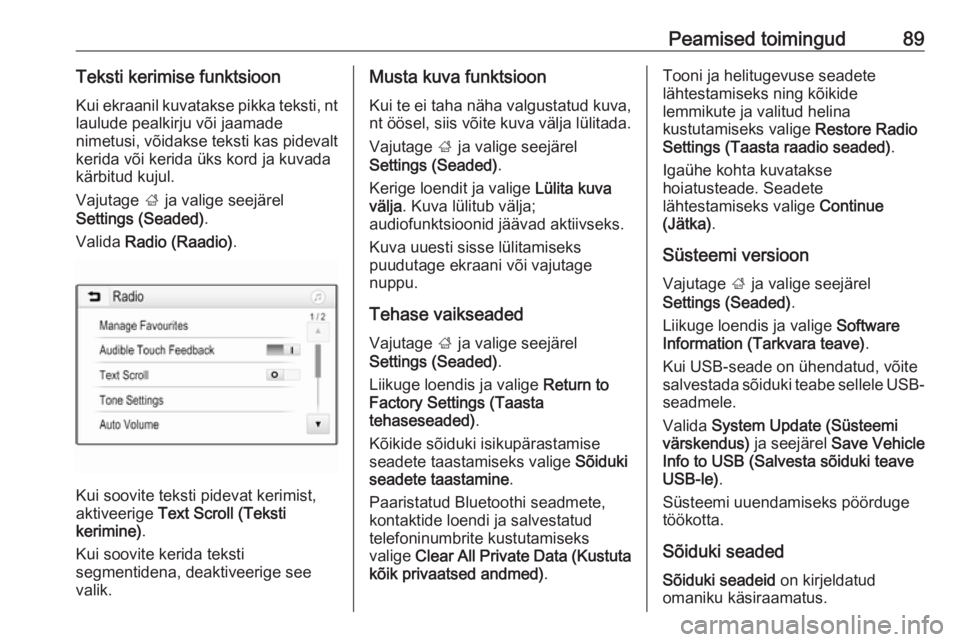
Valida Radio (Raadio) .
Kui soovite teksti pidevat kerimist,
aktiveerige Text Scroll (Teksti
kerimine) .
Kui soovite kerida teksti
segmentidena, deaktiveerige see
valik.
Musta kuva funktsioon
Kui te ei taha näha valgustatud kuva, nt öösel, siis võite kuva välja lülitada.
Vajutage ; ja valige seejärel
Settings (Seaded) .
Kerige loendit ja valige Lülita kuva
välja . Kuva lülitub välja;
audiofunktsioonid jäävad aktiivseks.
Kuva uuesti sisse lülitamiseks
puudutage ekraani või vajutage
nuppu.
Tehase vaikseaded
Vajutage ; ja valige seejärel
Settings (Seaded) .
Liikuge loendis ja valige Return to
Factory Settings (Taasta
tehaseseaded) .
Kõikide sõiduki isikupärastamise
seadete taastamiseks valige Sõiduki
seadete taastamine .
Paaristatud Bluetoothi seadmete, kontaktide loendi ja salvestatud
telefoninumbrite kustutamiseks
valige Clear All Private Data (Kustuta
kõik privaatsed andmed) .Tooni ja helitugevuse seadete
lähtestamiseks ning kõikide
lemmikute ja valitud helina
kustutamiseks valige Restore Radio
Settings (Taasta raadio seaded) .
Igaühe kohta kuvatakse
hoiatusteade. Seadete
lähtestamiseks valige Continue
(Jätka) .
Süsteemi versioon
Vajutage ; ja valige seejärel
Settings (Seaded) .
Liikuge loendis ja valige Software
Information (Tarkvara teave) .
Kui USB-seade on ühendatud, võite salvestada sõiduki teabe sellele USB- seadmele.
Valida System Update (Süsteemi
värskendus) ja seejärel Save Vehicle
Info to USB (Salvesta sõiduki teave
USB-le) .
Süsteemi uuendamiseks pöörduge
töökotta.
Sõiduki seaded
Sõiduki seadeid on kirjeldatud
omaniku käsiraamatus.
Page 93 of 117
Raadio93Valige Radio (Raadio) ja seejärel
Manage Favourites (Lemmikute
haldamine) vastava alammenüü
kuvamiseks.
Kuvatavate lemmikute lehtede
määramiseks aktiveerige või
deaktiveerige need lehed.
Raadioandmesüsteem (RDS)
Raadioandmesüsteem (RDS) on FM-raadiojaamade pakutav teenus, mis
lihtsustab märkimisväärselt soovitud
jaama leidmist ja selle häireteta
vastuvõtmist.
RDSi eelised ● Raadiosageduse asemel kuvatakse raadiojaama
programmi nimetust.
● Automaatsel otsingul häälestub Infotainment-süsteem ainult
RDS-jaamadele.● Infotainment-süsteem häälestab alternatiivsageduse (AF)
funktsiooni abil määratud
raadiojaama alati kõige selgema
signaaliga sagedusele.
● Sõltuvalt vastuvõetavast jaamast
kuvab Infotainment-süsteem
raadioteksti, mis võib sisaldada
nt teavet parajasti edastatava
programmi kohta.
RDS konfigureerimine
Konkreetse laineala alammenüü
avamiseks puudutage FM-raadio
peamenüü alumisel real Menu
(Menüü) .
Kerige valikuni RDS.
RDS sisse- ja väljalülitamine.
Liiklusprogramm
Raadio liiklusinfoteenusega jaamad on RDS-jaamad, mis edastavad
liiklusuudiseid. Kui liiklusinfoteenus
on sisse lülitatud, katkestatakse
hetkel mängiv heliallikas liiklusinfo
vastuvõtmise ajaks.Liiklusprogrammi funktsiooni
aktiveerimine
Konkreetse laineala alammenüü
avamiseks valige FM-raadio
peamenüü alumiselt realt Menu
(Menüü) .
Funktsiooni aktiveerimiseks või
deaktiveerimiseks puudutage
ekraaninuppu Traffic Programme
(Liiklusprogramm) kõrval.
Märkus
Jaamade loendis kuvatakse
liiklusprogrammi pakkuvate
jaamade kõrval TP.
Raadio liiklusinfoteenuse
aktiveerimisel kuvatakse kõikide
peamenüüde ülemisel real [TP]. Kui
parajasti esitataval raadiojaamal ei
ole liiklusinfoteenust, on TP tuhm ja
käivitub automaatselt järgmise
liiklusinfoteenusega jaama otsing.
Raadio liiklusinfoteenusega jaama
leidmisel tõstetakse TP esile. Kui
raadio liiklusinfoteenusega jaama ei
leita, jääb TP tuhmiks.
Kui vastavas raadiojaamas antakse
liiklusteade, kuvatakse teade.
Page 98 of 117
98VälisseadmedUSB Auto käivitamine
USB Auto menüü kuvatakse vaikimisi automaatselt kohe pärast USB-
seadme ühendamist.
Soovi korral võib selle funktsiooni
deaktiveerida.
Vajutage ; ja valige seejärel
Settings (Seaded) , et avada seadete
menüü.
Valige Radio (Raadio) , kerige valikuni
USB Auto Launch (USB automaatkäi‐ vitus) ja puudutage funktsiooni kõrval
olevat ekraaninuppu.
Funktsiooni uuesti sisselülitamiseks
puudutage uuesti ekraaninuppu.
Bluetooth
Seadmeid, mis toetavad Bluetoothi
muusikaprofiile A2DP ja AVRCP, võib
Infotainment-süsteemiga ühendada
juhtmeid kasutamata. Infotainment-
süsteem võib esitada ka neis
seadmetes asuvaid muusikafaile.
Seadme ühendamine
Bluetooth-ühenduse loomise
üksikasjalikku kirjeldust vt 3 106.Failivormingud ja kaustad
Infotainment-süsteemi toega seadme maksimaalne maht on
2500 muusikafaili, 2500 pildifaili,
250 filmifaili, 2500 kausta ja
kaustastruktuuri 10 astet. Toetatakse ainult failisüsteemiga FAT16/FAT32
vormindatud seadmeid.
Kui audio-metaandmetes on kujutisi,
kuvatakse need kujutised ekraanil.
Märkus
Osa failidest ei pruugi olla õigesti
esitatavad. See võib tuleneda
teistsugusest salvestusvormingust
või faili seisundist.
Esitada ei saa veebipoodidest
ostetud faile, mis on digitaalsete
õigustega (DRM) kaitstud.
Infotainment-süsteem võib esitada järgmisi välisseadmetel salvestatud
heli-, pildi- ja filmifaile.
Helifailid
Taasesitatavad helifailide vormingud
on MP3 (MPEG-1 Layer 3, MPEG-2
Layer 3), WMA, AAC, AAC+, ALAC
OGG WAF (PCM), AIFF, 3GPP
(ainult heli), heliraamatud ja LPCM.iPod ®
-i ja iPhone ®
-i seadmed
esitavad vorminguid ALAC, AIFF,
heliraamatuid ja LPCM-i.
ID3-märgise andmetega faili
esitamisel võib Infotainment-süsteem kuvada teavet, nt loo pealkirja ja
esitaja kohta.
Pildifailid
Kuvatavate pildifailide vormingud on JPG, JPEG, BMP, PNG ja GIF.
JPG-failidel peab olema 64 kuni
5000 pikslit laiuse sihis ja 64 kuni
5000 pikslit kõrguse sihis.
BMP-, PNG- ja GIF-failidel peab
olema 64 kuni 1024 pikslit laiuse sihis ja 64 kuni 1024 pikslit kõrguse sihis.
Piltide failisuurus ei tohi ületada 1MB.
Filmifailid
Taasesitatavate filmifailide
vormingud on AVI ja MP4.
Maksimaalne resolutsioon on 1280 x
720 pikslit. Kaadrisagedus peab
olema alla 30 kaadri/s.
Kasutatav kodek on H.264/MPEG-4
AVC.