bluetooth OPEL ZAFIRA C 2017.5 Návod na obsluhu informačného systému (in Slovak)
[x] Cancel search | Manufacturer: OPEL, Model Year: 2017.5, Model line: ZAFIRA C, Model: OPEL ZAFIRA C 2017.5Pages: 121, veľkosť PDF: 2.34 MB
Page 61 of 121
Telefón61a/alebo telefónne služby
znemožnia takéto procesy.
Informujte sa u svojho miestneho
operátora siete.
Číslo núdzového volania môže
závisieť od regiónu alebo krajiny.
Informujte sa o správnom čísle
núdzového volania pre príslušnú
oblasť.
Uskutočnenie núdzového volania
Vytočte číslo núdzového volania
(napr. 112).
Vytvorí sa telefonické spojenie s
centrom pre núdzové volania.
Na otázky personálu servisného
centra popíšte svoju núdzovú
situáciu.
9 Varovanie
Neukončite hovor, kým vás na to
nevyzve centrum pre núdzové
volania.
Obsluha
Po vytvorení spojenia Bluetooth
medzi vaším mobilným telefónom a
informačným systémom mnoho
funkcií svojho mobilného telefónu
môžete obsluhovať aj cez informačný systém.
Po vytvorení spojenia medzi
mobilným telefónom a informačným
systémom sa údaje mobilného
telefónu prenesú do informačného
systému. Môže to chvíľu potrvať v
závislosti od modelu telefónu. Počas
tejto chvíle je obsluha mobilného
telefónu cez informačný systém
možná len v obmedzenom rozsahu.
Nie každý telefón podporuje všetky
funkcie aplikácie telefónu. Preto
môžu existovať odchýlky od rozsahu
popísaných funkcií.
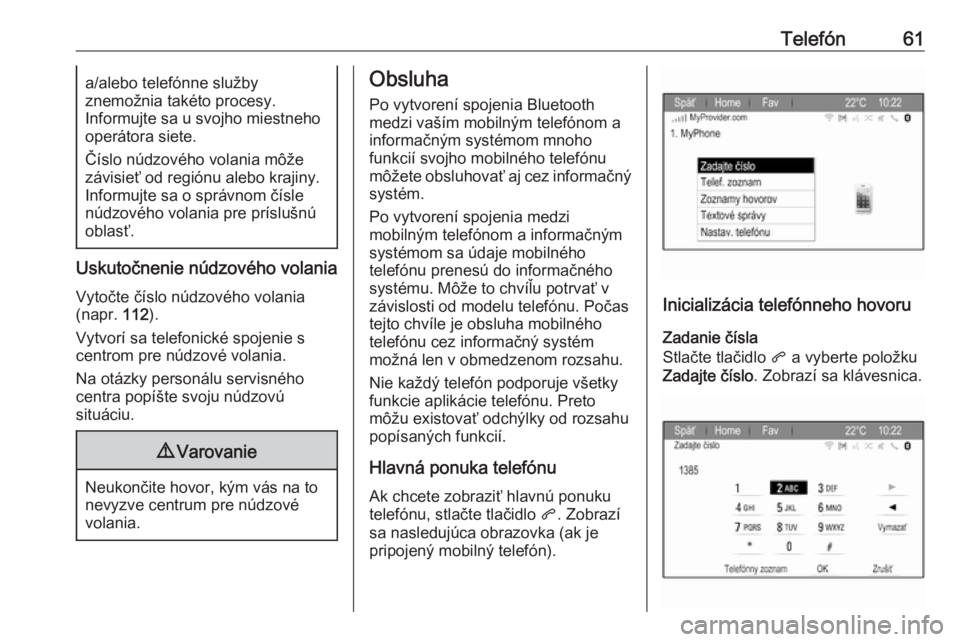
Hlavná ponuka telefónu
Ak chcete zobraziť hlavnú ponuku
telefónu, stlačte tlačidlo q. Zobrazí
sa nasledujúca obrazovka (ak je pripojený mobilný telefón).
Inicializácia telefónneho hovoru
Zadanie čísla
Stlačte tlačidlo q a vyberte položku
Zadajte číslo . Zobrazí sa klávesnica.
Page 64 of 121
64TelefónAk chcete preniesť hovor späť do
informačného systému, vyberte
položku Prepojiť hovor v ponuke
Súkromný hovor .
Druhý telefonický hovor
Inicializácia druhého telefonického
hovoru
Počas aktívneho hovoru vyberte položku Zadajte číslo v zobrazení
prichádzajúceho hovoru. Zobrazí sa
klávesnica. Môžete zadať číslo alebo číslo vybrať z telefónneho zoznamu.
Pozrite si časť vyššie.
Druhý prichádzajúci telefónny hovor
Pri druhom prichádzajúcom hovore
sa v spodnej časti obrazovky zobrazí
hlásenie.
Vyberte želanú možnosť.
Ak hovor prijmete, prvý hovor sa podrží a aktivuje sa druhý hovor.
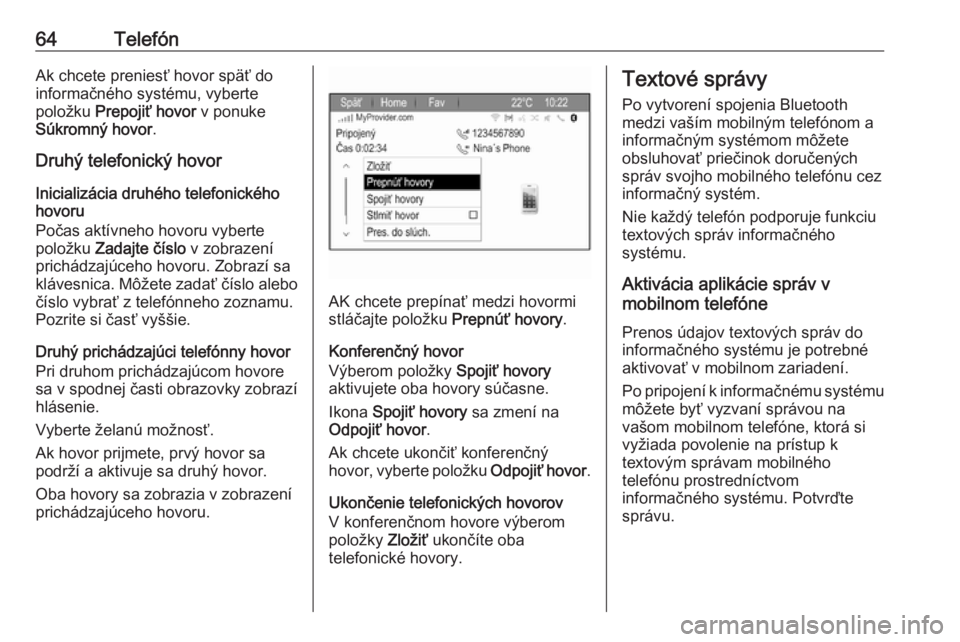
Oba hovory sa zobrazia v zobrazení prichádzajúceho hovoru.
AK chcete prepínať medzi hovormi
stláčajte položku Prepnúť hovory.
Konferenčný hovor Výberom položky Spojiť hovory
aktivujete oba hovory súčasne.
Ikona Spojiť hovory sa zmení na
Odpojiť hovor .
Ak chcete ukončiť konferenčný
hovor, vyberte položku Odpojiť hovor.
Ukončenie telefonických hovorov
V konferenčnom hovore výberom
položky Zložiť ukončíte oba
telefonické hovory.
Textové správy
Po vytvorení spojenia Bluetooth
medzi vaším mobilným telefónom a
informačným systémom môžete
obsluhovať priečinok doručených správ svojho mobilného telefónu cez
informačný systém.
Nie každý telefón podporuje funkciu
textových správ informačného
systému.
Aktivácia aplikácie správ v
mobilnom telefóne
Prenos údajov textových správ doinformačného systému je potrebné
aktivovať v mobilnom zariadení.
Po pripojení k informačnému systému
môžete byť vyzvaní správou na
vašom mobilnom telefóne, ktorá si
vyžiada povolenie na prístup k
textovým správam mobilného
telefónu prostredníctvom
informačného systému. Potvrďte
správu.
Page 65 of 121
Telefón65Ak sa nezobrazí žiadna správa,
vstúpte do menu Bluetooth na vašom
mobilnom telefóne, zvoľte názov
informačného systému a aktivujte
príslušnú prístupovú funkciu.
Poznámky
Nájdite si detailné informácie o
povolení prístupu k rôznym
mobilným telefónom na našej
webovej stránke.
Ikonu Správy v domovskej ponuke
informačného systému potom bude
možné vybrať.
Prichádzajúca textová správa
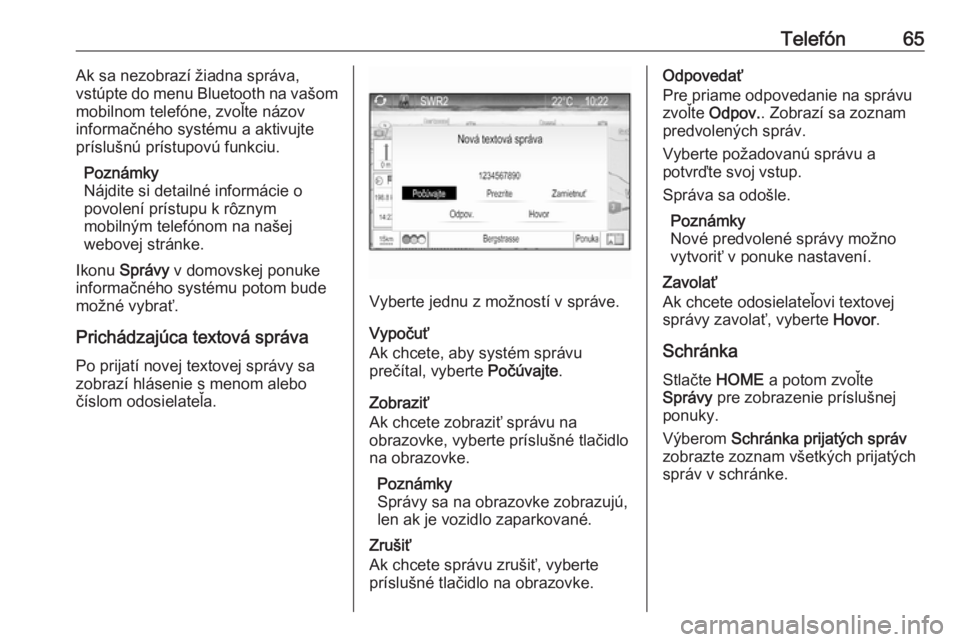
Po prijatí novej textovej správy sa
zobrazí hlásenie s menom alebo
číslom odosielateľa.
Vyberte jednu z možností v správe.
Vypočuť
Ak chcete, aby systém správu
prečítal, vyberte Počúvajte.
Zobraziť
Ak chcete zobraziť správu na
obrazovke, vyberte príslušné tlačidlo
na obrazovke.
Poznámky
Správy sa na obrazovke zobrazujú,
len ak je vozidlo zaparkované.
Zrušiť
Ak chcete správu zrušiť, vyberte
príslušné tlačidlo na obrazovke.
Odpovedať
Pre priame odpovedanie na správu
zvoľte Odpov. . Zobrazí sa zoznam
predvolených správ.
Vyberte požadovanú správu a
potvrďte svoj vstup.
Správa sa odošle.
Poznámky
Nové predvolené správy možno
vytvoriť v ponuke nastavení.
Zavolať
Ak chcete odosielateľovi textovej
správy zavolať, vyberte Hovor.
Schránka Stlačte HOME a potom zvoľte
Správy pre zobrazenie príslušnej
ponuky.
Výberom Schránka prijatých správ
zobrazte zoznam všetkých prijatých
správ v schránke.
Page 69 of 121
Často kladené otázky69Telefón?Ako môžem spárovať môj telefón s
informačným systémom?
! Ak chcete spárovať telefón, stlačte
tlačidlo O, vyberte položku
Nastav. telefónu a potom položku
Bluetooth . Vyberte Spárovať
zariadenie a postupujte podľa
pokynov informačného systému a
vášho mobilného telefónu. Uistite sa, že funkcia Bluetooth je
zapnutá.
Detailný popis 3 59.? Ako sa môžem pomocou
informačného systému dostať do
môjho telefónneho zoznamu alebo zoznamu nedávnych hovorov?
! V závislosti od telefónu musíte
umožniť prístup k príslušným
údajom v nastaveniach svojho
mobilného telefónu. Vo
všeobecnosti platí, že preberanie
telefónneho zoznamu a zoznamu
nedávnych hovorov nie je
podporované všetkými mobilnými
telefónmi.
Detailný popis 3 59.? I keď mi bol udelený prístup do
telefónneho zoznamu, v
informačnom systéme nie sú k
dispozícii všetky kontakty. Prečo je to tak?
! V závislosti od telefónu informačný
systém nedokáže prečítať
kontakty uložené na SIM karte.
Detailný popis 3 59.
Navigácia? Ako môžem prepínať medzi
celkovým časom jazdy alebo
zvyšným časom jazdy a celkovou
vzdialenosťou alebo čiastkovou
vzdialenosťou?
! Keď je aktívna aplikácia navigácie,
stlačte multifunkčný gombík pre
zobrazenie Ponuka navigácie .
Vyberte Prepnúť čas/cieľ trasy a
nastavte požadované nastavenia.
Detailný popis 3 33.? Po stlačení DEST/NAV sa niekedy
zobrazia rôzne ponuky. Prečo je to
tak?
! Ak je aktívne navádzanie po trase,
zobrazí sa aplikácia cieľa, aby ste
mohli zvoliť cieľ.Detailný popis 3 36.
Ak nie je aktívne navádzanie po
trase, zobrazí sa Ponuka trás.
Detailný popis 3 45.
Audio? Pri prehrávaní mediálnych
súborov zo zariadenia pripojeného
cez Bluetooth sa v informačnom
systéme nezobrazil názov skladby a interpret a nie je dostupná
funkcia prehliadania médií. Prečo
je to tak?
! Pri pripojení zariadenia cez
Bluetooth sú z dôvodu
podporovaného protokolu
Bluetooth k dispozícii len
obmedzené funkcie.
Detailný popis 3 27.? Informačný systém nemá na
čelnom paneli tlačidlo nastavenia
tónu. Ako môžem zmeniť
nastavenia tónu?
! Ponuka nastavení tónu je
dostupná cez Domovská stránka .
Stlačením ; a výberom položky
Viac zobrazte druhú stránku
Page 72 of 121
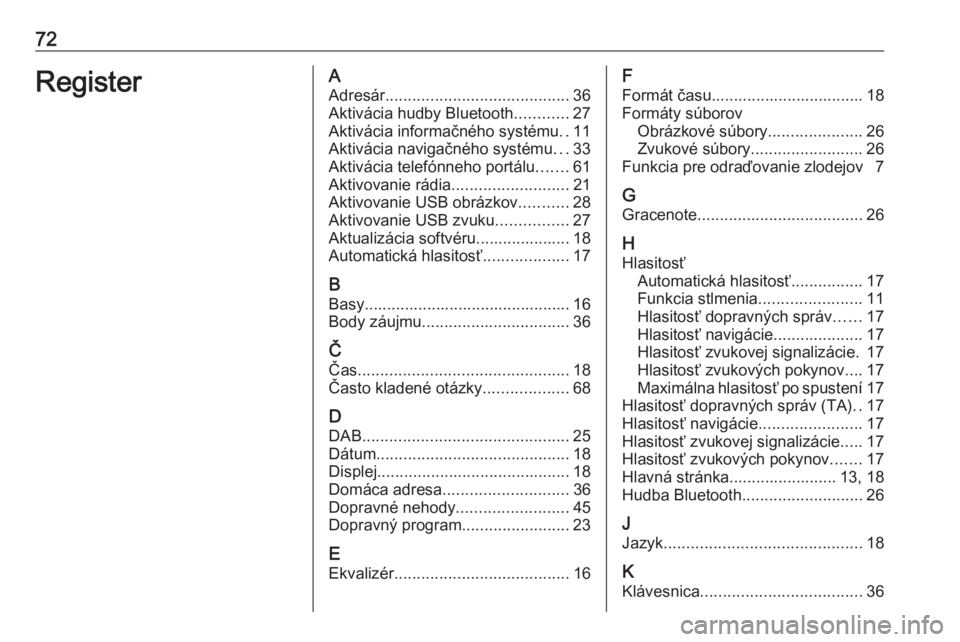
72RegisterAAdresár ......................................... 36
Aktivácia hudby Bluetooth ............27
Aktivácia informačného systému ..11
Aktivácia navigačného systému ...33
Aktivácia telefónneho portálu .......61
Aktivovanie rádia ..........................21
Aktivovanie USB obrázkov ...........28
Aktivovanie USB zvuku ................27
Aktualizácia softvéru..................... 18
Automatická hlasitosť ...................17
B Basy.............................................. 16
Body záujmu ................................. 36
Č Čas ............................................... 18
Často kladené otázky ...................68
D DAB .............................................. 25
Dátum ........................................... 18
Displej ........................................... 18
Domáca adresa ............................ 36
Dopravné nehody .........................45
Dopravný program ........................23
E Ekvalizér ....................................... 16F
Formát času.................................. 18
Formáty súborov Obrázkové súbory .....................26
Zvukové súbory ......................... 26
Funkcia pre odraďovanie zlodejov 7
G
Gracenote ..................................... 26
H
Hlasitosť Automatická hlasitosť ................17
Funkcia stlmenia .......................11
Hlasitosť dopravných správ ......17
Hlasitosť navigácie ....................17
Hlasitosť zvukovej signalizácie. 17
Hlasitosť zvukových pokynov ....17
Maximálna hlasitosť po spustení 17
Hlasitosť dopravných správ (TA) ..17
Hlasitosť navigácie .......................17
Hlasitosť zvukovej signalizácie .....17
Hlasitosť zvukových pokynov .......17
Hlavná stránka........................ 13, 18
Hudba Bluetooth ........................... 26
J
Jazyk ............................................ 18
K Klávesnica .................................... 36
Page 73 of 121
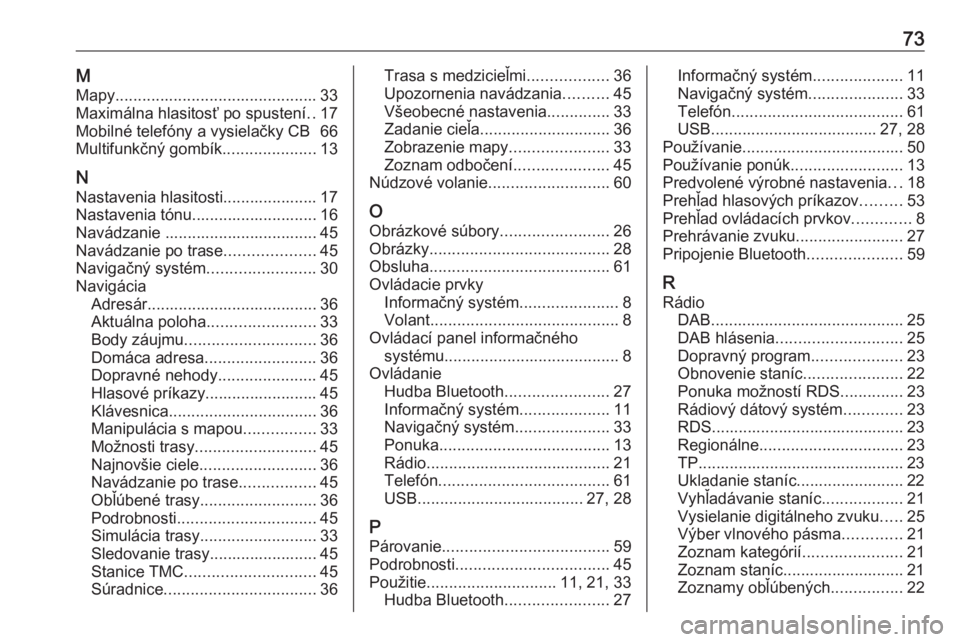
73MMapy ............................................. 33
Maximálna hlasitosť po spustení ..17
Mobilné telefóny a vysielačky CB 66
Multifunkčný gombík .....................13
N Nastavenia hlasitosti..................... 17
Nastavenia tónu............................ 16
Navádzanie .................................. 45
Navádzanie po trase ....................45
Navigačný systém ........................30
Navigácia Adresár...................................... 36
Aktuálna poloha ........................33
Body záujmu ............................. 36
Domáca adresa ......................... 36
Dopravné nehody ......................45
Hlasové príkazy......................... 45
Klávesnica ................................. 36
Manipulácia s mapou ................33
Možnosti trasy ........................... 45
Najnovšie ciele .......................... 36
Navádzanie po trase .................45
Obľúbené trasy .......................... 36
Podrobnosti ............................... 45
Simulácia trasy .......................... 33
Sledovanie trasy........................ 45
Stanice TMC ............................. 45
Súradnice .................................. 36Trasa s medzicieľmi..................36
Upozornenia navádzania ..........45
Všeobecné nastavenia ..............33
Zadanie cieľa ............................. 36
Zobrazenie mapy ......................33
Zoznam odbočení .....................45
Núdzové volanie ........................... 60
O Obrázkové súbory ........................26
Obrázky ........................................ 28
Obsluha ........................................ 61
Ovládacie prvky Informačný systém ......................8
Volant .......................................... 8
Ovládací panel informačného systému ....................................... 8
Ovládanie Hudba Bluetooth .......................27
Informačný systém ....................11
Navigačný systém .....................33
Ponuka ...................................... 13
Rádio ......................................... 21
Telefón ...................................... 61
USB ..................................... 27, 28
P Párovanie ..................................... 59
Podrobnosti .................................. 45
Použitie ............................. 11, 21, 33
Hudba Bluetooth .......................27Informačný systém ....................11
Navigačný systém .....................33
Telefón ...................................... 61
USB ..................................... 27, 28
Používanie .................................... 50
Používanie ponúk .........................13
Predvolené výrobné nastavenia ...18
Prehľad hlasových príkazov .........53
Prehľad ovládacích prvkov .............8
Prehrávanie zvuku ........................27
Pripojenie Bluetooth .....................59
R Rádio DAB ........................................... 25
DAB hlásenia ............................ 25
Dopravný program ....................23
Obnovenie staníc ......................22
Ponuka možností RDS ..............23
Rádiový dátový systém .............23
RDS........................................... 23 Regionálne ................................ 23
TP.............................................. 23 Ukladanie staníc........................ 22 Vyhľadávanie staníc ..................21
Vysielanie digitálneho zvuku .....25
Výber vlnového pásma .............21
Zoznam kategórií ......................21
Zoznam staníc........................... 21
Zoznamy obľúbených ................22
Page 74 of 121
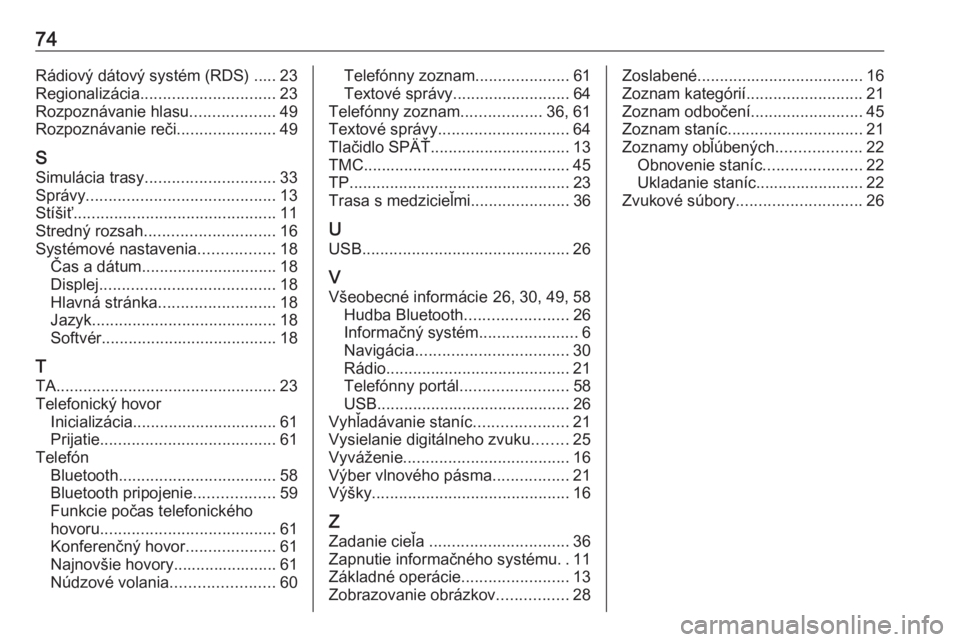
74Rádiový dátový systém (RDS) ..... 23
Regionalizácia .............................. 23
Rozpoznávanie hlasu ...................49
Rozpoznávanie reči ......................49
S Simulácia trasy ............................. 33
Správy .......................................... 13
Stíšiť ............................................. 11
Stredný rozsah ............................. 16
Systémové nastavenia .................18
Čas a dátum .............................. 18
Displej ....................................... 18
Hlavná stránka .......................... 18
Jazyk ......................................... 18
Softvér ....................................... 18
T
TA ................................................. 23
Telefonický hovor Inicializácia ................................ 61
Prijatie ....................................... 61
Telefón Bluetooth ................................... 58
Bluetooth pripojenie ..................59
Funkcie počas telefonického
hovoru ....................................... 61
Konferenčný hovor ....................61
Najnovšie hovory....................... 61
Núdzové volania .......................60Telefónny zoznam .....................61
Textové správy .......................... 64
Telefónny zoznam ..................36, 61
Textové správy ............................. 64
Tlačidlo SPÄŤ ............................... 13
TMC .............................................. 45
TP ................................................. 23
Trasa s medzicieľmi ......................36
U USB .............................................. 26
V Všeobecné informácie 26, 30, 49, 58 Hudba Bluetooth .......................26
Informačný systém ......................6
Navigácia .................................. 30
Rádio ......................................... 21
Telefónny portál ........................58
USB ........................................... 26
Vyhľadávanie staníc .....................21
Vysielanie digitálneho zvuku ........25
Vyváženie ..................................... 16
Výber vlnového pásma .................21
Výšky ............................................ 16
Z
Zadanie cieľa ............................... 36
Zapnutie informačného systému ..11
Základné operácie ........................13
Zobrazovanie obrázkov ................28Zoslabené..................................... 16
Zoznam kategórií ..........................21
Zoznam odbočení .........................45
Zoznam staníc .............................. 21
Zoznamy obľúbených ...................22
Obnovenie staníc ......................22
Ukladanie staníc........................ 22
Zvukové súbory ............................ 26
Page 76 of 121
76ÚvodÚvodVšeobecné informácie.................76
Funkcia pre odraďovanie
zlodejov ........................................ 77
Prehľad ovládacích prvkov ..........78
Použitie ........................................ 81Všeobecné informácie
Informačný systém predstavuje
moderný systém pre zábavu a
informovanosť vo vozidle.
Pomocou funkcií ladenia rádia
môžete zaregistrovať až 25 staníc na
piatich stránkach obľúbených.
K informačnému systému môžete
pripájať externé dátové pamäťové
zariadenia ako ďalšie zvukové zdroje,
či už prostredníctvom kábla alebo
rozhrania Bluetooth ®
.
Okrem toho je Informačný systém
vybavený portálom mobilného
telefónu, ktorý umožňuje pohodlné a
bezpečné používanie vášho telefónu
vo vozidle.
Pomocou informačného systému
môžete ovládať konkrétne aplikácie
smartfónu.
Informačný systém je voliteľne možné
obsluhovať pomocou dotykovej
obrazovky a tlačidiel na ovládacom
paneli, ovládacích prvkov na volante
alebo – ak to umožňuje váš mobilný
telefón – cez rozpoznávanie reči.Premyslené rozmiestnenie
ovládacích prvkov, dotykový displej a jasné zobrazenia umožňujú
jednoduché a intuitívne ovládanie
systému.
Poznámky
V tomto návode sú opísané všetky
možnosti a funkcie dostupné pre
jednotlivé modely informačného systému. Určité opisy vrátane
opisov funkcií zobrazenia a ponúk
sa nemusia kvôli rozdielnym
modelom, špecifikáciám pre
jednotlivé krajiny, špeciálnemu
vybaveniu alebo príslušenstvu
vzťahovať na vaše vozidlo.
Dôležité informácie týkajúce sa
obsluhy a bezpečnosti premávky9 Varovanie
Informačný systém používajte tak,
aby ste mali vozidlo vždy
bezpečne pod kontrolou. V
prípade pochybností zastavte
vozidlo a informačný systém
obsluhujte, keď je vozidlo
zastavené.
Page 82 of 121
82Úvod
Poznámky
Pre podrobný popis ovládania
ponuky prostredníctvom dotykovej obrazovky pozrite 3 84.
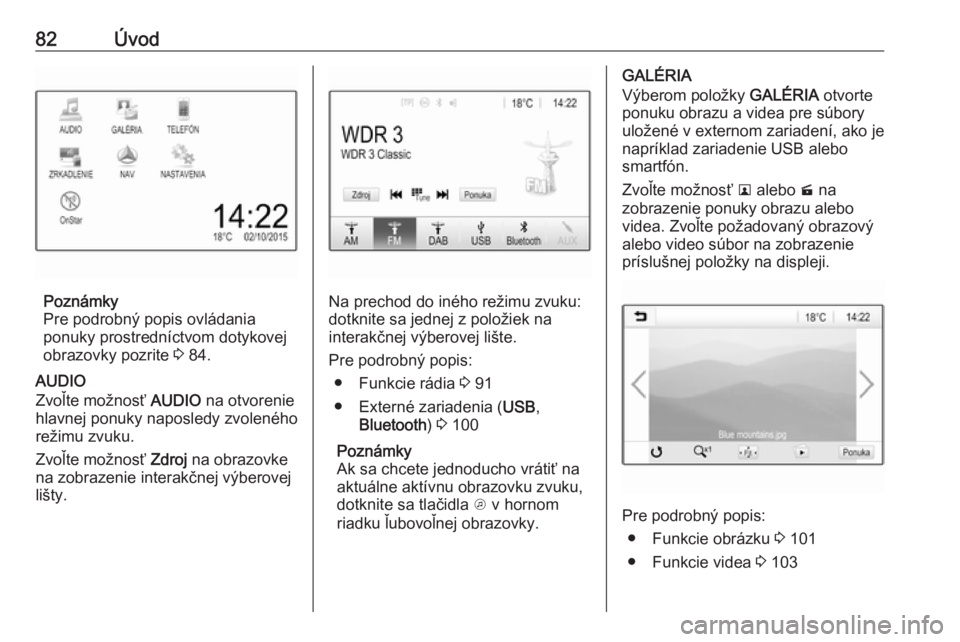
AUDIO
Zvoľte možnosť AUDIO na otvorenie
hlavnej ponuky naposledy zvoleného režimu zvuku.
Zvoľte možnosť Zdroj na obrazovke
na zobrazenie interakčnej výberovej
lišty.Na prechod do iného režimu zvuku:
dotknite sa jednej z položiek na
interakčnej výberovej lište.
Pre podrobný popis: ● Funkcie rádia 3 91
● Externé zariadenia ( USB,
Bluetooth ) 3 100
Poznámky
Ak sa chcete jednoducho vrátiť na
aktuálne aktívnu obrazovku zvuku,
dotknite sa tlačidla A v hornom
riadku ľubovoľnej obrazovky.
GALÉRIA
Výberom položky GALÉRIA otvorte
ponuku obrazu a videa pre súbory
uložené v externom zariadení, ako je
napríklad zariadenie USB alebo
smartfón.
Zvoľte možnosť l alebo m na
zobrazenie ponuky obrazu alebo
videa. Zvoľte požadovaný obrazový
alebo video súbor na zobrazenie
príslušnej položky na displeji.
Pre podrobný popis:
● Funkcie obrázku 3 101
● Funkcie videa 3 103
Page 83 of 121
Úvod83TELEFÓN
Pred možnosťou použitia portálu
telefónu je nutné vytvoriť spojenie
medzi Informačným systémom a
príslušným mobilným telefónom.
Detailný popis prípravy a vytvorenia
Bluetooth spojenia medzi
informačným systémom a mobilným
telefónom 3 107.
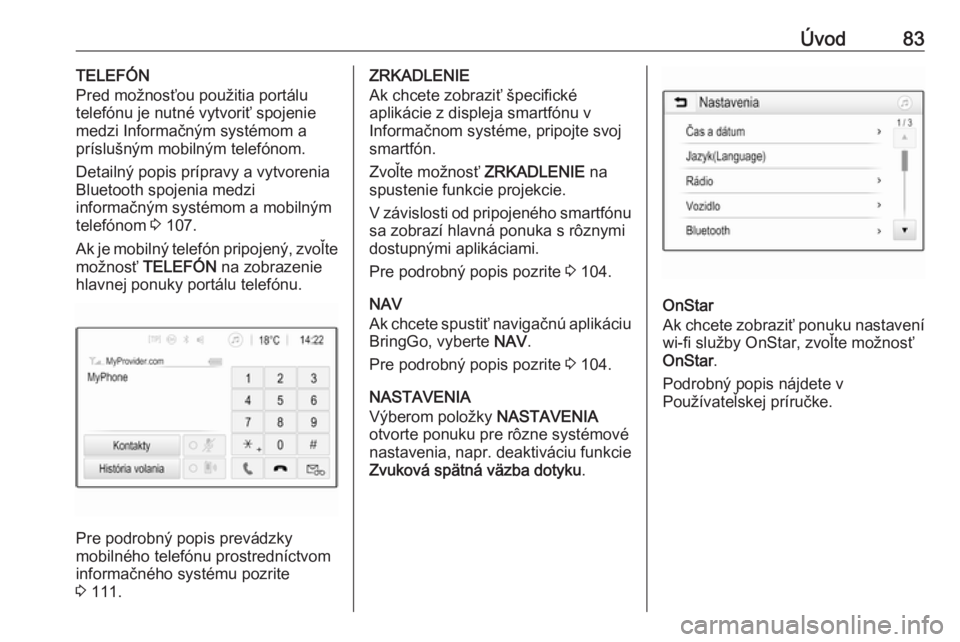
Ak je mobilný telefón pripojený, zvoľte
možnosť TELEFÓN na zobrazenie
hlavnej ponuky portálu telefónu.
Pre podrobný popis prevádzky
mobilného telefónu prostredníctvom
informačného systému pozrite
3 111.
ZRKADLENIE
Ak chcete zobraziť špecifické
aplikácie z displeja smartfónu v
Informačnom systéme, pripojte svoj
smartfón.
Zvoľte možnosť ZRKADLENIE na
spustenie funkcie projekcie.
V závislosti od pripojeného smartfónu
sa zobrazí hlavná ponuka s rôznymi
dostupnými aplikáciami.
Pre podrobný popis pozrite 3 104.
NAV
Ak chcete spustiť navigačnú aplikáciu BringGo, vyberte NAV.
Pre podrobný popis pozrite 3 104.
NASTAVENIA
Výberom položky NASTAVENIA
otvorte ponuku pre rôzne systémové
nastavenia, napr. deaktiváciu funkcie
Zvuková spätná väzba dotyku .
OnStar
Ak chcete zobraziť ponuku nastavení
wi-fi služby OnStar, zvoľte možnosť
OnStar .
Podrobný popis nájdete v
Používateľskej príručke.