bluetooth OPEL ZAFIRA C 2017.5 Příručka k informačnímu systému (in Czech)
[x] Cancel search | Manufacturer: OPEL, Model Year: 2017.5, Model line: ZAFIRA C, Model: OPEL ZAFIRA C 2017.5Pages: 117, velikost PDF: 2.34 MB
Page 6 of 117

6ÚvodÚvodVšeobecné informace....................6
Ochrana proti odcizení ................... 7
Přehled ovládacích prvků ..............8
Používání ..................................... 11Všeobecné informace
Tento informační a zábavní systém
Vám poskytuje nejmodernější
informační a zábavní systém
zabudovaný uvnitř vozidla.
Rádio lze snadno používat tak, že
pomocí tlačítek předvolby 1...6
zaregistrujete rozhlasové stanice FM, AM a DAB (digitální rozhlasové
vysílání).
K informačnímu systému můžete
připojit externí zařízení pro ukládání
dat jako další zdroje audia buď
pomocí kabelu, nebo Bluetooth ®
.
Navigační systém Vás spolehlivě
vede k cíli a, pokud si to budete přát,
automaticky se vyhne dopravním
zácpám a jiným problémům
v provozu.
Dále je informační systém vybaven
aplikací umožňující pohodlné
a bezpečné použití mobilního
telefonu ve vozidle.
Informační systém lze ovládat
pomocí ovládacích prvků na
přístrojové desce, dotykovéobrazovky, ovládacích prvků na
volantu nebo pomocí funkce
rozpoznávání řeči.
Důmyslný design ovládacích prvků
a zřetelné displeje umožňují ovládat
systém snadno a intuitivně.
Informace o provozních
podrobnostech a zprávy
o aktualizacích softwaru lze obdržet
na naší webové stránce.
Poznámky
Tato příručka popisuje všechny
možnosti a funkce, které jsou
dostupné v různých informačních systémech. Některé popisy, včetně
popisů funkcí displeje a nabídek,
nemusí z důvodu varianty modelu,
specifikací země, speciálního
zařízení nebo příslušenství platit pro
váš vůz.
Page 9 of 117

Úvod91m VOL
Stisknutí: zapnutí/vypnutí
informačního a zábavního
systému ................................. 11
Otočení: nastavení
hlasitosti ................................ 11
2 MENU SELECT
Otočení: označení
možností nabídky nebo
nastavení
alfanumerických hodnot .......13
Stisknutí: výběr/aktivace
označené volby, potvrzení
nastavené hodnoty,
zapnutí/vypnutí funkce,
otevření nabídky audia
nebo navigace ......................13
3 BACK
Nabídka: o jednu úroveň
zpět ....................................... 13
Zadávání: vymazání
posledního znaku nebo
celého zápisu ........................ 13
4 HOME
Přístup k domovské stránce .. 135H
Rádio: vyhledávání
směrem vpřed ....................... 21
Externí zařízení:
přeskočení skladby
směrem dopředu ...................27
6 I
Rádio: vyhledávání
směrem vzad ........................ 21
Externí zařízení:
přeskočení skladby
směrem dozadu ....................27
7 SRC (zdroj)
Stisknutím přepínejte mezi
různými audiozdroji
USB ....................................... 26
Bluetooth ............................... 26
AM ......................................... 21
FM ......................................... 21
DAB ....................................... 218 q
Převzetí telefonního
hovoru nebo aktivace/
deaktivace ztišení .................60
9 DEST
Otevření nabídky cílenavigace ................................ 36
10 NAV
Zobrazení mapy ...................33
Page 11 of 117

Úvod11PoužíváníOvládací prvky
Informační systém lze ovládat
různými způsoby.
Vstupy se provádějí prostřednictvím: ● Centrální ovládací jednotky na přístrojové desce 3 8
● Dotykové obrazovky 3 13
● Ovládacích prvků na volantu 3 8
● Systémem rozpoznávání řeči 3 48
Poznámky
V následujících kapitolách jsou
popsány pouze nejméně
komplikované způsoby ovládání
nabídky. V některých případech
existují další možnosti.
Zapnutí nebo vypnutí
informačního a zábavního
systému
Krátce stiskněte X VOL . Po zapnutí
informačního systému bude aktivní
naposledy zvolený zdroj.Automatické vypnutí
Pokud byl informační systém zapnut
stisknutím tlačítka X VOL při
vzpnutém zapalování, znovu se automaticky vypne po 10 minutách.
Nastavení hlasitosti Otáčejte ovladačem X VOL . Aktuální
nastavení se zobrazí ve vyskakovacím okně dole na
obrazovce.
Při zapnutí informačního systému se
nastaví naposledy zvolená hlasitost, pokud je tato hlasitost menší než
maximální hlasitost při spuštění.
Následující nastavení hlasitosti je
možné nastavit samostatně:
● Maximální hlasitost při spuštění 3 17
● Hlasitost dopravních hlášení 3 17
● Hlasitost navigačních zpráv 3 33
Automatická hlasitost
Pokud je aktivována automatická
hlasitost v závislosti na rychlosti
3 17, hlasitost se automatickyupravuje tak, aby nahradila ztrátu
v důsledku hluku z vozovky a větru,
který doprovází jízdu.
Funkce ztlumení zvuku
Stisknutím q ztlumíte zdroje zvuku.
Opětovné zrušení funkce ztlumení
zvuku: otočte X VOL nebo jej znovu
stiskněte q.
Provozní režimy
Audiopřehrávače
Opakovaným tisknutím SRC
přepínejte mezi hlavními nabídkami
AM, FM, USB, Bluetooth nebo DAB.
Podrobný popis následujících
zařízení:
● USB port 3 26
● Bluetooth audio 3 26
● Rádio AM 3 21
● Rádio FM 3 21
● Rádio DAB 3 25
Navigace
Stisknutím NAV zobrazíte mapu
navigační aplikace.
Page 26 of 117

26Externí zařízeníExterní zařízeníVšeobecné informace..................26
Poslech rádia ............................... 27
Zobrazení obrázků .......................29Všeobecné informace
Konektory USB pro připojení
externích zařízení jsou umístěny ve středové konzole.
Poznámky
Tyto zásuvky se musí udržovat čisté
a suché.
USB port
K USB portu lze připojit MP3
přehrávač, paměťové zařízení USB
nebo chytrý telefon. Informační
systém dokáže přehrávat hudební
soubory a zobrazovat obrázky
z pomocných zařízení.
Při připojení k USB portu lze uvedená zařízení ovládat pomocí ovládacích
prvků a nabídek informačního
systému.
Poznámky
Informační systém nepodporuje
všechna přídavná zařízení.
Připojení/odpojení zařízení
Zařízení USB připojte do USB portu.Poznámky
Pokud je připojeno USB zařízení,
které nelze načíst, zobrazí se
příslušná chybová zpráva
a informační systém automaticky
přepne na předchozí funkci.
Pro odpojení USB zařízení vyberte
jinou funkci a potom vyjměte
paměťové USB zařízení.Výstraha
Zařízení neodpojujte během
přehrávání. Mohlo by dojít
k poškození zařízení nebo
informačního systému.
Bluetooth
Zařízení, která podporují hudebníprofily Bluetooth A2DP a AVRCP, lze
připojit k informačnímu systému
bezdrátově. Informační systém
dokáže přehrávat hudební soubory
z těchto zařízení.
Připojení zařízení
Podrobný popis připojení Bluetooth, viz 3 58.
Page 27 of 117
Externí zařízení27Formáty souborůAudio soubory
Podporována jsou pouze zařízení,
která jsou naformátována
v systémech souborů FAT32, NTFS
a HFS+.
Poznámky
Některé soubory nemusí být
přehrávány správně. To může být
způsobeno rozdílným formátem
záznamu nebo poškozením
souboru.
Soubory z internetových obchodů,
u kterých byla uplatněna správa
digitálních práv DRM (Digital Rights
Management), nelze přehrávat.
Přehrávat lze formáty audio
souborů .mp3, .wma, .aac a .m4a.
Při přehrávání souboru s informacemi
s příznakem ID3 může informační
systém zobrazit například informace
o názvu stopy a interpretovi.
Soubory obrázků
Zobrazit lze formáty souborů
obrázků .jpg, .jpeg, .bmp, .png a .gif.Maximální přípustná velikost souborů je 2048 pixelů na šířku a 2048 pixelů
na výšku (4MP).
Gracenote
Databáze Gracenote obsahuje
informace o datech médií, které jsou
momentálně na trhu k dispozici.
Při připojování externích zařízení jsou
stopy nebo soubory rozpoznávány
funkcí Gracenote.
Je-li aktivována normalizační funkce
Gracenote, automaticky se opraví
pravopisné chyby v datech s tagy
MP3. Tím se mohou zlepšit výsledky
vyhledávání na médiu.
Stiskněte tlačítko HOME a poté
vyberte položku Konfigurace.
Vyberte Nastavení rádia a potom
Možnosti Gracenote .
Aktivujte normalizační funkci
Gracenote.Poslech rádia
Spuštění přehrávání
Pokud není zařízení připojeno,
připojte je 3 26.
Stiskněte HOME a potom vyberte
USB nebo Bluetooth .
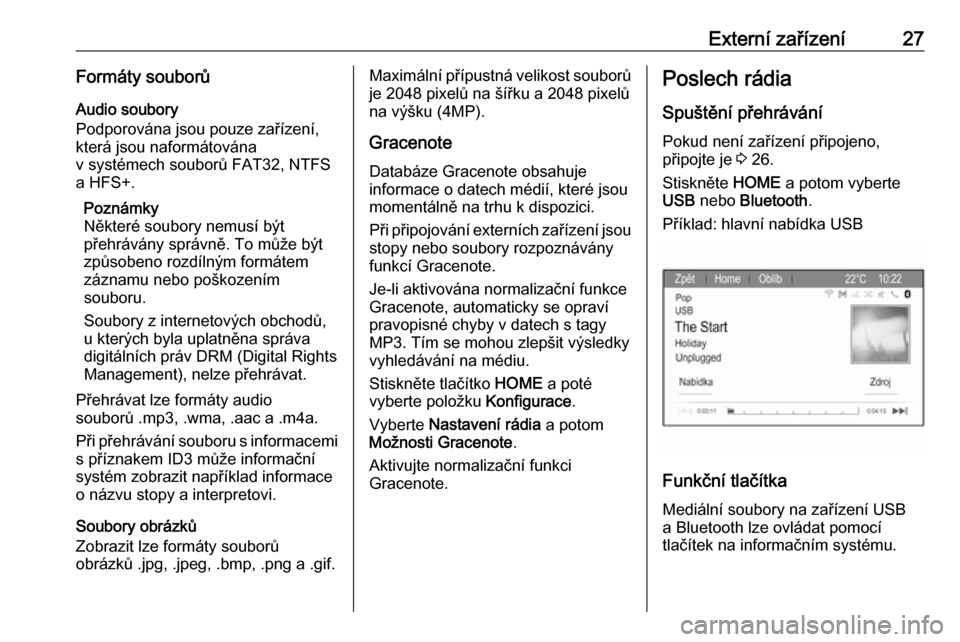
Příklad: hlavní nabídka USB
Funkční tlačítka
Mediální soubory na zařízení USBa Bluetooth lze ovládat pomocí
tlačítek na informačním systému.
Page 28 of 117
28Externí zařízeníPřeskočení na předchozí nebo další
stopu
Pokud jednou nebo vícekrát stisknete
I nebo H, přeskočíte na
předchozí nebo následující stopu.
Rychlé přehrávání dopředu nebo
dozadu
Pokud chcete aktuální stopu rychle
přesunout dopředu nebo dozadu,
stiskněte a podržte I nebo H.
Nabídky audio Pro zobrazení příslušné nabídky
audia vyberte Konfigurace.
Poznámky
V některých nabídkách audio nejsou
některé položky nabídky k dispozici.
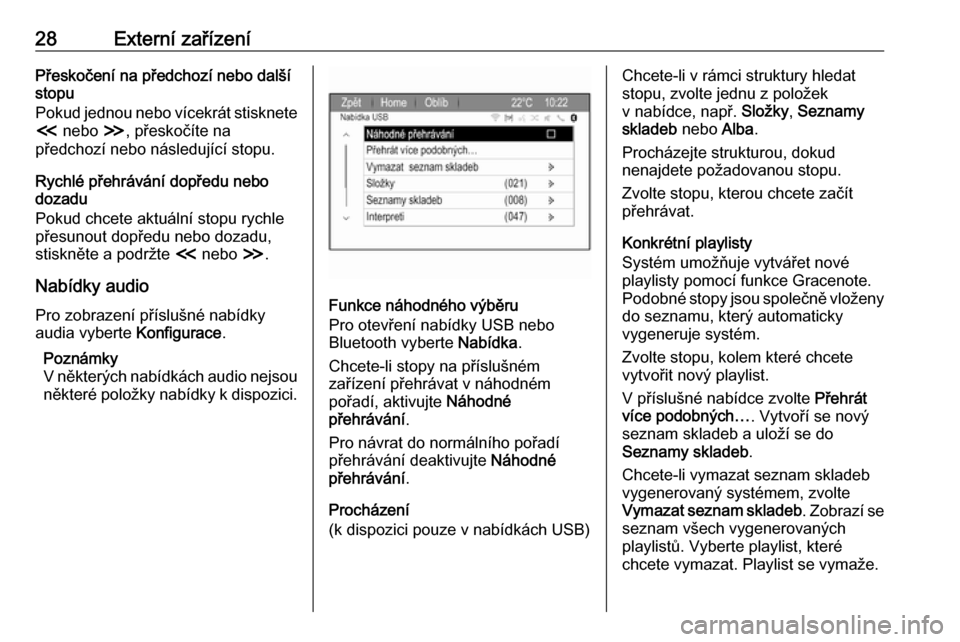
Funkce náhodného výběru
Pro otevření nabídky USB nebo
Bluetooth vyberte Nabídka.
Chcete-li stopy na příslušném
zařízení přehrávat v náhodném
pořadí, aktivujte Náhodné
přehrávání .
Pro návrat do normálního pořadí
přehrávání deaktivujte Náhodné
přehrávání .
Procházení
(k dispozici pouze v nabídkách USB)
Chcete-li v rámci struktury hledat
stopu, zvolte jednu z položek
v nabídce, např. Složky, Seznamy
skladeb nebo Alba.
Procházejte strukturou, dokud
nenajdete požadovanou stopu.
Zvolte stopu, kterou chcete začít
přehrávat.
Konkrétní playlisty
Systém umožňuje vytvářet nové
playlisty pomocí funkce Gracenote.
Podobné stopy jsou společně vloženy
do seznamu, který automaticky
vygeneruje systém.
Zvolte stopu, kolem které chcete
vytvořit nový playlist.
V příslušné nabídce zvolte Přehrát
více podobných… . Vytvoří se nový
seznam skladeb a uloží se do
Seznamy skladeb .
Chcete-li vymazat seznam skladeb
vygenerovaný systémem, zvolte
Vymazat seznam skladeb . Zobrazí se
seznam všech vygenerovaných
playlistů. Vyberte playlist, které
chcete vymazat. Playlist se vymaže.
Page 53 of 117
![OPEL ZAFIRA C 2017.5 Příručka k informačnímu systému (in Czech) Rozpoznávání řeči53NabídkaAkceHlasové povelyNabídka
RádioVýběr vlnového
pásma" F M [rádio] | Naladit F M [rádio] | Naladit na F M [rádio] "
" A M [rádio] | Naladit A M [rádio] | Nala](/img/37/19274/w960_19274-52.png "OPEL ZAFIRA C 2017.5 Příručka k informačnímu systému (in Czech) Rozpoznávání řeči53NabídkaAkceHlasové povelyNabídka
RádioVýběr vlnového
pásma\" F M [rádio] | Naladit F M [rádio] | Naladit na F M [rádio] \"
\" A M [rádio] | Naladit A M [rádio] | Nala")
Rozpoznávání řeči53NabídkaAkceHlasové povelyNabídka
RádioVýběr vlnového
pásma" F M [rádio] | Naladit F M [rádio] | Naladit na F M [rádio] "
" A M [rádio] | Naladit A M [rádio] | Naladit na A M [rádio] "
" [Naladit] digitální rádio | Naladit na D A B [rádio] | [Naladit] D A B "Výběr stanice"Naladit F M … "
" Naladit A M … "
" Naladit D A B … "Nabídka
médiíVýběr mediálního
zdroje" [(Hrát | Pustit | Přehrát)] C D "
" [(Hrát | Pustit | Přehrát)] U S B "
" (Hrát | Pustit) bluetooth audio | [Přehrát] Bluetooth audio "Výběr kategorie
vyhledávání" (Hrát | Pustit | Přehrát) interpreta … "
" Hrát album ... od … "
" (Hrát | Pustit) žánr ... | Pustit (žánr | styl) ... | Hrát styl ... | (Pustit | Hrát) styl … "
" (Hrát | Pustit | Přehrát) složku … "
" (Hrát | Pustit | Přehrát) seznam ... | Pustit (seznam | playlist) ... | Přehrát (seznam
| playlist) ... | (Pustit | Hrát) playlist … "
" (Hrát | Pustit) skladatele … "
" (Hrát | Přehrát | Pustit) audioknihu … "Výběr skladby"Hrát skladbu ... od ... Pustit skladbu ... od ... | Přehrát skladbu ... od … "
Page 57 of 117
Telefon57TelefonVšeobecné informace..................57
Připojení Bluetooth ......................58
Tísňové volání ............................. 59
Použití .......................................... 60
Textové zprávy ............................ 63
Mobilní telefony a občanské radiostanice (CB) .........................65Všeobecné informace
Portál telefonu Vám poskytuje
možnost realizovat konverzaci
mobilním telefonem prostřednictvím
mikrofonu a reproduktorů vozidla
a také ovládat nejdůležitější funkce mobilního telefonu prostřednictvím
informačního a zábavního systému
ve vozidle. Aby jste mohli používat
portál telefonu, musí být mobilní
telefon s portálem propojen
prostřednictvím Bluetooth.
Portál telefonu lze volitelně ovládat
pomocí systému rozpoznávání hlasu.
Ne každý mobilní telefon podporuje
všechny funkce portálu telefonu.
Možné funkce telefonu závisejí na
příslušném mobilním telefonu
a poskytovateli sítě. Další informace
na toto téma najdete v návodu
k obsluze Vašeho mobilního telefonu
nebo se na ně můžete zeptat svého
provozovatele sítě.Důležité informace ohledně
ovládání a bezpečnosti silničního
provozu9 Varování
Mobilní telefony mají vliv na Vaše
okolí. Z tohoto důvodu byly
připraveny bezpečnostní nařízení
a pokyny. Měli byste se seznámit s těmito pokyny před použitím
telefonní funkce.
9 Varování
Používání zařízení náhlavní
soupravy při jízdě může být
nebezpečné, protože během
telefonování je snížena Vaše
pozornost. Před použitím zařízení náhlavní soupravy Vaše vozidlo
zaparkujte. Dodržujte podmínky
země, ve které se právě
nacházíte.
Nezapomeňte dodržovat zvláštní
nařízení, která platí ve zvláštních
oblastech a vždy vypněte mobilní
telefon pokud je používání
Page 58 of 117

58Telefonmobilního telefonu zakázáno,
pokud způsobuje mobilní telefon
rušení nebo pokud mohou nastat
nebezpečné situace.
Bluetooth
Portál telefonu je certifikován
skupinou Bluetooth Special Interest
Group (SIG).
Další informace o specifikaci
naleznete na internetu na adrese
http://www.bluetooth.com
Připojení Bluetooth
Bluetooth je rádiový standard pro
bezdrátové připojení například
mobilních telefonů nebo jiných
zařízení.
Abyste mohli nastavit připojení
Bluetooth k informačnímu systému,
musí být v zařízení Bluetooth
aktivována funkce Bluetooth. Další
informace naleznete v uživatelské
příručce k zařízení Bluetooth.
Pomocí nabídky Bluetooth se provádí
párování (výměna PIN kódu mezi
zařízením Bluetooth a informačním
systémem) a připojení zařízení
Bluetooth k informačnímu systému.
Důležité informace ● Se systémem lze spárovat až pět
zařízení.
● K informačnímu systému může být v daný okamžik připojeno
pouze jedno spárované zařízení.
● Párování se zpravidla musí provést pouze jednou. To neplatí
v případě, že se zařízení vymaže
ze seznamu spárovaných
zařízení. Pokud bylo zařízení
spárování již dříve, naváže
informační systém spojení
automaticky.
● Při provozu Bluetooth je odebíráno velké množství
energie z baterie ve vozidle.
Proto připojte zařízení k napájecí zásuvce, kde se bude nabíjet.Nabídka Bluetooth
Pro otevření nabídky Bluetooth
stiskněte HOME a potom
Konfigurace . Vyberte Nastavení
telefonu a potom Bluetooth .
Zobrazí se položky nabídky Seznam
zařízení a Spárovat zařízení .
Párování zařízení
Pro zahájení procesu párování
v informačním systému zvolte
Spárovat zařízení . Zobrazí se zpráva
s čtyřčíslicovým kódem informačního systému.
Spusťte párování zařízení Bluetooth.
V případě potřeby zadejte do zařízení
Bluetooth kód informačního systému.
Na informačním systému se zobrazí
šestičíslicový PIN kód pro párování.
Potvrzení párování: ● Pokud je podporováno SSP (bezpečné jednoduché
párování):
Porovnejte PIN kód na
informačním systému a na
zařízení Bluetooth (pokud budete
Page 59 of 117
Telefon59k němu vyzváni) a potvrďte
zprávu na zařízení Bluetooth.
● Pokud není podporováno SSP (bezpečné jednoduché
párování):
Zadejte PIN kód do zařízení
Bluetooth a zadání potvrďte.
Zařízení jsou spárována a zobrazí se
hlavní nabídka telefonu.
Telefonní seznam a seznam volání
(pokud jsou k dispozici) se stahují ze
zařízení Bluetooth.
V případě potřeby potvrďte
příslušnou zprávu na zařízení
Bluetooth.
Seznam zařízení
Seznam zařízení obsahuje veškerá
zařízení Bluetooth, která jsou
spárována s informačním systémem.
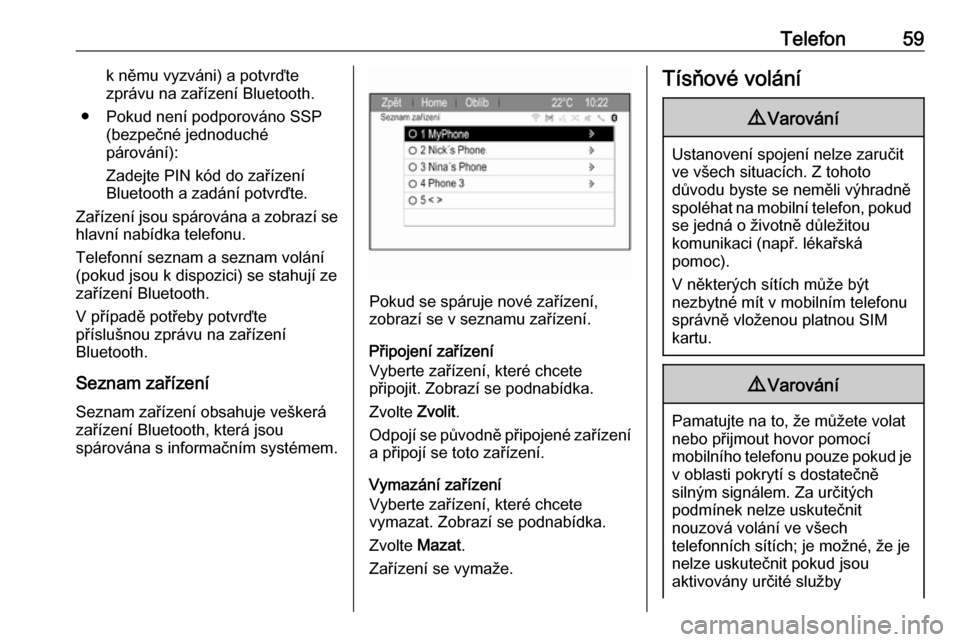
Pokud se spáruje nové zařízení,
zobrazí se v seznamu zařízení.
Připojení zařízení
Vyberte zařízení, které chcete
připojit. Zobrazí se podnabídka.
Zvolte Zvolit.
Odpojí se původně připojené zařízení a připojí se toto zařízení.
Vymazání zařízení
Vyberte zařízení, které chcete
vymazat. Zobrazí se podnabídka.
Zvolte Mazat.
Zařízení se vymaže.
Tísňové volání9 Varování
Ustanovení spojení nelze zaručit
ve všech situacích. Z tohoto
důvodu byste se neměli výhradně
spoléhat na mobilní telefon, pokud se jedná o životně důležitou
komunikaci (např. lékařská
pomoc).
V některých sítích může být
nezbytné mít v mobilním telefonu
správně vloženou platnou SIM
kartu.
9 Varování
Pamatujte na to, že můžete volat
nebo přijmout hovor pomocí
mobilního telefonu pouze pokud je v oblasti pokrytí s dostatečně
silným signálem. Za určitých
podmínek nelze uskutečnit
nouzová volání ve všech
telefonních sítích; je možné, že je
nelze uskutečnit pokud jsou
aktivovány určité služby