hlasitost OPEL ZAFIRA C 2017.5 Příručka k informačnímu systému (in Czech)
[x] Cancel search | Manufacturer: OPEL, Model Year: 2017.5, Model line: ZAFIRA C, Model: OPEL ZAFIRA C 2017.5Pages: 117, velikost PDF: 2.34 MB
Page 9 of 117

Úvod91m VOL
Stisknutí: zapnutí/vypnutí
informačního a zábavního
systému ................................. 11
Otočení: nastavení
hlasitosti ................................ 11
2 MENU SELECT
Otočení: označení
možností nabídky nebo
nastavení
alfanumerických hodnot .......13
Stisknutí: výběr/aktivace
označené volby, potvrzení
nastavené hodnoty,
zapnutí/vypnutí funkce,
otevření nabídky audia
nebo navigace ......................13
3 BACK
Nabídka: o jednu úroveň
zpět ....................................... 13
Zadávání: vymazání
posledního znaku nebo
celého zápisu ........................ 13
4 HOME
Přístup k domovské stránce .. 135H
Rádio: vyhledávání
směrem vpřed ....................... 21
Externí zařízení:
přeskočení skladby
směrem dopředu ...................27
6 I
Rádio: vyhledávání
směrem vzad ........................ 21
Externí zařízení:
přeskočení skladby
směrem dozadu ....................27
7 SRC (zdroj)
Stisknutím přepínejte mezi
různými audiozdroji
USB ....................................... 26
Bluetooth ............................... 26
AM ......................................... 21
FM ......................................... 21
DAB ....................................... 218 q
Převzetí telefonního
hovoru nebo aktivace/
deaktivace ztišení .................60
9 DEST
Otevření nabídky cílenavigace ................................ 36
10 NAV
Zobrazení mapy ...................33
Page 10 of 117

10ÚvodOvládací prvky zvukového
systému na volantu
1 qw
Krátký stisk: přijmutí
telefonního hovoru ................60
nebo vytočení čísla
v seznamu hovorů ................. 60
nebo aktivace
rozpoznávání hlasu ...............48
Dlouhý stisk: zobrazení
seznamu hovorů ...................60
nebo aktivace přenosové
aplikace rozpoznávání
řeči (pokud je
podporována telefonem) .......48
2 SRC (zdroj)
Stisknutí: zvolení zdroje
zvukového signálu ................21
Při zapnutém rádiu:
otočením nahoru/dolů
vyberete následující/
předchozí předvolenou
rozhlasovou stanici ...............21
Při aktivním externím
zařízení: otočením
nahoru/dolů vyberete
další/předchozí stopu ............27Při zapnutém telefonu:
otočením nahoru/dolů
vyberete následující/
předchozí záznam
v seznamu volání ..................60
Při aktivním telefonu
a čekajících hovorech:
otočením nahoru/dolů
přepínáte mezi hovory ..........60
3 w
Zvyšování hlasitosti ............... 11
4 ─
Snižování hlasitosti ...............11
5 xn
Krátký stisk: ukončení/ odmítnutí hovoru ...................60
nebo zavření seznamu
hovorů ................................... 13
nebo aktivování/
deaktivování funkce
ztlumení zvuku ......................11
nebo deaktivace
rozpoznávání hlasu ...............48
Page 11 of 117

Úvod11PoužíváníOvládací prvky
Informační systém lze ovládat
různými způsoby.
Vstupy se provádějí prostřednictvím: ● Centrální ovládací jednotky na přístrojové desce 3 8
● Dotykové obrazovky 3 13
● Ovládacích prvků na volantu 3 8
● Systémem rozpoznávání řeči 3 48
Poznámky
V následujících kapitolách jsou
popsány pouze nejméně
komplikované způsoby ovládání
nabídky. V některých případech
existují další možnosti.
Zapnutí nebo vypnutí
informačního a zábavního
systému
Krátce stiskněte X VOL . Po zapnutí
informačního systému bude aktivní
naposledy zvolený zdroj.Automatické vypnutí
Pokud byl informační systém zapnut
stisknutím tlačítka X VOL při
vzpnutém zapalování, znovu se automaticky vypne po 10 minutách.
Nastavení hlasitosti Otáčejte ovladačem X VOL . Aktuální
nastavení se zobrazí ve vyskakovacím okně dole na
obrazovce.
Při zapnutí informačního systému se
nastaví naposledy zvolená hlasitost, pokud je tato hlasitost menší než
maximální hlasitost při spuštění.
Následující nastavení hlasitosti je
možné nastavit samostatně:
● Maximální hlasitost při spuštění 3 17
● Hlasitost dopravních hlášení 3 17
● Hlasitost navigačních zpráv 3 33
Automatická hlasitost
Pokud je aktivována automatická
hlasitost v závislosti na rychlosti
3 17, hlasitost se automatickyupravuje tak, aby nahradila ztrátu
v důsledku hluku z vozovky a větru,
který doprovází jízdu.
Funkce ztlumení zvuku
Stisknutím q ztlumíte zdroje zvuku.
Opětovné zrušení funkce ztlumení
zvuku: otočte X VOL nebo jej znovu
stiskněte q.
Provozní režimy
Audiopřehrávače
Opakovaným tisknutím SRC
přepínejte mezi hlavními nabídkami
AM, FM, USB, Bluetooth nebo DAB.
Podrobný popis následujících
zařízení:
● USB port 3 26
● Bluetooth audio 3 26
● Rádio AM 3 21
● Rádio FM 3 21
● Rádio DAB 3 25
Navigace
Stisknutím NAV zobrazíte mapu
navigační aplikace.
Page 13 of 117

Základní funkce13Základní funkceZákladní funkce........................... 13
Nastavení zvuku ..........................16
Nastavení hlasitosti ...................... 17
Systémová nastavení ..................18Základní funkce
MENU SELECT ovladač Otočte ovladač MENU SELECT :
● Označení volby v nabídce.
● Nastavení alfanumerické hodnoty.
Stiskněte ovladač MENU SELECT:
● Zvolení nebo aktivování označené volby.
● Potvrzení nastavené hodnoty.
● Otevření aplikace nebo podnabídky.
Dotyková obrazovka Klepnutí na tlačítko obrazovky: ● Aktivace příslušné možnosti nebo funkce.
● Otevření aplikace nebo podnabídky.
Klepnutí na obrazovku a posunutí
prstu:
● Procházení seznamu.● Posouvání mapy.HOME tlačítko
Stisknutím HOME vstoupíte do
Domovská stránka .
Pro zobrazení další výchozí stránky
vyberte Více ve spodní části
obrazovky.
Page 17 of 117
Základní funkce17Režim EQ(EQ: ekvalizér)
Nastavení použijte k optimalizaci
stylu hudby, např. Rock nebo Vážná
hudba .
Zvolte EQ. Zobrazí se vnořená
nabídka s předem nadefinovanými styly zvuku.
Vyberte požadovaný styl.
Pokud zvolíte jeden z předem
nadefinovaných stylů, systém upraví
Basy , Středy a Výšky .
Pokud manuálně upravíte jedno
z výše popsaných nastavení, EQ se
nastaví na Ručně.
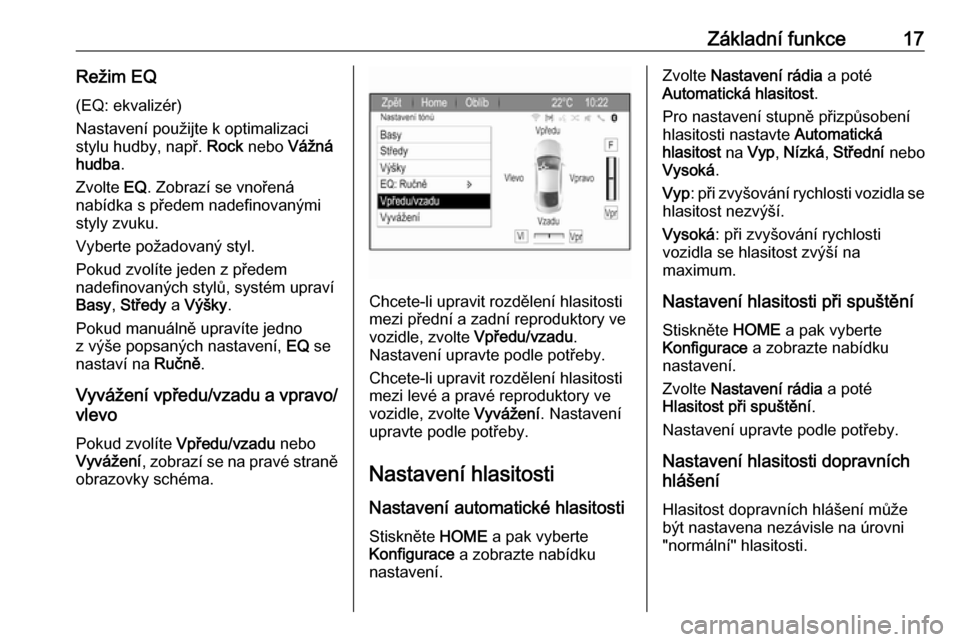
Vyvážení vpředu/vzadu a vpravo/
vlevo
Pokud zvolíte Vpředu/vzadu nebo
Vyvážení , zobrazí se na pravé straně
obrazovky schéma.
Chcete-li upravit rozdělení hlasitosti
mezi přední a zadní reproduktory ve
vozidle, zvolte Vpředu/vzadu.
Nastavení upravte podle potřeby.
Chcete-li upravit rozdělení hlasitosti
mezi levé a pravé reproduktory ve
vozidle, zvolte Vyvážení. Nastavení
upravte podle potřeby.
Nastavení hlasitosti Nastavení automatické hlasitosti
Stiskněte HOME a pak vyberte
Konfigurace a zobrazte nabídku
nastavení.
Zvolte Nastavení rádia a poté
Automatická hlasitost .
Pro nastavení stupně přizpůsobení
hlasitosti nastavte Automatická
hlasitost na Vyp , Nízká , Střední nebo
Vysoká .
Vyp : při zvyšování rychlosti vozidla se
hlasitost nezvýší.
Vysoká : při zvyšování rychlosti
vozidla se hlasitost zvýší na
maximum.
Nastavení hlasitosti při spuštění
Stiskněte HOME a pak vyberte
Konfigurace a zobrazte nabídku
nastavení.
Zvolte Nastavení rádia a poté
Hlasitost při spuštění .
Nastavení upravte podle potřeby.
Nastavení hlasitosti dopravních
hlášení
Hlasitost dopravních hlášení může
být nastavena nezávisle na úrovni
"normální" hlasitosti.
Page 18 of 117
18Základní funkceStiskněte HOME a pak vyberte
Konfigurace a zobrazte nabídku
nastavení.
Vyberte Nastavení rádia , Možnosti
RDS a poté Hlasitost dopravních
hlášení .
Nastavení upravte podle potřeby.
Poznámky
Během vysílání hlášení lze hlasitost
nastavit otočením m VOL .
Nastavení hlasitosti zvukového
upozornění
Při použití ovládacích prvků ve
vozidle potvrdí akci zvukový signál.
Hlasitost zvukových signálů lze
upravit.
Stiskněte HOME a pak vyberte
Konfigurace a zobrazte nabídku
nastavení.
Vyberte Nastavení vozidla , Komfort
a pohodlí a poté Hlasitost zvukového
upozornění .
Zvolte Nízká nebo Vysoká .Nastavení hlasitosti navigace
Stiskněte HOME a pak vyberte
Konfigurace a zobrazte nabídku
nastavení.
Vyberte Nastavení Navigace ,
Hlasová výzva a poté Hlasitost
navigace .
Chcete-li upravit hlasitost hlášení, zvolte Hlášení a potom podle potřeby
upravte nastavení.
Chcete-li upravit hlasitost
audiozdroje, který může hrát
v pozadí, zvolte Pozadí a potom
upravte nastavení podle potřeby.
Pokud zvolíte Test hlasitosti, aktivuje
se audio ukázka nastavení.
Poznámky
Během vysílání hlášení lze hlasitost
nastavit otočením m VOL .
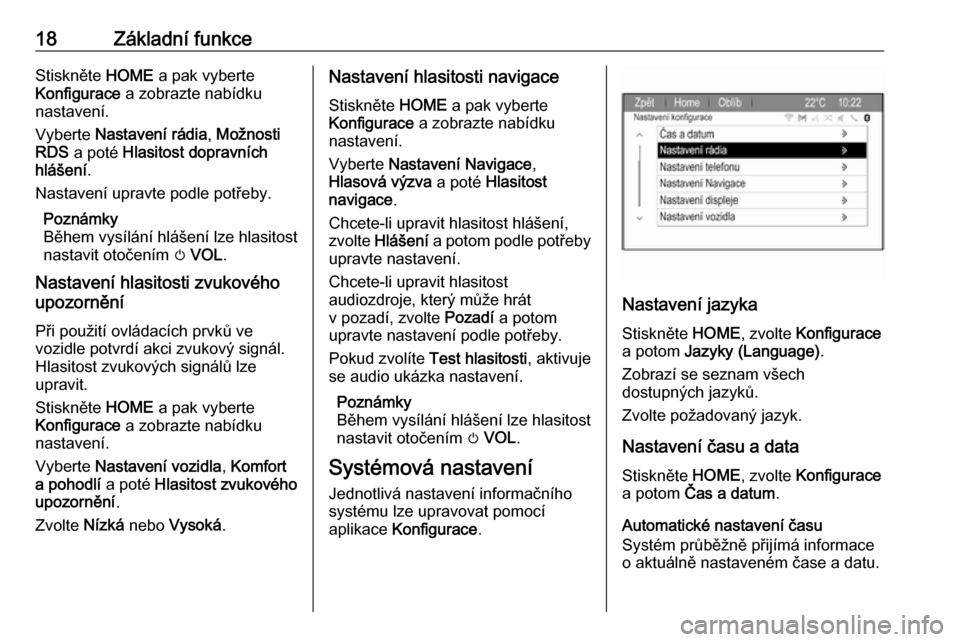
Systémová nastavení Jednotlivá nastavení informačního
systému lze upravovat pomocí
aplikace Konfigurace .
Nastavení jazyka
Stiskněte HOME, zvolte Konfigurace
a potom Jazyky (Language) .
Zobrazí se seznam všech
dostupných jazyků.
Zvolte požadovaný jazyk.
Nastavení času a data Stiskněte HOME, zvolte Konfigurace
a potom Čas a datum .
Automatické nastavení času
Systém průběžně přijímá informace
o aktuálně nastaveném čase a datu.
Page 24 of 117

24RádioRegionálníObčas stanice RDS vysílají na
různých frekvencích různé regionální
programy.
Je-li funkce Regionální aktivována,
lze zvolit pouze alternativní frekvence
(AF) se stejnými regionálními
programy.
Je-li funkce Regionální deaktivována,
jsou alternativní frekvence stanic
voleny bez ohledu na regionální
programy.
Zastavení posuvu textu
Některé RDS stanice neuvádějí na
displeji pouze název programové
služby, ale také zobrazují doplňkové
informace o aktuálním programu.
Pokud se zobrazují doplňkové
informace je název programu skrytý.
Pro potlačení zobrazování
doplňkových informací aktivujte
Zastavení posuvu textu .Text rádia
Pokud jsou funkce RDS a příjem stanice RDS aktivovány, zobrazí se
pod názvem programu informace
o programu, který je právě aktivní, a o právě přehrávané hudební skladbě.
Chcete-li informace zobrazit nebo
skrýt, aktivujte nebo deaktivujte Text
rádia .
Rádiová dopravní služba
(TP = dopravní program)
Stanice rádiové dopravní služby jsou
stanice RDS, které vysílají zprávy
o dopravním provozu.
Pokud je rádiová dopravní služba
zapnuta, bude po dobu dopravního
hlášení přerušeno přehrávání médií/
rádia.
Zapnutí a vypnutí rádiové dopravní
služby
Stiskněte HOME a pak vyberte
Konfigurace a otevřete nabídku
nastavení.
Zvolte Nastavení rádia a poté
Možnosti RDS .Pro zapnutí a vypnutí pohotovostní
služby dopravních hlášení
v informačním systému aktivujte TP.
● Pokud je rozhlasová dopravní služba zapnuta, rozsvítí se nadispleji [ ].
● Jestliže aktuální stanice není stanice rádiové dopravní služby,
automaticky se spustí
vyhledávání následující stanice
rádiové dopravní služby.
● Jakmile je stanice rádiové dopravní služby nalezena, nadispleji se zobrazí [TP].
Hlasitost dopravních hlášení
Pro nastavení hlasitosti dopravních
hlášení zvolte Hlasitost dopravních
hlášení . Zobrazí se příslušná vnořená
nabídka. Nastavení upravte podle
potřeby.
Poslouchání pouze dopravních
hlášení
Zapněte rádiovou dopravní službu
a zcela ztlumte hlasitost informačního
a zábavního systému.
Page 25 of 117

Rádio25Zablokování dopravních hlášení
Vyberte Zrušit ve zprávě TP na
obrazovce.
Dopravní hlášení se ukončí, ale rozhlasová dopravní služba zůstane
zapnutá.
Digitální rozhlasové vysílání
DAB je digitální vysílání rozhlasových
stanic.
Všeobecné informace ● Stanice DAB jsou namísto vysílacích frekvencí uváděné
názvem programu.
● Pomocí DAB je možné vysílat několik rozhlasových programů
(služeb) v jediném souboru.
● Kromě vysoce kvalitních služeb digitálního rozhlasového vysílání
je DAB také schopen vysílat data
související s programem a velké
množství dalších datových
služeb, včetně informací
o cestování a dopravním
provozu.● Dokud může daný přijímač DAB snímat signál odesílaný
rozhlasovou stanicí (i v případě,
že je tento signál velmi slabý), je
zaručena reprodukce zvuku.
● V případě špatného příjmu se automaticky sníží hlasitost za
účelem omezení nechtěného
rušení.
● V případě DAB nedochází k rušení stanicemi, které jsou na
sousedních frekvencích (jev,
který je typický pro příjem AM
a FM).
Je-li signál DAB pro přijímač příliš slabý, systém přepne na stejný
program nebo na jinou stanici
DAB nebo FM.
● Pokud je signál DAB odrážen přírodními překážkami nebo
budovami, kvalita příjmu DAB se
zlepší, zatímco příjem AM nebo
FM se v takových případech
výrazně zhorší.
● Pokud je aktivován příjem DAB, tuner FM informačního systémuzůstane aktivní na pozadí
a průběžně vyhledává stanice
FM s nejlepším příjmem. Pokudje aktivní funkce TP 3 23, jsou
vysílána dopravní hlášení
stanice FM, která má nejlepší
příjem signálu. Pokud nechcete,
aby byl příjem DAB přerušován
dopravními hlášeními stanice FM
deaktivujte funkci TP.
Hlášení DAB
Kromě hudebních programů vysílá
mnoho stanic DAB také hlášení
různých kategorií.
V hlavní nabídce DAB Nabídka,
otevře se Nabídka DAB a potom
vyberte Hlášení.
Pokud aktivujte některé nebo
všechny kategorie, aktuálně
přijímaná služba DAB se při hlášení
těchto kategorií přeruší.
Aktivujte požadované kategorie.
Page 45 of 117

Navigace45Stiskněte HOME, zvolte Konfigurace
a potom Nastavení Navigace .
Vyberte Hlasová výzva pro zobrazení
příslušné podnabídky.
Pokud chcete, aby systém zvukově
upozornil na další zatočení, aktivujte
Hlasová nápověda navigace .
Pokud chcete, aby dopravní výstrahy
byly čteny, aktivujte Dopravní
upozornění .
Pro nastavení hlasitosti během
hlasové nápovědy zvolte Hlasitost
navigace . Zobrazí se příslušná
vnořená nabídka.
Chcete-li upravit hlasitost hlasových
povelů, zvolte Hlášení a potom podle
potřeby upravte nastavení.
Chcete-li upravit hlasitost
audiozdroje, který může hrát
v pozadí, zvolte Pozadí a potom
upravte nastavení podle potřeby.
Pokud zvolíte Test hlasitosti, aktivuje
se audio ukázka nastavení.
V případě potřeby aktivujte funkci
Ztlumení hlasové nápovědy během
hovorů .Výstrahy při navádění
Výstrahy při navádění zobrazují
v přiblíženém konkrétním úseku
mapy, v jakém směru jedete, když se přibližujete ke křižovatce, na které
máte otočit.
Stiskněte HOME, zvolte Konfigurace
a potom Nastavení Navigace .
Vyberte Navigační upozornění pro
zobrazení příslušné podnabídky.
Pokud chcete, aby se automaticky
zobrazila mapa, jakmile se přiblížíte
k místu dalšího odbočení, aktivujte
Přednostní upozornění při navádění .
Pokud chcete, aby se odbočení
zobrazilo v přiblíženém zobrazení,
aktivujte Navigační upozornění na
mapě .
Sledování trasy
Funkce sypání drobečků vám umožní
sledovat cesty, po kterých jste již jeli.
Práce s trasou
Stiskněte HOME, vyberte
Konfigurace a zobrazte nabídku
nastavení. Vyberte Nastavení
Navigace a poté Pomocné značky na
trase .Pro zahájení relace sledování
aktivujte Záznam. Trasa se
zaznamená a na mapě se zobrazí
jako tečkovaná čára.
Pokud chcete v aktivní relaci
sledování vymazat již zobrazené
tečky, zvolte na obrazovce Mazat.
Zobrazí se zpráva. Potvrzením
zprávy vymažete všechny nasypané
drobečky.
Pro ukončení relace sledování
deaktivujte Záznam. Zobrazí se
klávesnice.
Zadejte název příslušné relace
sledování a potom zvolte Hotovo.
Relace se uloží do seznamu Uloženo.
Page 49 of 117

Rozpoznávání řeči49displeje - viz "Jazyk" v kapitole"Nastavení systému" 3 18.
Zadávání adresy jako cíle v zahraničí
V případě, že budete chtít zadat
adresu cíle nacházejícího se v cizí
zemi prostřednictvím hlasového
vstupu, musíte změnit jazyk displeje
informačního systému na jazyk této
cizí země.
Jestliže displej je aktuálně nastaven
například na angličtinu a chcete zadat
jméno města nacházejícího se ve
Francii, musíte jazyk displeje změnit
na franštinu.
Výjimky: Pokud chcete zadat adresu
v Belgii, jazyk displeje můžete
nastavit na francouzštinu nebo
nizozemštinu. U adres ve Švýcarsku můžete jazyk displeje nastavit na
francouzštinu, němčinu nebo
italštinu.
Změna jazyka displeje - viz "Jazyk" v kapitole "Nastavení systému" 3 18.Pořadí zadání adres cíle
Pořadí, v němž se části adresy musejí zadávat systémem pro rozpoznávání
hlasu, závisí na zemi, v níž se cíl
nachází.
Systém uvede příklad příslušného
pořadí vstupu.
Přenosová hlasová aplikace Přenosová hlasová aplikace
informačního systému umožňuje
přístup k příkazům rozpoznávání
hlasu ve vašem smartphonu. Zda váš
telefon podporuje tuto funkci, zjistíte
v návodu k obsluze vašeho chytrého
telefonu.
Použití Integrované rozpoznávání hlasuZapnutí rozpoznávání řeči Poznámky
Rozpoznávání řeči není během
aktivního telefonního hovoru
k dispozici.
Stiskněte tlačítko w na pravé straně
volantu.Audiosystém se ztiší, na displeji se
zvýrazní w a zpráva vás vyzve
k zadání povelu.
Jakmile je rozpoznávání řeči
připraveno na hlasové zadání, ozve
se pípnutí.
Nyní můžete pomocí hlasového
povelu spustit funkci systému (např.
přehrávání rozhlasové stanice) resp. můžete spustit dialogovou sekvenci
s několika kroky (např. zadání adresy
cíle). Viz dále "Ovládání pomocí
hlasových povelů".
Po dokončení dialogové sekvence se rozpoznávání řeči automaticky
vypne. Chcete-li spustit další
dialogovou sekvenci, musíte
rozpoznávání řeči aktivovat znovu.
Nastavení hlasitosti hlasových
pokynů
Stiskněte tlačítko w nebo ─ na pravé
straně volantu.
Přerušení hlasového pokynu
Jako zkušený uživatel můžete
přerušit příslušný hlasový pokyn
krátkým stisknutím w na volantu.