audio OPEL ZAFIRA C 2017.5 Priručnik za Infotainment (in Croatian)
[x] Cancel search | Manufacturer: OPEL, Model Year: 2017.5, Model line: ZAFIRA C, Model: OPEL ZAFIRA C 2017.5Pages: 117, PDF Size: 2.33 MB
Page 80 of 117
80Uvod
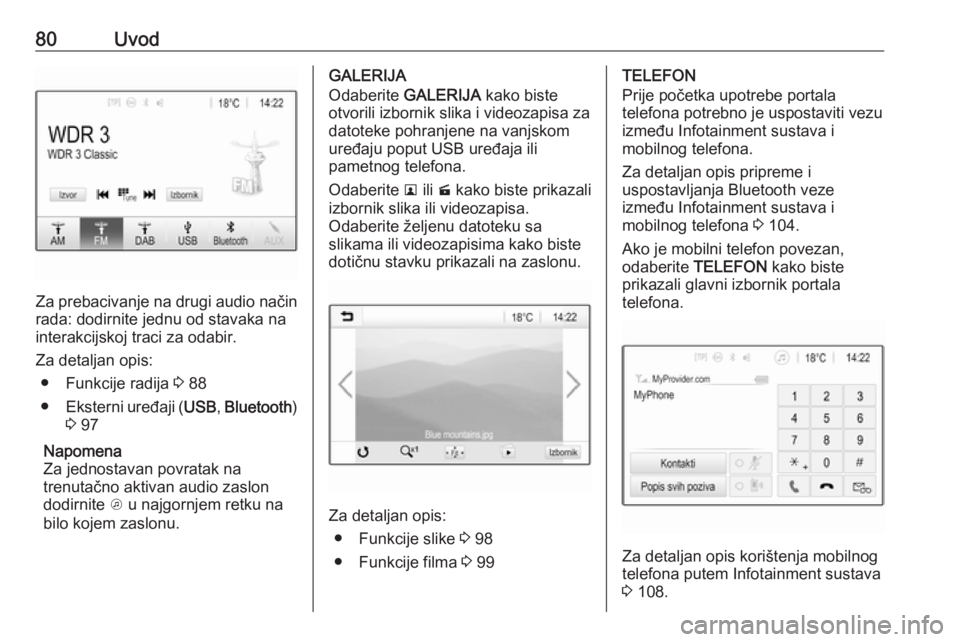
Za prebacivanje na drugi audio načinrada: dodirnite jednu od stavaka na
interakcijskoj traci za odabir.
Za detaljan opis: ● Funkcije radija 3 88
● Eksterni uređaji ( USB, Bluetooth )
3 97
Napomena
Za jednostavan povratak na
trenutačno aktivan audio zaslon
dodirnite A u najgornjem retku na
bilo kojem zaslonu.
GALERIJA
Odaberite GALERIJA kako biste
otvorili izbornik slika i videozapisa za
datoteke pohranjene na vanjskom uređaju poput USB uređaja ili
pametnog telefona.
Odaberite l ili m kako biste prikazali
izbornik slika ili videozapisa.
Odaberite željenu datoteku sa
slikama ili videozapisima kako biste
dotičnu stavku prikazali na zaslonu.
Za detaljan opis:
● Funkcije slike 3 98
● Funkcije filma 3 99
TELEFON
Prije početka upotrebe portala
telefona potrebno je uspostaviti vezu
između Infotainment sustava i
mobilnog telefona.
Za detaljan opis pripreme i
uspostavljanja Bluetooth veze
između Infotainment sustava i
mobilnog telefona 3 104.
Ako je mobilni telefon povezan,
odaberite TELEFON kako biste
prikazali glavni izbornik portala
telefona.
Za detaljan opis korištenja mobilnog
telefona putem Infotainment sustava
3 108.
Page 84 of 117
84Osnovno korištenjeKako biste se vratili na vrh popisa,dodirnite naslov popisa.
Napomena
U sljedećim poglavljima radni koraci
za pomicanje do stavke popisa
putem zaslona osjetljivog na dodir
bit će opisani kao “...pomicanje do
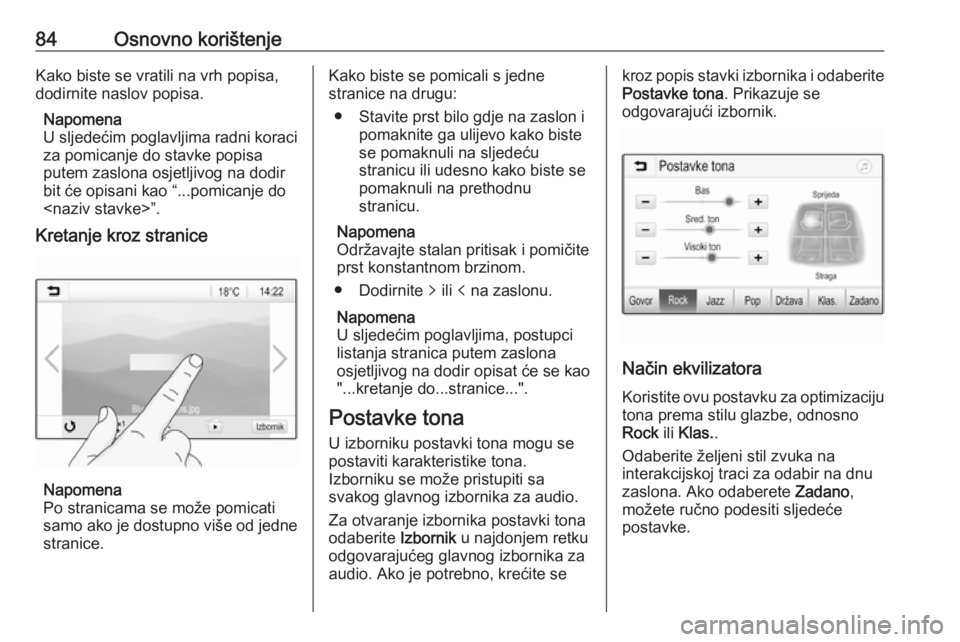
Kretanje kroz stranice
Napomena
Po stranicama se može pomicati
samo ako je dostupno više od jedne
stranice.
Kako biste se pomicali s jedne
stranice na drugu:
● Stavite prst bilo gdje na zaslon i pomaknite ga ulijevo kako biste
se pomaknuli na sljedeću
stranicu ili udesno kako biste se pomaknuli na prethodnu
stranicu.
Napomena
Održavajte stalan pritisak i pomičite
prst konstantnom brzinom.
● Dodirnite q ili p na zaslonu.
Napomena
U sljedećim poglavljima, postupci
listanja stranica putem zaslona
osjetljivog na dodir opisat će se kao
"...kretanje do...stranice...".
Postavke tona
U izborniku postavki tona mogu se
postaviti karakteristike tona.
Izborniku se može pristupiti sa
svakog glavnog izbornika za audio.
Za otvaranje izbornika postavki tona
odaberite Izbornik u najdonjem retku
odgovarajućeg glavnog izbornika za
audio. Ako je potrebno, krećite sekroz popis stavki izbornika i odaberite
Postavke tona . Prikazuje se
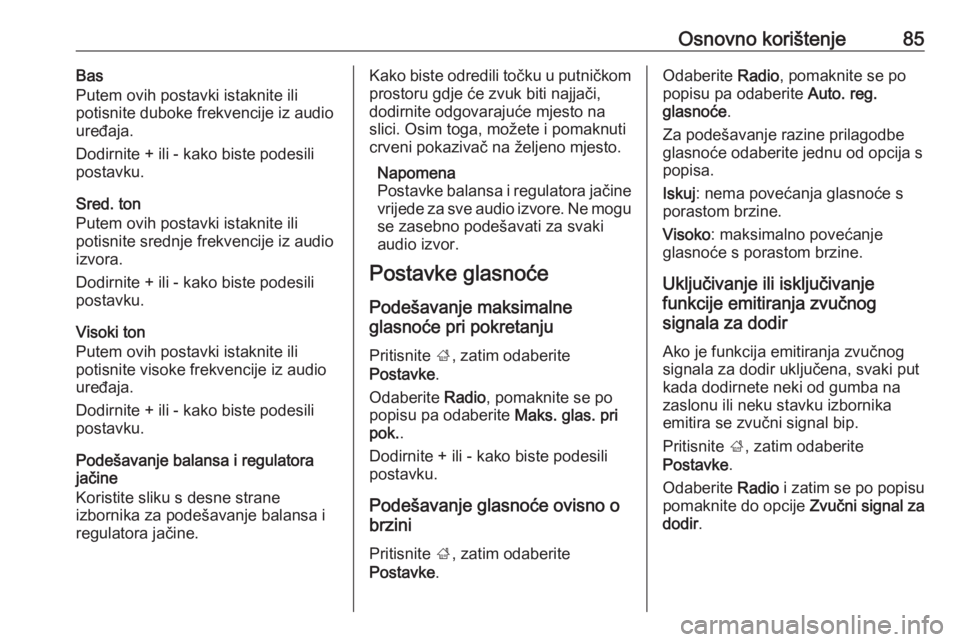
odgovarajući izbornik.
Način ekvilizatora
Koristite ovu postavku za optimizaciju tona prema stilu glazbe, odnosno
Rock ili Klas. .
Odaberite željeni stil zvuka na
interakcijskoj traci za odabir na dnu
zaslona. Ako odaberete Zadano,
možete ručno podesiti sljedeće
postavke.
Page 85 of 117
Osnovno korištenje85Bas
Putem ovih postavki istaknite ili
potisnite duboke frekvencije iz audio
uređaja.
Dodirnite + ili - kako biste podesili
postavku.
Sred. ton
Putem ovih postavki istaknite ili
potisnite srednje frekvencije iz audio
izvora.
Dodirnite + ili - kako biste podesili
postavku.
Visoki ton
Putem ovih postavki istaknite ili
potisnite visoke frekvencije iz audio
uređaja.
Dodirnite + ili - kako biste podesili postavku.
Podešavanje balansa i regulatora
jačine
Koristite sliku s desne strane
izbornika za podešavanje balansa i
regulatora jačine.Kako biste odredili točku u putničkom
prostoru gdje će zvuk biti najjači,
dodirnite odgovarajuće mjesto na slici. Osim toga, možete i pomaknuti
crveni pokazivač na željeno mjesto.
Napomena
Postavke balansa i regulatora jačine vrijede za sve audio izvore. Ne mogu
se zasebno podešavati za svaki
audio izvor.
Postavke glasnoće
Podešavanje maksimalne
glasnoće pri pokretanju
Pritisnite ;, zatim odaberite
Postavke .
Odaberite Radio, pomaknite se po
popisu pa odaberite Maks. glas. pri
pok. .
Dodirnite + ili - kako biste podesili postavku.
Podešavanje glasnoće ovisno o
brzini
Pritisnite ;, zatim odaberite
Postavke .Odaberite Radio, pomaknite se po
popisu pa odaberite Auto. reg.
glasnoće .
Za podešavanje razine prilagodbe
glasnoće odaberite jednu od opcija s
popisa.
Iskuj : nema povećanja glasnoće s
porastom brzine.
Visoko : maksimalno povećanje
glasnoće s porastom brzine.
Uključivanje ili isključivanje
funkcije emitiranja zvučnog
signala za dodir
Ako je funkcija emitiranja zvučnog
signala za dodir uključena, svaki put
kada dodirnete neki od gumba na
zaslonu ili neku stavku izbornika
emitira se zvučni signal bip.
Pritisnite ;, zatim odaberite
Postavke .
Odaberite Radio i zatim se po popisu
pomaknite do opcije Zvučni signal za
dodir .
Page 87 of 117
Osnovno korištenje87Funkcija kretanja po tekstuAko se na zaslonu prikazuje dugi
tekst, na primjer naslovi pjesama ili
nazivi postaja, po njemu se možete
kretati neprekidno ili ga jednom prijeći
uz prikaz u skraćenom obliku.
Pritisnite ;, zatim odaberite
Postavke .
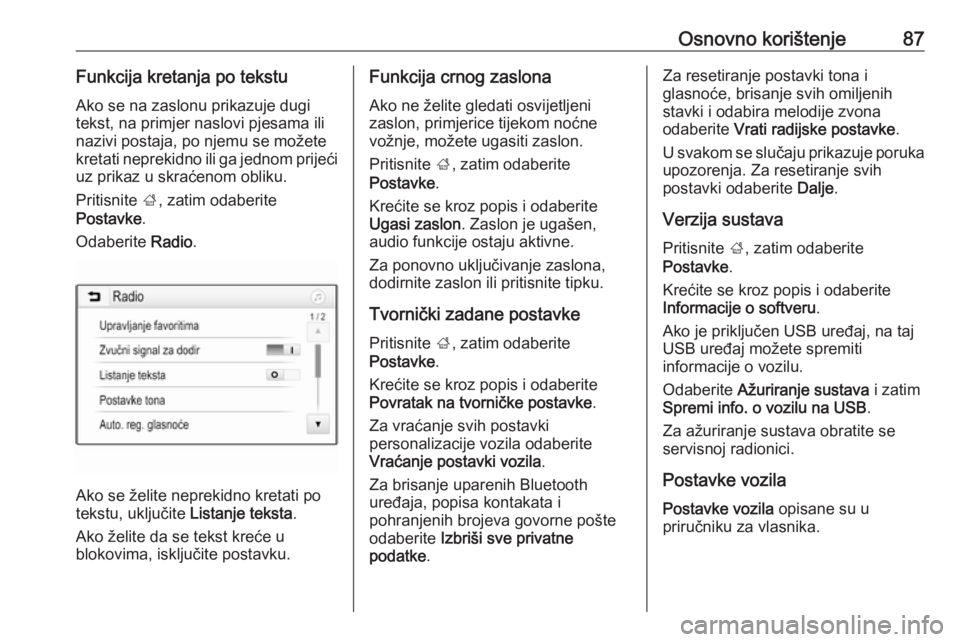
Odaberite Radio.
Ako se želite neprekidno kretati po
tekstu, uključite Listanje teksta.
Ako želite da se tekst kreće u
blokovima, isključite postavku.
Funkcija crnog zaslona
Ako ne želite gledati osvijetljeni
zaslon, primjerice tijekom noćne
vožnje, možete ugasiti zaslon.
Pritisnite ;, zatim odaberite
Postavke .
Krećite se kroz popis i odaberite
Ugasi zaslon . Zaslon je ugašen,
audio funkcije ostaju aktivne.
Za ponovno uključivanje zaslona,
dodirnite zaslon ili pritisnite tipku.
Tvornički zadane postavke
Pritisnite ;, zatim odaberite
Postavke .
Krećite se kroz popis i odaberite
Povratak na tvorničke postavke .
Za vraćanje svih postavki
personalizacije vozila odaberite
Vraćanje postavki vozila .
Za brisanje uparenih Bluetooth
uređaja, popisa kontakata i
pohranjenih brojeva govorne pošte
odaberite Izbriši sve privatne
podatke .Za resetiranje postavki tona i
glasnoće, brisanje svih omiljenih
stavki i odabira melodije zvona
odaberite Vrati radijske postavke .
U svakom se slučaju prikazuje poruka upozorenja. Za resetiranje svih
postavki odaberite Dalje.
Verzija sustava
Pritisnite ;, zatim odaberite
Postavke .
Krećite se kroz popis i odaberite
Informacije o softveru .
Ako je priključen USB uređaj, na taj USB uređaj možete spremiti
informacije o vozilu.
Odaberite Ažuriranje sustava i zatim
Spremi info. o vozilu na USB .
Za ažuriranje sustava obratite se
servisnoj radionici.
Postavke vozila
Postavke vozila opisane su u
priručniku za vlasnika.
Page 88 of 117
88RadioRadioKorištenje..................................... 88
Traženje postaje ..........................88
Liste favorita ................................ 90
Radio data system (RDS) ............91
Digitalno emitiranje zvuka ............92Korištenje
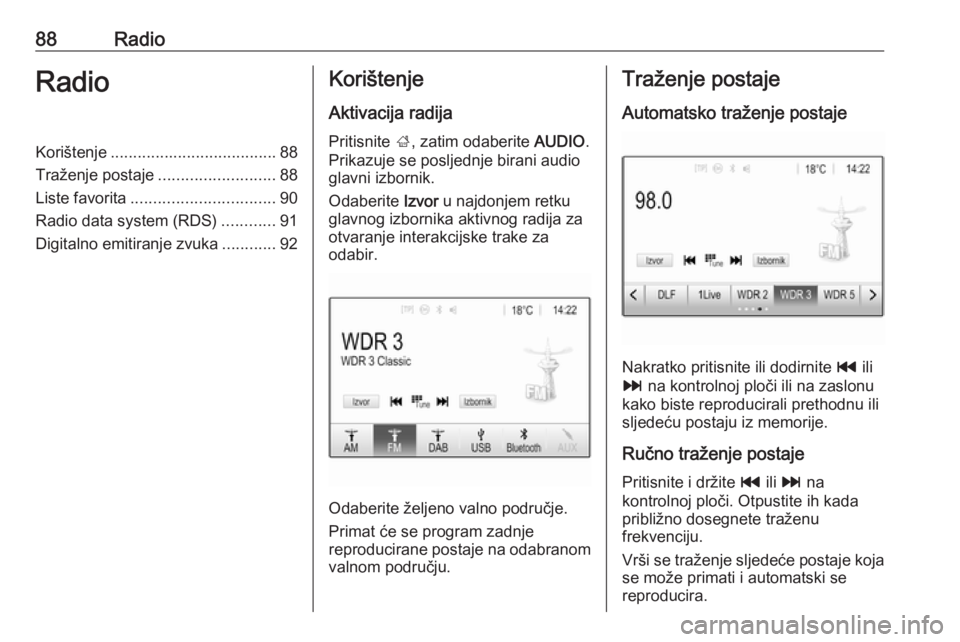
Aktivacija radija
Pritisnite ;, zatim odaberite AUDIO.
Prikazuje se posljednje birani audio glavni izbornik.
Odaberite Izvor u najdonjem retku
glavnog izbornika aktivnog radija za
otvaranje interakcijske trake za
odabir.
Odaberite željeno valno područje.
Primat će se program zadnje
reproducirane postaje na odabranom valnom području.
Traženje postaje
Automatsko traženje postaje
Nakratko pritisnite ili dodirnite t ili
v na kontrolnoj ploči ili na zaslonu
kako biste reproducirali prethodnu ili
sljedeću postaju iz memorije.
Ručno traženje postaje
Pritisnite i držite t ili v na
kontrolnoj ploči. Otpustite ih kada približno dosegnete traženu
frekvenciju.
Vrši se traženje sljedeće postaje koja se može primati i automatski se
reproducira.
Page 91 of 117
Radio91Odaberite Radio i zatim Upravljanje
favoritima za prikaz odgovarajućeg
podizbornika.
Ovisno o tome koje stranice omiljenih
stavki želite prikazati, uključite ili
isključite dotične stranice.
Radio data system (RDS)
RDS je usluga FM postaja koja
značajno olakšava pronalaženje
željene postaje i njen prijem bez problema.
Prednosti RDS-a ● Na zaslonu je umjesto frekvencije prikazano ime
programa postaje.
● Prilikom traženja postaja infotainment sustav odabire
samo RDS postaje.● Infotainment sustav uvijek odabire najbolju frekvenciju
prijema odabrane postaje putem
AF-a (alternativna frekvencija).
● Ovisno o postaji koja se prima, Infotainment sustav prikazuje
radio tekst koji sadrži npr.
informacije o aktualnom
programu.
RDS konfiguracija Dodirnite Izbornik u najdonjem retku
glavnog izbornika FM radija za
otvaranje posebnog podizbornika
odgovarajućeg valnog područja.
Idite na RDS.
Uključivanje ili isključivanje funkcije
RDS .
Obavijesti o stanju u prometu
Postaje s uslugama prometnog radija
su RDS postaje koje šalju vijesti o
prometu. Ako je uključena usluga
obavijesti o stanju u prometu, prekida
se reprodukcija s trenutačno
odabranog audio izvora tijekom
trajanja obavijesti o stanju u prometu.Uključivanje funkcije obavijesti o
stanju u prometu
Odaberite Izbornik u najdonjem retku
glavnog izbornika FM radija za
otvaranje posebnog podizbornika odgovarajućeg valnog područja.
Dodirnite gumb na zaslonu pored funkcije Prometni program kako biste
je uključili ili isključili.
Napomena
Na popisu postaja TP se prikazuje
pored postaja koje emitiraju
obavijesti o stanju u prometu.
Ako je usluga pružanja obavijesti o
stanju o prometu aktivna, na gornjoj
liniji svih glavnih izbornika prikazuje
se [TP] . Ako aktualna postaja nije
postaja s uslugama prometnog radija, TP je zasivljen i automatski započinje
traženje sljedeće radio postaje s
uslugama prometnog radija. Čim se
pronađe postaja koja ima uslugu
pružanja obavijesti o stanju u
prometu, TP se označava. Ako se ne
pronađe postaja koja daje obavijesti o
stanju u prometu, TP ostaje zasivljen.
Ako ne obavijesti o stanju u prometu
ne emitiraju na odgovarajućoj postaji, prikazat će se poruka.
Page 92 of 117
92RadioAko želite prekinuti objavu i vratiti se
na prethodno uključenu funkciju,
dodirnite zaslon ili pritisnite m.
Regionalizacija RDS postaje ponekad emitiraju
regionalno različite programe na
različitim frekvencijama.
Odaberite Izbornik u najdonjem retku
glavnog izbornika FM radija za
otvaranje posebnog podizbornika
odgovarajućeg valnog područja i idite
na Regija .
Uključivanje ili isključivanje funkcije
Regija .
Ako je regionalizacija uključena,
biraju se alternativne frekvencije s
istim regionalnim programom prema
potrebi. Ako je regionalizacija
isključena, alternativne frekvencije
postaja se odabiru bez obzira na
regionalne programe.
Digitalno emitiranje zvuka DAB emitira radijske postaje
digitalno.DAB postaje su označene imenom
programa umjesto frekvencije
emitiranja.
Opće napomene ● Putem značajke DAB, nekoliko se radijskih programa (servisa)
može emitirati na jednom
ansamblu.
● Osim visoke kvalitete digitalnih audio servisa, DAB također može
slati podatke povezane s
programom i mnogo drugih
podatkovnih servisa uključujući
informacije o putovanju i
prometu.
● Sve dok dani DAB prijemnik može primati signal koji šalje
postaja za emitiranje (čak i ako je signal vrlo slab), osigurana je
reprodukcija zvuka.
● U slučaju slabog prijama, glasnoća se automatski smanjujekako bi se izbjegao izlaz
neprijatnih šumova.
Ako je DAB signal preslab da bi
ga prijemnik interpretirao, prijem
se prekida u potpunosti. To se
može izbjeći uključivanjemznačajke DAB-DAB povezivanje
i/ili DAB-FM povezivanje u
izborniku DAB (pogledajte u
nastavku).
● Smetnje koje uzrokuju postaje koje su na bliskoj frekvenciji
(fenomen koji je tipičan za AM i
FM prijem) se ne događaju se
kod DAB-a.
● Ako se DAB signal reflektira od prirodnih prepreka ili zgrada,
kvaliteta prijema je poboljšana,
dok je AM ili FM prijem u takvim
slučajevima značajno oslabljen.
● Kada je omogućen DAB prijem, FM tuner Infotainment sustava
ostaje uključen u pozadini i
neprekidno traži FM radijske
postaje s najboljim prijemom.
Ako je uključena značajka TP 3 91, emitiraju se informacije o
stanju u prometu FM radijske
postaje čiji je prijem najbolji.
Isključite TO ako ne želite da vam
DAB prijem prekidaju informacije
o stanju u prometu.
Page 95 of 117
Eksterni uređaji95Eksterni uređajiOpće informacije..........................95
Reprodukcija zvuka .....................97
Prikaz slika ................................... 98
Reprodukcija filmova ...................99
Korištenje aplikacija pametnog
telefona ...................................... 101Opće informacije
USB priključak za priključivanje
vanjskih uređaja nalazi se u središnjoj konzoli.
Napomena
USB priključak uvijek morate
održavati čistim i suhim.
USB priključak
U USB priključak možete priključiti
MP3 uređaj, USB memoriju, SD
karticu (putem USB priključka/
adaptera) ili pametni telefon.
Istodobno s Infotainment sustavom
možete povezati do dva USB uređaja.
Napomena
Za priključivanje dvaju USB uređaja, potreban je vanjski USB čvor.
Infotainment sustav može
reproducirati audiodatoteke,
prikazivati datoteke sa slikama ili
datoteke s videozapisima sadržane
na USB uređajima za pohranu.Ako su povezani s USB ulazom,
razne funkcije gore navedenih
uređaja mogu se regulirati putem
komandi i izbornika sustava
Infotainment.
Napomena
Infotainment sustav ne podržava
sve pomoćne uređaje. Popis
kompatibilnih uređaja potražite na našem web-mjestu.
Priključivanje/odvajanje uređaja
Priključite jedan od gore navedenih
uređaja u USB priključak. Ako je
potrebno, upotrijebite odgovarajući
spojni kabel. Funkcija glazbe
automatski započinje.
Napomena
Ako priključite USB uređaj koji se ne
može pročitati, prikazat će se
odgovarajuća poruka o greški i
Infotainment sustav će se
automatski prebaciti na prethodnu
funkciju.
Za odvajanje USB uređaja, odaberite
drugu funkciju i nakon toga izvadite
USB memorijski uređaj.
Page 96 of 117
96Eksterni uređajiOprez
Izbjegavajte odvajanje uređajatijekom trajanja reprodukcije. To bi moglo oštetiti uređaj ili sustav
Infotainment.
Automatsko pokretanje USB-a
Prema zadanim se postavkama USB
audio izbornik prikazuje automatski
čim se priključi USB uređaj.
Ako želite, tu funkciju možete
isključiti.
Pritisnite ; pa odaberite Postavke za
otvaranje izbornika postavki.
Odaberite Radio, idite do opcije
Automatsko pokretanje USB-a i
dodirnite gumb na zaslonu pored funkcije.
Za ponovno uključivanje funkcije
ponovno dodirnite gumb na zaslonu.
Bluetooth
Uređaji koji podržavaju Bluetooth
glazbene profile A2DP i AVRCP
požete povezati na Infotainment
sustav bežično. Infotainment sustav
može reproducirati glazbene
datoteke s tih uređaja.
Priključivanje uređaja
Detaljan opis postupka za
uspostavljanje Bluetooth veze
potražite pod 3 105.
Formati i mape datoteka
Maksimalni kapacitet uređaja koji
podržava Infotainment sustav iznosi
2500 glazbenih datoteka,
2500 datoteka slika, 250 datoteka
filmova, 2500 mapa i 10 stupnjeva
strukture mapa. Podržani su jedino
sustavi formatirani u datotečnom
sustavu FAT16/FAT32.
Ako audio meta podaci sadrže slike,
te se slike prikazuju na zaslonu.Napomena
Neke se datoteke možda neće
ispravno reproducirati. Uzrok tome
može biti različiti format snimanja ili
stanje datoteke.
Datoteke s internetskih dućana na
koje se primjenjuje upravljanje
digitalnim pravima (DRM) ne mogu
se reproducirati.
Infotainment sustav može
reproducirati sljedeće audio, slikovne
i filmske datoteke spremljene na
eksternim uređajima.
Audio datoteke
Formati audio datoteka koje se mogu reproducirati su MP3 (MPEG-1 Layer
3, MPEG-2 Layer 3), WMA, AAC,
AAC+, ALAC OGG WAF (PCM),
AIFF, 3GPP (samo audio), Audio
Books (knjige) i LPCM. iPod ®
i
iPhone ®
uređaji reproduciraju ALAC,
AIFF, Audio Books (knjige) i LPCM.
Tijekom reprodukcije datoteke s
informacijama s oznakom ID3,
Infotainment sustav može prikazati
informacije, npr. o naslovu pjesme i
izvođaču.
Page 97 of 117
Eksterni uređaji97Datoteke slika
Formati datoteka sa slikama koje se
mogu prikazati su JPG, JPEG, BMP,
PNG i GIF.
JPG datoteke moraju biti od 64 do
5000 piksela u širinu i 64 do
5000 piksela u visinu.
BMP, PNG i GIF datoteke moraju biti
od 64 do 1024 piksela u širinu i 64 do
1024 piksela u visinu.
Slike ne smiju prekoračiti veličine
datoteka od 1 MB.
Datoteke filmova
Formati datoteka videozapisa koje se mogu reproducirati su AVI i MP4.
Maksimalna razlučivost je 1280 x
720 piksela. Omjer okvira mora biti
manji od 30 fps.
Program koji se može koristiti za
kodiranje i dekodiranje digitalnog toka
podataka ili signala (codec) je H.264/ MPEG-4 AVC.
Audio formati koji se mogu
reproducirati su MP3, AC3, AAC i
WMA.
Format podnaslova koji se može
prikazati je SMI.Reprodukcija zvuka
Uključivanje funkcije glazbe Ako uređaj još nije priključen na
Infotainment sustav, priključite uređaj
3 95.
Obično se automatski prikazuje
dotični glavni izbornik za audio.
Ako se reprodukcija ne pokrene
automatski, na primjer ako je opcija
Automatsko pokretanje USB-a
isključena 3 95, učinite sljedeće:
Pritisnite ; pa odaberite AUDIO za
otvaranje posljednjeg odabranog glavnog izbornika za audio.
Odaberite Izvor na interakcijskoj traci
za odabir i zatim odaberite željeni
audio izvor za otvaranje dotičnog
glavnog izbornika za audio.
Reprodukcija audiozapisa započinje
automatski.
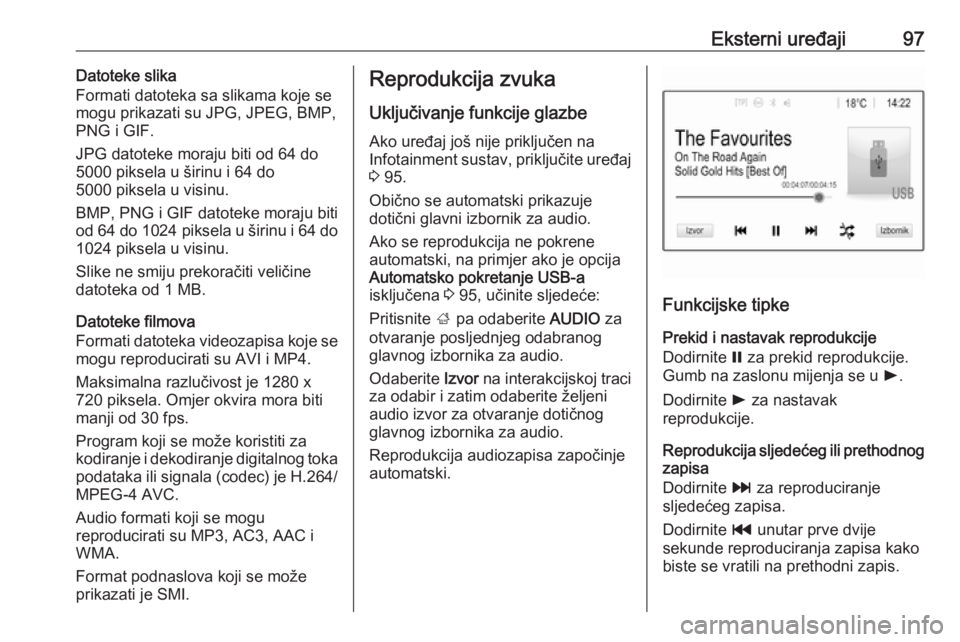
Funkcijske tipke
Prekid i nastavak reprodukcije
Dodirnite = za prekid reprodukcije.
Gumb na zaslonu mijenja se u l.
Dodirnite l za nastavak
reprodukcije.
Reprodukcija sljedećeg ili prethodnog zapisa
Dodirnite v za reproduciranje
sljedećeg zapisa.
Dodirnite t unutar prve dvije
sekunde reproduciranja zapisa kako
biste se vratili na prethodni zapis.