ESP OPEL ZAFIRA C 2017 Handleiding Infotainment (in Dutch)
[x] Cancel search | Manufacturer: OPEL, Model Year: 2017, Model line: ZAFIRA C, Model: OPEL ZAFIRA C 2017Pages: 123, PDF Size: 2.34 MB
Page 67 of 123
Telefoon67Naar handset doorschakelen
Selecteer Doorverb.naar handset om
het gesprek door te schakelen naar
de mobiele telefoon. Het menu Privé
gesprekken wordt weergegeven.
Selecteer Gesprek doorverbinden in
het menu Privé gesprekken om het
gesprek weer terug te schakelen naar
het Infotainmentsysteem.
Wisselgesprek
Wisselgesprek initiëren
Selecteer tijdens een actieve oproep
Nummer invoeren op het in-
gesprekscherm. Het toetsenblok
verschijnt. U kunt een nummer invoe‐ ren of een nummer uit het telefoon‐
boek selecteren, zie bovenstaand.
Tweede inkomende oproep
Bij een wisselgesprek verschijnt er
een bericht onderaan op het scherm.
Selecteer de gewenste optie.
Bij het aannemen van het gesprek
wordt het eerste gesprek in de wacht
gezet en wordt het wisselgesprek
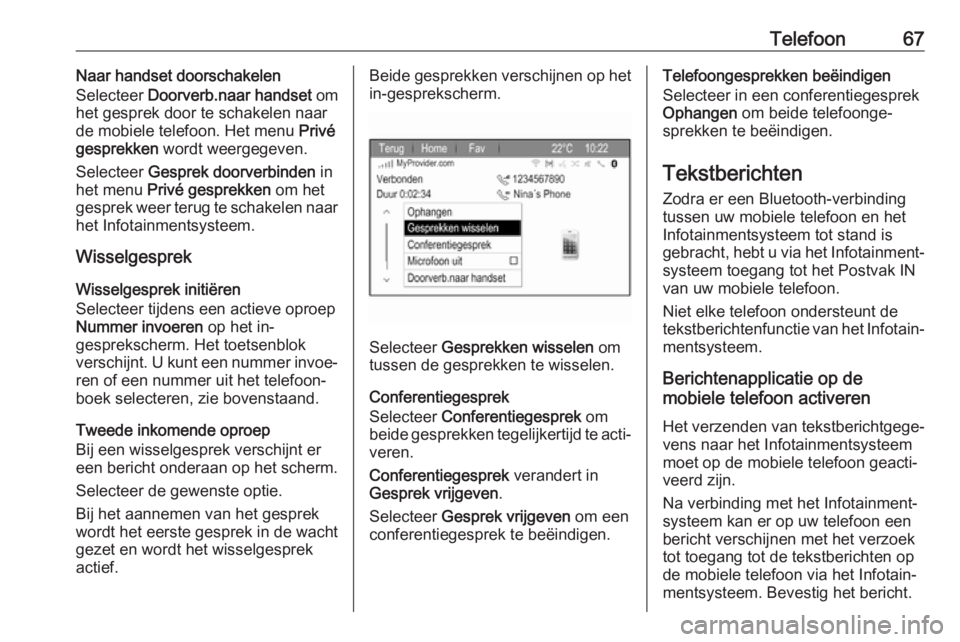
actief.Beide gesprekken verschijnen op het in-gesprekscherm.
Selecteer Gesprekken wisselen om
tussen de gesprekken te wisselen.
Conferentiegesprek
Selecteer Conferentiegesprek om
beide gesprekken tegelijkertijd te acti‐ veren.
Conferentiegesprek verandert in
Gesprek vrijgeven .
Selecteer Gesprek vrijgeven om een
conferentiegesprek te beëindigen.
Telefoongesprekken beëindigen
Selecteer in een conferentiegesprek
Ophangen om beide telefoonge‐
sprekken te beëindigen.
Tekstberichten
Zodra er een Bluetooth-verbinding
tussen uw mobiele telefoon en het
Infotainmentsysteem tot stand is
gebracht, hebt u via het Infotainment‐
systeem toegang tot het Postvak IN
van uw mobiele telefoon.
Niet elke telefoon ondersteunt de
tekstberichtenfunctie van het Infotain‐
mentsysteem.
Berichtenapplicatie op de
mobiele telefoon activeren
Het verzenden van tekstberichtgege‐
vens naar het Infotainmentsysteem
moet op de mobiele telefoon geacti‐
veerd zijn.
Na verbinding met het Infotainment‐
systeem kan er op uw telefoon een
bericht verschijnen met het verzoek
tot toegang tot de tekstberichten op
de mobiele telefoon via het Infotain‐
mentsysteem. Bevestig het bericht.
Page 68 of 123
68TelefoonGa als er geen bericht verschijnt naarhet Bluetooth-menu op uw mobiele
telefoon, selecteer de naam van het
Infotainmentsysteem en activeer de bijbehorende toegangsfunctie.
Let op
Raadpleeg voor nadere informatie
over toegang op verschillende
mobiele telefoons onze website.
Het pictogram Berichten in het menu
Start van het Infotainmentsysteem is
dan selecteerbaar.
Inkomend tekstbericht
Bij het ontvangen van een nieuw
tekstbericht verschijnt er een bericht
met de naam of het nummer van de
afzender.
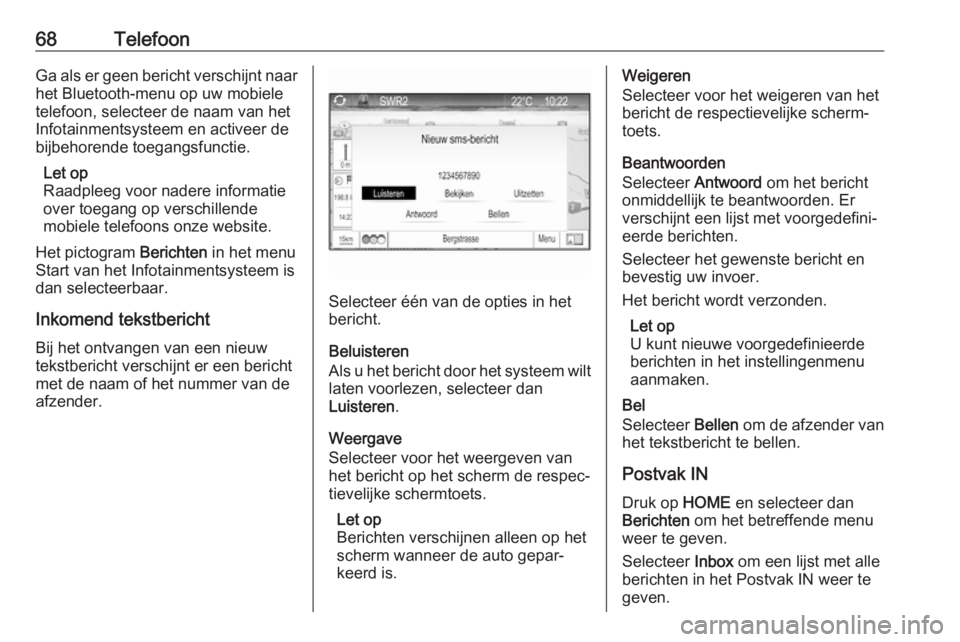
Selecteer één van de opties in het
bericht.
Beluisteren
Als u het bericht door het systeem wilt laten voorlezen, selecteer dan
Luisteren .
Weergave
Selecteer voor het weergeven van
het bericht op het scherm de respec‐
tievelijke schermtoets.
Let op
Berichten verschijnen alleen op het
scherm wanneer de auto gepar‐
keerd is.
Weigeren
Selecteer voor het weigeren van het
bericht de respectievelijke scherm‐
toets.
Beantwoorden
Selecteer Antwoord om het bericht
onmiddellijk te beantwoorden. Er
verschijnt een lijst met voorgedefini‐ eerde berichten.
Selecteer het gewenste bericht en
bevestig uw invoer.
Het bericht wordt verzonden.
Let op
U kunt nieuwe voorgedefinieerde
berichten in het instellingenmenu
aanmaken.
Bel
Selecteer Bellen om de afzender van
het tekstbericht te bellen.
Postvak IN Druk op HOME en selecteer dan
Berichten om het betreffende menu
weer te geven.
Selecteer Inbox om een lijst met alle
berichten in het Postvak IN weer te
geven.
Page 71 of 123

Veelgestelde vragen71Veelgestelde
vragenVeelgestelde vragen ....................71Veelgestelde vragen
Spraakherkenning? De spraakherkenningsfunctie
werkt niet erg goed. Hoe kan ik
deze beter laten werken?
! Wacht op de pieptoon en probeer
het commando op natuurlijke wijze
uit te spreken. Vermijd lange
pauzes, spreek met weinig accen‐ tuering en niet te luid.
Gedetailleerde beschrijving 3 53.? De gesproken aanwijzingen van
het spraakherkenningssysteem
zijn te lang. Hoe kan ik ze onder‐
breken om direct een commando
in te spreken?
! Druk op
w op het stuurwiel om de
gesproken aanwijzing van het
spraakherkenningssysteem te
onderbreken. Wacht op de piep‐
toon en spreek uw commando uit.
Gedetailleerde beschrijving 3 53.? Ik kan geen telefooncontact via
spraakherkenning selecteren. Wat doe ik verkeerd?
! Het Infotainmentsysteem vraagt
de contacten op in de indeling
waarin ze zijn opgeslagen. Als de
sorteervolgorde is ingesteld op
"achternaam, voornaam", is
"Jansen, Jan" het juiste
commando om Jan Jansen te
bellen.
Gedetailleerde beschrijving 3 52.? Ik kan via spraakherkenning geen
adres in een ander land invoeren.
Wat doe ik verkeerd?
! Via spraakherkenning kunt u
alleen adressen invoeren voor
bestemmingen in het land waar‐
van de taal als systeemtaal is
geselecteerd. Als het systeem bijv. op Duits staat, kunt u geen
bestemming in Frankrijk invoeren.
Gedetailleerde beschrijving 3 52.
Page 75 of 123

75F
Fabrieksinstellingen ......................18
Fader ............................................ 16
Favoriete lijsten Zenders ophalen .......................22
Zenders opslaan .......................22
Favorietenlijst ............................... 22
G Gebruik ....................... 11, 21, 36, 53
Bluetooth-muziek ......................28
Infotainment-systeem ................11
Navigatiesysteem ......................36
Telefoon .................................... 64
USB ..................................... 28, 29
Geluidsinstellingen .......................16
Gracenote ..................................... 27
H Het Infotainmentsysteem activeren.................................... 11
Het navigatiesysteem activeren ...36
I
Infotainmentsysteem inschakelen 11
Invoer van de bestemming ..........39
K Kaarten ......................................... 36
Koppelen ...................................... 62L
Lijst met afslagen.......................... 48
M Maximaal inschakelvolume........... 17
Meldingen ..................................... 13
Menubediening ............................. 13
Middenbereik ................................ 16
Mobiele telefoons en CB-zendapparatuur ...................69
Multifunctionele toets ....................13
Mute.............................................. 11
N Navigatie Adresboek ................................. 39
Algemene instellingen ...............36
Begeleidingswaarschuwingen ...48
Bestemmingsinvoer................... 39
Broodkruimels ........................... 48
Coördinaten............................... 39
Favoriete routes ........................39
Gesproken instructies ...............48
Huidige locatie........................... 36
Kaart manipuleren .....................36
Kaartvenster .............................. 36
Lijst met afslagen ......................48
Nuttige plaatsen ........................39
Recente bestemmingen ............39
Reis met viapunten ...................39
Route simuleren ........................36Route terugvinden .....................48
Routebegeleiding ......................48
Routeopties ............................... 48
Thuisadres ................................ 39
TMC-zenders ............................ 48
Toetsenbord .............................. 39
Verkeersincidenten ...................48
Navigatiesysteem .........................33
Navigatievolume ........................... 17
Noodoproep .................................. 63
Nuttige plaatsen............................ 39
O Overzicht bedieningselementen .....8
Overzicht spraakcommando's ......56
R Radio Categorielijst ............................. 21
DAB ........................................... 25
DAB-berichten ........................... 25
Digital Audio Broadcasting ........25
Favoriete lijsten ......................... 22
Menu RDS-opties ......................23
Radio Data System ...................23
RDS........................................... 23
Regionaal .................................. 23
Selectie van frequentiebereik ....21
TP.............................................. 23 Verkeersinformatie ....................23
Zender zoeken .......................... 21
Page 76 of 123
76Zenderlijst.................................. 21
Zenders ophalen .......................22
Zenders opslaan .......................22
Radio activeren............................. 21
Radio Data System (RDS) ........... 23
Regio-instelling ............................. 23
Reis met viapunten .......................39
Routebegeleiding .........................48
Route simuleren ........................... 36
S Selectie van frequentiebereik .......21
Smartphone .................................. 30
Software-update ........................... 18
Spraakherkenning ........................52
Startpagina ............................. 13, 18
Stemherkenning ........................... 52
Streaming audio via Bluetooth activeren.................................... 28
Systeeminstellingen...................... 18 Beeldscherm ............................. 18
Software .................................... 18
Startpagina ................................ 18
Taal ........................................... 18
Tijd en datum ............................ 18
T
TA ................................................. 23
Taal............................................... 18
TA-volume .................................... 17
Tekstberichten .............................. 67Telefoon
Bluetooth ................................... 61
Bluetooth-verbinding .................62
Conferentiegesprek ...................64
Functies tijdens het gesprek .....64
Noodoproepen .......................... 63
Recente oproepen ....................64
Tekstberichten........................... 67
Telefoonboek ............................ 64
Telefoonboek .......................... 39, 64
Telefoongesprek Initiëren ..................................... 64
Opnemen .................................. 64
Telefoonportaal activeren .............64
Thuisadres .................................... 39
TMC .............................................. 48
Toetsenbord ................................. 39
TP ................................................. 23
Treble ........................................... 16
Tijd ................................................ 18
Tijdsindeling.................................. 18
U USB .............................................. 27
V Veelgestelde vragen .....................71
Verkeersincidenten .......................48
Verkeersinformatie .......................23Volume
Automatisch volume ..................17
Maximaal inschakelvolume .......17
Navigatievolume........................ 17
Stiltefunctie................................ 11
Volume van geluidsindicaties ....17
Volume van geluidssignaal .......17
Volume van verkeersinformatie. 17
Volume-instellingen ......................17
Volume van geluidsindicaties .......17
Volume van geluidssignaal ...........17
Z
Zenderlijst ..................................... 21
Zender zoeken.............................. 21
Page 82 of 123
82InleidingAfstandsbediening op stuurwiel
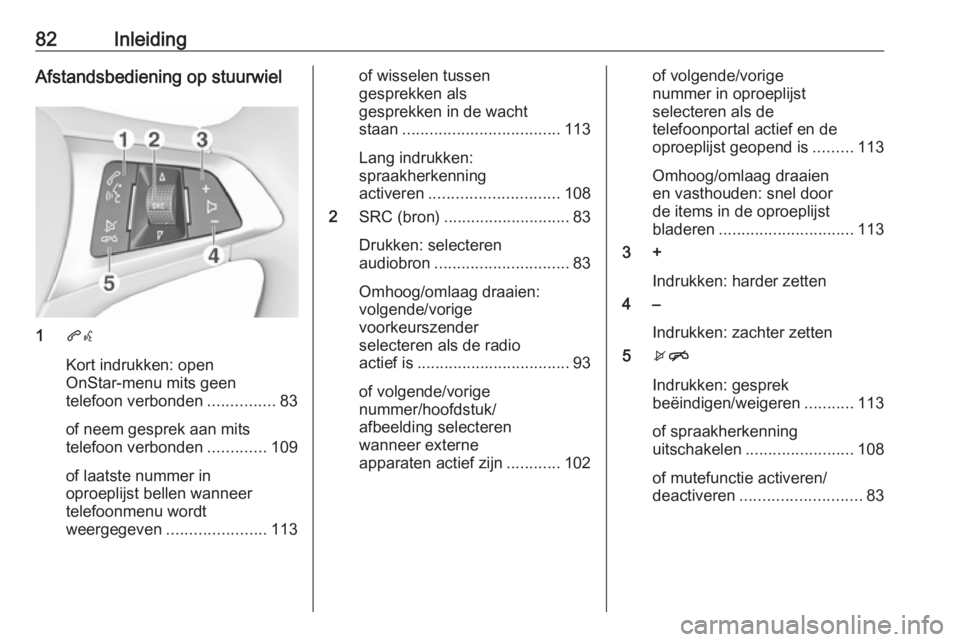
1qw
Kort indrukken: open
OnStar-menu mits geen
telefoon verbonden ...............83
of neem gesprek aan mits
telefoon verbonden .............109
of laatste nummer in
oproeplijst bellen wanneer
telefoonmenu wordt
weergegeven ...................... 113
of wisselen tussen
gesprekken als
gesprekken in de wacht
staan ................................... 113
Lang indrukken:
spraakherkenning
activeren ............................. 108
2 SRC (bron) ............................ 83
Drukken: selecteren
audiobron .............................. 83
Omhoog/omlaag draaien:
volgende/vorige
voorkeurszender
selecteren als de radio
actief is .................................. 93
of volgende/vorige
nummer/hoofdstuk/
afbeelding selecteren
wanneer externe
apparaten actief zijn ............102of volgende/vorige
nummer in oproeplijst
selecteren als de
telefoonportal actief en de
oproeplijst geopend is .........113
Omhoog/omlaag draaien
en vasthouden: snel door
de items in de oproeplijst
bladeren .............................. 113
3 +
Indrukken: harder zetten
4 –
Indrukken: zachter zetten
5 xn
Indrukken: gesprek
beëindigen/weigeren ...........113
of spraakherkenning
uitschakelen ........................ 108
of mutefunctie activeren/
deactiveren ........................... 83
Page 93 of 123
Radio93RadioGebruik........................................ 93
Zender zoeken ............................. 93
Favorietenlijst ............................... 95
Radio Data System (RDS) ...........96
Digital Audio Broadcasting ..........97Gebruik
Radio activeren
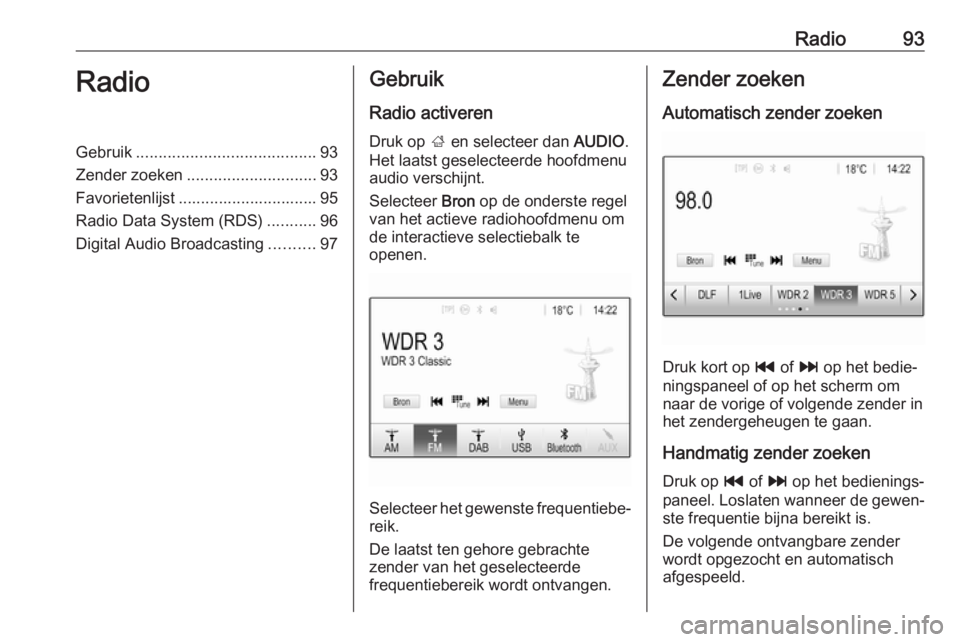
Druk op ; en selecteer dan AUDIO.
Het laatst geselecteerde hoofdmenu
audio verschijnt.
Selecteer Bron op de onderste regel
van het actieve radiohoofdmenu om
de interactieve selectiebalk te
openen.
Selecteer het gewenste frequentiebe‐
reik.
De laatst ten gehore gebrachte
zender van het geselecteerde
frequentiebereik wordt ontvangen.
Zender zoeken
Automatisch zender zoeken
Druk kort op t of v op het bedie‐
ningspaneel of op het scherm om
naar de vorige of volgende zender in
het zendergeheugen te gaan.
Handmatig zender zoeken
Druk op t of v op het bedienings‐
paneel. Loslaten wanneer de gewen‐ ste frequentie bijna bereikt is.
De volgende ontvangbare zender wordt opgezocht en automatisch
afgespeeld.
Page 96 of 123
96RadioHet aantal beschikbare
favorietenpagina's instellen
Druk op HOME en selecteer vervol‐
gens INSTELLINGEN op het scherm
om het aantal favorietenpagina's vast te stellen waaruit kan worden geko‐
zen.
Selecteer Radio en dan Favorieten
beheren om het betreffende submenu
weer te geven.
Activeer of deactiveer de pagina's,
afhankelijk van de favorietenpagina's die u wilt zien.
Radio Data System (RDS)
RDS is een dienst van FM-zenders
die het vinden van de gewenste
zender en een storingsvrije ontvangst
aanzienlijk vereenvoudigt.
Voordelen van RDS ● Op het display verschijnt de programmanaam van de zender
in plaats van de frequentie.
● Tijdens het zoeken naar zenders
stemt het Infotainmentsysteem
alleen af op RDS-zenders.● Het infotainmentsysteem stemt altijd af op de zendfrequentie vande ingestelde zender met de
beste ontvangst via AF (alterna‐
tieve frequentie).
● Afhankelijk van de ontvangen zender geeft het infotainment‐
systeem radioteksten weer met
bijv. informatie over het actuele
programma.
RDS-configuratie
Druk op Menu op de onderste regel
van het FM-radiohoofdmenu om het
bijbehorende submenu voor de speci‐ fieke golfband te openen.
Blader naar RDS.
Activeer of deactiveer RDS.
Verkeersinformatie
Zenders met radioverkeerinformatie‐
service zijn RDS-zenders die
verkeerinformatie uitzenden. Als
verkeersinformatie is ingeschakeld,
wordt de audiobron die momenteel
wordt afgespeeld voor de duur van
het verkeersbericht onderbroken.Verkeersinformatiefunctie activeren
Druk op Menu op de onderste regel
van het FM-radiohoofdmenu om het
bijbehorende submenu voor de speci‐ fieke golfband te openen.
Druk op de schermtoets naast
Verkeersberichten om de functie te
activeren of deactiveren.
Let op
In de zenderlijst verschijnt TP naast
de zenders die verkeersinformatie
verschaffen.
Als de verkeersinformatie geacti‐
veerd is, verschijnt [TP] op de boven‐
ste regel van alle menu's. Als de
actuele zender geen verkeersinfor‐
matiezender is, wordt TP grijs weer‐
gegeven en wordt er automatisch
naar de volgende verkeersinformatie‐ zender gezocht. Zodra er een
verkeersinformatiezender wordt
gevonden, wordt TP gemarkeerd. Als
er geen verkeersinformatiezender
wordt gevonden, blijft TP grijs.
Als er een verkeersbericht op de
betreffende zender wordt uitgezon‐
den, verschijnt er een bericht.
Page 101 of 123
Externe apparaten101Voorzichtig
Koppel het toestel tijdens het
afspelen niet los. Hierdoor kan het toestel of het Infotainmentsysteem beschadigd raken.
USB automatisch starten
Standaard verschijnt het USB-audio‐ menu automatisch zodra een USB-
apparaat is aangesloten.
Indien gewenst kunt u deze functie
deactiveren.
Druk op ; en selecteer vervolgens
Instellingen om het instellingenmenu
te openen.
Selecteer Radio, blader naar USB
automatisch starten en druk op de
schermtoets naast de functie.
Druk nogmaals op de schermtoets
om de functie weer te activeren.
Bluetooth
Apparaten die de Bluetooth-muziek‐
profielen A2DP en AVRCP onder‐
steunen kunnen draadloos met het
Infotainmentsysteem worden verbon‐ den. Het infotainmentsysteem kan de
muziekbestanden afspelen die op
deze apparaten staan.
Een apparaat aansluiten
Voor een gedetailleerde beschrijving
van het tot stand brengen van een
Bluetooth-verbinding 3 110.
Bestandsindelingen en mappen
De maximale capaciteit van een door
het infotainmentsysteem onder‐
steund apparaat is 2500 muziekbe‐
standen, 2500 afbeeldingsbestan‐
den, 250 filmbestanden,
2500 mappen en 10 niveaus
mappenstructuur. Alleen apparaten
met een formattering in het
FAT16/FAT32-bestandssysteem
worden ondersteund.
Als de audio-metagegevens afbeel‐ dingen bevatten, verschijnen deze
afbeeldingen op het scherm.Let op
Sommige bestanden worden
wellicht niet goed afgespeeld. Dit
wordt wellicht veroorzaakt door een
ander opnameformaat of de staat
van het bestand.
Bestanden van online-winkels met
digitaal rechtenbeheer (DRM)
kunnen niet worden afgespeeld.
Het infotainmentsysteem kan de
volgende audio-, afbeeldings- en film‐ bestanden op externe apparaten
afspelen/weergeven.
Audiobestanden
De afspeelbare audiobestandsinde‐
lingen zijn MP3 (MPEG-1 layer 3,
MPEG-2 layer 3), WMA, AAC, AAC+,
ALAC OGG WAF (PCM), AIFF, 3GPP
(alleen audio), Audio Books en
LPCM. iPod ®
en iPhone ®
apparaten
spelen ALAC, AIFF, Audio Books en
LPCM af.
Bij het afspelen van een bestand met
ID3 tag-informatie kan het Infotain‐
mentsysteem informatie weergeven,
bijv. over de titel van de track en de
artiest.
Page 105 of 123
Externe apparaten105Druk op + of - om de instellingen aan
te passen.
Films afspelen U kunt films bekijken vanaf een USB-
apparaat dat op de USB-poort is
aangesloten.
Let op
Voor uw eigen veiligheid werkt de
filmfunctie onderweg niet.
Filmfunctie activeren
Als het apparaat nog niet met het info‐
tainmentsysteem verbonden is,
verbind het apparaat dan 3 100.
Druk op ; en selecteer vervolgens
GALLERIJ om het mediahoofdmenu
te openen.
Druk op m om het filmhoofdmenu te
openen en de gewenste map en/of
film te selecteren.
De film wordt afgespeeld.
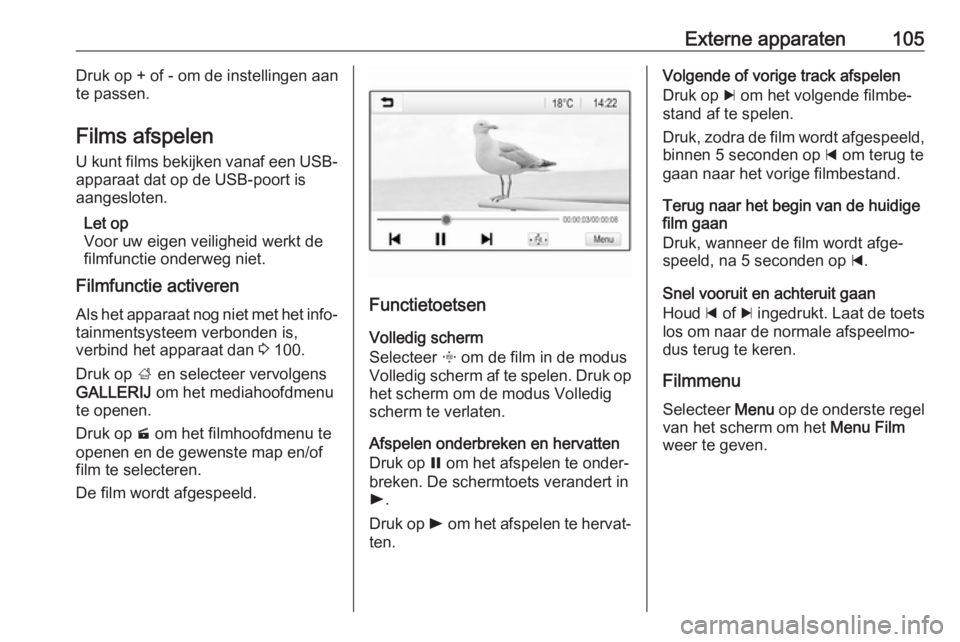
Functietoetsen
Volledig scherm
Selecteer x om de film in de modus
Volledig scherm af te spelen. Druk op
het scherm om de modus Volledig
scherm te verlaten.
Afspelen onderbreken en hervatten
Druk op = om het afspelen te onder‐
breken. De schermtoets verandert in l .
Druk op l om het afspelen te hervat‐
ten.
Volgende of vorige track afspelen
Druk op c om het volgende filmbe‐
stand af te spelen.
Druk, zodra de film wordt afgespeeld, binnen 5 seconden op d om terug te
gaan naar het vorige filmbestand.
Terug naar het begin van de huidige
film gaan
Druk, wanneer de film wordt afge‐
speeld, na 5 seconden op d.
Snel vooruit en achteruit gaan
Houd d of c ingedrukt. Laat de toets
los om naar de normale afspeelmo‐
dus terug te keren.
Filmmenu
Selecteer Menu op de onderste regel
van het scherm om het Menu Film
weer te geven.