display OPEL ZAFIRA C 2017 Handleiding Infotainment (in Dutch)
[x] Cancel search | Manufacturer: OPEL, Model Year: 2017, Model line: ZAFIRA C, Model: OPEL ZAFIRA C 2017Pages: 123, PDF Size: 2.34 MB
Page 106 of 123
106Externe apparaten
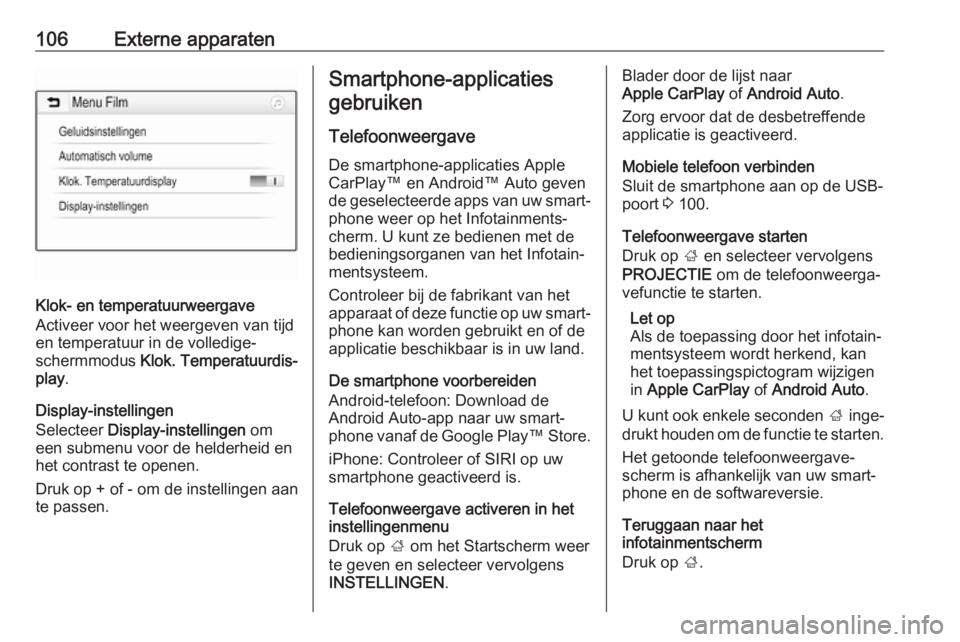
Klok- en temperatuurweergave
Activeer voor het weergeven van tijd
en temperatuur in de volledige-
schermmodus Klok. Temperatuurdis‐
play .
Display-instellingen
Selecteer Display-instellingen om
een submenu voor de helderheid en
het contrast te openen.
Druk op + of - om de instellingen aan
te passen.
Smartphone-applicaties
gebruiken
TelefoonweergaveDe smartphone-applicaties Apple CarPlay™ en Android™ Auto gevende geselecteerde apps van uw smart‐ phone weer op het Infotainments‐
cherm. U kunt ze bedienen met de
bedieningsorganen van het Infotain‐
mentsysteem.
Controleer bij de fabrikant van het
apparaat of deze functie op uw smart‐
phone kan worden gebruikt en of de
applicatie beschikbaar is in uw land.
De smartphone voorbereiden
Android-telefoon: Download de
Android Auto-app naar uw smart‐
phone vanaf de Google Play ™ Store.
iPhone: Controleer of SIRI op uw
smartphone geactiveerd is.
Telefoonweergave activeren in het
instellingenmenu
Druk op ; om het Startscherm weer
te geven en selecteer vervolgens
INSTELLINGEN .Blader door de lijst naar
Apple CarPlay of Android Auto .
Zorg ervoor dat de desbetreffende
applicatie is geactiveerd.
Mobiele telefoon verbinden
Sluit de smartphone aan op de USB-
poort 3 100.
Telefoonweergave starten
Druk op ; en selecteer vervolgens
PROJECTIE om de telefoonweerga‐
vefunctie te starten.
Let op
Als de toepassing door het infotain‐
mentsysteem wordt herkend, kan
het toepassingspictogram wijzigen
in Apple CarPlay of Android Auto .
U kunt ook enkele seconden ; inge‐
drukt houden om de functie te starten.
Het getoonde telefoonweergave‐
scherm is afhankelijk van uw smart‐
phone en de softwareversie.
Teruggaan naar het
infotainmentscherm
Druk op ;.
Page 107 of 123
Externe apparaten107BringGoBringGo is een navigatieapp voor het
zoeken naar locaties, kaartweergave
en routebegeleiding.
De app downloaden
Voordat een BringGo met de bedie‐
ningsorganen en menu's van het Info‐ tainmentsysteem kan worden
gebruikt, moet de betreffende appli‐
catie op de smartphone worden geïn‐
stalleerd.
Download de app van App Store ®
of
Google Play Store.
Telefoonweergave activeren in het
instellingenmenu
Druk op ; om het Startscherm weer
te geven en selecteer vervolgens
INSTELLINGEN .
Blader door de lijst tot BringGo.
Zorg ervoor dat de applicatie is geac‐ tiveerd.
Mobiele telefoon verbinden
Sluit de smartphone aan op de USB-
poort 3 100.BringGo starten
Druk op ; om de app te starten en
selecteer het navigatiepictogram.
Het hoofdmenu van de applicatie
verschijnt op het display van het Info‐
tainmentsysteem.
Raadpleeg voor nadere informatie
over het bedienen van de app de
instructies op de website van de fabri‐ kant.
Page 110 of 123
110Telefoonmobiel telefoneren verboden is,
als de mobiele telefoon interferen‐
tie veroorzaakt of als er zich
gevaarlijke situaties kunnen voor‐
doen.
Bluetooth
Het telefoonportal is gecertificeerd
door de Bluetooth Special Interest
Group (SIG).
Meer informatie over de specificatie
kunt u op internet op http://www.blue‐
tooth.com vinden
Bluetooth-verbinding Bluetooth is een standaard voor het
draadloos verbinden van bijv.
mobiele telefoons, smartphones of
andere apparaten.
Bluetooth-apparaten met het Infotain‐
mentsysteem gekoppeld (uitwisselen
van pincode tussen Bluetooth-appa‐
raat en Infotainmentsysteem) en
verbonden via het menu Bluetooth
Menu Bluetooth
Druk op ; en selecteer dan
INSTELLINGEN .
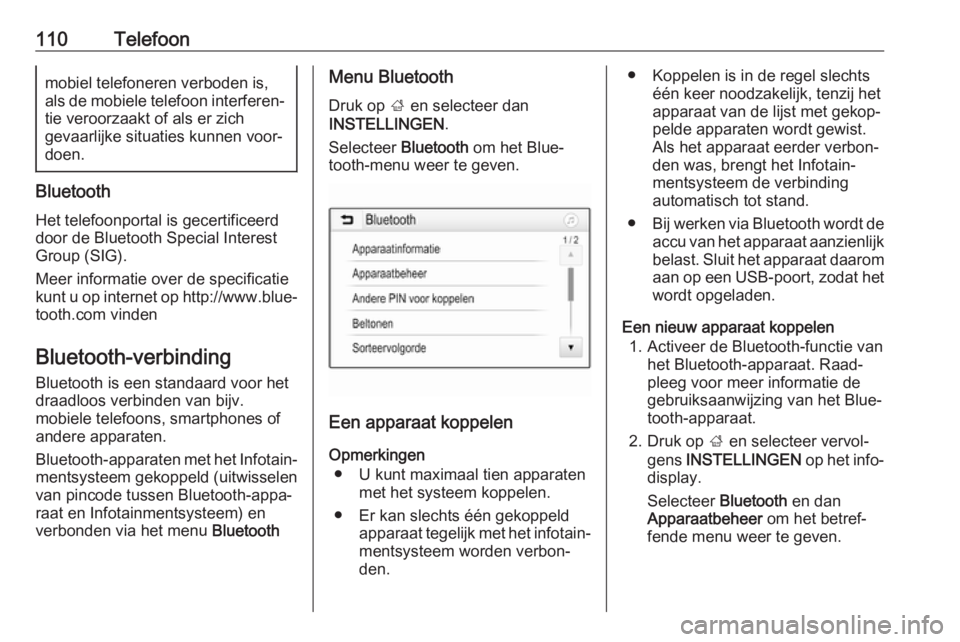
Selecteer Bluetooth om het Blue‐
tooth-menu weer te geven.
Een apparaat koppelen
Opmerkingen ● U kunt maximaal tien apparaten met het systeem koppelen.
● Er kan slechts één gekoppeld apparaat tegelijk met het infotain‐
mentsysteem worden verbon‐
den.
● Koppelen is in de regel slechts één keer noodzakelijk, tenzij het
apparaat van de lijst met gekop‐
pelde apparaten wordt gewist.
Als het apparaat eerder verbon‐
den was, brengt het Infotain‐
mentsysteem de verbinding
automatisch tot stand.
● Bij werken via Bluetooth wordt de
accu van het apparaat aanzienlijk
belast. Sluit het apparaat daarom
aan op een USB-poort, zodat het wordt opgeladen.
Een nieuw apparaat koppelen 1. Activeer de Bluetooth-functie van het Bluetooth-apparaat. Raad‐
pleeg voor meer informatie de
gebruiksaanwijzing van het Blue‐
tooth-apparaat.
2. Druk op ; en selecteer vervol‐
gens INSTELLINGEN op het info‐
display.
Selecteer Bluetooth en dan
Apparaatbeheer om het betref‐
fende menu weer te geven.
Page 115 of 123
Telefoon115toets bevatten, in dit geval 'g', 'h'
en 'i'.
2. Selecteer de knop met de tweede
letter van de contactpersoon
waarnaar u wilt zoeken.
3. Blijf meer letters van de contact‐ persoon die u wilt zoeken invoe‐
ren totdat de gewenste contact‐
persoon verschijnt.
4. Druk op de contactpersoon die u wilt bellen. Er verschijnt een menu
met alle telefoonnummers die
voor het geselecteerde contact
zijn opgeslagen.
5. Selecteer het gewenste telefoon‐ nummer om de oproep te starten.Het volgende display verschijnt.Contactinstellingen
U kunt de contactenlijst op voor- of
achternaam sorteren.
Druk op ; en selecteer dan
INSTELLINGEN om het betreffende
menu weer te geven.
Selecteer Bluetooth en vervolgens
Sorteervolgorde . Activeer de gewen‐
ste optie.
Belhistorie gebruiken
Alle ontvangen, uitgaande of gemiste
oproepen worden vastgelegd.
Druk op ; en selecteer dan
TELEFOON .
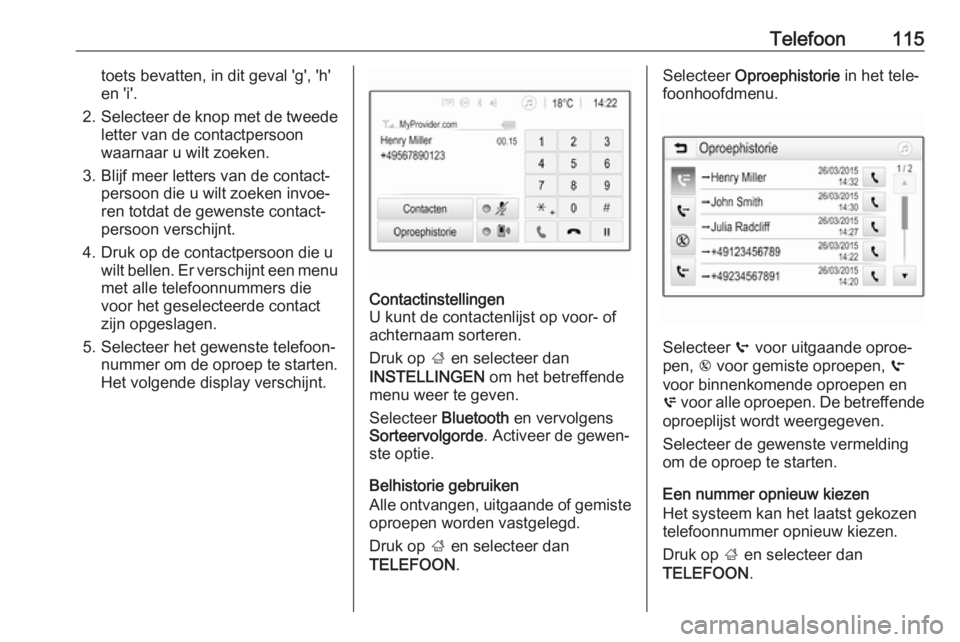
Selecteer Oproephistorie in het tele‐
foonhoofdmenu.
Selecteer q voor uitgaande oproe‐
pen, r voor gemiste oproepen, s
voor binnenkomende oproepen en
p voor alle oproepen. De betreffende
oproeplijst wordt weergegeven.
Selecteer de gewenste vermelding
om de oproep te starten.
Een nummer opnieuw kiezen
Het systeem kan het laatst gekozen
telefoonnummer opnieuw kiezen.
Druk op ; en selecteer dan
TELEFOON .
Page 116 of 123
116TelefoonSelecteer v op het scherm of druk op
qw op het stuurwiel.
Snelkiesnummers gebruiken
Snelkiesnummers die op de mobiele
telefoon zijn opgeslagen, kunt u ook
met het toetsenblok van het telefoon‐
hoofdmenu kiezen.
Druk op ; en selecteer dan
TELEFOON .
Houd het desbetreffende getal op het toetsenblok ingedrukt om de oproep
te starten.
Inkomend telefoongesprek
Een oproep aannemen
Als er bij een inkomende oproep een
audiomodus, bijv. de radio- of USB-
modus, actief is, wordt het geluid van de audiobron onderdrukt en blijft dit
zo totdat het gesprek wordt beëin‐
digd.
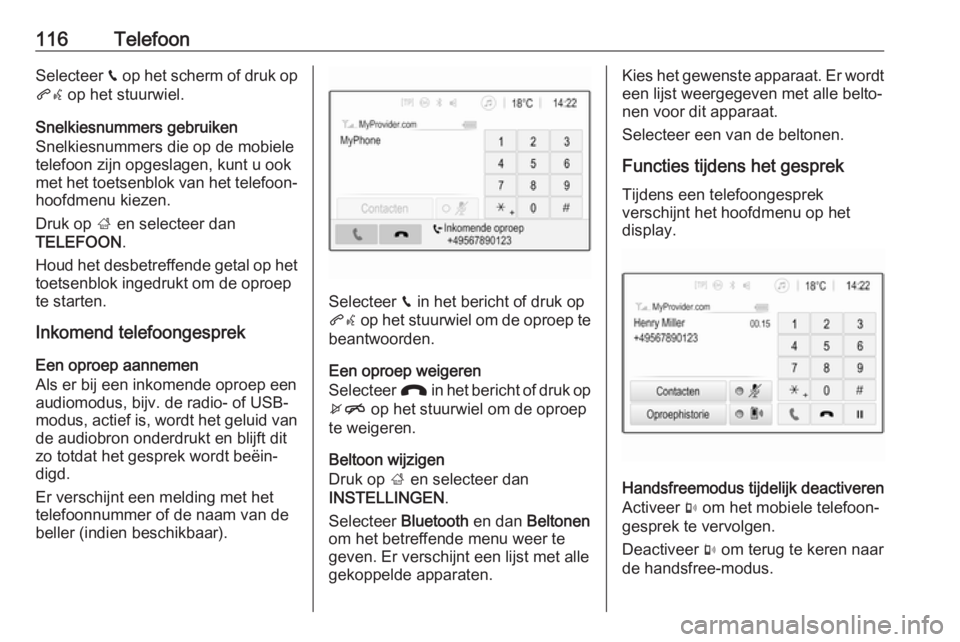
Er verschijnt een melding met het
telefoonnummer of de naam van de
beller (indien beschikbaar).
Selecteer v in het bericht of druk op
qw op het stuurwiel om de oproep te
beantwoorden.
Een oproep weigeren
Selecteer J in het bericht of druk op
xn op het stuurwiel om de oproep
te weigeren.
Beltoon wijzigen
Druk op ; en selecteer dan
INSTELLINGEN .
Selecteer Bluetooth en dan Beltonen
om het betreffende menu weer te
geven. Er verschijnt een lijst met alle
gekoppelde apparaten.
Kies het gewenste apparaat. Er wordt een lijst weergegeven met alle belto‐
nen voor dit apparaat.
Selecteer een van de beltonen.
Functies tijdens het gesprek Tijdens een telefoongesprek
verschijnt het hoofdmenu op het display.
Handsfreemodus tijdelijk deactiveren
Activeer m om het mobiele telefoon‐
gesprek te vervolgen.
Deactiveer m om terug te keren naar
de handsfree-modus.
Page 120 of 123
120TrefwoordenlijstAAfbeeldingen weergeven ............103
Afbeeldingsbestanden ................100
Afbeelding via USB activeren .....103
Algemene aanwijzingen .......78, 109
Algemene informatie ..........100, 108
Bluetooth ................................. 100
DAB ........................................... 97
Infotainment-systeem ................78
Smartphone-applicaties ..........100
Telefoon .................................. 109
USB ......................................... 100
Antidiefstalfunctie ........................79
Audio afspelen ............................ 102
Audiobedieningsknoppen aan stuurwiel .................................... 80
Audiobestanden ......................... 100
Audio via USB activeren .............102
Automatisch volume .....................89
B
Basisbediening ............................. 86
Bediening.................................... 113 Externe apparaten ..................100
Menu ......................................... 86
Radio ......................................... 93
Telefoon .................................. 113
Bedieningselementen Infotainment-systeem ................80
Stuurwiel ................................... 80Bedieningspaneel Infotainment ....80
Beginmenu ................................... 86
Bel Beltoon .................................... 113
Functies tijdens het gesprek ...113
Inkomend gesprek ..................113
Telefoongesprek initiëren ........113
Beltoon Beltoon wijzigen ......................113
Beltoonvolume .......................... 89
Bestandsindelingen Afbeeldingsbestanden ............100
Audiobestanden ......................100
Filmbestanden......................... 100
Bluetooth Algemene informatie ...............100
Apparaat aansluiten ................100
Bluetooth-verbinding ...............110
Koppelen ................................. 110
Menu Streaming audio via
Bluetooth ................................. 102
Telefoon .................................. 113
Bluetooth-verbinding ..................110
BringGo ...................................... 106
D
DAB .............................................. 97
Digital Audio Broadcasting ...........97
Display-instellingen ............103, 105