audio OPEL ZAFIRA C 2017 Informācijas un izklaides sistēmas rokasgrāmata (in Latvian)
[x] Cancel search | Manufacturer: OPEL, Model Year: 2017, Model line: ZAFIRA C, Model: OPEL ZAFIRA C 2017Pages: 125, PDF Size: 2.34 MB
Page 99 of 125

Radio99Piezīme
Staciju sarakstā TP tiek attēlots
blakus stacijām, kas raida satiksmes
programmu.
Ja ir aktivizēts radio satiksmes
pakalpojumus, visu galveno izvēlņu
augšējā rindā tiek rādīta abreviatūra
[TP] . Ja tobrīd uztveramā radiostacija
nav satiksmes ziņu stacija,
abreviatūra TP ir pelēka un tiek
automātiski uzsākta tuvākās
satiksmes ziņu radiostacijas
meklēšana. Tiklīdz ir atrasta
satiksmes pakalpojumu radiostacija,
tiek izcelta abreviatūra TP. Ja
neviena satiksmes pakalpojumu
radiostacija nav atrasta, abreviatūra
paliek pelēkā krāsā.
Ja attiecīgajā stacijā tiek pārraidīts
satiksmes paziņojums, tiek parādīts
atbilstošs ziņojums.
Lai pārtrauktu ziņojumu un atgrieztos
iepriekš aktivizētajā funkcijā,
pieskarieties ekrānam vai nospiediet
m .Reģionalizācija
Dažkārt RDS stacijas dažādās
frekvencēs pārraida atšķirīgas
reģionālas nozīmes programmas.
Atlasiet Menu (Izvēlne) FM radio
galvenās izvēlnes apakšējā rindā, lai atvērtu attiecīgā viļņu diapazona
apakšizvēlni, un ritiniet līdz Region
(Reģionālā apraide)
Aktivizējiet vai deaktivizējiet Region
(Reģionālā apraide) .
Ja ir aktivizēta reģionalizācija, pēc
nepieciešamības tiek atlasītas
alternatīvas frekvences ar tām pašām reģionālajām programmām. Ja
reģionalizācija ir izslēgta, radiostaciju
alternatīvās frekvences tiek atlasītas,
neņemot vērā reģionālās
programmas.
Digitālā audio apraide DAB digitāli raida radiostacijas.
DAB radiostacijas uztveršanas laikā
displejā stacijas frekvences vietā ir
redzams programmas nosaukums.Vispārēja informācija
● Izmantojot DAB, ir iespējama vairāku radio programmu
(pakalpojumu) pārraidīšana
vienā ansamblī.
● Papildus augstas kvalitātes digitālajiem audio
pakalpojumiem DAB spēj arī
pārraidīt ar programmu saistītus
datus un daudz dažādu citu datu,
tostarp ar braucienu un satiksmi
saistītu informāciju.
● Skaņas atveidošana tiek nodrošināta, kamēr vien
konkrētais DAB uztvērējs spēj
uztvert raidstacijas pārraidīto
signālu (pat tad, ja signāls ir ļoti
vājš).
● Slikta signāla gadījumā skaļums tiek automātiski samazināts, lai
izvairītos no nepatīkamu trokšņu
atskaņošanas.
Ja DAB signāls ir pārāk vājš, lai
uztvērējs to spētu uztvert,
uztveršana tiek pārtraukta
pavisam. No šādas situācijas var izvairīties, DAB izvēlnē
aktivizējot DAB-DAB Linking
Page 102 of 125
102Ārējās ierīcesĀrējās ierīcesVispārīga informācija.................102
Audio atskaņošana ....................104
Attēlu skatīšana ......................... 105
Filmu atskaņošana ..................... 107
Viedtālruņa lietojumprogrammu
lietošana .................................... 108Vispārīga informācija
Viduskonsolē atrodas USB ligzda
ārēju ierīču pievienošanai.
Piezīme
Kontaktligzdām vienmēr jābūt tīrām
un sausām.
USB ports
USB portam var pievienot MP3
atskaņotāju, USB disku, SD karti
(izmantojot USB savienotāju/
adapteri) vai viedtālruni.
Informācijas un izklaides sistēmai vienlaikus var pievienot līdz divām
USB ierīcēm.
Piezīme
Lai varētu pievienot divas USB
ierīces, ir nepieciešams ārējs USB
centrmezgls.
Informācijas un izklaides sistēma var
atskaņot audio failus, rādīt attēlu
failus vai atskaņot filmu failus, kas
saglabāti USB atmiņas ierīcēs.Kad iepriekšminētās ierīces ir
pievienotas USB portam, dažādas to
funkcijas var vadīt, izmantojot
informācijas un izklaides sistēmas vadības elementus un izvēlnes.
Piezīme
Informācijas un izklaides sistēma
neatbalsta visas papildu ierīces.
Skatiet saderīguma sarakstu mūsu
tīmekļa vietnē.
Ierīces pievienošana/atvienošana
Pievienojiet vienu no iepriekš
minētajām ierīcēm USB portam.
Vajadzības gadījumā izmantojiet
piemērotu savienojuma kabeli. Tiek
automātiski aktivizēta mūzikas
funkcija.
Piezīme
Ja ir pievienota nenolasāma USB
ierīce, tiek parādīts atbilstošs kļūdas ziņojums un informācijas un
izklaides sistēma automātiski
aktivizē iepriekšējo funkciju.
Lai atvienotu USB ierīci, atlasiet citu
funkciju un pēc tam atvienojiet USB krātuves ierīci.
Page 103 of 125
Ārējās ierīces103Uzmanību
Neatvienojiet ierīci atskaņošanas
laikā. Šādi var sabojāt ierīci vai
informācijas un izklaides sistēmu.
USB automātiska palaišana
Pēc noklusējuma USB audio izvēlne
tiek attēlota automātiski, tiklīdz tiek
pievienota USB ierīce.
Šo funkciju var pēc vēlēšanās
deaktivizēt.
Nospiediet ; un pēc tam atlasiet
Settings (Iestatījumi) , lai atvērtu
iestatījumu izvēlni.
Atlasiet Radio, ritiniet līdz USB Auto
Launch (USB automātiska
palaišana) un pieskarieties blakus
funkcijai esošajam ekrāntaustiņam.
Lai vēlreiz aktivizētu funkciju, vēlreiz
pieskarieties ekrāntaustiņam.
Bluetooth
Informācijas un izklaides sistēmai var ar bezvadu savienojumu pievienot
ierīces, kas atbalsta Bluetooth
mūzikas profilus A2DP un AVRCP.
Informācijas un izklaides sistēmā var
atskaņot mūzikas failus, kas saglabāti šajās ierīcēs.
Ierīces pievienošana
Plašāku aprakstu par Bluetooth
savienojuma izveidi 3 112.
Failu formāti un mapes
Informācijas un izklaides sistēmā
atbalstīto ierīču maksimālā ietilpība ir
2500 mūzikas failu, 2500 attēlu failu, 250 filmu failu, 2500 mapju un
10 mapju struktūras līmeņu. Tiek
atbalstītas tikai ierīces, kas ir
formatētas failu sistēmā
FAT16/FAT32.
Ja audio metadatos ir ietverti attēli, šie attēli tiek parādīti ekrānā.
Piezīme
Iespējams, daži faili netiks atskaņoti pareizi. Šādu situāciju var izraisīt cits
ieraksta formāts vai faila stāvoklis.Nevar atskaņot failus no tiešsaistes
veikaliem, kurus aizsargā digitālo
tiesību pārvaldības (Digital Rights
Management, DRM) tehnoloģijas.
Informācijas un izklaides sistēmā var
atskaņot tālāk norādītos audio, attēlu
un filmu failus, kas saglabāti ārējās
ierīcēs.
Audio faili
Atskaņojamie audio failu formāti ir
MP3 (MPEG-1 Layer 3, MPEG-2
Layer 3), WMA, AAC, AAC+, ALAC
OGG WAF (PCM), AIFF, 3GPP (tikai
audio), audio grāmatas un LPCM.
iPod ®
un iPhone ®
ierīces atskaņo
ALAC, AIFF, audio grāmatas un
LPCM.
Atskaņojot failu ar ID3 tagu
informāciju, informācijas un izklaides
sistēmā var attēlot informāciju,
piemēram, par celiņa nosaukumu un izpildītāju.
Attēlu faili
Var attēlot šādu formātu attēlus: JPG,
JPEG, BMP, PNG un GIF.
Page 104 of 125
104Ārējās ierīcesJPG formāta failu platumam ir jābūt
no 64 līdz 5000 pikseļiem un
augstumam no 64 līdz
5000 pikseļiem.
BMP, PNG un GIF formāta failu
platumam ir jābūt no 64 līdz
1024 pikseļiem un augstumam no 64
līdz 1024 pikseļiem.
Attēlu faila lielums nedrīkst pārsniegt
1 MB.
Filmu faili
Atskaņojamie filmu failu formāti ir AVI un MP4.
Maksimālā izšķirtspēja ir 1280 x
720 pikseļi. Kadru nomaiņas
ātrumam ir jābūt mazākam par
30 kadriem/s.
Lietojamais kodeks ir H.264/MPEG-4 AVC.
Var atskaņot šādu audio formātu
failus: MP3, AC3, AAC un WMA.
Var attēlot SMI formāta subtitrus.Audio atskaņošana
Mūzikas funkcijas aktivizēšana Ja ierīce vēl nav pievienota
informācijas un izklaides sistēmai, pievienojiet ierīci 3 102.
Parasti attiecīgā audio avota galvenā
izvēlne tiek attēlota automātiski.
Ja atskaņošana nesākas automātiski,
t.i., ja USB Auto Launch (USB
automātiska palaišana) ir deaktivizēts
3 102, rīkojieties šādi:
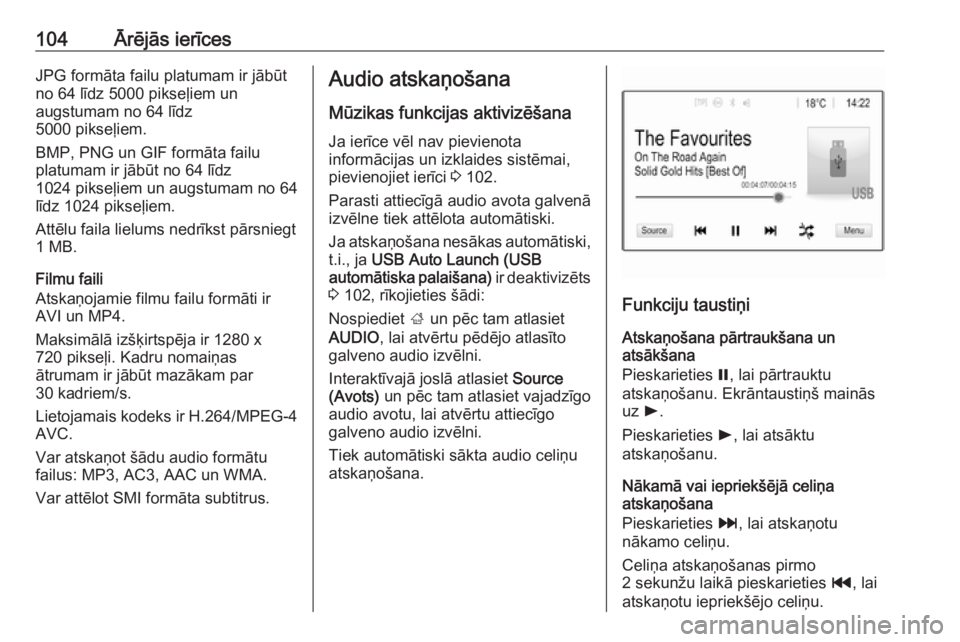
Nospiediet ; un pēc tam atlasiet
AUDIO , lai atvērtu pēdējo atlasīto
galveno audio izvēlni.
Interaktīvajā joslā atlasiet Source
(Avots) un pēc tam atlasiet vajadzīgo
audio avotu, lai atvērtu attiecīgo
galveno audio izvēlni.
Tiek automātiski sākta audio celiņu
atskaņošana.
Funkciju taustiņi
Atskaņošana pārtraukšana un
atsākšana
Pieskarieties =, lai pārtrauktu
atskaņošanu. Ekrāntaustiņš mainās
uz l.
Pieskarieties l, lai atsāktu
atskaņošanu.
Nākamā vai iepriekšējā celiņa
atskaņošana
Pieskarieties v, lai atskaņotu
nākamo celiņu.
Celiņa atskaņošanas pirmo
2 sekunžu laikā pieskarieties t, lai
atskaņotu iepriekšējo celiņu.
Page 105 of 125
Ārējās ierīces105Atgriešanās pašreizējā celiņa
sākumā
Kad celiņš ir atskaņots ilgāk nekā
2 sekundes, pieskarieties t.
Patīšana un attīšana
Pieskarieties un turiet nospiestu t
vai v. Atlaidiet, lai atgrieztos
parastas atskaņošanas režīmā.
Varat arī pārvietot slīdni, kas rāda
pašreizējo pozīciju celiņā, pa kreisi vai pa labi.
Celiņu atskaņošana nejaušā secībā
Pieskarieties n, lai atskaņotu celiņus
nejauši izvēlētā secībā. Ekrāntaustiņš
mainās uz o.
Vēlreiz pieskarieties o, lai
deaktivizētu jaukšanas funkciju un
atgrieztos parastas atskaņošanas
režīmā.
Funkcija
Browse Music (Pārlūkot mūziku)
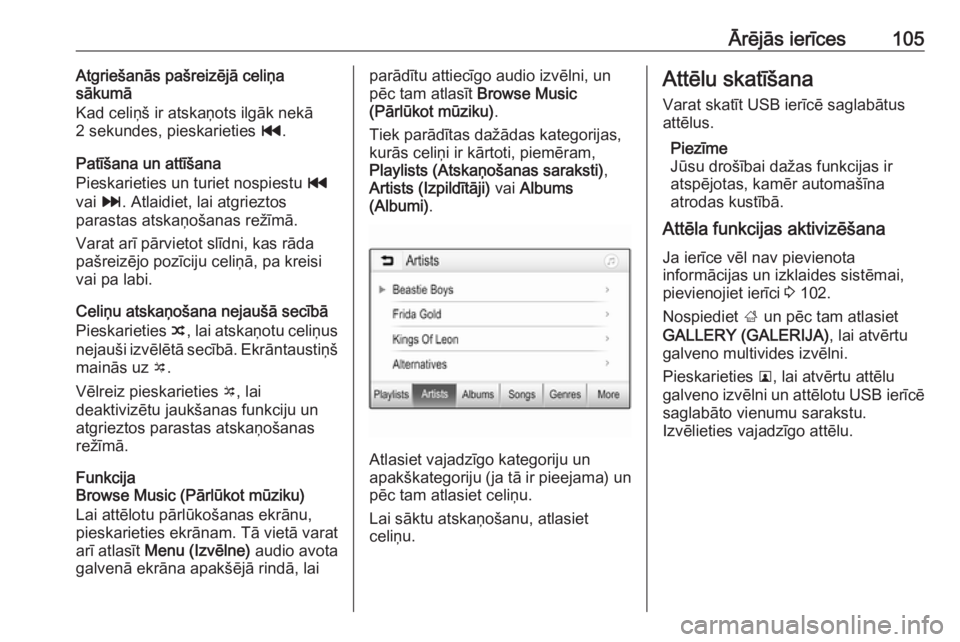
Lai attēlotu pārlūkošanas ekrānu,
pieskarieties ekrānam. Tā vietā varat
arī atlasīt Menu (Izvēlne) audio avota
galvenā ekrāna apakšējā rindā, laiparādītu attiecīgo audio izvēlni, un
pēc tam atlasīt Browse Music
(Pārlūkot mūziku) .
Tiek parādītas dažādas kategorijas,
kurās celiņi ir kārtoti, piemēram,
Playlists (Atskaņošanas saraksti) ,
Artists (Izpildītāji) vai Albums
(Albumi) .
Atlasiet vajadzīgo kategoriju un
apakškategoriju (ja tā ir pieejama) un pēc tam atlasiet celiņu.
Lai sāktu atskaņošanu, atlasiet
celiņu.
Attēlu skatīšana
Varat skatīt USB ierīcē saglabātus
attēlus.
Piezīme
Jūsu drošībai dažas funkcijas ir
atspējotas, kamēr automašīna
atrodas kustībā.
Attēla funkcijas aktivizēšana
Ja ierīce vēl nav pievienota
informācijas un izklaides sistēmai,
pievienojiet ierīci 3 102.
Nospiediet ; un pēc tam atlasiet
GALLERY (GALERIJA) , lai atvērtu
galveno multivides izvēlni.
Pieskarieties l, lai atvērtu attēlu
galveno izvēlni un attēlotu USB ierīcē
saglabāto vienumu sarakstu.
Izvēlieties vajadzīgo attēlu.
Page 118 of 125

118TelefonsEkrānā atlasiet v vai nospiediet qw
uz stūres.
Ātrā zvana numuru lietošana
Uz mobilajā telefonā saglabātajiem
ātrā zvana numuriem var piezvanīt,
arī izmantojot telefona galvenās
izvēlnes tastatūru.
Nospiediet ; un pēc tam atlasiet
PHONE (TĀLRUNIS) .
Pieskarieties attiecīgajam tastatūras
ciparam un turiet to nospiestu, lai
veiktu zvanu.
Ienākošais telefona zvans
Atbildēšana uz zvanu
Ja ienākošā zvana laikā ir ieslēgts
audio režīms, piemēram, radio vai
USB režīms, skaņas avots apklust un atsāk skanēt tikai pēc zvana
pabeigšanas.
Parādās ziņojums ar zvanītāja
telefona numuru vai vārdu (ja tas ir
pieejams).
Lai atbildētu uz zvanu, ziņojumā atlasiet v vai nospiediet stūres
taustiņu qw.
Zvana noraidīšana
Lai noraidītu zvanu, ziņojumā atlasiet
J vai nospiediet stūres taustiņu
xn .
Zvana signāla mainīšana
Nospiediet ; un pēc tam atlasiet
SETTINGS (IESTATĪJUMI) .
Atlasiet Bluetooth un pēc tam
Ringtones (Zvana signāli) , lai atvērtu
attiecīgo izvēlni. Tiek parādīts
saraksts ar visām pārī savienotajām ierīcēm.
Atlasiet vēlamo ierīci. Tiek rādīts visušai ierīcei pieejamo zvana signālu
saraksts.
Atlasiet vienu no zvana signāliem.
Funkcijas, kas pieejamas
telefonsarunas laikā
Telefona zvana laikā tiek rādīta
telefona galvenā izvēlne.
Brīvroku režīma īslaicīga
deaktivizēšana
Lai turpinātu sarunu, izmantojot
mobilo telefonu, aktivizējiet m.
Lai atgrieztos brīvroku režīmā,
deaktivizējiet m.
Page 122 of 125

122Alfabētiskais satura
rādītājsA
Aizsardzība pret nozagšanu ........81
Ārkārtas zvans ............................ 114
Ātrā zvana numuri ......................115
Attēlu faili .................................... 102
Attēlu skatīšana .......................... 105
Audio atskaņošana .....................104
Audio faili .................................... 102
Audiosistēmas vadības elementi uz stūres rata ............................ 82
Automātiskā skaļuma regulēšana 91
B
Balss atpazīšana ........................110
Bluetooth Bluetooth mūzikas izvēlne ......104
Bluetooth savienojums ............112
Ierīces pievienošana ...............102
Savienošana pārī ....................112
Tālrunis ................................... 115
Vispārēja informācija ...............102
Bluetooth mūzikas aktivizēšana. 104
Bluetooth savienojums ...............112
BringGo ...................................... 108
D DAB .............................................. 99
Darbība ....................................... 115
Digitālā audio apraide ...................99
Displeja iestatījumi ..............105, 107F
Failu formāti Attēlu faili................................. 102
Audio faili................................. 102 Filmu faili ................................. 102
Filmu atskaņošana .....................107
Filmu faili .................................... 102
I
Iecienīto radiostaciju saraksti Radiostaciju atskaņošana .........97
Radiostaciju saglabāšana .........97
Informācijas un izklaides sistēmas ieslēgšana ..................85
Informācijas un izklaides sistēmas vadības panelis ..........82
Intellitext ....................................... 99
Izlases saraksts ............................ 97
Izvēlņu vadība............................... 88
L
Lietošana ........................ 85, 95, 110
Bluetooth ................................. 102
Izvēlne ....................................... 88
Radio ......................................... 95
Tālrunis ................................... 115
USB ......................................... 102
Page 123 of 125

123MMaksimālais ieslēgšanas skaļums 91
Mobilie telefoni un personālo radiosakaru ierīces (CB radio) 119
P Pamatfunkcijas ............................. 88
Pieskāriena pīkstiena skaļums .....91
R Radio Aktivizēšana .............................. 95
DAB konfigurēšana ...................99
DAB paziņojumi......................... 99
Digitālā audio apraide (DAB) ....99
Iecienīto radiostaciju saraksti ....97
Intellitext .................................... 99
Lietošana................................... 95 Pārslēgšanās starp viļņu
diapazoniem .............................. 95
Radio datu sistēma (RDS) ........98
Radiostaciju atskaņošana .........97
Radiostaciju noskaņošana ........95
Radiostaciju saglabāšana .........97
RDS konfigurācija .....................98
Reģionāli ................................... 98
Reģionalizācija .......................... 98
Staciju meklēšana .....................95
Radio aktivizēšana .......................95
Radio datu sistēma (RDS) ...........98
Radiostaciju atskaņošana ............97Radiostaciju meklēšana................ 95
Radiostaciju saglabāšana ............97
RDS .............................................. 98
Reģionāli....................................... 98
Reģionalizācija ............................. 98
Runas atpazīšana .......................110
S
Sākuma izvēlne ............................ 88
Savienošana pārī ........................112
Sistēmas iestatījumi ......................92
Skaļuma iestatījumi....................... 91
Skaļums Ātrumu kompensējoša
skaļuma regulēšana ..................91
Automātiskā skaļuma
regulēšana ................................ 91
Maksimālais ieslēgšanas
skaļums ..................................... 91
Pieskāriena pīkstiena skaļums ..91
Skaļuma ierobežojums pie
augstām temperatūrām .............85
Skaļuma regulēšana .................85
Skaņas izslēgšanas funkcija .....85
TP skaļums ............................... 91
Zvana signāla skaļums.............. 91
Skaņas izslēgšana (mute) ............85
Skaņas tembra iestatījumi ............90T
Tālrunis Ārkārtas zvani ......................... 114
Ātrā zvana numurs ..................115
Bluetooth ................................. 111
Bluetooth savienojums ............112
Funkcijas, kas pieejamas
telefonsarunas laikā ................115
Ienākošais zvans ....................115
Numura ievadīšana .................115
Tālruņu katalogs .....................115
Telefona galvenā izvēlne ........115
Vispārēja informācija ...............111
Zvana signāla atlasīšana ........115
Zvanu vēsture ......................... 115
Tālruņu katalogs .........................115
Telefona aktivizēšana .................115
Telefona projekcija .....................108
TP skaļums ................................... 91
U USB Ierīces pievienošana ...............102
USB attēlu izvēlne ...................105
USB audio izvēlne ...................104
USB filmu izvēlne ....................107
Vispārēja informācija ...............102
USB attēla aktivizēšana .............105
USB audio aktivizēšana .............104
USB filmas aktivizēšana .............107