ABS OPEL ZAFIRA C 2017 Infotainment-Handbuch (in German)
[x] Cancel search | Manufacturer: OPEL, Model Year: 2017, Model line: ZAFIRA C, Model: OPEL ZAFIRA C 2017Pages: 127, PDF-Größe: 2.35 MB
Page 7 of 127
Einführung7und bedienen Sie das Infotain‐
ment System bei stehendem
Fahrzeug.9 Warnung
Die Verwendung des Navigations‐
systems entbindet den Fahrer
nicht von seiner Verantwortung für
eine korrekte, aufmerksame
Haltung im Straßenverkehr. Die
jeweils geltenden Verkehrsregeln
sind stets zu beachten.
Einträge (wie Adressen)
ausschließlich bei stillstehendem
Fahrzeug vornehmen.
Sollte eine Anweisung des Navi‐
gationssystems den Verkehrsre‐
geln widersprechen, gelten stets
die Verkehrsregeln.
9 Warnung
Bereiche wie Einbahnstraßen und
Fußgängerzonen sind auf der
Karte des Navigationssystems
nicht gekennzeichnet. In solchen
Gebieten kann das Infotainment- System einen Warnhinweis
ausgeben, der bestätigt werden
muss. Achten Sie darum beson‐
ders auf Einbahnstraßen und
andere Straßen und Einfahrten, in
die man nicht hineinfahren darf.
Radioempfang
Der Radioempfang kann durch Knis‐
tern, Rauschen, Verzerrungen oder
Aussetzer gestört werden. Ursachen
dafür sind:
● Abstandsänderungen zum Sender
● Mehrwegeempfang durch Refle‐ xionen
● Empfangslöcher
Diebstahlschutz
Das Infotainment System ist mit
einem elektronischen Sicherheitssys‐
tem zur Diebstahlabschreckung
ausgestattet.
Das Infotainment System funktioniert
deshalb ausschließlich in Ihrem Fahr‐ zeug und ist für einen Dieb wertlos.
Page 11 of 127

Einführung11BenutzungBedienelemente
Das Infotainment System kann auf
verschiedene Weisen bedient
werden.
Eingaben erfolgen über: ● die zentrale Bedieneinheit an der
Instrumententafel 3 8
● den Touchscreen 3 13
● Bedienelemente am Lenkrad 3 8
● Sprachsteuerungssystem 3 54
Hinweis
In den nachfolgenden Kapiteln
werden nur die direkten Bedien‐ schritte beschrieben. In einigen
Fällen können weitere Optionen
verfügbar sein.
Infotainment-System ein- oder
ausschalten
Kurzzeitig X VOL drücken. Nach dem
Einschalten wird die zuletzt ausge‐
wählte Infotainment-Quelle aktiviert.Abschaltautomatik
Falls das Infotainment System bei
ausgeschalteter Zündung durch
Drücken auf X VOL eingeschaltet
wird, wird es 10 Minuten danach auto‐
matisch wieder ausgeschaltet.
Lautstärke einstellen
X VOL drehen. Die aktuelle Einstel‐
lung wird unten am Bildschirm in einem Popupfenster angezeigt.
Beim Einschalten des Infotainment
Systems wird die zuletzt gewählte
Lautstärke eingestellt, sofern diese
unter der maximalen Einschaltlaut‐ stärke liegt.
Folgende Lautstärkeeinstellungen
können separat eingestellt werden:
● die maximale Einschaltlautstärke
3 18
● die Lautstärke der Verkehrs‐ durchsagen 3 18
● die Lautstärke der Navigations‐ meldungen 3 37Die automatische
Lautstärkeregelung
Bei aktivierter automatischer Laut‐
stärkeeinstellung 3 18 wird die
Lautstärke zum Ausgleich von Abroll- und Windgeräuschen während der
Fahrt automatisch angepasst.
Stummschaltung
q drücken, um die Audioquellen
stummzuschalten.
Um die Stummschaltung wieder aufzuheben, X VOL drehen oder
erneut auf q drücken.
Betriebsarten
Audio-Player
SRC wiederholt drücken, um
zwischen den Hauptmenüs AM, FM,
AUPEO , USB , Bluetooth , und DAB zu
wechseln.
Ausführliche Beschreibungen: ● USB-Anschluss 3 28
● Bluetooth-Audio 3 28
● AM-Radio 3 22
● FM-Radio 3 22
Page 28 of 127
28Externe GeräteExterne GeräteAllgemeine Informationen............28
Audio abspielen ........................... 29
Bilder anzeigen ............................ 31
Apps nutzen ................................. 32Allgemeine Informationen
In der Mittelkonsole befinden sich
Anschlüsse für externe Geräte.
Hinweis
Die Buchsen müssen immer sauber
und trocken gehalten werden.
USB-Anschluss
Am USB-Anschluss kann ein MP3-
Player, ein USB-Gerät oder ein
Smartphone angeschlossen werden.
Auf einem Zusatzgerät gespeicherte
Musikdateien oder Bilder können
über das Infotainment System
wiedergegeben bzw. angezeigt
werden.
Bei Anschluss an die USB-Buchse
können die oben angeführten Geräte
über die Bedienelemente und Menüs
des Infotainment Systems gesteuert
werden.
Hinweis
Das Infotainment System unterstützt nicht alle Zusatzgeräte.
Gerät an-/abschließen
Das USB-Speichergerät an den USB-
Anschluss anschließen.Hinweis
Wenn ein USB-Gerät angeschlos‐
sen wird, das nicht gelesen werden
kann, wird eine entsprechende
Fehlermeldung angezeigt und das
Infotainment System kehrt automa‐
tisch zur vorigen Funktion zurück.
Zum Trennen des USB-Geräts
zunächst eine andere Funktion
auswählen und dann das USB-Spei‐
chergerät trennen.Achtung
Das Gerät während der Wieder‐
gabe nicht abschließen. Dies
könnte das Gerät oder das Info‐
tainment System beschädigen.
Bluetooth
Geräte, die die Bluetooth-Musik-
Profile A2DP und AVRCP unterstüt‐
zen, können kabellos mit dem Info‐
tainment System verbunden werden.
Auf diesen Geräten gespeicherte
Musikdateien können über das Info‐
tainment System wiedergegeben
werden.
Page 29 of 127
Externe Geräte29Gerät verbinden
Ausführliche Beschreibung der Blue‐
tooth-Verbindung 3 66.
Dateiformate
Audiodateien
Es werden nur Geräte mit den Datei‐
systemen FAT32, NTFS und HFS+
unterstützt.
Hinweis
Manche Dateien werden unter
Umständen nicht fehlerfrei abge‐
spielt. Dies kann an einem anderen
Aufzeichnungsformat oder am
Zustand der Datei liegen.
Dateien aus Online-Shops, auf die
Digital Rights Management (DRM)
angewendet wurde, können nicht
wiedergegeben werden.
Die abspielbaren Formate für Audio‐
dateien sind .mp3, .wma, .aac
und .m4a.
Bei der Wiedergabe von Dateien mit
ID3-Tags kann das Infotainment
System Informationen wie etwa den
Namen und Interpreten des jeweili‐
gen Titels anzeigen.Bilddateien
Die anzeigbaren Formate für Bildda‐
teien sind .jpg, .jpeg, .bmp, .png
und .gif.
Es werden Bilder mit einer maximalen Breite von 2048 Pixel und einer maxi‐
malen Höhe von 2048 Pixel unter‐
stützt (4MP).
Gracenote
Die Gracenote-Datenbank enthält
Informationen zu derzeit auf dem
Markt verfügbaren Mediendaten.
Wird ein externes Gerät angeschlos‐
sen, erkennt die Gracenote-Funktion
die Titel bzw. Dateien.
Bei aktivierter Gracenote-Normalisie‐
rungsfunktion werden Rechtschreib‐
fehler in den MP3-Tag-Daten auto‐
matisch korrigiert. Dies kann die
Mediensuchergebnisse verbessern.
HOME drücken und dann
Einstellungen auswählen.
Radioeinstellungen und dann
Gracenote-Optionen auswählen.
Die Gracenote-Normalisierungsfunk‐
tion aktivieren.Audio abspielen
Wiedergabe starten
Sofern nicht bereits erfolgt, das Gerät anschließen 3 28.
HOME drücken und dann USB oder
Bluetooth auswählen.
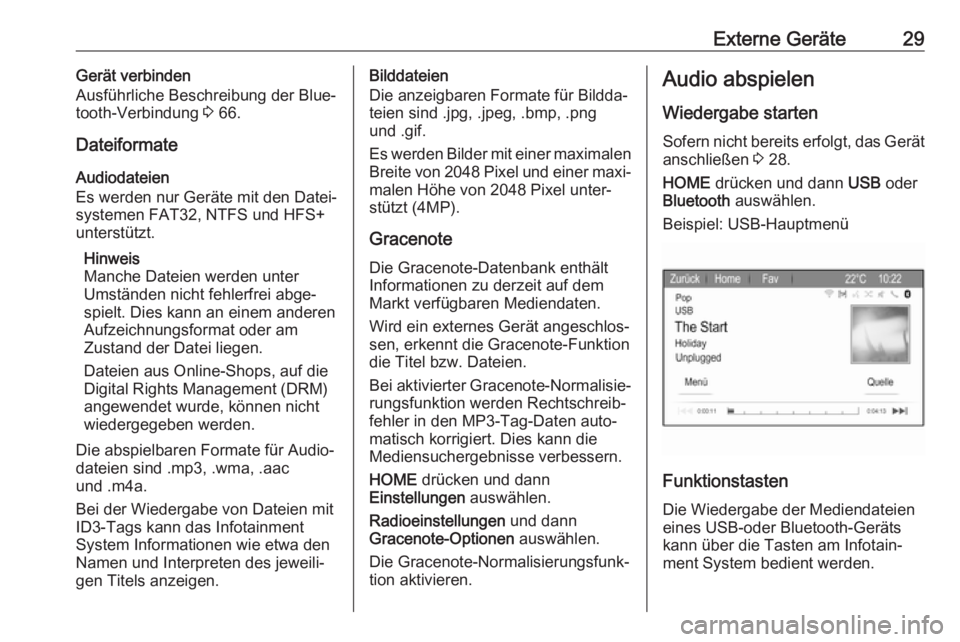
Beispiel: USB-Hauptmenü
Funktionstasten
Die Wiedergabe der Mediendateien
eines USB-oder Bluetooth-Geräts
kann über die Tasten am Infotain‐
ment System bedient werden.
Page 30 of 127
30Externe GeräteZum vorigen oder nächsten Titel
springen
I oder H ein- oder mehrmals
drücken, um zum nächsten bzw. vori‐
gen Titel zu wechseln.
Schneller Vor- oder Rücklauf
Für den schnellen Vor- bzw. Rücklauf des aktuellen Titels I bzw. H
gedrückt halten.
Audiomenüs Zur Anzeige des entsprechenden
Audiomenüs Einstellungen auswäh‐
len.
Hinweis
Bestimmte Menüeinträge sind nicht
in allen Audiomenüs verfügbar.
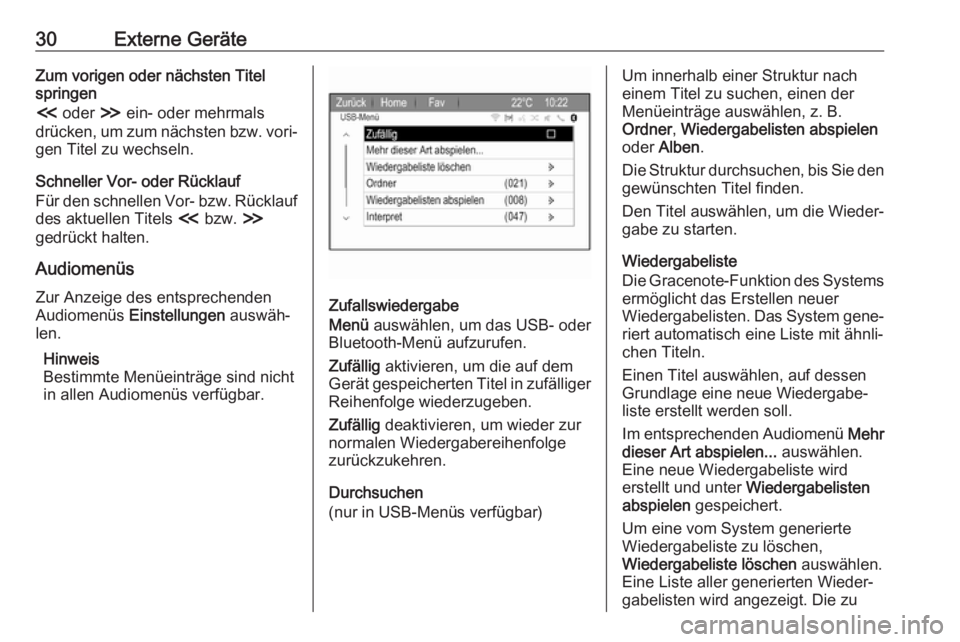
Zufallswiedergabe
Menü auswählen, um das USB- oder
Bluetooth-Menü aufzurufen.
Zufällig aktivieren, um die auf dem
Gerät gespeicherten Titel in zufälliger
Reihenfolge wiederzugeben.
Zufällig deaktivieren, um wieder zur
normalen Wiedergabereihenfolge
zurückzukehren.
Durchsuchen
(nur in USB-Menüs verfügbar)
Um innerhalb einer Struktur nach
einem Titel zu suchen, einen der Menüeinträge auswählen, z. B.
Ordner , Wiedergabelisten abspielen
oder Alben .
Die Struktur durchsuchen, bis Sie den gewünschten Titel finden.
Den Titel auswählen, um die Wieder‐
gabe zu starten.
Wiedergabeliste
Die Gracenote-Funktion des Systems
ermöglicht das Erstellen neuer
Wiedergabelisten. Das System gene‐ riert automatisch eine Liste mit ähnli‐
chen Titeln.
Einen Titel auswählen, auf dessen
Grundlage eine neue Wiedergabe‐
liste erstellt werden soll.
Im entsprechenden Audiomenü Mehr
dieser Art abspielen... auswählen.
Eine neue Wiedergabeliste wird erstellt und unter Wiedergabelisten
abspielen gespeichert.
Um eine vom System generierte
Wiedergabeliste zu löschen,
Wiedergabeliste löschen auswählen.
Eine Liste aller generierten Wieder‐ gabelisten wird angezeigt. Die zu
Page 51 of 127
Navigation51Wenn die Abbiegemanöver in einer
Detailansicht des Kartenausschnitts
angezeigt werden sollen, Zielfüh‐
rungsmeldung in Karte aktivieren.
Routenverfolgung
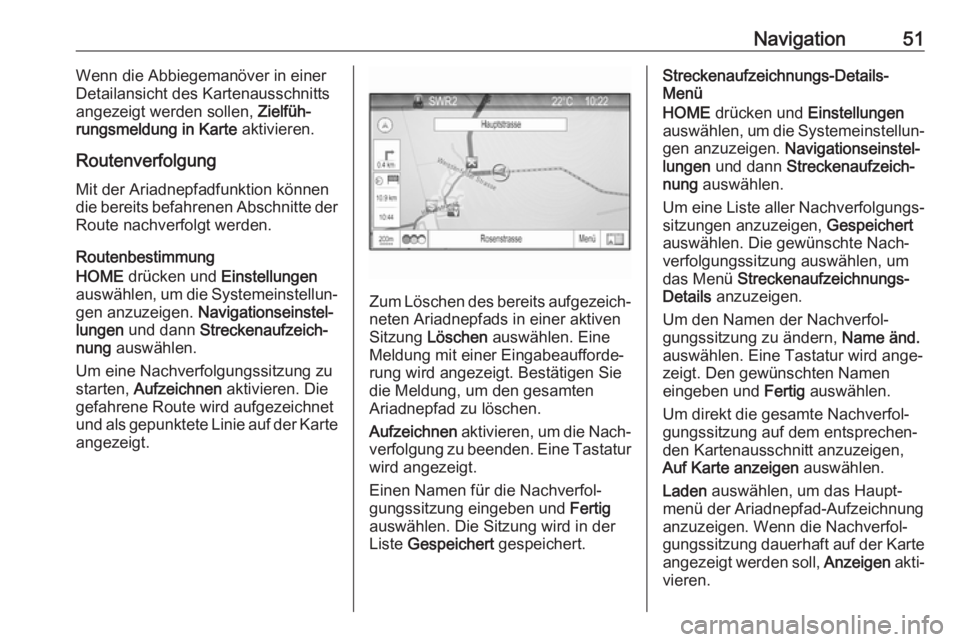
Mit der Ariadnepfadfunktion können die bereits befahrenen Abschnitte der
Route nachverfolgt werden.
Routenbestimmung
HOME drücken und Einstellungen
auswählen, um die Systemeinstellun‐ gen anzuzeigen. Navigationseinstel‐
lungen und dann Streckenaufzeich‐
nung auswählen.
Um eine Nachverfolgungssitzung zu starten, Aufzeichnen aktivieren. Die
gefahrene Route wird aufgezeichnet
und als gepunktete Linie auf der Karte angezeigt.
Zum Löschen des bereits aufgezeich‐ neten Ariadnepfads in einer aktiven
Sitzung Löschen auswählen. Eine
Meldung mit einer Eingabeaufforde‐
rung wird angezeigt. Bestätigen Sie
die Meldung, um den gesamten
Ariadnepfad zu löschen.
Aufzeichnen aktivieren, um die Nach‐
verfolgung zu beenden. Eine Tastatur
wird angezeigt.
Einen Namen für die Nachverfol‐
gungssitzung eingeben und Fertig
auswählen. Die Sitzung wird in der
Liste Gespeichert gespeichert.
Streckenaufzeichnungs-Details-
Menü
HOME drücken und Einstellungen
auswählen, um die Systemeinstellun‐ gen anzuzeigen. Navigationseinstel‐
lungen und dann Streckenaufzeich‐
nung auswählen.
Um eine Liste aller Nachverfolgungs‐
sitzungen anzuzeigen, Gespeichert
auswählen. Die gewünschte Nach‐
verfolgungssitzung auswählen, um
das Menü Streckenaufzeichnungs-
Details anzuzeigen.
Um den Namen der Nachverfol‐
gungssitzung zu ändern, Name änd.
auswählen. Eine Tastatur wird ange‐
zeigt. Den gewünschten Namen
eingeben und Fertig auswählen.
Um direkt die gesamte Nachverfol‐ gungssitzung auf dem entsprechen‐
den Kartenausschnitt anzuzeigen,
Auf Karte anzeigen auswählen.
Laden auswählen, um das Haupt‐
menü der Ariadnepfad-Aufzeichnung
anzuzeigen. Wenn die Nachverfol‐
gungssitzung dauerhaft auf der Karte angezeigt werden soll, Anzeigen akti‐
vieren.
Page 52 of 127
52NavigationLöschen auswählen, um die entspre‐
chende Nachverfolgungssitzung zu
löschen.
Routenänderungen
Nachdem eine Route berechnet
wurde, können Sie bestimmte
Abschnitte manuell ändern oder die gesamte Route neu berechnen
lassen.
Liste der Abbiegungen
Die Manöver-Liste zeigt alle Straßen
und Abbiegemanöver der berechne‐
ten Route ab dem aktuellen Standort.
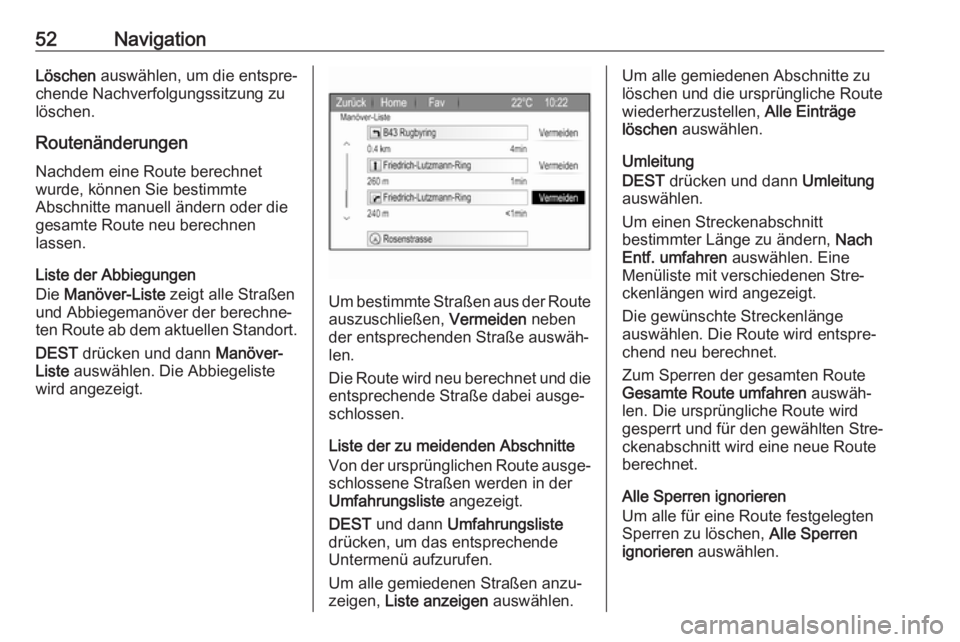
DEST drücken und dann Manöver-
Liste auswählen. Die Abbiegeliste
wird angezeigt.
Um bestimmte Straßen aus der Route auszuschließen, Vermeiden neben
der entsprechenden Straße auswäh‐ len.
Die Route wird neu berechnet und die
entsprechende Straße dabei ausge‐
schlossen.
Liste der zu meidenden Abschnitte
Von der ursprünglichen Route ausge‐ schlossene Straßen werden in derUmfahrungsliste angezeigt.
DEST und dann Umfahrungsliste
drücken, um das entsprechende
Untermenü aufzurufen.
Um alle gemiedenen Straßen anzu‐
zeigen, Liste anzeigen auswählen.
Um alle gemiedenen Abschnitte zu
löschen und die ursprüngliche Route wiederherzustellen, Alle Einträge
löschen auswählen.
Umleitung
DEST drücken und dann Umleitung
auswählen.
Um einen Streckenabschnitt
bestimmter Länge zu ändern, Nach
Entf. umfahren auswählen. Eine
Menüliste mit verschiedenen Stre‐ ckenlängen wird angezeigt.
Die gewünschte Streckenlänge
auswählen. Die Route wird entspre‐
chend neu berechnet.
Zum Sperren der gesamten Route
Gesamte Route umfahren auswäh‐
len. Die ursprüngliche Route wird
gesperrt und für den gewählten Stre‐
ckenabschnitt wird eine neue Route
berechnet.
Alle Sperren ignorieren
Um alle für eine Route festgelegten
Sperren zu löschen, Alle Sperren
ignorieren auswählen.
Page 61 of 127
Sprachsteuerung61MenüAktionSprachbefehleMedienmenüEine
Medienquelle
wählen„ C D spielen | C D abspielen | C D wiedergeben | C D “
„ U S B spielen | U S B wiedergeben | U S B “
„ Blutuhs Audio spielen | Blutuhs Audio wiedergeben | Blutuhs Audio “Eine
Suchkategorie
wählen„ Interpret … (spielen | wiedergeben) “
„ Album … (spielen | wiedergeben) “
„ Genre ... spielen | Genre ... wiedergeben “
„ Ordner ... spielen | Ordner ... wiedergeben “
„ Playlist ... spielen | Playlist ... wiedergeben | Spiele Playlist ... | Wiedergabe‐
liste ...spielen | Wiedergabeliste ... wiedergeben | Spiele Wiedergabeliste … “
„ Komponist ... spielen | Komponist ... wiedergeben “
„ Hörbuch ... (spielen | wiedergeben) “Einen Musiktitel
wählen„ Titel ... spielen | Titel ... von ... wiedergeben | Titel ... spielen | Titel ... wiedergeben “
Page 65 of 127
Mobiltelefon65MobiltelefonAllgemeine Informationen............65
Bluetooth-Verbindung ..................66
Notruf ........................................... 67
Bedienung ................................... 68
Textnachrichten ........................... 71
Mobiltelefone und Funkgeräte .....73Allgemeine Informationen
Das Mobiltelefon-Portal bietet Ihnen
die Möglichkeit, über ein Fahrzeug‐
mikrofon und die Fahrzeuglautspre‐
cher Telefongespräche zu führen
sowie die wichtigsten Mobiltelefon-
Funktionen über das Infotainment
System im Fahrzeug zu bedienen.
Um das Mobiltelefon-Portal nutzen zu können, muss das Mobiltelefon über
Bluetooth verbunden sein.
Das Mobiltelefon-Portal kann optional
über die Sprachsteuerung bedient
werden.
Nicht alle Funktionen des Mobiltele‐
fon-Portals werden von jedem Mobil‐
telefon unterstützt. Die möglichen
Telefon-Funktionen hängen von
jeweiligen Mobiltelefon und dem
Netzbetreiber ab. Weitere Informatio‐
nen hierzu finden Sie in der Bedie‐
nungsanleitung zu Ihrem Mobiltelefon und können bei Ihrem Netzbetreiber
erfragt werden.Wichtige Hinweise zur Bedienung
und Verkehrssicherheit9 Warnung
Mobiltelefone haben Auswirkun‐
gen auf Ihre Umgebung. Aus
diesem Grund wurden Sicher‐
heitsregelungen und -bestimmun‐
gen aufgestellt. Sie sollten sich im Vorfeld über die entsprechendenBestimmungen informieren, bevor Sie die Telefonfunktion benutzen.
9 Warnung
Die Verwendung der Freisprech‐
einrichtung kann gefährlich sein,
weil Ihre Konzentration beim Tele‐ fonieren eingeschränkt ist. Fahr‐
zeug vor Benutzung der Frei‐
sprecheinrichtung abstellen.
Befolgen Sie immer die gesetzli‐ chen Bestimmungen des Landes,
in dem Sie sich gerade befinden.
Vergessen Sie nicht, die in einem
Bereich gültigen besonderen
Vorschriften zu befolgen und
Page 72 of 127
72MobiltelefonWenn keine Meldung angezeigt wird,öffnen Sie das Bluetooth-Menü auf
Ihrem Mobiltelefon, wählen Sie den
Namen des Infotainment Systems,
und aktivieren Sie die entsprechende
Zugriffsfunktion.
Hinweis
Ausführliche Informationen für den
Zugriff auf verschiedene Mobiltele‐
fone finden Sie auf unserer
Webseite.
Das Symbol Nachrichten im Start‐
menü des Infotainment Systems wird
daraufhin auswählbar.
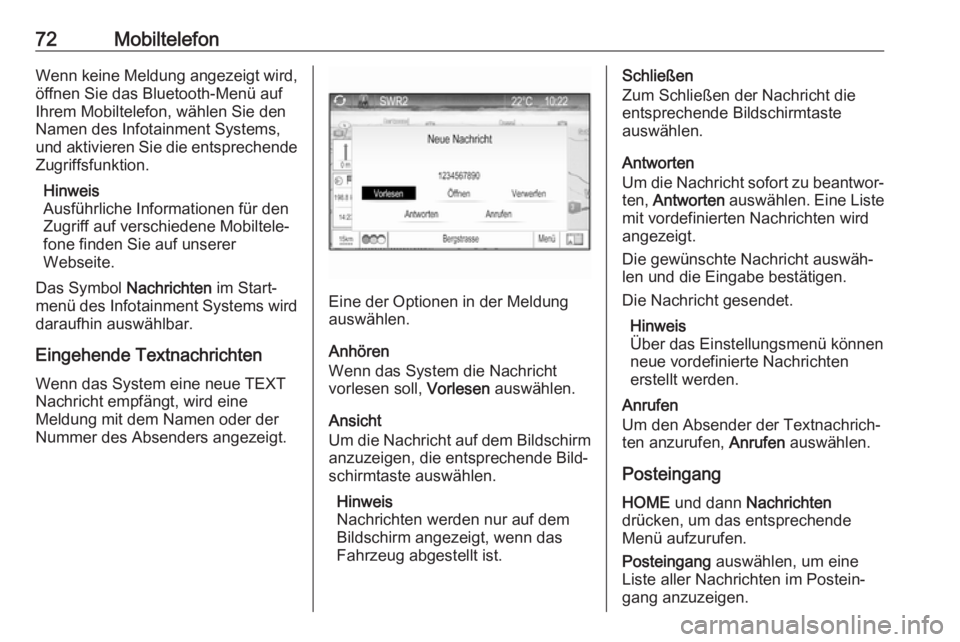
Eingehende Textnachrichten Wenn das System eine neue TEXT
Nachricht empfängt, wird eine
Meldung mit dem Namen oder der
Nummer des Absenders angezeigt.
Eine der Optionen in der Meldung
auswählen.
Anhören
Wenn das System die Nachricht
vorlesen soll, Vorlesen auswählen.
Ansicht
Um die Nachricht auf dem Bildschirm
anzuzeigen, die entsprechende Bild‐
schirmtaste auswählen.
Hinweis
Nachrichten werden nur auf dem
Bildschirm angezeigt, wenn das Fahrzeug abgestellt ist.
Schließen
Zum Schließen der Nachricht die
entsprechende Bildschirmtaste
auswählen.
Antworten
Um die Nachricht sofort zu beantwor‐ ten, Antworten auswählen. Eine Liste
mit vordefinierten Nachrichten wird
angezeigt.
Die gewünschte Nachricht auswäh‐ len und die Eingabe bestätigen.
Die Nachricht gesendet.
Hinweis
Über das Einstellungsmenü können neue vordefinierte Nachrichten
erstellt werden.
Anrufen
Um den Absender der Textnachrich‐
ten anzurufen, Anrufen auswählen.
Posteingang
HOME und dann Nachrichten
drücken, um das entsprechende
Menü aufzurufen.
Posteingang auswählen, um eine
Liste aller Nachrichten im Postein‐ gang anzuzeigen.