navigation OPEL ZAFIRA C 2017 Infotainment-süsteemi juhend (in Estonian)
[x] Cancel search | Manufacturer: OPEL, Model Year: 2017, Model line: ZAFIRA C, Model: OPEL ZAFIRA C 2017Pages: 119, PDF Size: 2.31 MB
Page 50 of 119
50NavigeerimineMarsruut arvutatakse ümber ja vastav
tänav jäetakse välja.
Vältimisloend
Kui tänavad on algsest marsruudist
välja jäetud, kuvatakse need jaotises
Avoid List (Vältimiste loend) .
Vajutage DEST ja valige seejärel
Avoid List (Vältimiste loend) , et
kuvada vastav alammenüü.
Kõigi välistatud tänavate kuvamiseks
valige View List (Vaata loendit) .
Kõikide vältimiste kustutamiseks ja
algse marsruudi juurde naasmiseks
valige Delete All Items (Kustuta kõik) .
Ümbersõit
Vajutage DEST ja valige seejärel
Detour (Ümbersõit) .
Marsruudi kindla osa muutmiseks valige Detour By Distance (Ümbersõit
kauguse järgi) . Menüü loendis
kuvatakse erinevad distantsid.
Valige soovitud distants. Marsruut
arvutatakse vastavalt.Kogu marsruudi blokeerimiseks
valige Detour Complete Route
(Ümbersõidu kogu marsruut) . Algne
marsruut blokeeritakse ja soovitud
sihtkohta arvutatakse uus marsruut.
Tühista kõik tõkked
Kõigi marsruudil olevate tõkete
kustutamiseks valige Kustuta kõik
tõkked .
Väljumiste loend
Mahasõitude ja teenindusjaamade
loendi kuvamiseks kiirteel sõites
vajutage NAV ja seejärel valige Menu
(Menüü) , et kuvada Navigation Menu
(Navigatsioonimenüü) .
Sirvige loendit ja valige Mahasõitude
loend .
Marsruudi valikud
Kui teejuht on aktiivne, vajutage
DEST ja valige seejärel Route
Options (Marsruudi suvandid) .
Kuvatakse marsruudi arvutamise
valikute ja teetüüpide loend.
Määratlemaks, milliste kriteeriumite
järgi marsruut arvutatakse,
aktiveerige üks suvanditest: Fastest(Kiireim) kiireima marsruudi jaoks
(ajaliselt), Shortest (Lühim) lühima
marsruudi jaoks (distantsilt) või Eco
(Ökonoomne) madalaima kütusekulu
jaoks.
Määratlemaks, milliseid teetüüpe
võib arvutamises kasutada,
aktiveerige soovitud valikud:
maanteed, tasulised teed, laevad jne.
Page 53 of 119
Kõnetuvastus53Järgmistel juhtudel dialoog
automaatselt tühistatakse:
● Kui te mõnda aega käske ei anna
(vaikimisi palutakse teil kolm
korda käsk anda).
● Kui annate käsu, mida süsteem ei tunne (vaikimisi palutakse teilkolm korda õige käsk anda).
Kasutamine häälkäskude abil
Kõnetuvastus suudab mõista käske,
mis antakse kas loomulikult,
lausevormis või otseste käskudena,
öeldes rakenduse ja ülesande.
Parimate tulemuste saamiseks: ● Kuulake häälteadet ja oodake helisignaali, enne kui ütlete
häälkäskluse või vastate.
● Öelge " Abi", kui soovite uuesti
kuulata dialoogi praeguse
sammu abiteadet.
● Häälteadet võib katkestada, vajutades uuesti w. Kui soovite
oma käsku otse öelda, vajutage
w kaks korda.
● Oodake helisignaali ja öelge käsk
loomuliku häälega. Enamikel
juhtudel on tuvastamiskiirusedsuuremad, kui pausid on
minimaalsed. Kasutage lühikesi
ja otseseid käske.
Tavaliselt võib telefoni ja helisüsteemi
käske üheainsa käsuna öelda.
Näiteks "Call David Smith" (Helista
David Smithile), "Play" (Esita), millele järgneb artisti või loo nimi või "Tune
to" (Häälesta jaamale), millele
järgneb raadiosagedus ja
sagedusala.
Navigeerimise sihtkohad on aga ühe
käskluse jaoks liiga keerukad. Öelge
esmalt "Navigation" (Navigatsioon) ja seejärel nt "Address" (Aadress) või
"Point of Interest" (Huvipunkt).
Süsteem vastab, küsides rohkem
üksikasju.
Kui olete öelnud "Huvipunkt", saab
nime järgi valida ainult suuremaid
kette. Ketid on vähemalt 20
asukohaga ettevõtted. Teiste
huvipunktide puhul tuleb öelda nende
kategooria nimi, nt "Restoranid",
"Kaubanduskeskused" või "Haiglad".
Süsteemi jaoks on kergemini
mõistetavad otsesed käsud, nt
"Helista 01234567".Kui ütlete "Phone" (Telefon), mõistab
süsteem, et soovitakse teha
telefonikõne ja vastab asjakohaste küsimustega, kuni on kogunud
piisavalt andmeid. Kui telefoninumber on koos nime ja kohaga salvestatud,
peaks otsene käsk sisaldama
mõlemat, nt "Helista David Smithile tööle".
Märkus
Ütelge isiku nimi, kellele soovite
telefoniraamatus kasutatavas
sortimisjärjestuses helistada: "David
Smith" või "Smith, David".Loendi elementide valimine
Loendi kuvamisel palub häälteade
kinnitada või valida loendist
elemendi. Loendi elemendi saab
valida käsitsi või öeldes elemendi rea numbri.
Häältuvastuse ekraani loend toimib
samamoodi nagu teiste ekraanide
loendid. Ekraanil kuvatava loendi
käsitsi kerimine häältuvastuse seansi
ajal peatab poolelioleva
häältuvastuse sündmuse ja
esitatakse teada, nagu näiteks
Page 57 of 119
![OPEL ZAFIRA C 2017 Infotainment-süsteemi juhend (in Estonian) Kõnetuvastus57MenüüToimingHäälkäsudnavigeerimisme‐
nüüSihtkoha
sisestamine" Directed [Destination] Address [entry] | (enter | go to | navigate to) [Destination]
Address Directed (Suunatu](/img/37/23596/w960_23596-56.png "OPEL ZAFIRA C 2017 Infotainment-süsteemi juhend (in Estonian) Kõnetuvastus57MenüüToimingHäälkäsudnavigeerimisme‐
nüüSihtkoha
sisestamine\" Directed [Destination] Address [entry] | (enter | go to | navigate to) [Destination]
Address Directed (Suunatu")
Kõnetuvastus57MenüüToimingHäälkäsudnavigeerimisme‐
nüüSihtkoha
sisestamine" Directed [Destination] Address [entry] | (enter | go to | navigate to) [Destination]
Address Directed (Suunatud [Sihtkoht] aadress [kirje] | (sisesta | mine | navigeeri) [Sihtkoht] aadress, suunatud) "
" (Navigation | Destination) ((Navigeerimine | Sihtkoht)) ", "[Destination] Address
[entry] | (Enter | Go to | Navigate to) [Destination] Address ([Sihtkoht] aadress [kirje]
| (Sisesta | Mine | Navigeeri) [Sihtkoht] aadress) "
" (Navigation | Destination) ((Navigeerimine | Sihtkoht)) ", "[Destination] (Intersection |
Junction) ([Sihtkoht] (Ristumine | Ristmik)) "POI sisestamine"(Navigation | Destination) ((Navigeerimine | Sihtkoht)) ", "(P O I | (Place | Point) of
Interest) ((P O I | Huvipakkuv (Koht | Punkt))) "
" (Navigation | Destination) ((Navigeerimine | Sihtkoht)) ", "(P O I | (Place | Point) of
Interest) (nearby | near me) ((P O I | Huvipakkuv (Koht | Punkt)) (läheduses | minu
lähedal)) "
" (Navigation | Destination) ((Navigeerimine | Sihtkoht)) ", "(P O I | (Place | Point) of
Interest) (around | near) destination ((P O I | Huvipakkuv (Koht | Punkt)) sihtkoha
(ümbruses | läheduses)) "
" (Navigation | Destination) ((Navigeerimine | Sihtkoht)) ", "(P O I | (Place | Point) of
Interest) along [the] (route | way) ((P O I | Huvipakkuv (Koht | Punkt)) [antud]
(marsruudil | teel)) "Koduaadressi
sisestamine" (Navigation | Destination) ((Navigeerimine | Sihtkoht)) ", "[Go] [to] Home ([Mine]
[kohta] Kodu) "Praeguse
asukoha
küsimine" (Navigation | Destination) ((Navigeerimine | Sihtkoht)) ", "Where am I| [My] Current
Location | What is My Current Location (Kus ma olen| [Minu] Praegune asukoht | Mis on mu praeguseks asukohaks) "
Page 58 of 119
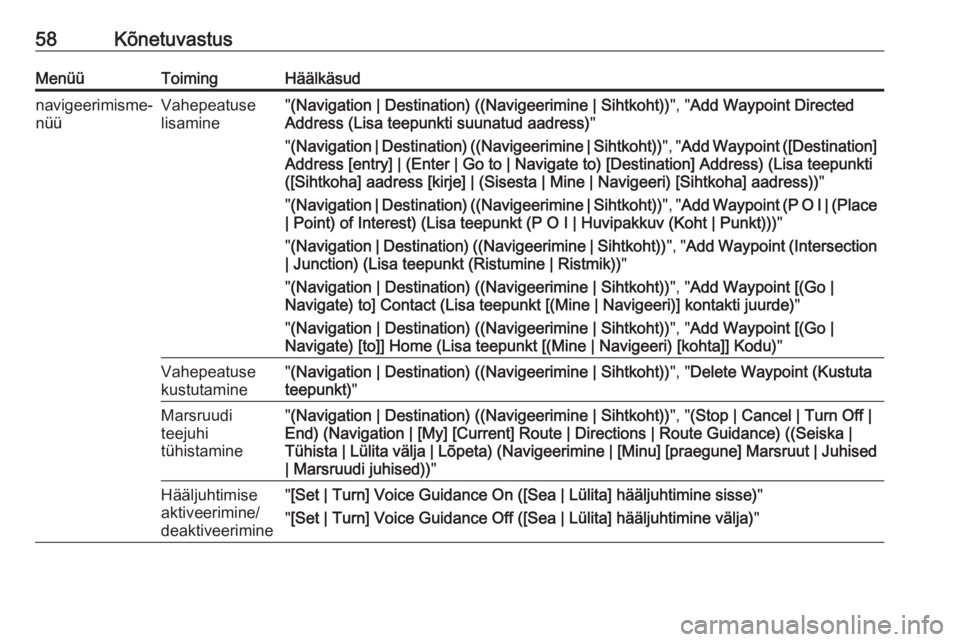
58KõnetuvastusMenüüToimingHäälkäsudnavigeerimisme‐
nüüVahepeatuse
lisamine" (Navigation | Destination) ((Navigeerimine | Sihtkoht)) ", "Add Waypoint Directed
Address (Lisa teepunkti suunatud aadress) "
" (Navigation | Destination) ((Navigeerimine | Sihtkoht)) ", "Add Waypoint ([Destination]
Address [entry] | (Enter | Go to | Navigate to) [Destination] Address) (Lisa teepunkti
([Sihtkoha] aadress [kirje] | (Sisesta | Mine | Navigeeri) [Sihtkoha] aadress)) "
" (Navigation | Destination) ((Navigeerimine | Sihtkoht)) ", "Add Waypoint (P O I | (Place
| Point) of Interest) (Lisa teepunkt (P O I | Huvipakkuv (Koht | Punkt))) "
" (Navigation | Destination) ((Navigeerimine | Sihtkoht)) ", "Add Waypoint (Intersection
| Junction) (Lisa teepunkt (Ristumine | Ristmik)) "
" (Navigation | Destination) ((Navigeerimine | Sihtkoht)) ", "Add Waypoint [(Go |
Navigate) to] Contact (Lisa teepunkt [(Mine | Navigeeri)] kontakti juurde) "
" (Navigation | Destination) ((Navigeerimine | Sihtkoht)) ", "Add Waypoint [(Go |
Navigate) [to]] Home (Lisa teepunkt [(Mine | Navigeeri) [kohta]] Kodu) "Vahepeatuse
kustutamine" (Navigation | Destination) ((Navigeerimine | Sihtkoht)) ", "Delete Waypoint (Kustuta
teepunkt) "Marsruudi
teejuhi
tühistamine" (Navigation | Destination) ((Navigeerimine | Sihtkoht)) ", "(Stop | Cancel | Turn Off |
End) (Navigation | [My] [Current] Route | Directions | Route Guidance) ((Seiska |
Tühista | Lülita välja | Lõpeta) (Navigeerimine | [Minu] [praegune] Marsruut | Juhised | Marsruudi juhised)) "Hääljuhtimise
aktiveerimine/
deaktiveerimine" [Set | Turn] Voice Guidance On ([Sea | Lülita] hääljuhtimine sisse) "
" [Set | Turn] Voice Guidance Off ([Sea | Lülita] hääljuhtimine välja) "
Page 71 of 119
Korduvalt küsitud küsimused71Telefon?Kuidas siduda telefon
Infotainment-süsteemiga?
! Telefoni sidumiseks vajutage
O,
valige Phone Settings
(Telefoniseaded) ja seejärel
Bluetooth . Valige Pair device
(Paarista seade) ja järgige
Infotainment-süsteemi ja
mobiiltelefoni juhiseid. Veenduge,
et Bluetooth on lubatud.
Üksikasjalikku kirjeldust 3 61.? Kuidas pääsen Infotainment-
süsteemi kaudu juurde oma
telefoniraamatule või viimaste
kõnede loendile?
! Sõltuvalt telefonist peate lubama
mobiiltelefoni seadetes
juurdepääsu vastavatele
andmetele. Üldjuhul ei toetata
kõigi mobiiltelefonide korral
telefoniraamatu ja viimaste
kõnede loendi allalaadimist.
Üksikasjalikku kirjeldust 3 61.? Kuigi juurdepääs minu
telefoniraamatule on tagatud, pole Infotainment-süsteemis kõik
kontaktid kättesaadavad. Miks see
nii on?
! Sõltuvalt telefonist pole kõik SIM-
kaardile salvestatud kontaktid
Infotainment-süsteemi poolt
loetavad.
Üksikasjalikku kirjeldust 3 61.
Navigeerimine? Kuidas saan teha ümberlülituse
kogu sõiduaja ja järelejäänud
sõiduaja ning kogu vahemaa ja
osalise vahemaa vahel?
! Kui navigeerimisrakendus on
aktiivne, vajutage Navigation
Menu (Navigatsioonimenüü) kuvamiseks mitmefunktsioonilist
nuppu. Valige Switch Route Time/
Destination (Vahelda marsruudi
kellaaega/sihtkohta) ja reguleerige
seadeid sobival viisil.
Üksikasjalikku kirjeldust 3 35.? Kui vajutate DEST/NAV,
kuvatakse mõnikord erinevaid
menüüsid. Miks see nii on?
! Kui marsruudi teejuht on aktiivne,
kuvatakse teile sihtkoha
valimiseks sihtkoharakendus.
Üksikasjalikku kirjeldust 3 38.
Kui teejuht on välja lülitatud,
kuvatakse Route Menu (Marsruudi
menüü) .
Üksikasjalikku kirjeldust 3 47.
Audio? Kui meediumifaile esitatakse
Bluetoothi kaudu ühendatud
seadmest, siis ei kuvata
Infotainment-süsteemis
muusikapala pealkirja ja esitajat
ning saadaval pole meediumi
sirvimisfunktsioon. Miks see nii
on?
! Seadme ühendamisel Bluetoothi
kaudu on Bluetoothi protokolli tõttu
saadaval ainult piiratud arv
funktsioone.
Üksikasjalikku kirjeldust 3 28.