bluetooth OPEL ZAFIRA C 2017 Instrukcja obsługi systemu audio-nawigacyjnego (in Polish)
[x] Cancel search | Manufacturer: OPEL, Model Year: 2017, Model line: ZAFIRA C, Model: OPEL ZAFIRA C 2017Pages: 129, PDF Size: 2.38 MB
Page 65 of 129
Telefon65Powiąż urządzenieAby rozpocząć proces parowania w
systemie audio-nawigacyjnym,
wybrać Sparuj urządzenie . Wyświetla
się komunikat z czterocyfrowym
kodem systemu audio-
nawigacyjnego.
Zainicjować proces parowania w urządzeniu Bluetooth. Jeśli jest
wymagany, wprowadzić
czterocyfrowy kod systemu audio-
nawigacyjnego do urządzenia
Bluetooth.
W systemie audio-nawigacyjnym
wyświetla się sześciocyfrowy kod PIN
dla procesu parowania.
Aby potwierdzić proces parowania: ● Jeśli jest obsługiwana funkcja SSP (bezpieczne proste
parowanie):
Porównać kody PIN wyświetlone
w systemie audio-nawigacyjnym
i w urządzeniu Bluetooth (jeśli
jest wymagane) i potwierdzićkomunikat w urządzeniu
Bluetooth.
● Jeśli nie jest obsługiwana funkcja
SSP (bezpieczne proste
parowanie):
Wprowadzić kod PIN do
urządzenia Bluetooth i
potwierdzić wprowadzenie.
Urządzenia zostaną sparowane i
wyświetli się główne menu telefonu.
Z urządzenia Bluetooth zostaną
pobrane książka telefoniczna i listy
połączeń (jeśli są dostępne).
W razie potrzeby potwierdzić
odpowiedni komunikat w urządzeniu
Bluetooth.
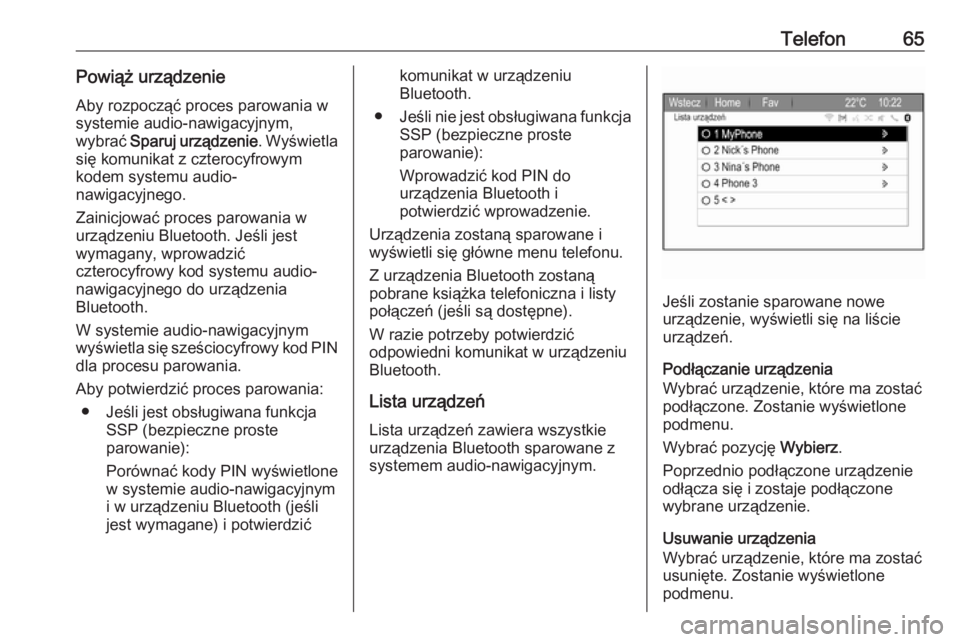
Lista urządzeń Lista urządzeń zawiera wszystkie
urządzenia Bluetooth sparowane z
systemem audio-nawigacyjnym.
Jeśli zostanie sparowane nowe
urządzenie, wyświetli się na liście urządzeń.
Podłączanie urządzenia
Wybrać urządzenie, które ma zostać
podłączone. Zostanie wyświetlone
podmenu.
Wybrać pozycję Wybierz.
Poprzednio podłączone urządzenie
odłącza się i zostaje podłączone
wybrane urządzenie.
Usuwanie urządzenia
Wybrać urządzenie, które ma zostać
usunięte. Zostanie wyświetlone
podmenu.
Page 66 of 129
66TelefonWybrać pozycję Usuń.
Urządzenie zostanie usunięte.
Połączenie alarmowe9 Ostrzeżenie
Nie jest możliwe ustanowienie
połączenia w każdej sytuacji.
Dlatego też podczas
wykonywania bardzo ważnych
połączeń (np. kontaktu z
pogotowiem) nie należy polegać
wyłącznie na telefonie
komórkowym.
W niektórych sieciach konieczne
będzie umieszczenie w telefonie
we właściwy sposób ważnej karty
SIM.
9 Ostrzeżenie
Należy pamiętać, że można
nawiązywać i odbierać połączenia
za pomocą telefonu
komórkowego, jeśli znajduje się
on na obszarze objętym usługą
operatora, na którym sygnał jest
dostatecznie silny. W niektórych
okolicznościach nie można
nawiązać połączeń awaryjnych w
każdej sieci komórkowej z uwagi
na aktywne określone usługi
sieciowe i/lub funkcje telefonu.
Informacje na ten temat można
uzyskać u lokalnych operatorów
sieci.
Numery telefonów awaryjnych
mogą się różnić zależnie od
regionu i kraju. Należy uprzednio
uzyskać informacje na temat
prawidłowych numerów telefonów
awaryjnych dla danego regionu.
Wykonywanie połączenia
alarmowego
Wybrać numer telefonu alarmowego
(np. 112).
Ustanowione zostanie połączenie
telefoniczne z centrum połączeń
alarmowych.
Gdy zgłosi się operator centrum
alarmowego, należy go
poinformować o zaistniałej sytuacji.
9 Ostrzeżenie
Nie należy kończyć połączenia,
dopóki nie poprosi o to pracownik
centrum powiadamiania
ratunkowego.
Obsługa
Po ustanowieniu połączenia
Bluetooth pomiędzy telefonem
komórkowym a systemem
Infotainment, za pomocą systemu
można obsługiwać wiele funkcji
telefonu.
Po ustanowieniu połączenia
pomiędzy telefonem komórkowym a
systemem Infotainment, następuje
transfer danych z telefonu do
systemu audio-nawigacyjnego. W zależności od modelu telefonu może
to potrwać trochę czasu. Podczas
transferu danych obsługa telefonu za pomocą systemu Infotainment jest
możliwa tylko w ograniczonym
stopniu.
Niektóre telefony mogą nie
obsługiwać wszystkich funkcji
aplikacji telefonicznej. Z tego względu
Page 70 of 129

70TelefonZakończenie połączeń
telefonicznych
W trybie połączenia konferencyjnego
wybrać Rozłącz się , aby zakończyć
obydwa połączenia telefoniczne.
Wiadomości tekstowe
Po ustanowieniu połączenia
Bluetooth pomiędzy telefonem
komórkowym a systemem
Infotainment, za pomocą systemu
można obsługiwać skrzynkę
wiadomości przychodzących.
Nie wszystkie telefony obsługują funkcję wiadomości tekstowych
systemu audio-nawigacyjnego.
Uaktywnienie aplikacji
wiadomości w telefonie
komórkowym
W telefonie komórkowym musi być
uaktywniona funkcja przesyłania
wiadomości tekstowych do systemu
audio-nawigacyjnego.
Po podłączeniu telefonu do systemu audio-nawigacyjnego na jego ekranie może pojawić się komunikat z prośbą
o wyrażenie zgody na dostęp dowiadomości tekstowych telefonu z
poziomu systemu audio-
nawigacyjnego. Potwierdzić
komunikat.
Jeśli komunikat nie zostanie
wyświetlony, należy otworzyć menu
Bluetooth w telefonie, wybrać nazwę
systemu audio-nawigacyjnego i
aktywować odpowiednią funkcję
dostępu.
Uwaga
Szczegółowe informacje na temat udzielania dostępu w różnych
telefonach można znaleźć na naszej
stronie internetowej.
Wtedy można wybrać ikonę
Wiadomości w menu głównym
systemu audio-nawigacyjnego.
Przychodząca wiadomość
tekstowa
Po odebraniu nowej wiadomości
tekstowej system wyświetla
komunikat z imieniem/nazwiskiem
lub numerem nadawcy.
Wybrać jedną z opcji komunikatu.
Odsłuchaj
Jeśli system ma głośno odczytać
wiadomość, wybrać Słuchaj.
Widok
Aby wyświetlić wiadomość na
ekranie, wybrać odpowiedni przycisk
ekranowy.
Uwaga
Wiadomości są wyświetlane na
ekranie tylko wtedy, gdy pojazd jest
zaparkowany.
Odrzucanie
Aby odrzucić wiadomość, wybrać
odpowiedni przycisk ekranowy.
Page 74 of 129
74Najczęściej zadawane pytaniaTelefon?Jak mogę sparować swój telefon z
systemem audio-nawigacyjnym?
! Aby sparować telefon, nacisnąć
przycisk O, wybrać Ustawienie
telefonu , a następnie Bluetooth.
Wybrać Sparuj urządzenie i
postępować według instrukcji wyświetlanych na ekranie systemu audio-nawigacyjnego i telefonu
komórkowego. Upewnić się, że
funkcja Bluetooth jest włączona.
Szczegółowy opis 3 64.? Jak mogę uzyskać dostęp do mojej
książki telefonicznej lub listy
ostatnich połączeń za pomocą
systemu audio-nawigacyjnego?
! W zależności od telefonu, trzeba
umożliwić dostęp do
odpowiednich danych w
ustawieniach telefonu
komórkowego. Pobieranie książki
telefonicznej i listy ostatnich
połączeń nie jest obsługiwane
przez wszystkie telefony
komórkowe.
Szczegółowy opis 3 64.? Uzyskałem dostęp do mojej
książki telefonicznej, lecz nie
wszystkie kontakty są dostępne w
systemie audio-nawigacyjnym.
Dlaczego tak jest?
! W przypadku niektórych telefonów
kontakty zapisane na karcie SIM
mogą nie zostać odczytane przez
system audio-nawigacyjny.
Szczegółowy opis 3 64.
Nawigacja? Jak mogę przełączyć wyświetlanie
między łącznym czasem jazdy a
pozostałym czasem jazdy i łączną
odległością a odległością
częściową?
! Gdy aplikacja nawigacyjna jest
aktywna, nacisnąć pokrętło
wielofunkcyjne, aby wyświetlić
Menu nawigacji . Wybrać Przełącz
czas przejazdu/cel podróży i
dostosować ustawienia do
własnych preferencji.
Szczegółowy opis 3 36.? Po naciśnięciu DEST/NAV
czasem wyświetlane są różne
menu. Dlaczego tak jest?
! Jeśli prowadzenie po trasie jest
aktywne, zostaje wyświetlona
aplikacja nawigacyjna, aby
umożliwić wybranie celu podróży.
Szczegółowy opis 3 39.
Jeżeli prowadzenie po trasie nie
jest aktywne, zostaje wyświetlone Menu trasy .
Szczegółowy opis 3 48.
Audio? Podczas odtwarzania plików
multimedialnych z urządzenia
podłączonego przez Bluetooth
system audio-nawigacyjny nie
wyświetla tytułu utworu ani nazwy
wykonawcy i nie jest dostępna
funkcja przeglądania
multimediów. Dlaczego tak jest?
! Ze względu na obsługiwany
protokół Bluetooth, po podłączeniu
urządzenia przez Bluetooth
dostępne są tylko niektóre funkcje.
Szczegółowy opis 3 28.
Page 77 of 129
77KKlawiatura ..................................... 39
Komunikaty ................................... 13
Korektor ........................................ 16
Korektor barwy dźwięku (EQ) .......16
Książka adresowa ........................39
Książka telefoniczna ...............39, 66
L
Lista kategorii ............................... 21
Lista zakrętów............................... 48
Listy ulubionych stacji ...................22
Ponowne wybieranie stacji ........22
Zapisywanie stacji .....................22
M Maksymalna głośność początkowa ............................... 17
Mapy ............................................. 36
N Nadawanie cyfrowego sygnału audio ......................................... 25
Najczęściej zadawane pytania .....73
Nawigacja Adres domowy .......................... 39
Bieżąca lokalizacja ....................36
Klawiatura ................................. 39
Komunikaty głosowe .................48
Książka adresowa .....................39
Lista zakrętów ........................... 48Mapa poglądowa.......................36
Obsługa mapy ........................... 36
Opcje trasy ................................ 48
Ostatnie cele podróży ...............39
Ostrzeżenia funkcji
prowadzenia po trasie ...............48
Podróż z punktami pośrednimi ..39
Prowadzenie po trasie ..............48
Punkty POI ................................ 39
Stacje TMC ............................... 48
Symulacja trasy ......................... 36
Ślady ......................................... 48
Śledzenie trasy.......................... 48
Ulubione trasy ........................... 39
Ustawienia ogólne .....................36
Wprowadzanie celu podróży .....39
Współrzędne ............................. 39
Wypadki drogowe...................... 48
O Obsługa ................ 11, 21, 36, 54, 66
Menu ......................................... 13
Odtwarzanie muzyki przez
łącze Bluetooth ......................... 28
Radioodbiornik .......................... 21
System Infotainment .................11
System nawigacyjny.................. 36
Telefon ...................................... 66
USB ..................................... 28, 30
Obsługa menu .............................. 13Odtwarzanie dźwięku ...................28
Odtwarzanie muzyki przez łącze Bluetooth ................................... 27
P Panel sterowania systemu audio-nawigacyjnego ..................8
Parowanie..................................... 64
Pliki dźwiękowe ............................ 27
Pliki zdjęciowe .............................. 27
Podłączanie urządzeń przez Bluetooth ................................... 64
Podróż z punktami pośrednimi .....39
Podstawowa obsługa ...................13
Pokrętło wielofunkcyjne ................13
Połączenie alarmowe ...................66
Połączenie telefoniczne Nawiązywanie ........................... 66
Odbieranie................................. 66
Prowadzenie po trasie .................48
Przegląd elementów sterujących ....8
Przegląd poleceń głosowych ........58
Przycisk BACK (wstecz) ...............13
Punkty POI ................................... 39
R
Radioodbiornik DAB ........................................... 25
Komunikaty DAB .......................25
Lista kategorii ............................ 21
Listy ulubionych stacji ...............22
Page 78 of 129
78Menu opcji systemu RDS..........23
Nadawanie cyfrowego
sygnału audio ............................ 25
Ponowne wybieranie stacji ........22
RDS........................................... 23
Regionalne ................................ 23
Stacja z informacjami
drogowymi ................................. 23
System RDS (Radio Data
System) ..................................... 23
TP.............................................. 23
Wybór zakresu .......................... 21
Wykaz stacji .............................. 21
Wyszukiwanie stacji ..................21
Zapisywanie stacji .....................22
Regionalizacja .............................. 23
Rozpoznawanie mowy.................. 53
Rozpoznawanie poleceń głosowych ................................. 53
S Smartfon ....................................... 30
Stacja z informacjami drogowymi. 23
Strona główna ........................ 13, 18
Symulacja trasy ............................ 36
System nawigacyjny .....................33
System RDS (Radio Data System) .................................... 23Ś
Ślady............................................. 48
Średnie tony ................................. 16
T
TA ................................................. 23
TA volume .................................... 17
Telefon Bluetooth ................................... 63
Funkcje podczas rozmowy ........66
Książka telefoniczna .................66
Ostatnie połączenia ..................66
Połączenia alarmowe ................66
Połączenie Bluetooth ................64
Połączenie konferencyjne .........66
Wiadomości tekstowe ...............70
Telefony komórkowe i radia CB ... 72
TMC .............................................. 48
TP ................................................. 23
Treble ........................................... 16
U
USB .............................................. 27
Ustawienia barwy dźwięku ...........16
Ustawienia ogólne Język ......................................... 18
Oprogramowanie....................... 18
Strona główna ........................... 18
Ustawienia godziny i daty .........18
Wyświetlacz .............................. 18
Ustawienia poziomu głośności .....17Ustawienia systemu...................... 18
Używanie aplikacji ........................30
W
Wiadomości tekstowe ...................70
Włączanie odtwarzania dźwięku z urządzenia USB .....................28
Włączanie odtwarzania muzyki przez łącze Bluetooth ................28
Włączanie radioodbiornika ...........21
Włączanie systemu audio- nawigacyjnego .......................... 11
Włączanie systemu nawigacyjnego .......................... 36
Włączanie wyświetlania zdjęć z urządzenia USB ........................30
Wprowadzanie punktu docelowego .............................. 39
Wskazówki ogólne Interfejs telefonu .......................63
Nawigacja.................................. 33
Odtwarzanie muzyki przez
łącze Bluetooth ......................... 27
Radioodbiornik .......................... 21
System Infotainment ...................6
USB ........................................... 27
Wybór zakresu.............................. 21
Wyciszanie ................................... 11
Wykaz stacji.................................. 21
Wypadki drogowe .........................48
Page 82 of 129
82WprowadzenieWprowadzenieInformacje ogólne........................82
Zabezpieczenie przed
kradzieżą ..................................... 83
Przegląd elementów sterujących ................................... 84
Obsługa ....................................... 87Informacje ogólne
System Infotainment posiada wiele
nowoczesnych funkcji, które podczas
podróży samochodowych
zapewniają rozrywkę i informacje o
trasie.
Korzystając z funkcji tunera
radiowego, można zapisać do
25 stacji na pięciu stronach pozycji
ulubionych.
Do systemu audio-nawigacyjnego
można podłączać, jako dodatkowe źródła sygnału audio, zewnętrzne
urządzenia pamięci za pomocą
przewodu lub bezprzewodowo przez
Bluetooth ®
.
Dodatkowo system audio-
nawigacyjny jest wyposażony w
interfejs telefonu komórkowego, który
umożliwia wygodne i bezpieczne
korzystanie z telefonu komórkowego
w samochodzie.
Za pomocą systemu audio-
nawigacyjnego można obsługiwać
wybrane aplikacje na smartfona.
Opcjonalnie, system audio-
nawigacyjny można obsługiwać za
pomocą ekranu dotykowego iprzycisków na panelu sterowania,
elementów sterujących na kierownicy lub za pomocą funkcji rozpoznawaniamowy (o ile jest obsługiwana przez
telefon komórkowy).
Dobrze zaprojektowane elementy
sterujące, ekran dotykowy i czytelne
wyświetlacze umożliwiają łatwą i
intuicyjną obsługę systemu.
Uwaga
Niniejsza instrukcja obsługi zawiera
opis wszystkich opcji i funkcji
udostępnianych przez różne
systemy Infotainment. Niektóre
opisy, w tym dotyczące
wyświetlacza i funkcji menu, mogą
nie dotyczyć posiadanego pojazdu ze względu na różnice pomiędzy
poszczególnymi wariantami
modelu, specyfikacje modelu dla
danego kraju, zainstalowane
wyposażenie dodatkowe lub
akcesoria.
Page 88 of 129
88Wprowadzenieaby skompensować hałas silnika,
toczących się kół oraz szum
powietrza.
Wyciszanie
Nacisnąć X, aby wyciszyć system
audio-nawigacyjny.
Aby anulować funkcję wyciszania,
ponownie nacisnąć X. Zostanie
ponownie nastawiona ostatnio
wybrana głośność.
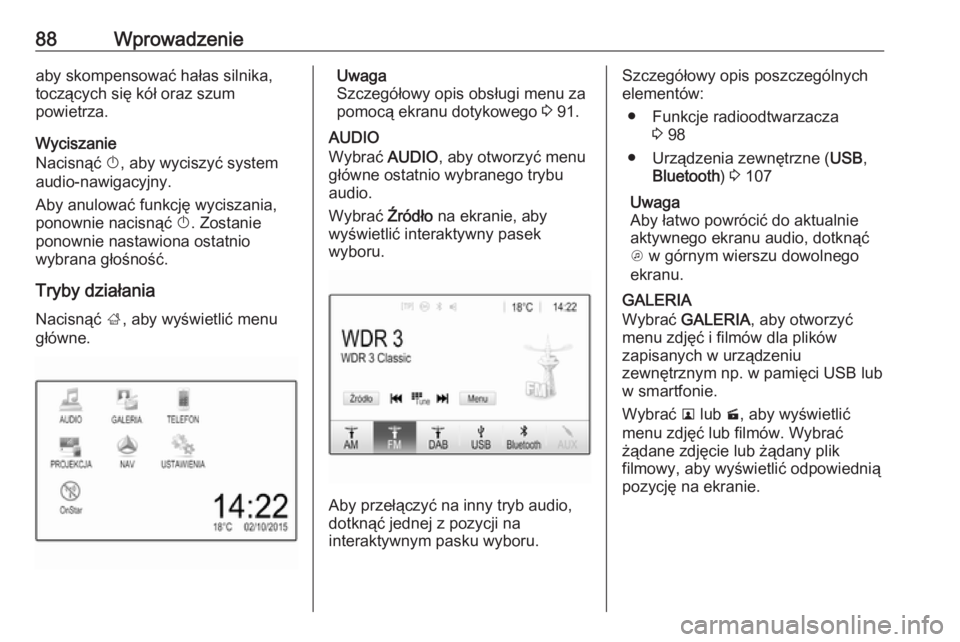
Tryby działania Nacisnąć ;, aby wyświetlić menu
główne.Uwaga
Szczegółowy opis obsługi menu za
pomocą ekranu dotykowego 3 91.
AUDIO
Wybrać AUDIO, aby otworzyć menu
główne ostatnio wybranego trybu
audio.
Wybrać Źródło na ekranie, aby
wyświetlić interaktywny pasek
wyboru.
Aby przełączyć na inny tryb audio,
dotknąć jednej z pozycji na
interaktywnym pasku wyboru.
Szczegółowy opis poszczególnych
elementów:
● Funkcje radioodtwarzacza 3 98
● Urządzenia zewnętrzne ( USB,
Bluetooth ) 3 107
Uwaga
Aby łatwo powrócić do aktualnie
aktywnego ekranu audio, dotknąć
A w górnym wierszu dowolnego
ekranu.
GALERIA
Wybrać GALERIA , aby otworzyć
menu zdjęć i filmów dla plików
zapisanych w urządzeniu
zewnętrznym np. w pamięci USB lub
w smartfonie.
Wybrać l lub m, aby wyświetlić
menu zdjęć lub filmów. Wybrać
żądane zdjęcie lub żądany plik
filmowy, aby wyświetlić odpowiednią pozycję na ekranie.
Page 89 of 129
Wprowadzenie89
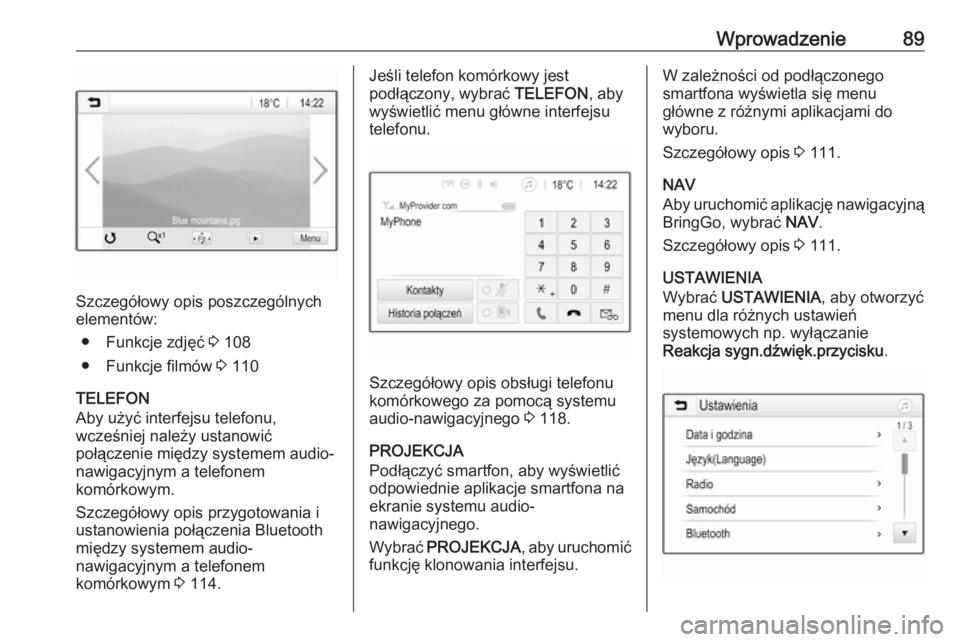
Szczegółowy opis poszczególnych
elementów:
● Funkcje zdjęć 3 108
● Funkcje filmów 3 110
TELEFON
Aby użyć interfejsu telefonu,
wcześniej należy ustanowić
połączenie między systemem audio-
nawigacyjnym a telefonem
komórkowym.
Szczegółowy opis przygotowania i ustanowienia połączenia Bluetooth
między systemem audio-
nawigacyjnym a telefonem
komórkowym 3 114.
Jeśli telefon komórkowy jest
podłączony, wybrać TELEFON, aby
wyświetlić menu główne interfejsu
telefonu.
Szczegółowy opis obsługi telefonu
komórkowego za pomocą systemu audio-nawigacyjnego 3 118.
PROJEKCJA
Podłączyć smartfon, aby wyświetlić
odpowiednie aplikacje smartfona na
ekranie systemu audio-
nawigacyjnego.
Wybrać PROJEKCJA , aby uruchomić
funkcję klonowania interfejsu.
W zależności od podłączonego
smartfona wyświetla się menu
główne z różnymi aplikacjami do wyboru.
Szczegółowy opis 3 111.
NAV
Aby uruchomić aplikację nawigacyjną
BringGo, wybrać NAV.
Szczegółowy opis 3 111.
USTAWIENIA
Wybrać USTAWIENIA , aby otworzyć
menu dla różnych ustawień
systemowych np. wyłączanie
Reakcja sygn.dźwięk.przycisku .
Page 97 of 129
Podstawowa obsługa97Domyślne ustawienia fabryczneNacisnąć ;, a następnie wybrać
Ustawienia .
Przewinąć listę i wybrać Powrót do
ustawień fabrycznych .
Aby przywróć wszystkie
spersonalizowane ustawienia
pojazdu, wybrać opcję Przywróć
ustawienia pojazdu .
Aby usunąć sparowane urządzenia
Bluetooth, listę kontaktów i
zapamiętane numery poczty
głosowej, wybrać Usuń wszystkie
dane prywatne .
Aby zresetować ustawienia barwy
dźwięku i poziomu głośności, usunąć wszystkie pozycje ulubione oraz
anulować wybór dźwięku dzwonka,
wybrać Przywróć ustawienia radia .
W każdym przypadku wyświetla się
komunikat ostrzegawczy. Wybrać
Dalej , aby zresetować ustawienia.
Wersja systemu Nacisnąć ;, a następnie wybrać
Ustawienia .Przewinąć listę i wybrać Informacje o
oprogramowaniu .
Jeśli jest podłączone urządzenie
USB, można w nim zapisać
informacje o pojeździe.
Wybrać opcję Aktualizacja systemu ,
a następnie Zapisz inform. pojazdu
na USB .
Aby uaktualnić system, należy
skontaktować się z warsztatem.
Ustawienia samochodu Ustawienia samochodu opisano w
podręczniku użytkownika.