navigation OPEL ZAFIRA C 2017 Uputstvo za rukovanje Infotainment sistemom (in Serbian)
[x] Cancel search | Manufacturer: OPEL, Model Year: 2017, Model line: ZAFIRA C, Model: OPEL ZAFIRA C 2017Pages: 119, PDF Size: 2.34 MB
Page 18 of 119
18Osnovno upravljanjePodešavanje jačine zvuka zvonaDok radite na komandama u vozilu,
"bip" zvukovi potvrđuju vaše radnje.
Jačina "bip" zvukova može da se
podesi.
Pritisnuti HOME, a zatim izabrati
Config (Konfig.) za prikaz menija za
podešavanja.
Izabrati Vehicle Settings
(Podešavanja vozila) , Comfort and
Convenience (Komfor i udobnost) , a
zatim Chime Volume (Jačina zvučnog
signala) .
Odabrati Low (Niski) ili High (Visoki) .
Podešavanje jačine zvuka
navigacije
Pritisnuti HOME, a zatim izabrati
Config (Konfig.) za prikaz menija za
podešavanja.
Izabrati Navigation Settings
(Podešavanja navigacije) , Voice
Prompt (Glasovna komanda) , a zatim
Navigation Volume (Jačina zvuka
navigacije) .Za podešavanje jačine zvuka
obaveštenja, izaberite
Announcement (Obaveštenja) , a
zatim podesite željeno podešavanje.
Za podešavanje jačine zvuka audio
izvora koji može da se reprodukuje u
pozadini, izaberite Background
(Pozadina) , a zatim podesite željeno
podešavanje.
Izaberite Volume Test (Test jačine
zvuka) da dobijete primer audio
podešavanja.
Napomena
Jačinu zvuka u toku emitovanja
obaveštenja možete menjati
okretanjem m VOL .
Podešavanja sistema
Različita podešavanja Infotainment
sistema mogu da se podese pomoću
aplikacije Config (Konfig.) .
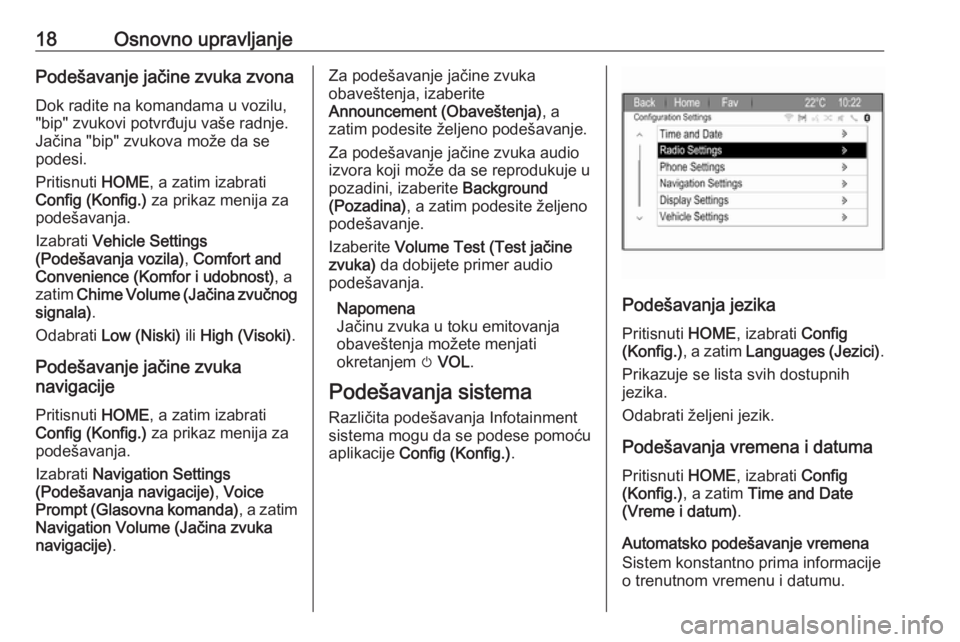
Podešavanja jezika
Pritisnuti HOME, izabrati Config
(Konfig.) , a zatim Languages (Jezici) .
Prikazuje se lista svih dostupnih
jezika.
Odabrati željeni jezik.
Podešavanja vremena i datuma Pritisnuti HOME, izabrati Config
(Konfig.) , a zatim Time and Date
(Vreme i datum) .
Automatsko podešavanje vremena
Sistem konstantno prima informacije
o trenutnom vremenu i datumu.
Page 35 of 119
Navigacija35● Konačno odredište: označenocrnom šahovnicom.
● Putna tačka (međuodredište): označeno crvenim rombom.
● Mesta interesovanja (POI), npr. benzinske stanice, parkirališta ili
restorani: označena su
odgovarajućim simbolima (ako
su aktivirani).
● Saobraćajne nesreće, npr. zastoj
u saobraćaju: označene su
odgovarajućim simbolima (ako su aktivirani).
● Na levoj strani: strelica za smer i odredište do sledećeg manevra.
● Na levoj strani: preostala udaljenost do konačnog
odredišta ili do sledeće putne
tačke.
● Na levoj strani: procenjeno vreme dolaska ili preostalo
vreme putovanja.
● U donjem redu: naziv ulice trenutnog položaja.
Simulacija rute
Infotainment sistem ima režim
simulacije rute za svrhe testiranja.Za pokretanje režima simulacije,
pritisnuti HOME, izabrati Config
(Konfig.) , a zatim Navigation Settings
(Podešavanja navigacije) .
Krećite se kroz listu i izaberite Route
Simulation (Simulacija putanje) za
prikaz odgovarajućeg podmenija.
Početni položaj
Pošto režim simulacije ne reaguje na
GPS signal koji obezbeđuje trenutni
položaj vozila, početni položaj mora
da se podesi ručno.Korišćenje poslednjeg poznatog
položaja
Da biste poslednji položaj na osnovu
GPS signala podesili kao početnu
tačku, izaberite Use Last Known
Position (Koristi poslednji poznati
položaj) .Korišćenje prethodnog odredišta
Za korišćenje poslednjih odredišta
koja su uneta kao početna tačka,
izaberite Use Previous Destination
(Koristi prethodno odredište) .
Prikazuje se lista prethodnih
odredišta.
Izaberite željenu adresu.Korišćenje zadate lokacije
Da biste određenu lokaciju koristili
kao početnu tačku, izaberite Use
Specified Location (Koristi navedenu lokaciju) .
Unesite adresu. Pogledati detaljan opis 3 39.
Pokreće se režim simulacije.
Korišćenje režima simulacije
Uneti adresu i pokrenuti navođenje.
Pogledati detaljan opis 3 39.
Otkazivanje režima simulacije
Za napuštanje režima simulacije,
pritisnuti HOME, izabrati Config
(Konfig.) , a zatim Navigation Settings
(Podešavanja navigacije) .
Krećite se kroz listu i izaberite Route
Simulation (Simulacija putanje) za
prikaz odgovarajućeg podmenija.
Izabrati Cancel Route Simulation
(Otkaži simulaciju putanje) .
Meni za simulaciju dodatne rute
Kada je navođenje rute aktivno u režimu simulacije, prikazuje se
dodatni meni u Navigation Menu
(Meni navigacije) .
Page 36 of 119
36NavigacijaIzabrati Menu (Meni) za prikaz
Navigation Menu (Meni navigacije) .
Krećite se kroz listu i izaberite Route
Simulation (Simulacija putanje) za
prikaz odgovarajućeg podmenija.
Za prikaz sledećeg simuliranog
manevra okretanja na mapi, izaberite
Next Manoeuvre (Sledeći manevar) .
Za zaustavljanje simuliranog navođenja putanje, izaberite Stop
Simulation (Zaustavi simulaciju) .
Proces navođenja je zaustavljen,
režim navođenja rute ostaje aktivan.
Napomena
Alternativno, koristiti dugmad na
ekranu mape.
Korišćenje
Rad sa mapom Vidljivi deo mape na prikazu mape
može slobodno da se pomera u svim
smerovima.
Pomeriti prst preko ekrana za
kretanje kroz mapu.
Za ponovni prikaz mape oko trenutne lokacije, izabrati Back (Nazad) na
ekranu.Razmera mape
Kada se prikaže mapa, izabrati G u
donjem levom uglu mape. Traka sa
razmerom se prikazuje na dnu
ekrana.
Podesite postavku kako želite.
Režim mape
Mapa može da se prikaže u tri
(navođenje rute nije aktivno) ili pet (navođenje rute aktivno) različitih
režima.
Izabrati F ili pritisnuti NAV više puta
za prebacivanje između različitih režima mape.
Napomena
Ovoj funkciji takođe može da se pristupi putem Navigation Menu
(Meni navigacije) .
Sledeće mogućnosti su na
raspolaganju:
● Full Map (Cela mapa)
(„Normalni“ prikaz je opisan
iznad): Prikaz mape na celom
ekranu, za sve funkcije i
indikacije prikazuju se dugmići na ekranu.● Full Glory (Potpuni) : Prikaz mape
na celom ekranu, dugmići na
ekranu za većinu funkcija i
indikacija su sakriveni.
● Split with Turn List (Podeli sa
listom skretanja) : Podeljeni ekran
sa mapom na levoj strani i listom skretanja na desnoj strani.
● Split with Turn Arrow (Podeli sa
strelicom za skretanje) : Podeljeni
ekran sa mapom na levoj strani i
strelicom za sledeći manevar
skretanja na desnoj strani.
● Split with Media (Podeli sa
medijima) : Podeljeni ekran sa
mapom na levoj strani i trenutno
aktivnim audio izvorom na desnoj
strani.
Indikator smera kretanja
Izabrati Menu (Meni) za prikaz
Navigation Menu (Meni navigacije) .
Izabrati Heading Indicator (Indikator
smera kretanja) za prikaz
odgovarajućeg podmenija.
Izabrati željenu opciju.
Page 37 of 119
Navigacija37Sledeće mogućnosti su na
raspolaganju:
● 2D North Up (2D - sever gore) :
2D prikaz, sever okrenut nagore.
● 2D Heading Up (2D - smer
kretanja gore) : 2D prikaz, smer
vožnje okrenut nagore.
● 3D Heading Up (3D - smer
kretanja gore) : 3D prikaz, smer
vožnje okrenut nagore.
Prikaz mape
Izabrati Menu (Meni) za prikaz
Navigation Menu (Meni navigacije) .
Izaberite Map Settings (Podešavanja
mape) , a zatim Map Display (Prikaz
mape) za prikazivanje odgovarajućeg
podmenija.
U zavisnosti od spoljašnjih uslova
osvetljenja, aktivirajte Day (Dan) ili
Night (Noć) .
Za automatsko prilagođavanje od
strane sistema, aktivirajte Automatic
(Automatsko) .
POI tačke na mapi
Izabrati Menu (Meni) za prikaz
Navigation Menu (Meni navigacije) .Izabrati Show POIs (Prikaži mesta
interesovanja) za prikaz
odgovarajućeg podmenija.
Ako želite da se na mapi prikažu sve POI tačke koje su dostupne u
sistemu, aktivirajte Show all POIs
(Izbor svih POI-a) .
Ako ne želite da se na mapi prikažu
sve POI tačke, aktivirajte Hide all
POIs (Sakrij sve POI tačke) .
Za prikaz samo određenih POI tačaka, aktivirajte User Defined
(Određen od strane korisnika) , a
zatim aktivirajte POI kategorije koje želite da budu prikazane.
Informacije na ekranu
Informacije o ruti, koje se prikazuju na ekranu tokom aktivnog navođenja
rute, mogu da se prilagođavaju.
Izabrati D za prikaz menija Switch
Route Time/Destination
(Prebacivanje vremena putanje/
odredišta) .
Napomena
Ovom meniju takođe može da se
pristupi putem Navigation Menu
(Meni navigacije) .Informacije o vremenu
Ako želite da promenite prikazane
informacije o vremenu, izaberite
Switch Arrival/Travel Time
(Prebacivanje vremena dolaska/
putovanja) za prikaz odgovarajućeg
podmenija.
Aktivirajte postavku informacija koje želite da se prikažu.
Informacije o odredištu
Ako koristite rutu sa putnim tačkama,
možda želite da se prikažu
informacije o ruti za putnu tačku
umesto informacija o konačnom
odredištu.
Za promenu podešavanja, izaberite
Switch Waypoint/Destination
(Prebacivanje tačke na putanji/
odredišta) . Prikazuje se lista svih
odredišta na ruti sa putnim tačkama
koja je trenutno aktivna.
Aktivirajte postavku informacija koje želite da se prikažu.
Page 38 of 119
38NavigacijaSaobraćajSistem saobraćajnih obaveštenja
TMC prima sve trenutne saobraćajne
informacije od TMC radio stanica.
Ove informacije se uključuju u
proračun rute.
Napomena
U zavisnosti od države u kojoj se
nalazite, TMC usluga je poboljšana
pomoću PayTMC funkcionalnosti u
Infotainment sistemu.
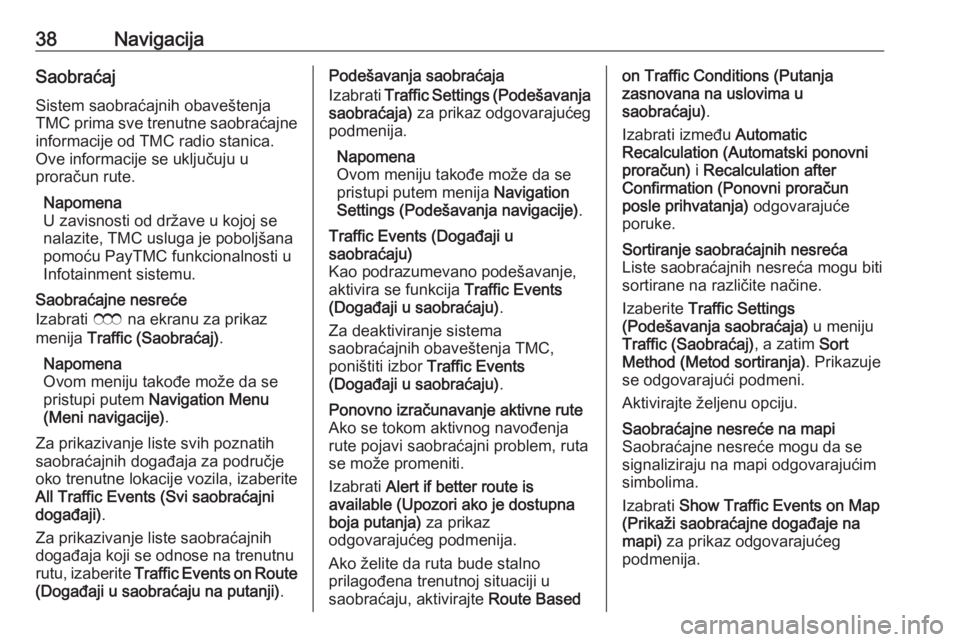
Saobraćajne nesreće
Izabrati E na ekranu za prikaz
menija Traffic (Saobraćaj) .
Napomena
Ovom meniju takođe može da se
pristupi putem Navigation Menu
(Meni navigacije) .
Za prikazivanje liste svih poznatih saobraćajnih događaja za područje oko trenutne lokacije vozila, izaberite
All Traffic Events (Svi saobraćajni
događaji) .
Za prikazivanje liste saobraćajnih
događaja koji se odnose na trenutnu
rutu, izaberite Traffic Events on Route
(Događaji u saobraćaju na putanji) .Podešavanja saobraćaja
Izabrati Traffic Settings (Podešavanja
saobraćaja) za prikaz odgovarajućeg
podmenija.
Napomena
Ovom meniju takođe može da se
pristupi putem menija Navigation
Settings (Podešavanja navigacije) .Traffic Events (Događaji u
saobraćaju)
Kao podrazumevano podešavanje,
aktivira se funkcija Traffic Events
(Događaji u saobraćaju) .
Za deaktiviranje sistema
saobraćajnih obaveštenja TMC,
poništiti izbor Traffic Events
(Događaji u saobraćaju) .Ponovno izračunavanje aktivne rute
Ako se tokom aktivnog navođenja
rute pojavi saobraćajni problem, ruta
se može promeniti.
Izabrati Alert if better route is
available (Upozori ako je dostupna boja putanja) za prikaz
odgovarajućeg podmenija.
Ako želite da ruta bude stalno
prilagođena trenutnoj situaciji u
saobraćaju, aktivirajte Route Basedon Traffic Conditions (Putanja
zasnovana na uslovima u
saobraćaju) .
Izabrati između Automatic
Recalculation (Automatski ponovni
proračun) i Recalculation after
Confirmation (Ponovni proračun
posle prihvatanja) odgovarajuće
poruke.Sortiranje saobraćajnih nesreća
Liste saobraćajnih nesreća mogu biti sortirane na različite načine.
Izaberite Traffic Settings
(Podešavanja saobraćaja) u meniju
Traffic (Saobraćaj) , a zatim Sort
Method (Metod sortiranja) . Prikazuje
se odgovarajući podmeni.
Aktivirajte željenu opciju.Saobraćajne nesreće na mapi
Saobraćajne nesreće mogu da se
signaliziraju na mapi odgovarajućim simbolima.
Izabrati Show Traffic Events on Map
(Prikaži saobraćajne događaje na
mapi) za prikaz odgovarajućeg
podmenija.
Page 39 of 119
Navigacija39
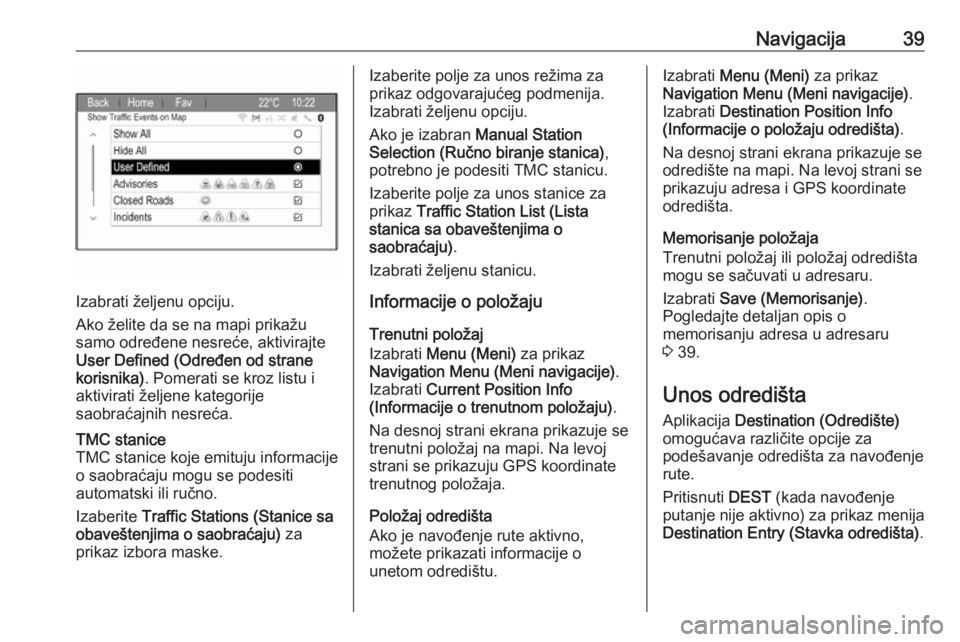
Izabrati željenu opciju.
Ako želite da se na mapi prikažu
samo određene nesreće, aktivirajte
User Defined (Određen od strane
korisnika) . Pomerati se kroz listu i
aktivirati željene kategorije
saobraćajnih nesreća.
TMC stanice
TMC stanice koje emituju informacije
o saobraćaju mogu se podesiti
automatski ili ručno.
Izaberite Traffic Stations (Stanice sa
obaveštenjima o saobraćaju) za
prikaz izbora maske.Izaberite polje za unos režima za
prikaz odgovarajućeg podmenija.
Izabrati željenu opciju.
Ako je izabran Manual Station
Selection (Ručno biranje stanica) ,
potrebno je podesiti TMC stanicu.
Izaberite polje za unos stanice za
prikaz Traffic Station List (Lista
stanica sa obaveštenjima o
saobraćaju) .
Izabrati željenu stanicu.
Informacije o položaju
Trenutni položaj
Izabrati Menu (Meni) za prikaz
Navigation Menu (Meni navigacije) .
Izabrati Current Position Info
(Informacije o trenutnom položaju) .
Na desnoj strani ekrana prikazuje se trenutni položaj na mapi. Na levoj
strani se prikazuju GPS koordinate
trenutnog položaja.
Položaj odredišta
Ako je navođenje rute aktivno,
možete prikazati informacije o
unetom odredištu.Izabrati Menu (Meni) za prikaz
Navigation Menu (Meni navigacije) .
Izabrati Destination Position Info
(Informacije o položaju odredišta) .
Na desnoj strani ekrana prikazuje se odredište na mapi. Na levoj strani se prikazuju adresa i GPS koordinate
odredišta.
Memorisanje položaja
Trenutni položaj ili položaj odredišta
mogu se sačuvati u adresaru.
Izabrati Save (Memorisanje) .
Pogledajte detaljan opis o
memorisanju adresa u adresaru
3 39.
Unos odredišta Aplikacija Destination (Odredište)
omogućava različite opcije za
podešavanje odredišta za navođenje
rute.
Pritisnuti DEST (kada navođenje
putanje nije aktivno) za prikaz menija
Destination Entry (Stavka odredišta) .
Page 42 of 119
42Navigacija
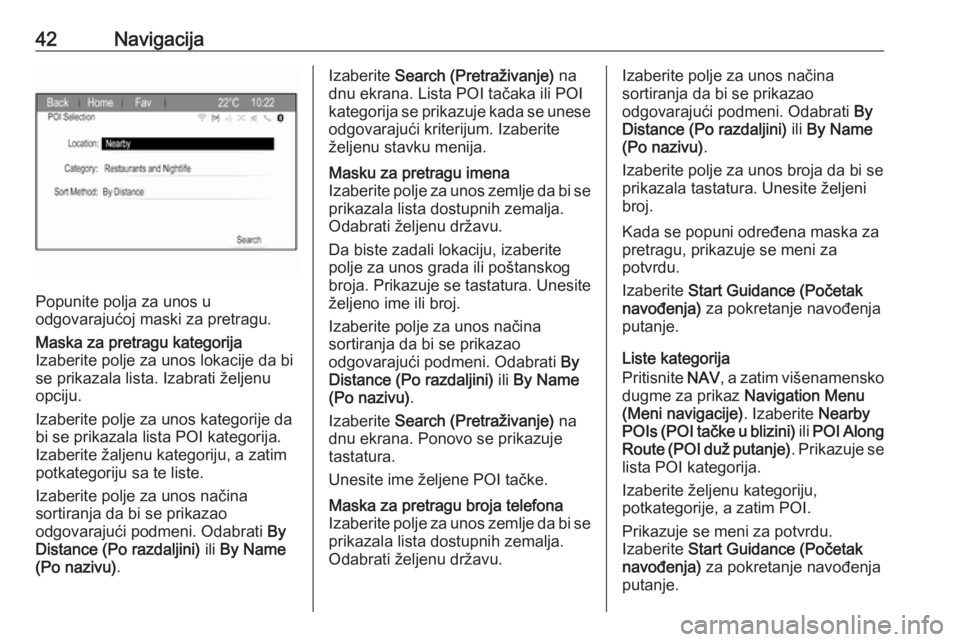
Popunite polja za unos u
odgovarajućoj maski za pretragu.
Maska za pretragu kategorija
Izaberite polje za unos lokacije da bi
se prikazala lista. Izabrati željenu
opciju.
Izaberite polje za unos kategorije da bi se prikazala lista POI kategorija.
Izaberite žaljenu kategoriju, a zatim
potkategoriju sa te liste.
Izaberite polje za unos načina
sortiranja da bi se prikazao
odgovarajući podmeni. Odabrati By
Distance (Po razdaljini) ili By Name
(Po nazivu) .Izaberite Search (Pretraživanje) na
dnu ekrana. Lista POI tačaka ili POI
kategorija se prikazuje kada se unese odgovarajući kriterijum. Izaberite
željenu stavku menija.Masku za pretragu imena
Izaberite polje za unos zemlje da bi se prikazala lista dostupnih zemalja.
Odabrati željenu državu.
Da biste zadali lokaciju, izaberite
polje za unos grada ili poštanskog
broja. Prikazuje se tastatura. Unesite
željeno ime ili broj.
Izaberite polje za unos načina
sortiranja da bi se prikazao
odgovarajući podmeni. Odabrati By
Distance (Po razdaljini) ili By Name
(Po nazivu) .
Izaberite Search (Pretraživanje) na
dnu ekrana. Ponovo se prikazuje
tastatura.
Unesite ime željene POI tačke.Maska za pretragu broja telefona
Izaberite polje za unos zemlje da bi se
prikazala lista dostupnih zemalja.
Odabrati željenu državu.Izaberite polje za unos načina
sortiranja da bi se prikazao
odgovarajući podmeni. Odabrati By
Distance (Po razdaljini) ili By Name
(Po nazivu) .
Izaberite polje za unos broja da bi se prikazala tastatura. Unesite željeni
broj.
Kada se popuni određena maska za
pretragu, prikazuje se meni za
potvrdu.
Izaberite Start Guidance (Početak
navođenja) za pokretanje navođenja
putanje.
Liste kategorija
Pritisnite NAV, a zatim višenamensko
dugme za prikaz Navigation Menu
(Meni navigacije) . Izaberite Nearby
POIs (POI tačke u blizini) ili POI Along
Route (POI duž putanje) . Prikazuje se
lista POI kategorija.
Izaberite željenu kategoriju,
potkategorije, a zatim POI.
Prikazuje se meni za potvrdu.
Izaberite Start Guidance (Početak
navođenja) za pokretanje navođenja
putanje.
Page 48 of 119
48NavigacijaGeografska širina / Geografska
dužina
GPS koordinate željene lokacije
mogu da se koriste za podešavanje
odredišta.
Pritisnuti DEST za prikaz menija
Destination Entry (Stavka odredišta) ,
a zatim izabrati Latitude (Geografska
širina) .
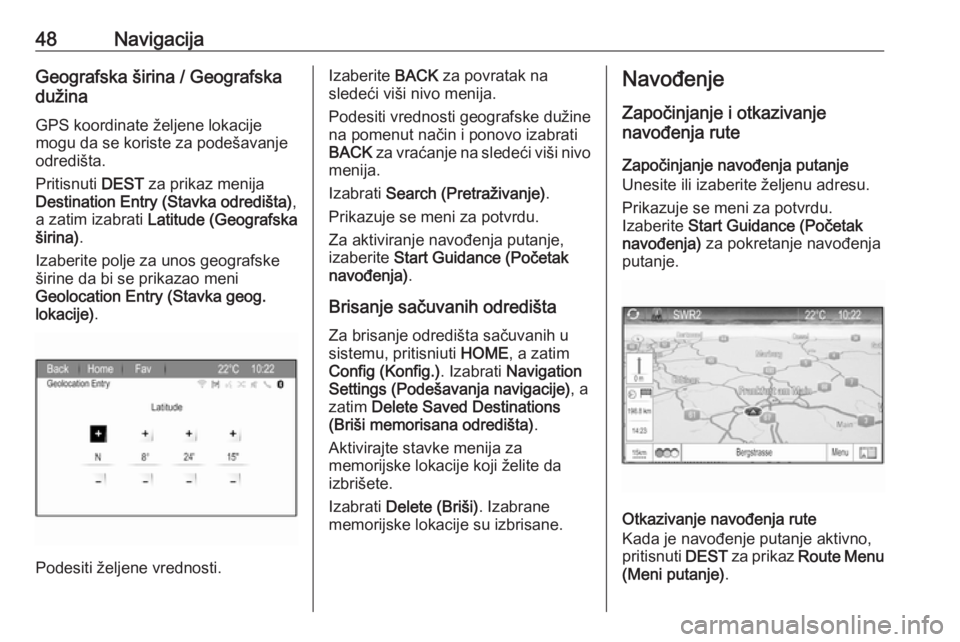
Izaberite polje za unos geografske
širine da bi se prikazao meni
Geolocation Entry (Stavka geog.
lokacije) .
Podesiti željene vrednosti.
Izaberite BACK za povratak na
sledeći viši nivo menija.
Podesiti vrednosti geografske dužine
na pomenut način i ponovo izabrati
BACK za vraćanje na sledeći viši nivo
menija.
Izabrati Search (Pretraživanje) .
Prikazuje se meni za potvrdu.
Za aktiviranje navođenja putanje,
izaberite Start Guidance (Početak
navođenja) .
Brisanje sačuvanih odredišta
Za brisanje odredišta sačuvanih u sistemu, pritisniuti HOME, a zatim
Config (Konfig.) . Izabrati Navigation
Settings (Podešavanja navigacije) , a
zatim Delete Saved Destinations
(Briši memorisana odredišta) .
Aktivirajte stavke menija za
memorijske lokacije koji želite da
izbrišete.
Izabrati Delete (Briši) . Izabrane
memorijske lokacije su izbrisane.Navođenje
Započinjanje i otkazivanje
navođenja rute
Započinjanje navođenja putanje
Unesite ili izaberite željenu adresu.
Prikazuje se meni za potvrdu.
Izaberite Start Guidance (Početak
navođenja) za pokretanje navođenja
putanje.
Otkazivanje navođenja rute
Kada je navođenje putanje aktivno, pritisnuti DEST za prikaz Route Menu
(Meni putanje) .
Page 49 of 119
Navigacija49Izaberite Cancel Route (Otkaži
putanju) za otkazivanje trenutne
sesije navigacije.
Uputstva za navođenje Glasovna obaveštenja i vizuelna
uputstva na mapi obezbeđuju
navođenje rute (ako je aktivirano).
Glasovna obaveštenja
Glasovna obaveštenja za navigaciju
vas obaveštavaju koji smer treba da pratite kada se približavate raskrsnici
na kojoj treba da skrenete.
Pritisnuti HOME, izabrati Config
(Konfig.) , a zatim Navigation Settings
(Podešavanja navigacije) .
Izabrati Voice Prompt (Glasovna
komanda) za prikaz odgovarajućeg
podmenija.
Ako želite da sistem zvučno ukazuje
na sledeći manevar skretanja,
aktivirajte Navigation Voice Prompts
(Glasovne komande navigacije) .
Ako želite da se saobraćajna
obaveštenja čitaju, aktivirajte Traffic
Alert Prompts (Poruke upozorenja na
saobraćaj) .Za podešavanje jačine zvuka tokom
glasovnih obaveštenja, izabrati
Navigation Volume (Jačina zvuka
navigacije) . Prikazuje se
odgovarajući podmeni.
Za podešavanje jačine zvuka
glasovnih obaveštenja izaberite
Announcement (Obaveštenja) , a
zatim podesite željeno podešavanje.
Za podešavanje jačine zvuka audio
izvora koji može da se reprodukuje u
pozadini, izaberite Background
(Pozadina) , a zatim podesite željeno
podešavanje.
Izaberite Volume Test (Test jačine
zvuka) da dobijete primer audio
podešavanja.
Po želji, aktivirati Utišaj glasovne
poruke tokom poziva .
Upozorenja za navođenje
Na uvećanom odgovarajućem delu
mape, upozorenja za navođenje
pokazuju smer koji treba da pratite
kada se približavate raskrsnici na
kojoj treba da skrenete.
Pritisnuti HOME, izabrati Config
(Konfig.) , a zatim Navigation Settings
(Podešavanja navigacije) .Izabrati Guidance Alert (Upozorenje
navođenja) za prikaz odgovarajućeg
podmenija.
Ako želite da displej automatski
prikaže mapu kada se približavate
sledećem manevru skretanja,
aktivirajte Guidance Alert in Primary
(Navigaciono upozorenje na
primarnom) .
Ako želite da se manevri skretanja prikazuju u uvećanom prikazu,
aktivirajte Guidance Alert in Map
(Navigaciono upozorenje na mapi) .
Praćenje rute
Funkcija tragova (mrvica)
omogućava praćenje puteva koji su
već pređeni u ruti.
Podešavanje navođenja
Pritisnuti HOME, izabrati Config
(Konfig.) za prikaz menija za
podešavanja. Izabrati Navigation
Settings (Podešavanja navigacije) , a
zatim Bread Crumbs (Bread
Crumbs) .
Page 50 of 119
50NavigacijaZa pokretanje sesije praćenja,
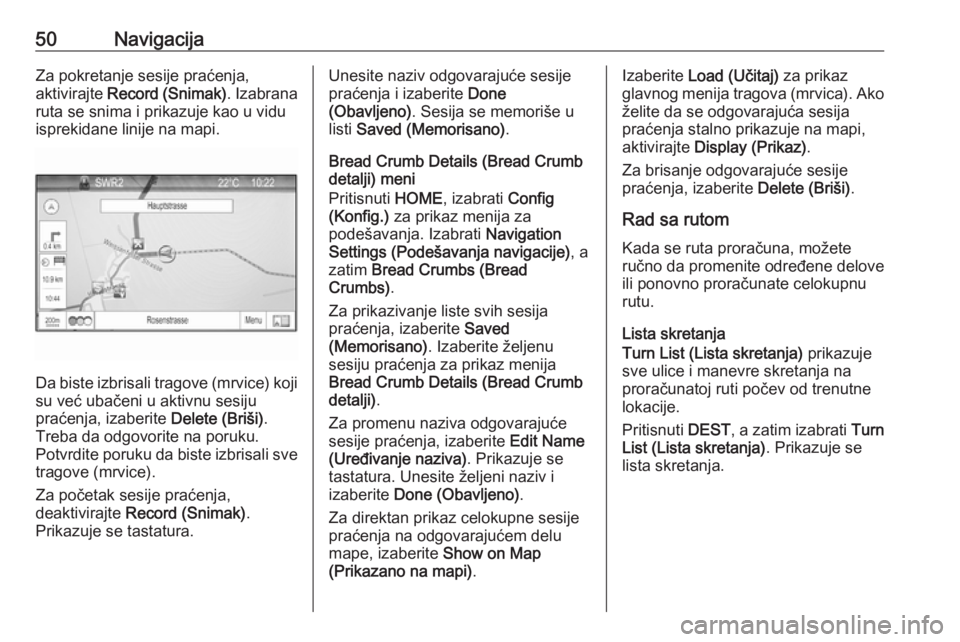
aktivirajte Record (Snimak) . Izabrana
ruta se snima i prikazuje kao u vidu
isprekidane linije na mapi.
Da biste izbrisali tragove (mrvice) koji
su već ubačeni u aktivnu sesiju
praćenja, izaberite Delete (Briši).
Treba da odgovorite na poruku.
Potvrdite poruku da biste izbrisali sve tragove (mrvice).
Za početak sesije praćenja,
deaktivirajte Record (Snimak) .
Prikazuje se tastatura.
Unesite naziv odgovarajuće sesije
praćenja i izaberite Done
(Obavljeno) . Sesija se memoriše u
listi Saved (Memorisano) .
Bread Crumb Details (Bread Crumb
detalji) meni
Pritisnuti HOME, izabrati Config
(Konfig.) za prikaz menija za
podešavanja. Izabrati Navigation
Settings (Podešavanja navigacije) , a
zatim Bread Crumbs (Bread
Crumbs) .
Za prikazivanje liste svih sesija
praćenja, izaberite Saved
(Memorisano) . Izaberite željenu
sesiju praćenja za prikaz menija
Bread Crumb Details (Bread Crumb
detalji) .
Za promenu naziva odgovarajuće
sesije praćenja, izaberite Edit Name
(Uređivanje naziva) . Prikazuje se
tastatura. Unesite željeni naziv i
izaberite Done (Obavljeno) .
Za direktan prikaz celokupne sesije
praćenja na odgovarajućem delu mape, izaberite Show on Map
(Prikazano na mapi) .Izaberite Load (Učitaj) za prikaz
glavnog menija tragova (mrvica). Ako želite da se odgovarajuća sesija
praćenja stalno prikazuje na mapi, aktivirajte Display (Prikaz) .
Za brisanje odgovarajuće sesije
praćenja, izaberite Delete (Briši).
Rad sa rutom
Kada se ruta proračuna, možete
ručno da promenite određene delove
ili ponovno proračunate celokupnu
rutu.
Lista skretanja
Turn List (Lista skretanja) prikazuje
sve ulice i manevre skretanja na
proračunatoj ruti počev od trenutne
lokacije.
Pritisnuti DEST, a zatim izabrati Turn
List (Lista skretanja) . Prikazuje se
lista skretanja.