phone OPEL ZAFIRA C 2017 Прирачник за инфозабавата
[x] Cancel search | Manufacturer: OPEL, Model Year: 2017, Model line: ZAFIRA C, Model: OPEL ZAFIRA C 2017Pages: 133, PDF Size: 2.36 MB
Page 115 of 133

Надворешни уреди115Брзо напред и брзо назад
Допрете и задржете d или c.
Отпуштете за да се вратите во нормален режим на репродукција.
Изборник за филм
Изберете Menu (Изборник) на
долниот ред од екранот за да се
прикаже Movie Menu (Изборник за
филмови) .
Екран за часовник и температура
За да се прикажат времето и
температурата во режим на цел
екран, активирајте Clock. Temp.
Display (Прикажување час. темп.) .
Поставки за екранот
Изберете Display Settings
(Поставки на екранот) за да го
отворите подизборникот за
приспособување на осветленоста
и контрастот.
Допрете + и - за да ги приспособите поставките.
Користење апликации за паметни телефони
Проекција на телефонот
Апликациите за проекција на
телефонот, Apple CarPlay™ и
Android™ Auto, прикажуваат
избрани апликации од паметниот
телефон на Инфозабавниот екран
и дозволуваат да се управуваат
директно преку контролите за
инфозабава.
Проверете кај производителот на
уредот дали оваа функција е
компатибилна со вашиот паметен
телефон и дали оваа апликација е
достапна во земјата во која
живеете.Подготвување на паметниот
телефон
Телефон со Android: Преземете ја
апликацијата Android Auto на
вашиот паметен телефон од
Google Play™ Store.
iPhone: Уверете се дека SIRI е
активирано на паметниот телефон.
Активирање на проекцијата на
телефонот во изборникот за
поставки
Притиснете ; за да се прикаже
почетниот екран, па изберете
SETTINGS (ПОСТАВКИ) .
Листајте низ листата до
Apple CarPlay или Android Auto .
Проверете дали е активирана
соодветната апликација.
Поврзување на мобилниот
телефон
Поврзете го паметниот телефон со
приклучокот USB 3 109.
Page 120 of 133
120Телефонинформации, видете во
упатството за употреба на
уредот со Bluetooth.
2. Притиснете ;, па изберете
SETTINGS (ПОСТАВКИ) на
инфоекранот.
Изберете Bluetooth, а потоа
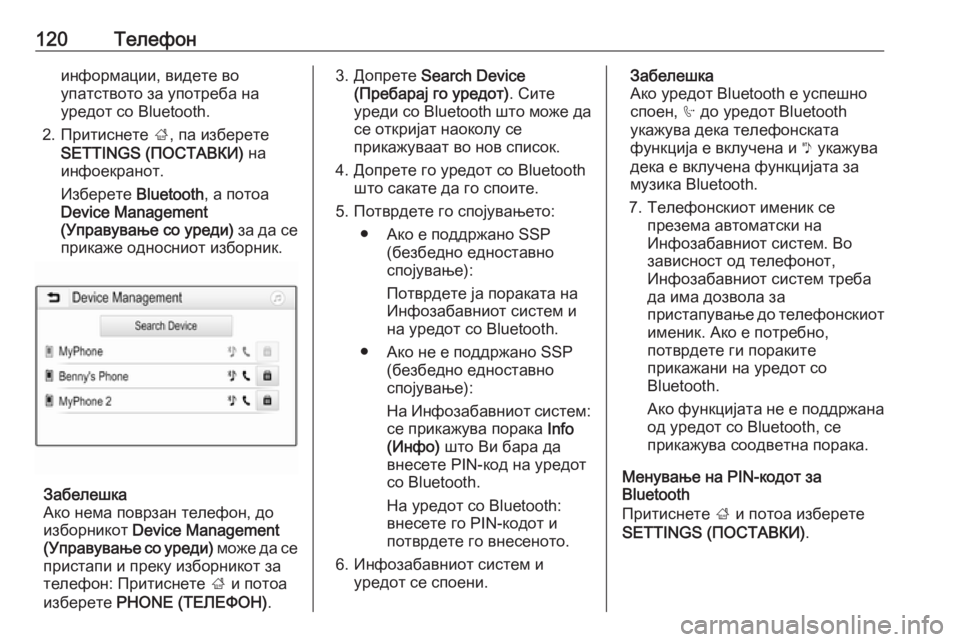
Device Management
(Управување со уреди) за да се
прикаже односниот изборник.
Забелешка
Ако нема поврзан телефон, до
изборникот Device Management
( Управување со уреди) може да се
пристапи и преку изборникот за телефон: Притиснете ; и потоа
изберете PHONE (ТЕЛЕФОН) .
3. Допрете Search Device
(Пребарај го уредот) . Сите
уреди со Bluetooth што може да
се откријат наоколу се
прикажуваат во нов список.
4. Допрете го уредот со Bluetooth што сакате да го споите.
5. Потврдете го спојувањето: ● Ако е поддржано SSP (безбедно едноставно
спојување):
Потврдете ја пораката на
Инфозабавниот систем и на уредот со Bluetooth.
● Ако не е поддржано SSP (безбедно едноставно
спојување):
На Инфозабавниот систем: се прикажува порака Info
(Инфо) што Ви бара да
внесете PIN-код на уредот
со Bluetooth.
На уредот со Bluetooth:
внесете го PIN-кодот и
потврдете го внесеното.
6. Инфозабавниот систем и уредот се споени.Забелешка
Ако уредот Bluetooth е успешно
споен, h до уредот Bluetooth
укажува дека телефонската
функција е вклучена и y укажува
дека е вклучена функцијата за музика Bluetooth.
7. Телефонскиот именик се презема автоматски на
Инфозабавниот систем. Во
зависност од телефонот,
Инфозабавниот систем треба
да има дозвола за
пристапување до телефонскиот именик. Ако е потребно,
потврдете ги пораките
прикажани на уредот со
Bluetooth.
Ако функцијата не е поддржана
од уредот со Bluetooth, се
прикажува соодветна порака.
Менување на PIN-кодот за
Bluetooth
Притиснете ; и потоа изберете
SETTINGS (ПОСТАВКИ) .
Page 123 of 133
Телефон123Забелешка
Не секој мобилен телефон ги
поддржува сите функции на
Порталот за телефон. Затоа
отстапување од опсегот на
функциите опишани за овие
специфични мобилни телефони е
можно.
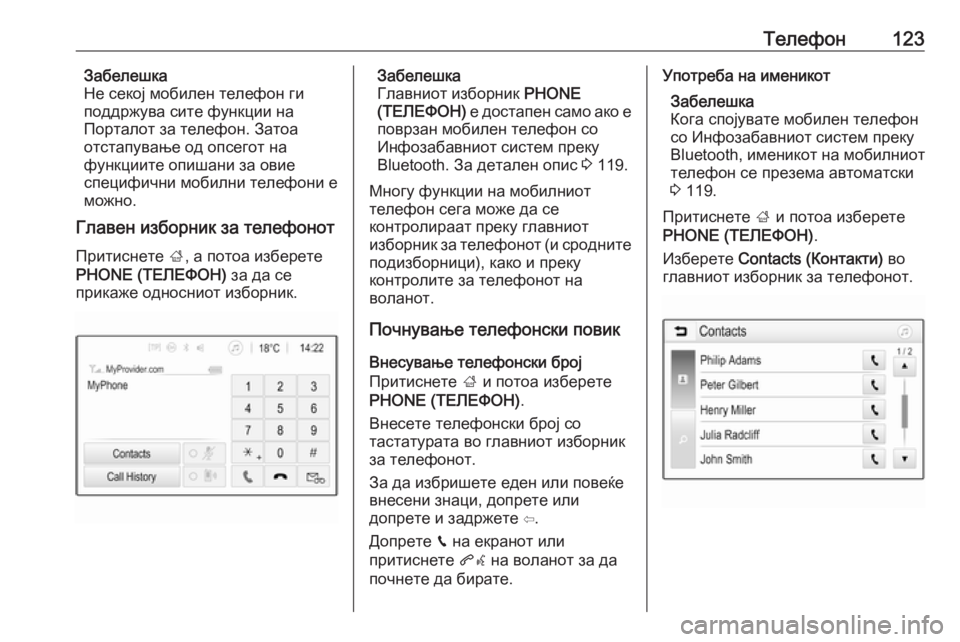
Главен изборник за телефонот
Притиснете ;, а потоа изберете
PHONE (ТЕЛЕФОН) за да се
прикаже односниот изборник.Забелешка
Главниот изборник PHONE
(ТЕЛЕФОН) е достапен само ако е
поврзан мобилен телефон со
Инфозабавниот систем преку Bluetooth. За детален опис 3 119.
Многу функции на мобилниот
телефон сега може да се
контролираат преку главниот
изборник за телефонот (и сродните подизборници), како и преку
контролите за телефонот на
воланот.
Почнување телефонски повик
Внесување телефонски број
Притиснете ; и потоа изберете
PHONE (ТЕЛЕФОН) .
Внесете телефонски број со
тастатурата во главниот изборник
за телефонот.
За да избришете еден или повеќе
внесени знаци, допрете или
допрете и задржете ⇦.
Допрете v на екранот или
притиснете qw на воланот за да
почнете да бирате.Употреба на именикот
Забелешка
Кога спојувате мобилен телефон со Инфозабавниот систем преку
Bluetooth, именикот на мобилниот
телефон се презема автоматски
3 119.
Притиснете ; и потоа изберете
PHONE (ТЕЛЕФОН) .
Изберете Contacts (Контакти) во
главниот изборник за телефонот.
Page 125 of 133
Телефон125Поставки за контактите
Списокот на контакти може да се
сортира според презиме или име.
Притиснете ;, а потоа изберете
SETTINGS (ПОСТАВКИ) за да се
прикаже односниот изборник.
Одберете го Bluetooth а потоа Sort
Order (Редослед на подредување) .
Активирајте ја саканата опција.
Користење на историјата на
повици
Се регистрираат сите дојдовни,
појдовни и пропуштени повици.
Притиснете ; и потоа изберете
PHONE (ТЕЛЕФОН) .
Изберете Call History (Историја на
повици) во главниот изборник за
телефонот.
Изберете q за појдовни повици,
r за пропуштени повици, s за
дојдовни повици и p за сите
повици. Се прикажува односната листа со повици.
Изберете го саканиот внес за да
почнете повик.
Повторно бирање број
Последниот биран телефонски
број може повторно да се бира.
Притиснете ; и потоа изберете
PHONE (ТЕЛЕФОН) .
Изберете v на екранот или
притиснете qw на воланот.
Користење на броевите за брзо бирање
Броевите за брзо бирање што се
зачувани во мобилниот телефон
може да се бираат и со тастатурата на главниот изборник за
телефонот.
Притиснете ; и потоа изберете
PHONE (ТЕЛЕФОН) .
Допрете ја и задржете ја
соодветната бројка на тастатурата
за да започнете повик.
Дојдовен телефонски повик
Примање повик
Ако е активен режим за аудио, на
пр. режим за радио или USB, при
дојдовниот повик, соодветниот
извор на звук ќе се стиши и ќе
остане стишен додека не заврши повикот.
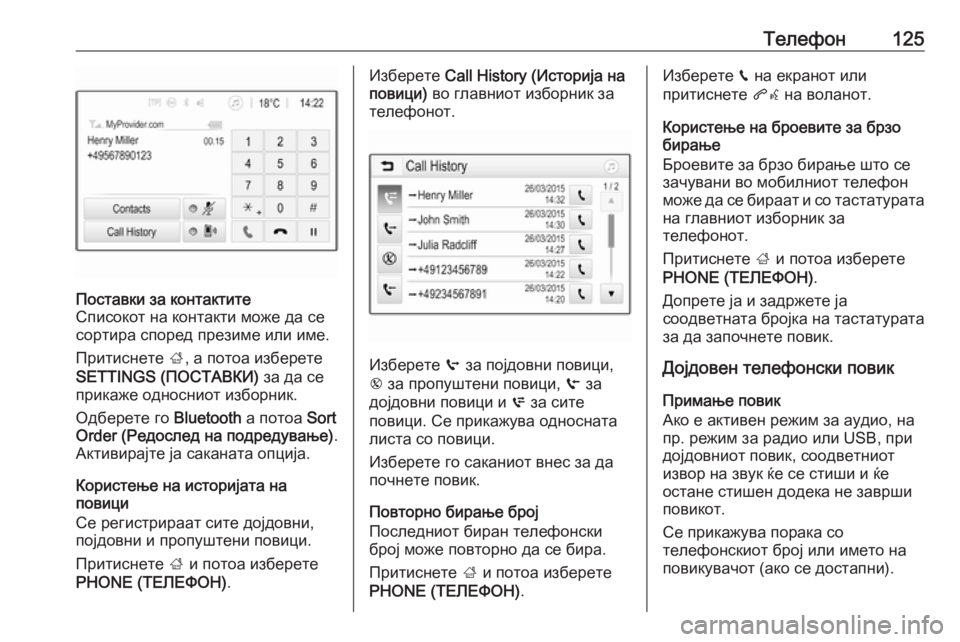
Се прикажува порака со
телефонскиот број или името на
повикувачот (ако се достапни).
Page 127 of 133
Телефон127Повикување на говорното сандаче
Притиснете ; и потоа изберете
PHONE (ТЕЛЕФОН) .
Изберете t на екранот. Се
повикува говорното сандаче.
Исто така, можете да го внесете
бројот за говорна пошта преку
тастатурата на телефонот.
Мобилни телефони и ЦБрадио опрема
Упатства за инсталација и
насоки за ракување
Специфичните упатства за
инсталација за возилото и
насоките за ракување на
производителот мобилниот
телефон и уредот за разговор без
раце мора да се запазат кога се
инсталира и ракува со мобилен
телефон. Инаку може да се
обезважи одобрението за видот на
возилото (Директива на
ЕУ 95/54/EC).Препораки за ракување без
проблеми:
● Професионално инсталирана надворешна антена за
добивање најголем можен
опсег,
● Максималната снага на предавателот е 10 вати,
● Инсталација на телефонот на погодно место, видете во
соодветната белешка на
Сопственичкиот прирачник,
дел Систем на воздушни
перничиња .
Побарајте совети за претходно
утврдените точки за вградување на
надворешната антена и на држачот на опремата и за начините на
користењето на уреди со
предавателска снага поголема од
10 вати.
Употребата на додаток за разговор
без раце без надворешна антена
според стандардите за мобилни
телефони GSM 900/1800/1900 и UMTS се дозволува само ако
максималната снага напредавателот на мобилниот
телефон е 2 вати за GSM 900 или
1 ват за другите типови.
Од безбедносни причини, не
користете го телефонот додека
возите. Дури и користењето на
комплет за разговор без раце може да го одземе вниманието при
возењето.9 Предупредување
Ракувањето со радио опреми и
мобилни телефони кои не ги
исполнуваат горенаведените
стандадри за мобилни
телефони, се дозволува само со употребата на антена сместена
надвор од возилото.
Внимание
Мобилните телефони и радио
опремите може да доведат до
неисправности во
електрониката на возилото кога
со нив се ракува внатре во
возилото без надворешна