radio OPEL ZAFIRA C 2018.5 Īpašnieka rokasgrāmata (in Latvian)
[x] Cancel search | Manufacturer: OPEL, Model Year: 2018.5, Model line: ZAFIRA C, Model: OPEL ZAFIRA C 2018.5Pages: 367, PDF Size: 10.23 MB
Page 169 of 367
Informācijas un izklaides sistēma167Ievadiet vajadzīgo frekvenci.
Izmantojiet r, lai izdzēstu ievadītos
ciparus. Vajadzības gadījumā
pieskarieties d vai c, lai koriģētu
ievadi.
Apstipriniet ievadi, lai atskaņotu
staciju.
Radiostaciju saraksti
Radio galvenajā izvēlnē atlasiet
Menu (Izvēlne) , lai atvērtu attiecīgā
viļņu diapazona apakšizvēlni.
Atlasiet Station List (Raidstaciju
saraksts) . Tiek parādītas visas
attiecīgā viļņu diapazona stacijas, kas
attiecīgajā reģionā pašlaik ir
uztveramas.
Atlasiet vajadzīgo radiostaciju.
Piezīme
Pašlaik atskaņoto radio staciju
norāda simbols l blakus stacijas
nosaukumam.
Kategoriju saraksti
Daudzas radiostacijas pārraida PTY
kodu, kas norāda pārraidāmās
programmas tipu (piemēram, ziņas).Dažas stacijas arī maina PTY kodu
atkarībā no attiecīgajā brīdī pārraidītā
satura.
Informācijas un izklaides sistēma
saglabā šīs radiostacijas, šķirojot tās
pēc programmas veida, atbilstīgajā
kategoriju sarakstā.
Piezīme
Saraksta vienums Categories
(Kategorijas) ir pieejams tikai FM un
DAB viļņu diapazonos.
Lai meklētu staciju noteikto
programmas tipu, atlasiet Categories
(Kategorijas) .
Tiek parādīts pašlaik pieejamo
programmu veidu saraksts.
Atlasiet vēlamo programmas tipu.
Tiek parādīts atlasītā programmas
tipa staciju saraksts.
Atlasiet vajadzīgo radiostaciju.
Piezīme
Pašlaik atskaņoto radio staciju
norāda simbols l blakus stacijas
nosaukumam.Radiostaciju sarakstu
atjaunināšana
Ja noteikta viļņu diapazona staciju
sarakstā saglabātās stacijas vairs
nav uztveramas, AM un DAB staciju
saraksts ir jāatjaunina.
Piezīme
FM staciju saraksts tiek atjaunināts
automātiski.
Radio galvenajā izvēlnē atlasiet
Menu (Izvēlne) un pēc tam atlasiet
Update Station List (Atjaunināt raidstaciju sarakstu) .
Piezīme
Ja tiek atjaunināts kāda viļņu
diapazona radiostaciju saraksts, tad
tiek atjaunināts arī atbilstošais
kategoriju saraksts.
Tiek sākta radiostaciju meklēšana un tiek parādīts atbilstošs ziņojums. Kad
meklēšana ir pabeigta, tiek parādīts
attiecīgais staciju saraksts.
Piezīme
Pašlaik atskaņoto radio staciju
norāda simbols l blakus stacijas
nosaukumam.
Page 170 of 367
168Informācijas un izklaides sistēmaIzlases saraksts
Iecienīto radiostaciju sarakstos ir
iespējams manuāli saglabāt
radiostacijas no visiem viļņu
diapazoniem.
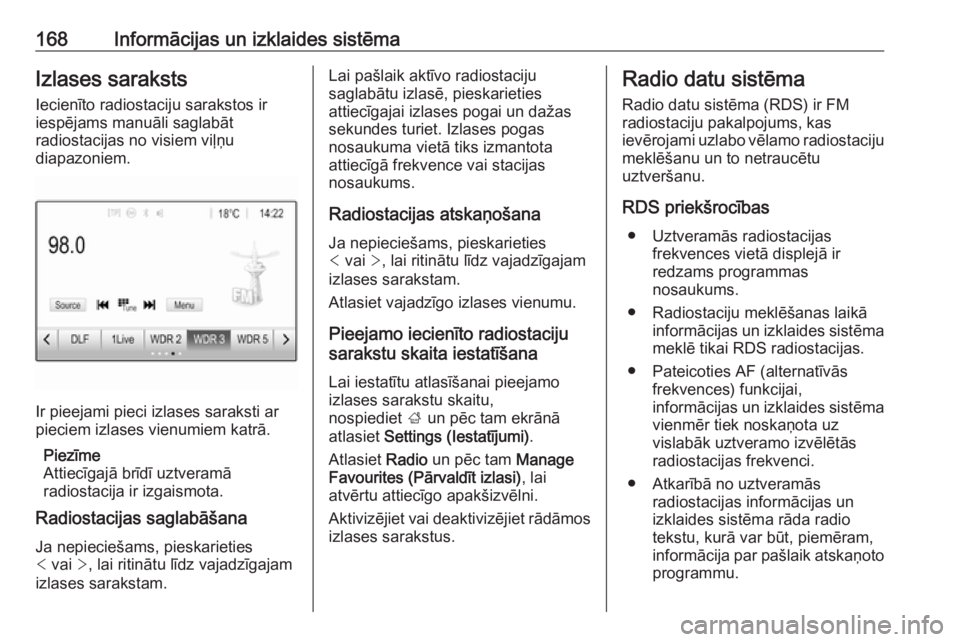
Ir pieejami pieci izlases saraksti ar
pieciem izlases vienumiem katrā.
Piezīme
Attiecīgajā brīdī uztveramā
radiostacija ir izgaismota.
Radiostacijas saglabāšana
Ja nepieciešams, pieskarieties
< vai >, lai ritinātu līdz vajadzīgajam
izlases sarakstam.
Lai pašlaik aktīvo radiostaciju
saglabātu izlasē, pieskarieties
attiecīgajai izlases pogai un dažas
sekundes turiet. Izlases pogas
nosaukuma vietā tiks izmantota
attiecīgā frekvence vai stacijas
nosaukums.
Radiostacijas atskaņošana Ja nepieciešams, pieskarieties
< vai >, lai ritinātu līdz vajadzīgajam
izlases sarakstam.
Atlasiet vajadzīgo izlases vienumu.
Pieejamo iecienīto radiostaciju
sarakstu skaita iestatīšana
Lai iestatītu atlasīšanai pieejamo
izlases sarakstu skaitu,
nospiediet ; un pēc tam ekrānā
atlasiet Settings (Iestatījumi) .
Atlasiet Radio un pēc tam Manage
Favourites (Pārvaldīt izlasi) , lai
atvērtu attiecīgo apakšizvēlni.
Aktivizējiet vai deaktivizējiet rādāmos
izlases sarakstus.Radio datu sistēma
Radio datu sistēma (RDS) ir FM
radiostaciju pakalpojums, kas
ievērojami uzlabo vēlamo radiostaciju meklēšanu un to netraucētu
uztveršanu.
RDS priekšrocības ● Uztveramās radiostacijas frekvences vietā displejā ir
redzams programmas
nosaukums.
● Radiostaciju meklēšanas laikā informācijas un izklaides sistēmameklē tikai RDS radiostacijas.
● Pateicoties AF (alternatīvās frekvences) funkcijai,
informācijas un izklaides sistēma vienmēr tiek noskaņota uz
vislabāk uztveramo izvēlētās
radiostacijas frekvenci.
● Atkarībā no uztveramās radiostacijas informācijas un
izklaides sistēma rāda radio
tekstu, kurā var būt, piemēram,
informācija par pašlaik atskaņoto programmu.
Page 171 of 367
Informācijas un izklaides sistēma169RDS konfigurācijaFM radio galvenajā izvēlnē
pieskarieties Menu (Izvēlne) , lai
atvērtu attiecīgajam viļņu diapazonam atbilstošo apakšizvēlni.
Ritiniet līdz RDS.
Aktivizējiet vai deaktivizējiet RDS.
Satiksmes programma Radio satiksmes ziņu radiostacijas ir
RDS radiostacijas, kas pārraida
satiksmes ziņas. Ja ir ieslēgts
satiksmes ziņu pakalpojums,
satiksmes ziņojuma laikā tiek
pārtraukta skaņas avota
atskaņošana.
Satiksmes programmas funkcijas
aktivizēšana
FM radio galvenajā izvēlnē atlasiet
Menu (Izvēlne) , lai atvērtu
attiecīgajam viļņu diapazonam
atbilstošo apakšizvēlni.
Pieskarieties ekrāntaustiņam blakus
Traffic Programme (Satiksmes
programma) , lai aktivizētu vai
deaktivizētu šo funkciju.Piezīme
Staciju sarakstā TP tiek attēlots
blakus stacijām, kas raida satiksmes
programmu.
Ja ir aktivizēts radio satiksmes
pakalpojumus, visu galveno izvēlņu
augšējā rindā tiek rādīta abreviatūra
[TP] . Ja tobrīd uztveramā radiostacija
nav satiksmes ziņu stacija,
abreviatūra TP ir pelēka un tiek
automātiski uzsākta tuvākās
satiksmes ziņu radiostacijas
meklēšana. Tiklīdz ir atrasta
satiksmes pakalpojumu radiostacija,
tiek izcelta abreviatūra TP. Ja
neviena satiksmes pakalpojumu
radiostacija nav atrasta, abreviatūra
paliek pelēkā krāsā.
Ja attiecīgajā radiostacijā tiek
pārraidīts satiksmes paziņojums, ir
redzams atbilstošs ziņojums.
Lai pārtrauktu ziņojumu un atgrieztos
iepriekš aktivizētajā funkcijā,
pieskarieties ekrānam vai nospiediet
m .Reģionalizācija
Dažkārt RDS stacijas dažādās
frekvencēs pārraida atšķirīgas
reģionālas nozīmes programmas.
FM radio galvenajā izvēlnē atlasiet
Menu (Izvēlne) , lai atvērtu
attiecīgajam viļņu diapazonam
atbilstošo apakšizvēlni, un ritiniet līdz
Region (Reģions)
Aktivizējiet vai deaktivizējiet Region
(Reģions) .
Ja ir aktivizēta reģionalizācija, pēc
nepieciešamības tiek atlasītas
alternatīvas frekvences ar tām pašām
reģionālajām programmām. Ja
reģionalizācija ir izslēgta, radiostaciju
alternatīvās frekvences tiek atlasītas,
neņemot vērā reģionālās
programmas.
Digitālā audio apraide
Digitālā audio apraide (DAB) digitāli
apraida radio stacijas.
DAB radiostacijas uztveršanas laikā
displejā stacijas frekvences vietā ir
redzams programmas nosaukums.
Page 172 of 367
170Informācijas un izklaides sistēmaVispārēja informācija● Izmantojot DAB, ir iespējama vairāku radio programmu
(pakalpojumu) pārraidīšana
vienā ansamblī.
● Papildus augstas kvalitātes digitālajiem audio
pakalpojumiem DAB spēj arī
pārraidīt ar programmu saistītus datus un daudz dažādu citu datu,
tostarp ar braucienu un satiksmi
saistītu informāciju.
● Skaņas atveidošana tiek nodrošināta, kamēr vien
konkrētais DAB uztvērējs spēj
uztvert raidstacijas pārraidīto
signālu (pat tad, ja signāls ir ļoti
vājš).
● Vāja signāla gadījumā skaļums tiek automātiski samazināts, lai
nebūtu dzirdami nevēlami
trokšņi.
Ja DAB signāls ir pārāk vājš, lai uztvērējs to spētu uztvert,
uztveršana tiek pārtraukta
pavisam. No šādas situācijas var izvairīties, DAB izvēlnē
aktivizējot DAB-DAB Linking(DAB un DAB sasaiste) vai DAB-
FM Linking (DAB un FM
sasaiste) (skatiet tālāk).
● DAB uztveršanas laikā nav novērojami tuvējās frekvencēs
esošo radiostaciju radīti
traucējumi (AM un FM
uztveršanai raksturīga parādība).
● Ja DAB signāls atstarojas no dabiskiem šķēršļiem vai celtnēm,DAB uztveršanas kvalitāte
uzlabojas, pretēji AM vai FM
uztveršanai, kas šādos
gadījumos ievērojami pasliktinās.
● Kad ir aktivizēts DAB uztvērējs, informācijas un izklaides
sistēmas FM uztvērējs turpina
darboties fonā un pastāvīgi
meklē FM stacijas ar labāko
signālu. Ja ir aktivizēta TP
3 168, tiek atskaņoti tās FM
stacijas satiksmes ziņojumi,
kuras signāls ir visspēcīgākais.
Ja nevēlaties lai DAB programmu pārtrauktu FM satiksmes
paziņojumi deaktivizējiet TP.DAB paziņojumi
Papildus mūzikas programmām DAB radiostacijas bieži vien pārraida
dažādu kategoriju paziņojumus.
Aktivizējot dažas vai visas
kategorijas, pašlaik uztvertais DAB pakalpojums tiek pārtraukts, kad tiekpārraidīts kāds no šo kategoriju
paziņojumiem.
DAB radio galvenajā izvēlnē atlasiet Menu (Izvēlne) , lai atvērtu
attiecīgajam viļņu diapazonam
atbilstošo apakšizvēlni.
Ritiniet sarakstu un atlasiet DAB
Announcements (DAB paziņojumi) ,
lai attēlotu pieejamo kategoriju
sarakstu.
Aktivizējiet visas vai tikai
nepieciešamās paziņojumu
kategorijas. Vienlaikus var būt
atlasītas dažādas paziņojumu
kategorijas.
Page 173 of 367
Informācijas un izklaides sistēma171DAB-DAB Linking (DAB un DAB
sasaiste)
Ja ir aktivizēta šī funkcija, ierīce
pārslēdzas uz tādu pašu
pakalpojumu (programmu) citā DAB
ansamblī (ja tas ir pieejams), kad
DAB signāls ir pārāk vājš, lai
uztvērējs to spētu uztvert.
DAB radio galvenajā izvēlnē atlasiet
Menu (Izvēlne) , lai atvērtu
attiecīgajam viļņu diapazonam
atbilstošo apakšizvēlni.
Ritiniet sarakstu un aktivizējiet vai
deaktivizējiet DAB-DAB Linking (DAB
un DAB sasaiste) .
DAB-FM Linking (DAB un FM
sasaiste)
Šī funkcija sniedz iespēju radio
pārslēgt no DAB stacijas uz attiecīgo
FM staciju un pretēji.
Ja ir aktivizēta šī funkcija, ierīce
pārslēdzas uz aktīvajam DAB
pakalpojumam atbilstošo FM staciju
(ja tā ir pieejama), kad DAB signāls ir
pārāk vājš, lai uztvērējs to spētu
uztvert.Ritiniet sarakstu un aktivizējiet vai
deaktivizējiet DAB-FM Linking (DAB
un FM sasaiste) .
L Band (L josla)
Ar šo funkciju varat definēt, kuri DAB viļņu diapazoni informācijas un
izklaides sistēmai ir jāuztver.
L diapazons (zemes un satelīta radio) ir vēl viens radio diapazons, ko var
uztvert.
DAB radio galvenajā izvēlnē atlasiet
Menu (Izvēlne) , lai atvērtu
attiecīgajam viļņu diapazonam
atbilstošo apakšizvēlni.
Ritiniet sarakstu un aktivizējiet vai
deaktivizējiet L Band (L josla) .
Intellitext Funkcija Intellitext sniedz iespēju
uztvert papildu informāciju,
piemēram, finanšu informāciju,
sporta jaunumus, ziņas utt.
Piezīme
Pieejamais saturs ir atkarīgs no
stacijas un reģiona.DAB radio galvenajā izvēlnē atlasiet
Menu (Izvēlne) , lai atvērtu
attiecīgajam viļņu diapazonam
atbilstošo apakšizvēlni.
Ritiniet sarakstu un atlasiet Intellitext.
Atlasiet vienu no kategorijām un
izvēlieties konkrētu vienumu, lai
skatītu detalizētu informāciju.
EPG
Elektroniskais programmu gids
sniedz informāciju par pašreizējo un
nākamo attiecīgās DAB stacijas
programmu.
DAB radio galvenajā izvēlnē atlasiet
Menu (Izvēlne) un pēc tam atlasiet
Station List (Raidstaciju saraksts) .
Lai parādītu vajadzīgās stacijas
programmu, pieskarieties ikonai, kas
atrodas blakus stacijai.
Page 174 of 367
172Informācijas un izklaides sistēmaĀrējās ierīcesVispārīga informācija
Viduskonsolē atrodas USB ports
ārēju ierīču pievienošanai.
Piezīme
USB portam vienmēr jābūt tīram un sausam.
USB ports
USB portam var pievienot MP3
atskaņotāju, USB ierīci, SD karti
(izmantojot USB savienotāju /
adapteri) vai viedtālruni.
Informācijas un izklaides sistēmai
vienlaikus var pievienot līdz divām
USB ierīcēm.
Piezīme
Lai varētu pievienot divas USB
ierīces, ir nepieciešams ārējs USB
centrmezgls.
Informācijas un izklaides sistēma var
atskaņot audio failus, rādīt attēlu
failus vai atskaņot filmu failus, kas
saglabāti USB ierīcēs.Kad iepriekšminētās ierīces ir
pievienotas USB portam, dažādas to
funkcijas var vadīt, izmantojot
informācijas un izklaides sistēmas
vadības elementus un izvēlnes.
Piezīme
Informācijas un izklaides sistēma neatbalsta visas papildu ierīces.Skatiet saderīguma sarakstu mūsu
tīmekļa vietnē.
Ierīces pievienošana / atvienošana
Pievienojiet vienu no iepriekš
minētajām ierīcēm USB portam.
Vajadzības gadījumā izmantojiet
piemērotu savienojuma kabeli. Tiek
automātiski aktivizēta mūzikas
funkcija.
Piezīme
Ja ir pievienota nenolasāma USB
ierīce, tiek parādīts atbilstošs kļūdas
ziņojums un informācijas un
izklaides sistēma automātiski
aktivizē iepriekšējo funkciju.
Lai atvienotu USB ierīci, atlasiet citu
funkciju un pēc tam atvienojiet USB
ierīci.Uzmanību
Neatvienojiet ierīci atskaņošanas
laikā. Šādi var sabojāt ierīci vai
informācijas un izklaides sistēmu.
USB automātiska palaišana
Pēc noklusējuma USB audio izvēlne
tiek attēlota automātiski, tiklīdz tiek
pievienota USB ierīce.
Šo funkciju var pēc vēlēšanās
deaktivizēt.
Nospiediet ; un pēc tam atlasiet
Settings (Iestatījumi) , lai atvērtu
iestatījumu izvēlni.
Atlasiet Radio, ritiniet līdz USB Auto
Launch (USB ierīces automātiskā
palaišana) un pieskarieties blakus
funkcijai esošajam ekrāntaustiņam.
Lai vēlreiz aktivizētu funkciju, vēlreiz
pieskarieties ekrāntaustiņam.
Page 182 of 367
180Informācijas un izklaides sistēmaaprēķināts maršruts no pašreizējās
atrašanās vietas līdz atlasītajam
galamērķim.
Maršruta vadība notiek ar runas
izvades un bultiņas, kā arī ar
daudzkrāsainas kartes attēla
palīdzību.
Svarīga informācija
TMC satiksmes informācijas sistēma un dinamiskā maršruta vadība
TMC satiksmes informācijas sistēma
no TMC radiostacijām saņem visu informāciju par pašreizējo satiksmes
situāciju. Šī informācija tiek ņemta
vērā, aprēķinot maršrutu. Šā procesa
laikā maršruts tiek plānots tā, lai
izvairītos no satiksmes traucējumiem, kas atbilst iepriekš izvēlētiem
kritērijiem.
Ja laikā, kad aktivizēta maršruta
vadība, tiek saņemta ziņa par
satiksmes traucējumiem, atkarībā no
iepriekš veiktajiem iestatījumiem
parādās paziņojums par to, vai
maršrutā jāievieš izmaiņas.TMC satiksmes informācija tiek rādīta
kartes displejā kā simboli vai arī TMC ziņojumu izvēlnē kā detalizēts
apraksts.
Lai sistēma varētu izmantot TMC
satiksmes informāciju, tai ir jāuztver
TMC radiostacijas attiecīgajā
reģionā.
TMC satiksmes stacijas var atlasīt
navigācijas izvēlnē 3 180.
Karšu dati
Visi nepieciešamie kartes dati tiek
saglabāti informācijas un izklaides
sistēmā.
Lai atjauninātu navigācijas kartes datus, iegādājieties jaunos datus no
Opel izplatītāja vai mūsu mājaslapā
http://opel.navigation.com/. Jūs
saņemsiet USB ierīci ar
atjauninājumu.
Pievienojiet USB ierīci USB portam
un izpildiet ekrānā redzamos
norādījumus. Atjaunināšanas
procesa laikā automašīnai ir jābūt
ieslēgtai.Piezīme
Atjaunināšanas procesa gaitā
automašīnu var turpināt lietot. Ja
automašīnu izslēdz, atjaunināšana
var tikt apturēta. Kamēr
atjaunināšanas process nav
pabeigts, navigācijas
lietojumprogramma, Bluetooth un
citas ārējas ierīces nav pieejamas.
Lietošana
Lai skatītu navigācijas karti,
nospiediet ; un pēc tam atlasiet
ikonu Navigation (Navigācija) .
Page 203 of 367
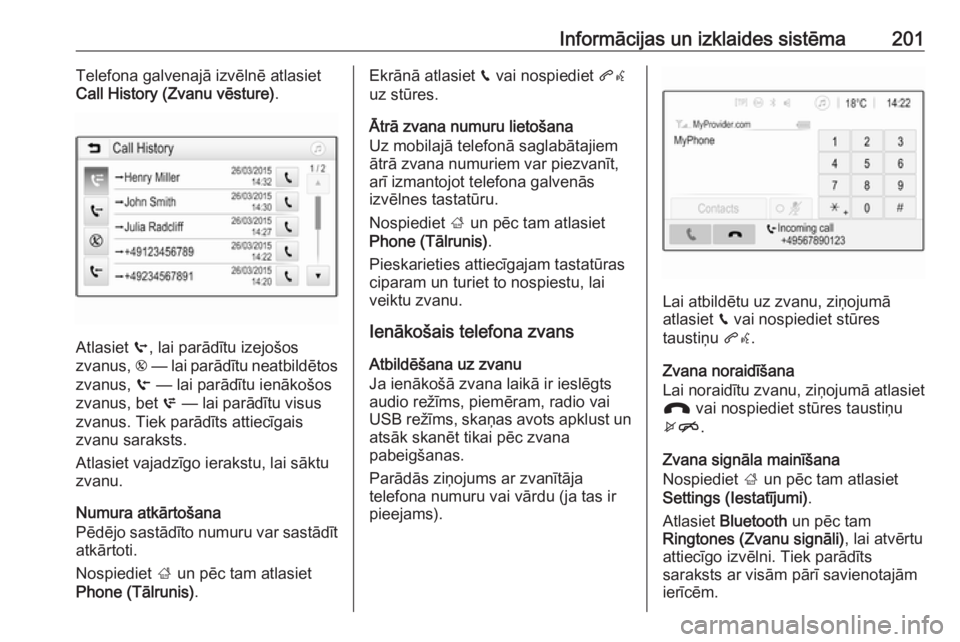
Informācijas un izklaides sistēma201Telefona galvenajā izvēlnē atlasiet
Call History (Zvanu vēsture) .
Atlasiet q, lai parādītu izejošos
zvanus, r — lai parādītu neatbildētos
zvanus, s — lai parādītu ienākošos
zvanus, bet p — lai parādītu visus
zvanus. Tiek parādīts attiecīgais
zvanu saraksts.
Atlasiet vajadzīgo ierakstu, lai sāktu
zvanu.
Numura atkārtošana
Pēdējo sastādīto numuru var sastādīt
atkārtoti.
Nospiediet ; un pēc tam atlasiet
Phone (Tālrunis) .
Ekrānā atlasiet v vai nospiediet qw
uz stūres.
Ātrā zvana numuru lietošana
Uz mobilajā telefonā saglabātajiem
ātrā zvana numuriem var piezvanīt,
arī izmantojot telefona galvenās
izvēlnes tastatūru.
Nospiediet ; un pēc tam atlasiet
Phone (Tālrunis) .
Pieskarieties attiecīgajam tastatūras ciparam un turiet to nospiestu, lai veiktu zvanu.
Ienākošais telefona zvans
Atbildēšana uz zvanu
Ja ienākošā zvana laikā ir ieslēgts
audio režīms, piemēram, radio vai
USB režīms, skaņas avots apklust un
atsāk skanēt tikai pēc zvana
pabeigšanas.
Parādās ziņojums ar zvanītāja
telefona numuru vai vārdu (ja tas ir
pieejams).
Lai atbildētu uz zvanu, ziņojumā atlasiet v vai nospiediet stūres
taustiņu qw.
Zvana noraidīšana
Lai noraidītu zvanu, ziņojumā atlasiet J vai nospiediet stūres taustiņu
xn .
Zvana signāla mainīšana
Nospiediet ; un pēc tam atlasiet
Settings (Iestatījumi) .
Atlasiet Bluetooth un pēc tam
Ringtones (Zvanu signāli) , lai atvērtu
attiecīgo izvēlni. Tiek parādīts
saraksts ar visām pārī savienotajām
ierīcēm.
Page 204 of 367
202Informācijas un izklaides sistēmaAtlasiet vēlamo ierīci. Tiek rādīts visušai ierīcei pieejamo zvana signālu
saraksts.
Atlasiet vienu no zvana signāliem.
Funkcijas, kas pieejamas
telefonsarunas laikā
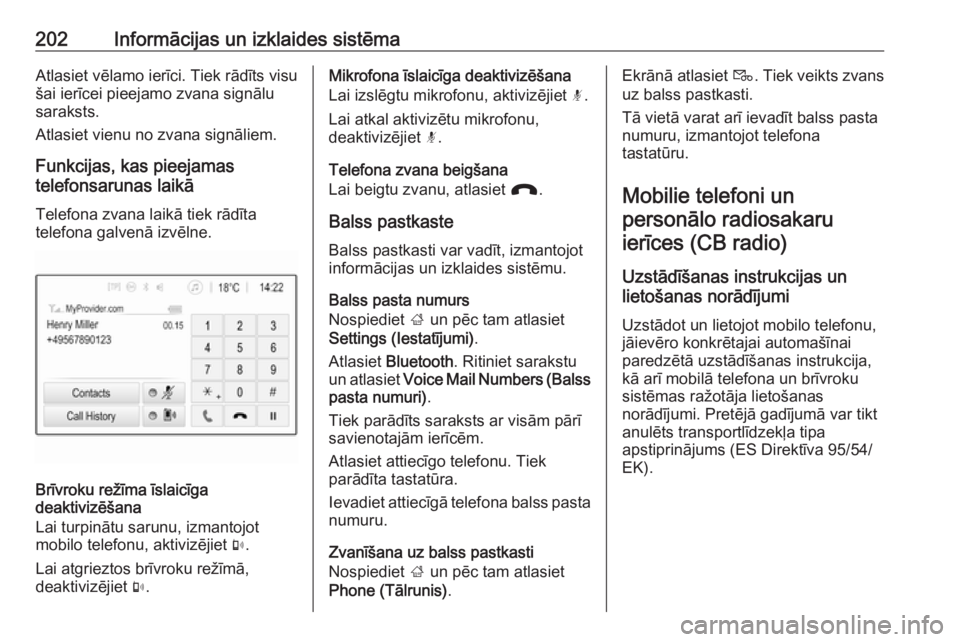
Telefona zvana laikā tiek rādīta
telefona galvenā izvēlne.
Brīvroku režīma īslaicīga
deaktivizēšana
Lai turpinātu sarunu, izmantojot
mobilo telefonu, aktivizējiet m.
Lai atgrieztos brīvroku režīmā,
deaktivizējiet m.
Mikrofona īslaicīga deaktivizēšana
Lai izslēgtu mikrofonu, aktivizējiet n.
Lai atkal aktivizētu mikrofonu,
deaktivizējiet n.
Telefona zvana beigšana
Lai beigtu zvanu, atlasiet J.
Balss pastkaste Balss pastkasti var vadīt, izmantojot
informācijas un izklaides sistēmu.
Balss pasta numurs
Nospiediet ; un pēc tam atlasiet
Settings (Iestatījumi) .
Atlasiet Bluetooth . Ritiniet sarakstu
un atlasiet Voice Mail Numbers (Balss
pasta numuri) .
Tiek parādīts saraksts ar visām pārī
savienotajām ierīcēm.
Atlasiet attiecīgo telefonu. Tiek
parādīta tastatūra.
Ievadiet attiecīgā telefona balss pasta numuru.
Zvanīšana uz balss pastkasti
Nospiediet ; un pēc tam atlasiet
Phone (Tālrunis) .Ekrānā atlasiet t. Tiek veikts zvans
uz balss pastkasti.
Tā vietā varat arī ievadīt balss pasta
numuru, izmantojot telefona
tastatūru.
Mobilie telefoni un personālo radiosakaru ierīces (CB radio)
Uzstādīšanas instrukcijas un
lietošanas norādījumi
Uzstādot un lietojot mobilo telefonu,
jāievēro konkrētajai automašīnai
paredzētā uzstādīšanas instrukcija,
kā arī mobilā telefona un brīvroku
sistēmas ražotāja lietošanas
norādījumi. Pretējā gadījumā var tikt
anulēts transportlīdzekļa tipa
apstiprinājums (ES Direktīva 95/54/ EK).
Page 205 of 367
Informācijas un izklaides sistēma203Ieteikumi, lai ierīces darbotos bez
traucējumiem:
● Profesionāli uzstādīta āra antena, lai uztvertu maksimāli
iespējamo diapazonu
● Maksimālā raidīšanas jauda 10 W
● Telefona uzstādīšana tam piemērotā vietā, ņemot vērā
atbilstošo piezīmi Īpašnieka
rokasgrāmatas nodaļā Drošības
gaisa spilvenu sistēma .
Konsultējieties ar speciālistu par
speciāli paredzētajām ārējās antenas
un ierīču turētāja uzstādīšanas
vietām, kā arī par iespējām izmantot
ierīces, kuru raidīšanas jauda ir
lielāka par 10 W.
Mobilo telefonu tīklu standartos GSM
900/1800/1900 un UMTS brīvroku
sistēmu bez ārējās antenas drīkst
izmantot tikai tad, ja mobilā telefona
maksimālā raidīšanas jauda
nepārsniedz 1 W, izņemot tīklu
standartu GSM 900, kur tā nedrīkst
būt lielāka par 2 W.Drošības apsvērumu dēļ nelietojiet
telefonu braukšanas laikā. Arī
brīvroku sistēmas izmantošana var
novērst jūsu uzmanību no satiksmes.9 Brīdinājums
Radiosakaru ierīces un mobilos
telefonus, kas neatbilst iepriekš
minētajiem mobilo telefonu
standartiem, drīkst izmantot tikai
apvienojumā ar antenu, kas
uzstādīta automašīnai no ārpuses.
Uzmanību
Mobilo telefonu un radiosakaru
ierīču lietošana automašīnas
salonā bez ārējās antenas,
neievērojot iepriekš minētos
norādījumus, var izraisīt
automašīnas elektroniskās
sistēmas darbības traucējumus.