USB OPEL ZAFIRA C 2018.5 Instrukcja obsługi (in Polish)
[x] Cancel search | Manufacturer: OPEL, Model Year: 2018.5, Model line: ZAFIRA C, Model: OPEL ZAFIRA C 2018.5Pages: 381, PDF Size: 10.28 MB
Page 186 of 381
184System audio-nawigacyjnyWyświetlany ekran sklonowanego
interfejsu użytkownika smartfona
zależy od samego smartfona i wersji
oprogramowania.
Powrót do strony głównej
Nacisnąć ;.
BringGo BringGo to aplikacja nawigacyjna
oferująca wyszukiwanie lokalizacji,
wyświetlanie mapy i prowadzenie po
trasie.
Uwaga
Przed pobraniem aplikacji należy
sprawdzić, czy funkcja BringGo jest
dostępna w pojeździe.
Pobieranie aplikacji
Aplikację BringGo trzeba
zainstalować na smartfonie, zanim
będzie można ją obsługiwać za
pomocą elementów sterujących i
menu systemu audio-nawigacyjnego.
Pobrać aplikację ze sklepu App
Store ®
lub Google Play Store.Włączanie BringGo w menu ustawień
Nacisnąć ;, aby wyświetlić stronę
główną, a następnie wybrać
Ustawienia .
Przewinąć listę do BringGo.
Upewnić się, że aplikacja jest
włączona.
Podłączanie telefonu komórkowego
Podłączyć smartfon do gniazda USB 3 177.
Uruchamianie aplikacji BringGo
Aby uruchomić aplikację,
nacisnąć ; i wybrać ikonę Nav.
Na wyświetlaczu informacyjnym
zostanie wyświetlone menu główne
aplikacji.
Bardziej szczegółowe informacje na
temat obsługi aplikacji można znaleźć w instrukcji dostępnej na stronie
internetowej producenta.Nawigacja
Informacje ogólne
Ten rozdział jest poświęcony
zintegrowanemu systemowi
nawigacyjnemu Navi 4.0 IntelliLink.
W obliczeniach trasy uwzględniana
jest aktualna sytuacja na drodze. W
tym celu system audio-nawigacyjny
odbiera komunikaty drogowe RDS-
TMC, jeśli są dostępne na danym
obszarze.
System nawigacyjny nie może jednak wziąć pod uwagę wypadków
drogowych, zmian przepisów /
oznakowania dróg, które nastąpiły
niedawno, lub też niebezpieczeństw
bądź problemów występujących
nagle (np. prace drogowe).Przestroga
Stosowanie systemu
nawigacyjnego nie zwalnia
kierowcy z odpowiedzialności
prawidłowego, czujnego
zachowania, jako uczestnika
ruchu drogowego. Należy zawsze
Page 187 of 381
System audio-nawigacyjny185postępować zgodnie ze
stosownymi przepisami ruchu
drogowego. Jeśli instrukcje
systemu nawigacyjnego są
sprzeczne z przepisami ruchu
drogowego, zawsze mają
zastosowanie przepisy.
Funkcjonowanie systemu
nawigacyjnego
Położenie i ruch samochodu są
określane przez system nawigacyjny
przy użyciu czujników. Przebyta
odległość określana jest na
podstawie sygnału prędkościomierza
pojazdu, zaś ruch obrotowy w
zakrętach przy użyciu czujnika.
Pozycja określana jest przez satelity
GPS (Globalnego Systemu Ustalania
Pozycji).
Poprzez porównanie sygnałów z
czujników z mapami cyfrowymi
możliwe jest określenie pozycji z
dokładnością do ok. 10 m.
System działa również przy słabym
odbiorze sygnałów GPS. Jednak w
takim przypadku dokładność
ustalania pozycji będzie mniejsza.
Po wprowadzeniu adresu punktu
docelowego lub interesującego
miejsca (najbliższa stacja
benzynowa, hotel itp.) obliczana jest
trasa z bieżącej lokalizacji do
wybranego celu podróży.
Prowadzenie po trasie odbywa się
poprzez polecenia głosowe i strzałki, jak również za pomocą kolorowego
wyświetlacza z mapą.
Ważne informacje
System komunikatów drogowych
TMC i dynamiczna nawigacja
System komunikatów drogowych
TMC odbiera wszystkie bieżące
informacje dotyczące ruchu
drogowego ze stacji TMC. Te
informacje są uwzględniane w
obliczeniach całej trasy. W ramach
tego procesu trasa jest planowana w
taki sposób, aby omijane były
miejsca, gdzie występują problemy
związane z ruchem drogowym lub
zdarzenia odpowiadające
ustawionym wstępnie kryteriom.Jeśli podczas aktywnego
prowadzenia do celu wystąpi problem w ruchu drogowym, w zależności od
ustawień, pojawi się komunikat
zalecający zmianę trasy.
Informacje systemu TMC pojawiają
się na mapie poglądowej w postaci symboli lub jako szczegółowy tekst w menu komunikatów TMC.
Aby móc korzystać z informacji o
ruchu drogowym TMC, system musi
odbierać sygnał stacji TMC w danym
regionie.
Stacje nadające informacje TMC
można wybrać w menu nawigacji
3 186.
Dane kartograficzne
W systemie audio-nawigacyjnym są
zapisane wszystkie potrzebne dane
kartograficzne.
Aby zaktualizować dane
kartograficzne nawigacji, należy
nabyć nowe dane u dealera Opla lub
na naszej stronie
http://opel.navigation.com/.
Dostarczane jest urządzenie USB z
aktualizacją.
Page 188 of 381
186System audio-nawigacyjnyPodłączyć urządzenie USB do
gniazda USB i postępować zgodnie z
poleceniami wyświetlanymi na
ekranie. Podczas aktualizacji pojazd
musi być uruchomiony.
Uwaga
Podczas aktualizacji pojazd można
obsługiwać. Wyłączenie pojazdu
spowoduje wstrzymanie
aktualizacji. Do czasu zakończenia
aktualizacji nie jest dostępna
aplikacja nawigacyjna, urządzenia
Bluetooth i inne urządzenia
zewnętrzne.
Obsługa
Aby wyświetlić mapę nawigacyjną,
nacisnąć ;, a następnie wybrać
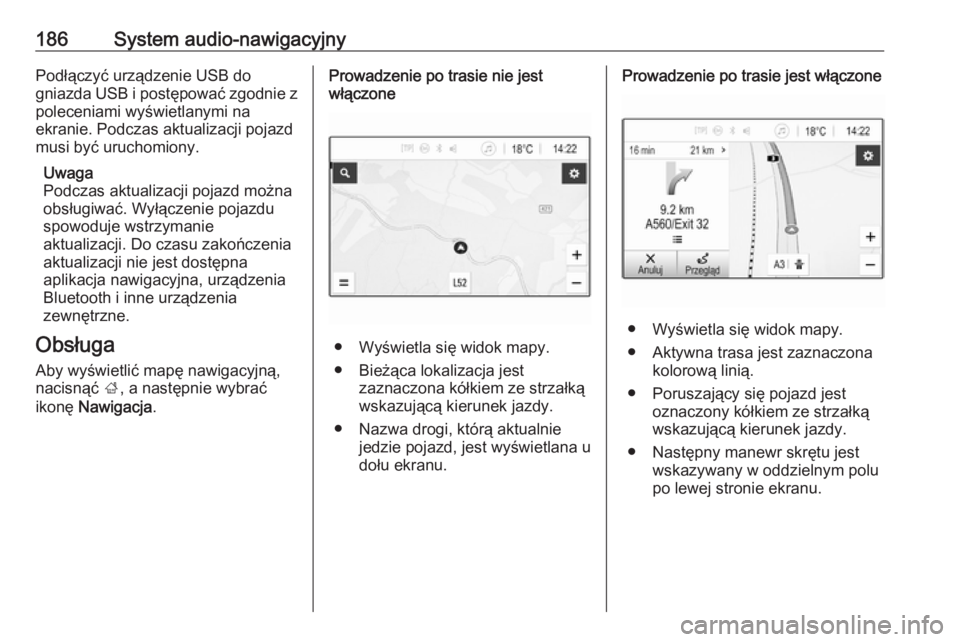
ikonę Nawigacja .Prowadzenie po trasie nie jest
włączone
● Wyświetla się widok mapy.
● Bieżąca lokalizacja jest zaznaczona kółkiem ze strzałką
wskazującą kierunek jazdy.
● Nazwa drogi, którą aktualnie jedzie pojazd, jest wyświetlana u
dołu ekranu.
Prowadzenie po trasie jest włączone
● Wyświetla się widok mapy.
● Aktywna trasa jest zaznaczona kolorową linią.
● Poruszający się pojazd jest oznaczony kółkiem ze strzałkąwskazującą kierunek jazdy.
● Następny manewr skrętu jest wskazywany w oddzielnym polu
po lewej stronie ekranu.
Page 201 of 381
System audio-nawigacyjny199Wybrać L na mapie, aby wyświetlić
menu Opcje. Wybrać Unikaj na
trasie , a następnie uaktywnić typy
dróg, których system ma unikać.
Uwaga
Jeśli przy aktywnym prowadzeniu po
trasie zostaną zmienione ustawienia
drogi, trasa zostanie ponownie
wyznaczona z uwzględnieniem
nowych ustawień.
Typ trasy
Aby ustawić typ trasy, wybrać L na
mapie w celu wyświetlenia menu
Opcje . Wybrać opcję Ustawienia
nawigacji , Opcje wyznaczania trasy ,
a następnie Typ trasy.
Uaktywnić żądaną opcję: ● Najszybsza – najszybsza trasa
● Ekonomiczna – trasa
umożliwiająca prowadzenie
pojazdu w sposób przyjazny dla środowiskaRozpoznawanie mowy
Informacje ogólne Aplikacja przekazywania poleceń
głosowych systemu audio-
nawigacyjnego umożliwia dostęp do poleceń systemu rozpoznawania
mowy w telefonie komórkowym. Aby
dowiedzieć się, czy smartfon
obsługuje tę funkcję, należy
skorzystać z instrukcji obsługi
dostarczonej przez jego producenta.
Aby można było użyć aplikacji
przekazywania poleceń głosowych,
smartfon musi być podłączony do
systemu audio-nawigacyjnego za
pośrednictwem kabla USB 3 177 lub
poprzez Bluetooth 3 200.
Obsługa
Włączanie rozpoznawania mowy
Nacisnąć i przytrzymać g na panelu
sterowania lub qw na kierownicy,
aby rozpocząć sesję rozpoznawania
mowy. Na ekranie zostanie
wyświetlone okno poleceń
głosowych.Gdy rozlegnie się sygnał dźwiękowy,
należy wypowiedzieć polecenie.
Informacje dotyczące obsługiwanych
poleceń można znaleźć w instrukcji
obsługi smartfona.
Regulacja głośności komunikatów
głosowych
Obrócić m na panelu sterowania lub
nacisnąć + / - na prawej stronie
kierownicy, aby zwiększyć lub
zmniejszyć głośność komunikatów
głosowych.
Wyłączanie rozpoznawania
mowy
Nacisnąć xn na kierownicy. Okno
poleceń głosowych znika, a sesja
rozpoznawania mowy zostaje
zakończona.
Page 203 of 381
System audio-nawigacyjny201Parowanie i podłączanie urządzeń
Bluetooth do systemu audio-
nawigacyjnego przeprowadza się
przy użyciu menu Bluetooth.
Parowanie polega na przesyłaniu kodu PIN między urządzeniem
Bluetooth a systemem audio-
nawigacyjnym.
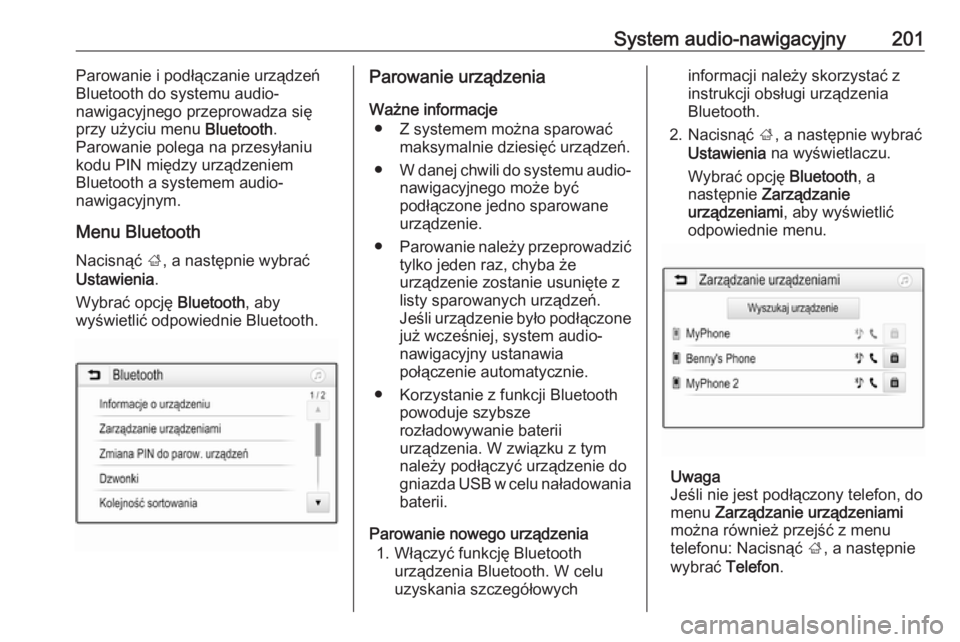
Menu Bluetooth Nacisnąć ;, a następnie wybrać
Ustawienia .
Wybrać opcję Bluetooth, aby
wyświetlić odpowiednie Bluetooth.Parowanie urządzenia
Ważne informacje ● Z systemem można sparować maksymalnie dziesięć urządzeń.
● W danej chwili do systemu audio-
nawigacyjnego może być
podłączone jedno sparowane
urządzenie.
● Parowanie należy przeprowadzić
tylko jeden raz, chyba że
urządzenie zostanie usunięte z
listy sparowanych urządzeń.
Jeśli urządzenie było podłączone
już wcześniej, system audio-
nawigacyjny ustanawia
połączenie automatycznie.
● Korzystanie z funkcji Bluetooth powoduje szybsze
rozładowywanie baterii
urządzenia. W związku z tym
należy podłączyć urządzenie do
gniazda USB w celu naładowania baterii.
Parowanie nowego urządzenia 1. Włączyć funkcję Bluetooth urządzenia Bluetooth. W celu
uzyskania szczegółowychinformacji należy skorzystać z
instrukcji obsługi urządzenia
Bluetooth.
2. Nacisnąć ;, a następnie wybrać
Ustawienia na wyświetlaczu.
Wybrać opcję Bluetooth, a
następnie Zarządzanie
urządzeniami , aby wyświetlić
odpowiednie menu.
Uwaga
Jeśli nie jest podłączony telefon, do
menu Zarządzanie urządzeniami
można również przejść z menu
telefonu: Nacisnąć ;, a następnie
wybrać Telefon.
Page 209 of 381
System audio-nawigacyjny207Wybrać v na ekranie lub nacisnąć
qw na kierownicy.
Korzystanie z numerów szybkiego
wybierania
Numery szybkiego wybierania
zapisane w telefonie komórkowym
można wybierać także za pomocą
klawiatury w menu głównym telefonu.
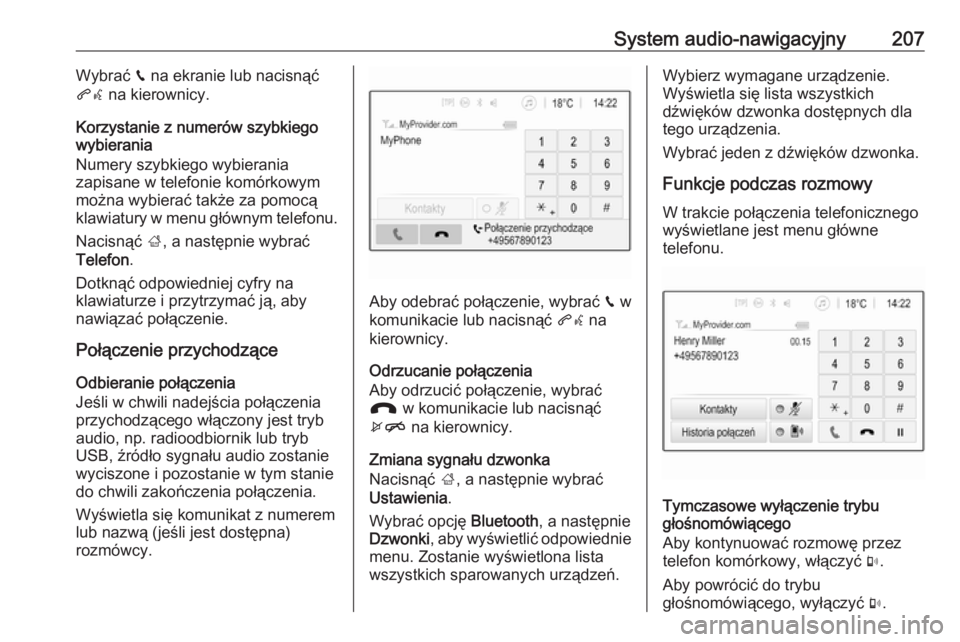
Nacisnąć ;, a następnie wybrać
Telefon .
Dotknąć odpowiedniej cyfry na
klawiaturze i przytrzymać ją, aby
nawiązać połączenie.
Połączenie przychodzące
Odbieranie połączenia
Jeśli w chwili nadejścia połączenia
przychodzącego włączony jest tryb
audio, np. radioodbiornik lub tryb
USB, źródło sygnału audio zostanie
wyciszone i pozostanie w tym stanie
do chwili zakończenia połączenia.
Wyświetla się komunikat z numerem
lub nazwą (jeśli jest dostępna)
rozmówcy.
Aby odebrać połączenie, wybrać v w
komunikacie lub nacisnąć qw na
kierownicy.
Odrzucanie połączenia
Aby odrzucić połączenie, wybrać
J w komunikacie lub nacisnąć
xn na kierownicy.
Zmiana sygnału dzwonka
Nacisnąć ;, a następnie wybrać
Ustawienia .
Wybrać opcję Bluetooth, a następnie
Dzwonki , aby wyświetlić odpowiednie
menu. Zostanie wyświetlona lista
wszystkich sparowanych urządzeń.
Wybierz wymagane urządzenie.
Wyświetla się lista wszystkich
dźwięków dzwonka dostępnych dla
tego urządzenia.
Wybrać jeden z dźwięków dzwonka.
Funkcje podczas rozmowy
W trakcie połączenia telefonicznego
wyświetlane jest menu główne
telefonu.
Tymczasowe wyłączenie trybu
głośnomówiącego
Aby kontynuować rozmowę przez
telefon komórkowy, włączyć m.
Aby powrócić do trybu
głośnomówiącego, wyłączyć m.
Page 369 of 381
Informacje dla klienta367(np. pracowników stacji obsługi,
producentów) lub osoby trzecie (np.
pracowników pomocy drogowej).
Usługi serwisowe obejmują naprawy,
prace konserwacyjne, naprawy
gwarancyjne oraz zapewnianie
jakości.
Dane są na ogół odczytywane przez
złącze OBD (pokładowe złącze
diagnostyczne), które zgodnie z
przepisami musi być zamontowane w
pojeździe. Odczytane dane
eksploatacyjne dokumentują stan
techniczny pojazdu lub
poszczególnych podzespołów, a
także pomagają w diagnostyce
usterek, wypełnianiu zobowiązań
gwarancyjnych i podnoszeniu
jakości. Dane te – zwłaszcza
informacje dotyczące obciążenia
podzespołów, zdarzeń technicznych,
błędów kierowcy i innych usterek – są w stosownych przypadkach
przesyłane do producenta wraz z numerem identyfikacyjnym pojazdu.
Na producencie ciąży również
odpowiedzialność za produkt.
Ponadto producent potrzebujedanych eksploatacyjnych z pojazdów
na wypadek przeprowadzania akcji
przywoławczych.
Pamięć usterek w pojeździe może
zostać wykasowana przez firmę
serwisową podczas wykonywania
przeglądu lub naprawy.
Funkcje zwiększające komfort i
informacyjno-rozrywkowe
Ustawienia komfortu i ustawienia
niestandardowe można zapisać w
pojeździe i w dowolnym momencie
zmienić.
W zależności od poziomu
wyposażenia obejmują one:
● Ustawienia pozycji fotela i kierownicy.
● Ustawienia zawieszenia i klimatyzacji.
● Ustawienia niestandardowe, takie jak ustawienia oświetlenia
wnętrza.
W przypadku wybranych funkcji
informacyjno-rozrywkowych pojazdu
istnieje możliwość wprowadzania
własnych danych.W zależności od poziomu
wyposażenia obejmują one:
● Dane multimedialne, takie jak muzyka, filmy lub zdjęcia
wprowadzane w celu
odtwarzania w zintegrowanym
systemie multimedialnym.
● Dane książki adresowej przeznaczone do używania ze
zintegrowanym zestawem
głośnomówiącym lub
zintegrowanym systemem
nawigacyjnym.
● Wprowadzane przez użytkownika cele podróży.
● Dane dotyczące korzystania z usług online.
Dane dotyczące funkcji
zwiększających komfort i
informacyjno-rozrywkowych mogą
być przechowywane lokalnie w
pojeździe lub w urządzeniu, które
użytkownik podłączył do pojazdu
(np. w smartfonie, pamięci USB lub
odtwarzaczu MP3). Dane, które
użytkownik wprowadził samodzielnie, można usunąć w dowolnym
momencie.
Page 375 of 381
373OObciążenie dachu .......................101
Obrotomierz ............................... 111
Obsługa ......161, 171, 186, 199, 204
Bluetooth ................................. 177
Menu ....................................... 164
Radioodbiornik ........................ 171
System nawigacyjny................ 186
Telefon .................................... 204
Urządzenia zewnętrzne ..........177
USB ......................................... 177
Obsługa menu ............................ 164
Odblokowanie zamków samochodu ................................. 6
Odcinanie dopływu paliwa .........224
Odległość od poprzedzającego pojazdu.................................... 123
Odpowietrzanie układu paliwowego silnika
wysokoprężnego ....................299
Odtwarzanie dźwięku .................179
Odtwarzanie filmów ....................182
Ograniczenie prędkości jazdy ...
........................................ 127, 247
Ogrzewanie ................................. 46
Ogrzewanie fotela......................... 46
Ogrzewanie tylnej szyby ..............35
Ogrzewanie, wentylacja i klimatyzacja .............................. 15Okresowe włączanie klimatyzacji ............................. 219
Olej, silnik ................... 293, 340, 345
Olej silnikowy .............293, 340, 345
OnStar ........................................ 137
Opony zimowe ........................... 314
Opóźnione wyłączenie zasilania 222
Osiągi ........................................ 350
Osłona przestrzeni bagażowej ....88
Osłony ozdobne kół ...................320
Osłony przeciwsłoneczne ............35
Ostrzeżenia akustyczne ............134
Ostrzeżenie o zderzeniu czołowym ................................ 257
Oświetlenie asekuracyjne ..........153
Oświetlenie konsoli środkowej ..152
Oświetlenie łuku drogi ................147
Oświetlenie tablicy rejestracyjnej 306
Oświetlenie wejścia ...................152
Oświetlenie wnętrza ...........151, 306
Oznaczenia Niebezpieczeństwo,
Ostrzeżenie, Przestroga ............. 4
Oznaczenia opon ......................314
P Paliwo ......................................... 276
Paliwo do silników benzynowych 276
Paliwo do silników wysokoprężnych ..................... 277Panel sterowania systemuaudio-nawigacyjnego ..............158
Parkowanie .......................... 18, 227
Parowanie................................... 200 Pasy bezpieczeństwa ..............8, 53
Personalizacja ustawień ............135
Pielęgnacja nadwozia ................335
Pielęgnacja wizualna ..................335
Pielęgnacja wnętrza ..................338
Pliki dźwiękowe .......................... 177
Pliki filmowe ................................ 177
Pliki zdjęciowe ............................ 177
Płyn chłodzący i płyn niskokrzepliwy ......................... 340
Płyn chłodzący silnika ................ 295
Płyn do spryskiwaczy ................296
Płyn do wspomagania układu kierowniczego ......................... 296
Płyn hamulcowy ......................... 297
Płyn hamulcowy i sprzęgłowy .....340
Podgrzewane koło kierownicy ...105
Podgrzewane lusterka .................31
Podgrzewanie wstępne silnika ..124
Podłączanie urządzeń przez Bluetooth ................................. 200
Podłokietnik .................................. 45
Podnośnik samochodowy ...........313
Podstawowa obsługa .................164
Podświetlenie wskaźników ........307
Poduszki powietrzne .................... 58
Page 378 of 381
376Układ kontroli trakcji ..................241
Układ kontroli trakcji wyłączony ..124
Układ ładowania akumulatora ...121
Układ monitorowania ciśnienia w oponach ....................... 125, 316
Układ ogrzewania i wentylacji ...210
Układ stabilizacji toru jazdy ........242
Układ stabilizacji toru jazdy wyłączony................................ 124
Układ ułatwiający parkowanie ...264
Układy sterowania ogrzewania, wentylacji i klimatyzacji ...........210
Układy wykrywania przeszkód terenowych .............................. 264
Ultradźwiękowy układ ułatwiający parkowanie ...........264
Ulubione ..................................... 191
Uruchamianie i prowadzenie ......221
Uruchamianie silnika .................222
Uruchamianie silnika przy użyciu przewodów
rozruchowych ......................... 331
USB Menu audio urządzenia USB ..179
Menu filmów urządzenia USB. 182
Menu zdjęć urządzenia USB ...180
Podłączanie urządzenia ..........177
Wskazówki ogólne ..................177
Ustawienia barwy dźwięku .........166
Ustawienia poziomu głośności ...167Ustawienia systemu.................... 168
Ustawienia wyświetlacza ....180, 182
Ustawienia zapisywane ................22
Usterka ...................................... 236
Usterka hamulca postojowego sterowanego elektrycznie .......122
Uznanie autorstwa oprogramowania .....................361
Uzupełnianie paliwa ..................279
W Wentylacja .................................. 210
Widok ogólny deski rozdzielczej ..10
Wloty powietrza ......................... 219
Włączanie odtwarzania dźwięku z urządzenia USB ...................179
Włączanie odtwarzania filmów z urządzenia USB ......................182
Włączanie odtwarzania muzyki przez łącze Bluetooth ..............179
Włączanie radioodbiornika .........171
Włączanie systemu audio- nawigacyjnego ........................ 161
Włączanie systemu nawigacyjnego ........................ 186
Włączanie telefonu .....................204
Włączanie wyświetlania zdjęć z urządzenia USB ......................180
Wodny roztwór mocznika ...........230Wprowadzanie punktu
docelowego ............................ 191
Wprowadzenie ............................... 3
Wskazówki ogólne Aplikacje na smartfony ............177
Bluetooth ................................. 177
USB ......................................... 177
Wskaźniki ................................... 110
Wskaźnik odległości od pojazdu poprzedzającego .....................261
Wskaźnik poziomu paliwa .........112
Wskaźnik temperatury płynu chłodzącego ........................... 115
Wspomaganie hamowania awaryjnego .............................. 261
Wspomaganie układu kierowniczego ......................... 123
Wybór zakresu............................ 171
Wycieraczka i spryskiwacz tylnej szyby ............................. 107
Wycieraczki i spryskiwacze .........14
Wycieraczki i spryskiwacze przedniej szyby ......................106
Wyciszanie ................................. 161
Wykonywanie manewrów ...........221
Wykonywanie prac ....................292
Wykryto pojazd z przodu ............127
Wyłączanie poduszek powietrznych ....................64, 121
Wymiana piór wycieraczek ........299