audio OPEL ZAFIRA C 2018.5 Instrukcja obsługi (in Polish)
[x] Cancel search | Manufacturer: OPEL, Model Year: 2018.5, Model line: ZAFIRA C, Model: OPEL ZAFIRA C 2018.5Pages: 381, PDF Size: 10.28 MB
Page 194 of 381
192System audio-nawigacyjnyWprowadzanie za pomocą
klawiatury
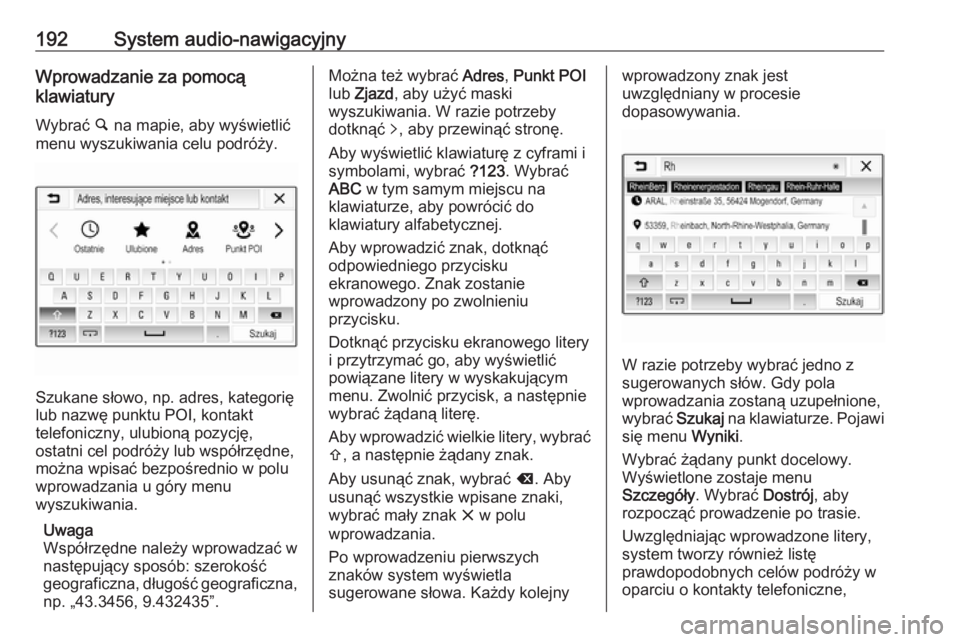
Wybrać ½ na mapie, aby wyświetlić
menu wyszukiwania celu podróży.
Szukane słowo, np. adres, kategorię
lub nazwę punktu POI, kontakt
telefoniczny, ulubioną pozycję,
ostatni cel podróży lub współrzędne,
można wpisać bezpośrednio w polu
wprowadzania u góry menu
wyszukiwania.
Uwaga
Współrzędne należy wprowadzać w
następujący sposób: szerokość
geograficzna, długość geograficzna,
np. „43.3456, 9.432435”.
Można też wybrać Adres, Punkt POI
lub Zjazd , aby użyć maski
wyszukiwania. W razie potrzeby
dotknąć q, aby przewinąć stronę.
Aby wyświetlić klawiaturę z cyframi i
symbolami, wybrać ?123. Wybrać
ABC w tym samym miejscu na
klawiaturze, aby powrócić do
klawiatury alfabetycznej.
Aby wprowadzić znak, dotknąć
odpowiedniego przycisku
ekranowego. Znak zostanie
wprowadzony po zwolnieniu
przycisku.
Dotknąć przycisku ekranowego litery
i przytrzymać go, aby wyświetlić
powiązane litery w wyskakującym
menu. Zwolnić przycisk, a następnie
wybrać żądaną literę.
Aby wprowadzić wielkie litery, wybrać b , a następnie żądany znak.
Aby usunąć znak, wybrać k. Aby
usunąć wszystkie wpisane znaki, wybrać mały znak x w polu
wprowadzania.
Po wprowadzeniu pierwszych
znaków system wyświetla
sugerowane słowa. Każdy kolejnywprowadzony znak jest
uwzględniany w procesie
dopasowywania.
W razie potrzeby wybrać jedno z
sugerowanych słów. Gdy pola
wprowadzania zostaną uzupełnione,
wybrać Szukaj na klawiaturze. Pojawi
się menu Wyniki.
Wybrać żądany punkt docelowy.
Wyświetlone zostaje menu
Szczegóły . Wybrać Dostrój, aby
rozpocząć prowadzenie po trasie.
Uwzględniając wprowadzone litery,
system tworzy również listę
prawdopodobnych celów podróży w
oparciu o kontakty telefoniczne,
Page 195 of 381
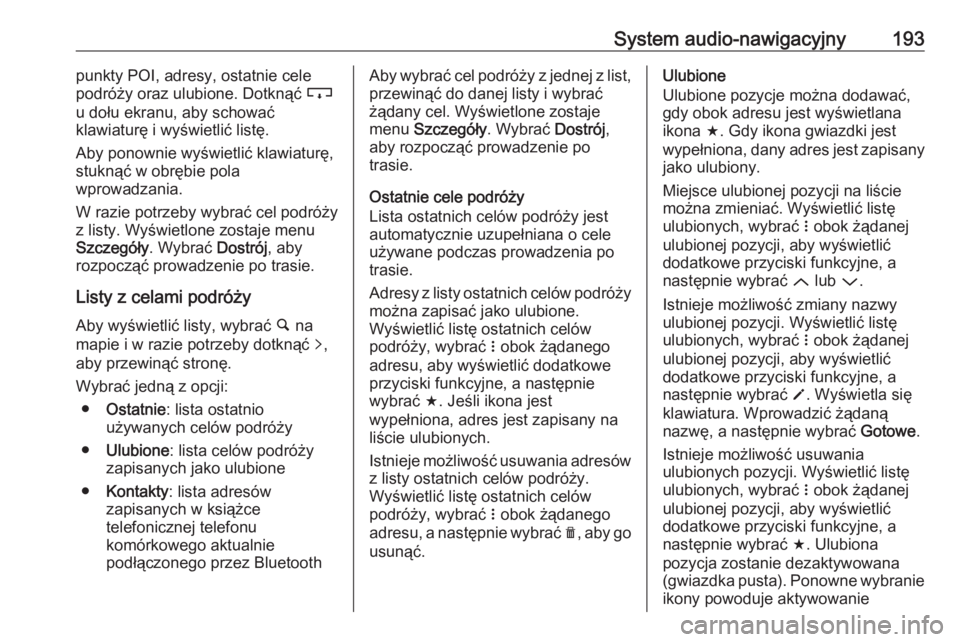
System audio-nawigacyjny193punkty POI, adresy, ostatnie cele
podróży oraz ulubione. Dotknąć c
u dołu ekranu, aby schować klawiaturę i wyświetlić listę.
Aby ponownie wyświetlić klawiaturę,
stuknąć w obrębie pola
wprowadzania.
W razie potrzeby wybrać cel podróży
z listy. Wyświetlone zostaje menu
Szczegóły . Wybrać Dostrój, aby
rozpocząć prowadzenie po trasie.
Listy z celami podróży
Aby wyświetlić listy, wybrać ½ na
mapie i w razie potrzeby dotknąć q,
aby przewinąć stronę.
Wybrać jedną z opcji: ● Ostatnie : lista ostatnio
używanych celów podróży
● Ulubione : lista celów podróży
zapisanych jako ulubione
● Kontakty : lista adresów
zapisanych w książce
telefonicznej telefonu
komórkowego aktualnie
podłączonego przez BluetoothAby wybrać cel podróży z jednej z list, przewinąć do danej listy i wybrać
żądany cel. Wyświetlone zostaje
menu Szczegóły . Wybrać Dostrój,
aby rozpocząć prowadzenie po
trasie.
Ostatnie cele podróży
Lista ostatnich celów podróży jest
automatycznie uzupełniana o cele
używane podczas prowadzenia po
trasie.
Adresy z listy ostatnich celów podróży
można zapisać jako ulubione.
Wyświetlić listę ostatnich celów
podróży, wybrać n obok żądanego
adresu, aby wyświetlić dodatkowe przyciski funkcyjne, a następnie
wybrać f. Jeśli ikona jest
wypełniona, adres jest zapisany na
liście ulubionych.
Istnieje możliwość usuwania adresów z listy ostatnich celów podróży.
Wyświetlić listę ostatnich celów
podróży, wybrać n obok żądanego
adresu, a następnie wybrać e, aby go
usunąć.Ulubione
Ulubione pozycje można dodawać, gdy obok adresu jest wyświetlana
ikona f. Gdy ikona gwiazdki jest
wypełniona, dany adres jest zapisany jako ulubiony.
Miejsce ulubionej pozycji na liście można zmieniać. Wyświetlić listęulubionych, wybrać n obok żądanej
ulubionej pozycji, aby wyświetlić
dodatkowe przyciski funkcyjne, a
następnie wybrać Q lub P.
Istnieje możliwość zmiany nazwy
ulubionej pozycji. Wyświetlić listę
ulubionych, wybrać n obok żądanej
ulubionej pozycji, aby wyświetlić
dodatkowe przyciski funkcyjne, a
następnie wybrać o. Wyświetla się
klawiatura. Wprowadzić żądaną
nazwę, a następnie wybrać Gotowe.
Istnieje możliwość usuwania
ulubionych pozycji. Wyświetlić listę
ulubionych, wybrać n obok żądanej
ulubionej pozycji, aby wyświetlić
dodatkowe przyciski funkcyjne, a
następnie wybrać f. Ulubiona
pozycja zostanie dezaktywowana
(gwiazdka pusta). Ponowne wybranie
ikony powoduje aktywowanie
Page 196 of 381
194System audio-nawigacyjnyulubionej pozycji (gwiazdka
wypełniona). Jeśli dezaktywowano
ulubione pozycje, zamknięcie listy
spowoduje ich usunięcie.
Kontakty
Istnieje możliwość wyszukiwania
adresów z listy przy użyciu klawiatury.
Wprowadzić pierwsze litery
szukanego słowa (nazwy lub adresu).
Zostaną wyświetlone wszystkie
pozycje zawierające słowo
zaczynające się od tych liter.
Szczegółowy opis klawiatury, patrz
powyżej.
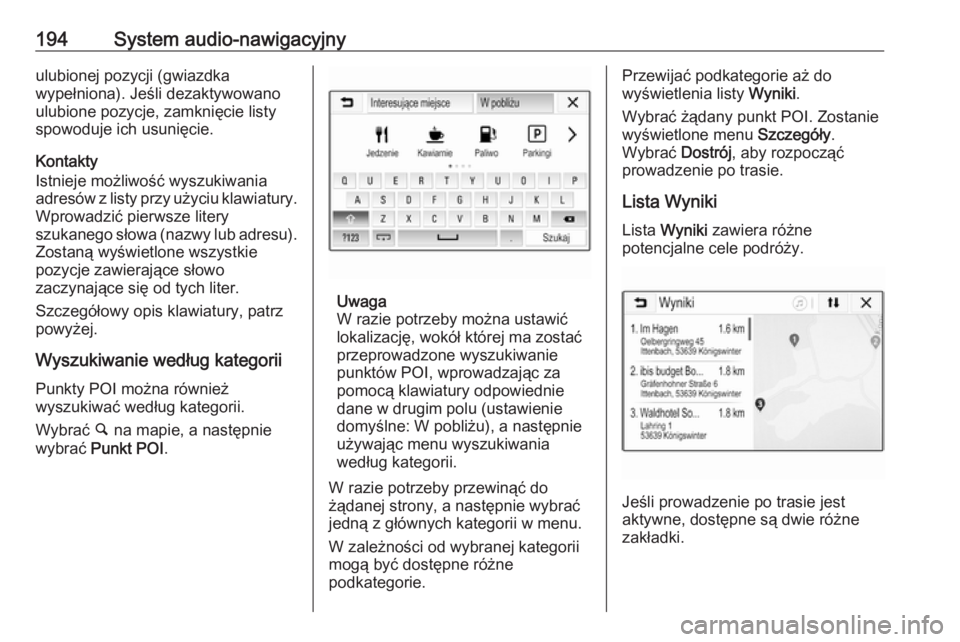
Wyszukiwanie według kategorii Punkty POI można również
wyszukiwać według kategorii.
Wybrać ½ na mapie, a następnie
wybrać Punkt POI .
Uwaga
W razie potrzeby można ustawić
lokalizację, wokół której ma zostać
przeprowadzone wyszukiwanie
punktów POI, wprowadzając za
pomocą klawiatury odpowiednie
dane w drugim polu (ustawienie
domyślne: W pobliżu), a następnie
używając menu wyszukiwania
według kategorii.
W razie potrzeby przewinąć do
żądanej strony, a następnie wybrać
jedną z głównych kategorii w menu.
W zależności od wybranej kategorii
mogą być dostępne różne
podkategorie.
Przewijać podkategorie aż do
wyświetlenia listy Wyniki.
Wybrać żądany punkt POI. Zostanie wyświetlone menu Szczegóły.
Wybrać Dostrój, aby rozpocząć
prowadzenie po trasie.
Lista Wyniki
Lista Wyniki zawiera różne
potencjalne cele podróży.
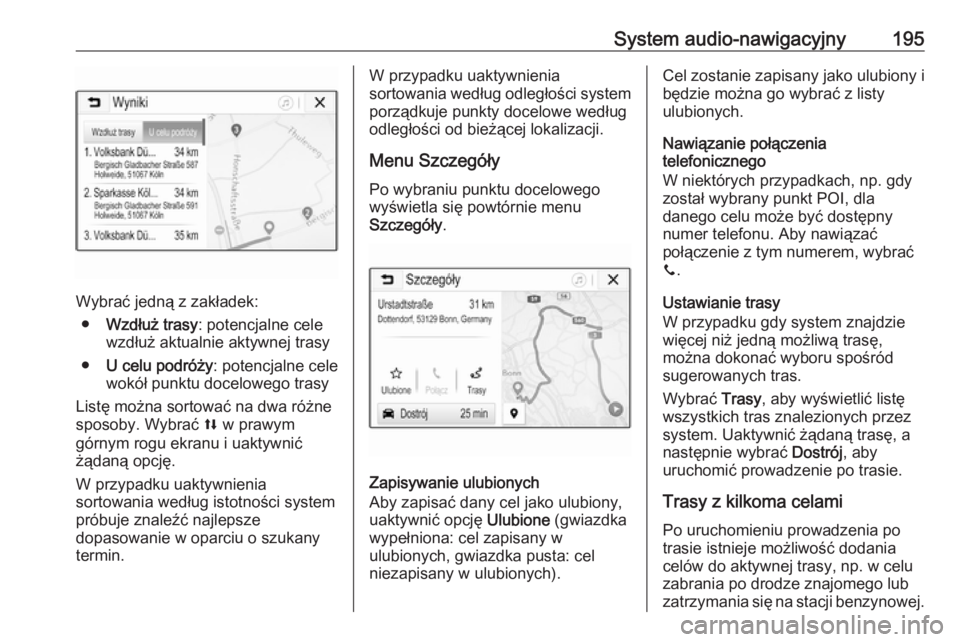
Jeśli prowadzenie po trasie jest
aktywne, dostępne są dwie różne
zakładki.
Page 197 of 381
System audio-nawigacyjny195
Wybrać jedną z zakładek:● Wzdłuż trasy : potencjalne cele
wzdłuż aktualnie aktywnej trasy
● U celu podróży : potencjalne cele
wokół punktu docelowego trasy
Listę można sortować na dwa różne sposoby. Wybrać l w prawym
górnym rogu ekranu i uaktywnić
żądaną opcję.
W przypadku uaktywnienia
sortowania według istotności system
próbuje znaleźć najlepsze
dopasowanie w oparciu o szukany termin.
W przypadku uaktywnienia
sortowania według odległości system porządkuje punkty docelowe według
odległości od bieżącej lokalizacji.
Menu Szczegóły Po wybraniu punktu docelowego
wyświetla się powtórnie menu
Szczegóły .
Zapisywanie ulubionych
Aby zapisać dany cel jako ulubiony, uaktywnić opcję Ulubione (gwiazdka
wypełniona: cel zapisany w
ulubionych, gwiazdka pusta: cel
niezapisany w ulubionych).
Cel zostanie zapisany jako ulubiony i
będzie można go wybrać z listy
ulubionych.
Nawiązanie połączenia
telefonicznego
W niektórych przypadkach, np. gdy
został wybrany punkt POI, dla
danego celu może być dostępny
numer telefonu. Aby nawiązać
połączenie z tym numerem, wybrać
y .
Ustawianie trasy
W przypadku gdy system znajdzie
więcej niż jedną możliwą trasę,
można dokonać wyboru spośród
sugerowanych tras.
Wybrać Trasy, aby wyświetlić listę
wszystkich tras znalezionych przez
system. Uaktywnić żądaną trasę, a
następnie wybrać Dostrój, aby
uruchomić prowadzenie po trasie.
Trasy z kilkoma celami
Po uruchomieniu prowadzenia po
trasie istnieje możliwość dodania
celów do aktywnej trasy, np. w celu
zabrania po drodze znajomego lub
zatrzymania się na stacji benzynowej.
Page 198 of 381
196System audio-nawigacyjnyUwaga
Jedna trasa może zawierać
maksymalnie pięć celów podróży.
Uruchomić prowadzenie po trasie do
żądanego punktu docelowego.
W celu dodania kolejnego punktu
docelowego wybrać L na mapie, a
następnie Dodaj cel podróży .
Wyświetli się menu wyszukiwania
celu podróży.
Przejść do żądanego celu podróży.
Wyświetlone zostaje menu
Szczegóły . Wybrać Dodaj.
Uwaga
Wybranie opcji Dostrój spowoduje
zatrzymanie prowadzenia po trasie do pierwszego wybranego celu i
uruchomienie prowadzenia do
nowego celu podróży.
Cele są posortowane w kolejności, w
jakiej zostały wprowadzone, zaś
system prowadzi najpierw do celu,
który został dodany jako ostatni.
Nazwę następnego celu podróży
można sprawdzić podczas jazdy
powyżej godziny przyjazdu i
odległości.Kolejność celów można zmieniać
3 196.
Prowadzenie po trasie
System nawigacyjny wykonuje
prowadzenie po trasie, przekazując
instrukcje wizualne i komunikaty
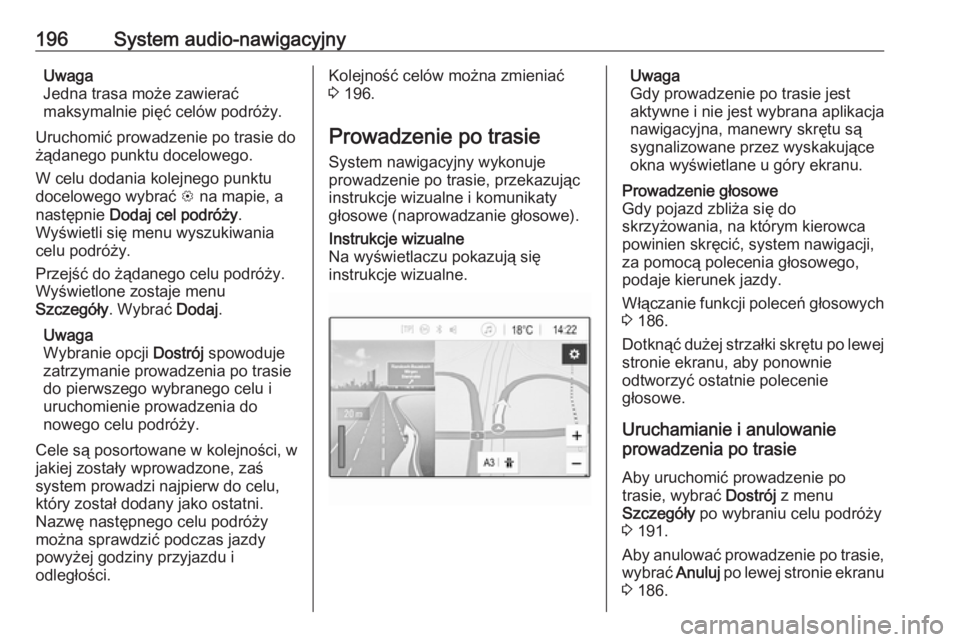
głosowe (naprowadzanie głosowe).Instrukcje wizualne
Na wyświetlaczu pokazują się
instrukcje wizualne.Uwaga
Gdy prowadzenie po trasie jest
aktywne i nie jest wybrana aplikacja
nawigacyjna, manewry skrętu są
sygnalizowane przez wyskakujące
okna wyświetlane u góry ekranu.Prowadzenie głosowe
Gdy pojazd zbliża się do
skrzyżowania, na którym kierowca
powinien skręcić, system nawigacji,
za pomocą polecenia głosowego,
podaje kierunek jazdy.
Włączanie funkcji poleceń głosowych 3 186.
Dotknąć dużej strzałki skrętu po lewej stronie ekranu, aby ponownie
odtworzyć ostatnie polecenie
głosowe.
Uruchamianie i anulowanie
prowadzenia po trasie
Aby uruchomić prowadzenie po
trasie, wybrać Dostrój z menu
Szczegóły po wybraniu celu podróży
3 191.
Aby anulować prowadzenie po trasie, wybrać Anuluj po lewej stronie ekranu
3 186.
Page 199 of 381
System audio-nawigacyjny197Lista celów podróżyLista Cele podróży zawiera wszystkie
cele podróży wchodzące w skład
aktualnie aktywnej trasy.
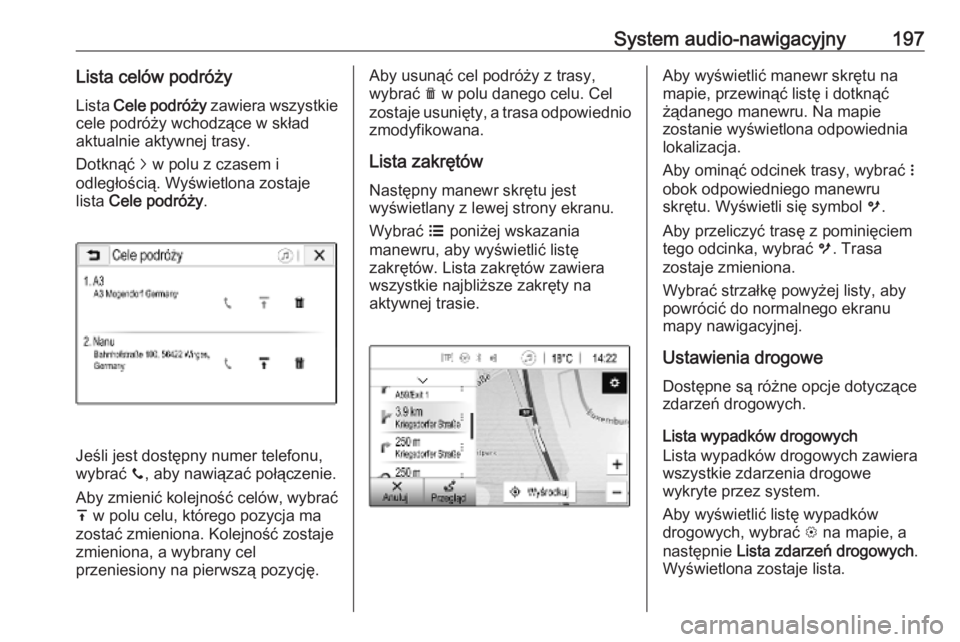
Dotknąć j w polu z czasem i
odległością. Wyświetlona zostaje
lista Cele podróży .
Jeśli jest dostępny numer telefonu,
wybrać y, aby nawiązać połączenie.
Aby zmienić kolejność celów, wybrać
h w polu celu, którego pozycja ma
zostać zmieniona. Kolejność zostaje
zmieniona, a wybrany cel
przeniesiony na pierwszą pozycję.
Aby usunąć cel podróży z trasy,
wybrać e w polu danego celu. Cel
zostaje usunięty, a trasa odpowiednio
zmodyfikowana.
Lista zakrętówNastępny manewr skrętu jestwyświetlany z lewej strony ekranu.
Wybrać a poniżej wskazania
manewru, aby wyświetlić listę
zakrętów. Lista zakrętów zawiera
wszystkie najbliższe zakręty na
aktywnej trasie.Aby wyświetlić manewr skrętu na
mapie, przewinąć listę i dotknąć
żądanego manewru. Na mapie
zostanie wyświetlona odpowiednia
lokalizacja.
Aby ominąć odcinek trasy, wybrać n
obok odpowiedniego manewru
skrętu. Wyświetli się symbol m.
Aby przeliczyć trasę z pominięciem tego odcinka, wybrać m. Trasa
zostaje zmieniona.
Wybrać strzałkę powyżej listy, aby
powrócić do normalnego ekranu
mapy nawigacyjnej.
Ustawienia drogowe Dostępne są różne opcje dotyczące
zdarzeń drogowych.
Lista wypadków drogowych
Lista wypadków drogowych zawiera
wszystkie zdarzenia drogowe
wykryte przez system.
Aby wyświetlić listę wypadków
drogowych, wybrać L na mapie, a
następnie Lista zdarzeń drogowych .
Wyświetlona zostaje lista.
Page 200 of 381
198System audio-nawigacyjny
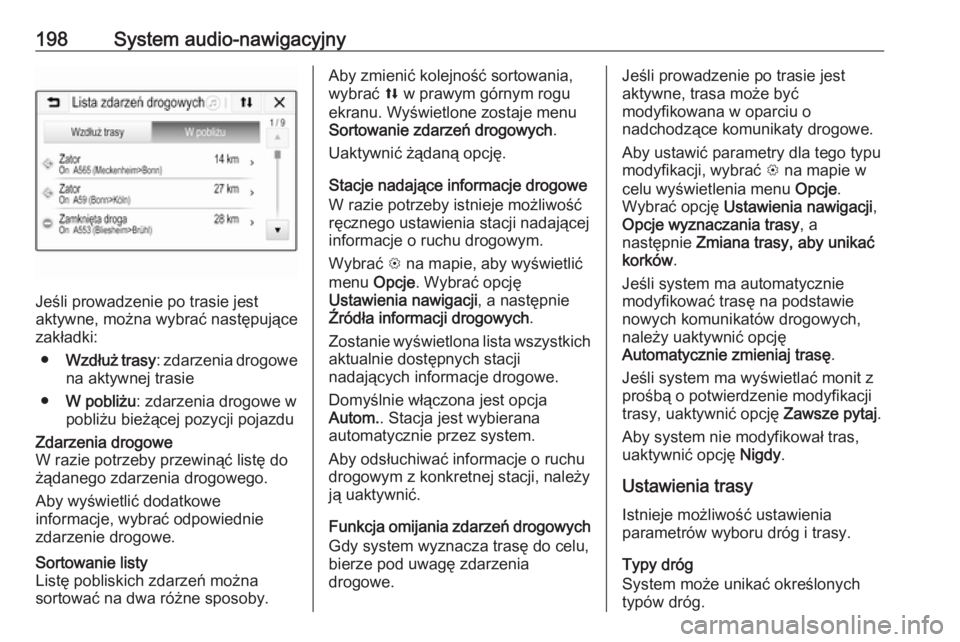
Jeśli prowadzenie po trasie jest
aktywne, można wybrać następujące
zakładki:
● Wzdłuż trasy : zdarzenia drogowe
na aktywnej trasie
● W pobliżu : zdarzenia drogowe w
pobliżu bieżącej pozycji pojazdu
Zdarzenia drogowe
W razie potrzeby przewinąć listę do
żądanego zdarzenia drogowego.
Aby wyświetlić dodatkowe
informacje, wybrać odpowiednie
zdarzenie drogowe.Sortowanie listy
Listę pobliskich zdarzeń można
sortować na dwa różne sposoby.Aby zmienić kolejność sortowania,
wybrać l w prawym górnym rogu
ekranu. Wyświetlone zostaje menu
Sortowanie zdarzeń drogowych .
Uaktywnić żądaną opcję.
Stacje nadające informacje drogowe
W razie potrzeby istnieje możliwość
ręcznego ustawienia stacji nadającej informacje o ruchu drogowym.
Wybrać L na mapie, aby wyświetlić
menu Opcje. Wybrać opcję
Ustawienia nawigacji , a następnie
Źródła informacji drogowych .
Zostanie wyświetlona lista wszystkich aktualnie dostępnych stacji
nadających informacje drogowe.
Domyślnie włączona jest opcja
Autom. . Stacja jest wybierana
automatycznie przez system.
Aby odsłuchiwać informacje o ruchu
drogowym z konkretnej stacji, należy
ją uaktywnić.
Funkcja omijania zdarzeń drogowych
Gdy system wyznacza trasę do celu,
bierze pod uwagę zdarzenia
drogowe.Jeśli prowadzenie po trasie jest
aktywne, trasa może być
modyfikowana w oparciu o
nadchodzące komunikaty drogowe.
Aby ustawić parametry dla tego typu
modyfikacji, wybrać L na mapie w
celu wyświetlenia menu Opcje.
Wybrać opcję Ustawienia nawigacji ,
Opcje wyznaczania trasy , a
następnie Zmiana trasy, aby unikać
korków .
Jeśli system ma automatycznie
modyfikować trasę na podstawie
nowych komunikatów drogowych, należy uaktywnić opcję
Automatycznie zmieniaj trasę .
Jeśli system ma wyświetlać monit z
prośbą o potwierdzenie modyfikacji
trasy, uaktywnić opcję Zawsze pytaj.
Aby system nie modyfikował tras,
uaktywnić opcję Nigdy.
Ustawienia trasy
Istnieje możliwość ustawienia
parametrów wyboru dróg i trasy.
Typy dróg
System może unikać określonych typów dróg.
Page 201 of 381
System audio-nawigacyjny199Wybrać L na mapie, aby wyświetlić
menu Opcje. Wybrać Unikaj na
trasie , a następnie uaktywnić typy
dróg, których system ma unikać.
Uwaga
Jeśli przy aktywnym prowadzeniu po
trasie zostaną zmienione ustawienia
drogi, trasa zostanie ponownie
wyznaczona z uwzględnieniem
nowych ustawień.
Typ trasy
Aby ustawić typ trasy, wybrać L na
mapie w celu wyświetlenia menu
Opcje . Wybrać opcję Ustawienia
nawigacji , Opcje wyznaczania trasy ,
a następnie Typ trasy.
Uaktywnić żądaną opcję: ● Najszybsza – najszybsza trasa
● Ekonomiczna – trasa
umożliwiająca prowadzenie
pojazdu w sposób przyjazny dla środowiskaRozpoznawanie mowy
Informacje ogólne Aplikacja przekazywania poleceń
głosowych systemu audio-
nawigacyjnego umożliwia dostęp do poleceń systemu rozpoznawania
mowy w telefonie komórkowym. Aby
dowiedzieć się, czy smartfon
obsługuje tę funkcję, należy
skorzystać z instrukcji obsługi
dostarczonej przez jego producenta.
Aby można było użyć aplikacji
przekazywania poleceń głosowych,
smartfon musi być podłączony do
systemu audio-nawigacyjnego za
pośrednictwem kabla USB 3 177 lub
poprzez Bluetooth 3 200.
Obsługa
Włączanie rozpoznawania mowy
Nacisnąć i przytrzymać g na panelu
sterowania lub qw na kierownicy,
aby rozpocząć sesję rozpoznawania
mowy. Na ekranie zostanie
wyświetlone okno poleceń
głosowych.Gdy rozlegnie się sygnał dźwiękowy,
należy wypowiedzieć polecenie.
Informacje dotyczące obsługiwanych
poleceń można znaleźć w instrukcji
obsługi smartfona.
Regulacja głośności komunikatów
głosowych
Obrócić m na panelu sterowania lub
nacisnąć + / - na prawej stronie
kierownicy, aby zwiększyć lub
zmniejszyć głośność komunikatów
głosowych.
Wyłączanie rozpoznawania
mowy
Nacisnąć xn na kierownicy. Okno
poleceń głosowych znika, a sesja
rozpoznawania mowy zostaje
zakończona.
Page 202 of 381
200System audio-nawigacyjnyTelefonInformacje ogólne
Funkcja telefonu umożliwia
prowadzenie rozmów telefonicznych,
korzystając z wbudowanego
mikrofonu i głośników
samochodowych, a także obsługę
najważniejszych funkcji telefonu
komórkowego za pomocą systemu audio-nawigacyjnego. Aby możliwe
było korzystanie z funkcji telefonu,
telefon komórkowy musi być
połączony z systemem audio-
nawigacyjnym przez Bluetooth.
Nie wszystkie funkcje telefonu są
dostępne dla wszystkich telefonów
komórkowych. Dostępne funkcje są
uzależnione od modelu telefonu i
operatora sieci komórkowej. Więcej
informacji na ten temat można
znaleźć w instrukcji obsługi telefonu
komórkowego lub u przedstawiciela
operatora sieci komórkowej.Ważne informacje dotyczące
obsługi i bezpieczeństwa ruchu
drogowego9 Ostrzeżenie
Telefony komórkowe wykazują
oddziaływanie na otoczenie. Z tej
przyczyny przygotowano przepisy
i wytyczne w zakresie
bezpieczeństwa. Przed
przystąpieniem do korzystania z
funkcji telefonu należy się z nimi
zapoznać.
9 Ostrzeżenie
Korzystanie z trybu
głośnomówiącego podczas jazdy
może być niebezpieczne,
ponieważ prowadzenie rozmów
telefonicznych osłabia
koncentrację. Na czas korzystania z tego trybu należy zaparkować
pojazd. Należy postępować
zgodnie z przepisami kraju, w
którym się przebywa.
Nie należy zapominać o
szczególnych przepisach
obowiązujących na określonych
obszarach i zawsze wyłączać
telefon komórkowy, jeśli jest to
zakazane, jeśli telefon powoduje
zakłócenia lub w przypadku
możliwości wystąpienia
niebezpiecznych sytuacji.
Bluetooth
Funkcja telefonu posiada certyfikat
organizacji Bluetooth Special Interest Group (SIG).
Więcej informacji dotyczących
powyższej specyfikacji można
znaleźć w Internecie na stronie
http://www.bluetooth.com.
Podłączanie urządzeń przez Bluetooth
Bluetooth to standard transmisji
radiowej umożliwiający
bezprzewodowe połączenie np. z
telefonami komórkowymi,
smartfonami i innymi urządzeniami.
Page 203 of 381
System audio-nawigacyjny201Parowanie i podłączanie urządzeń
Bluetooth do systemu audio-
nawigacyjnego przeprowadza się
przy użyciu menu Bluetooth.
Parowanie polega na przesyłaniu kodu PIN między urządzeniem
Bluetooth a systemem audio-
nawigacyjnym.
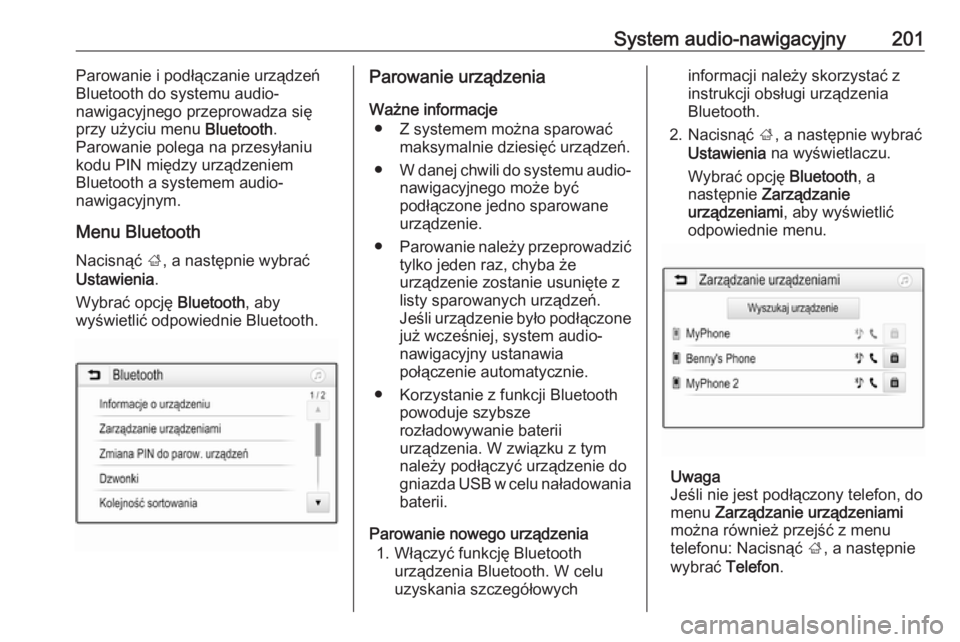
Menu Bluetooth Nacisnąć ;, a następnie wybrać
Ustawienia .
Wybrać opcję Bluetooth, aby
wyświetlić odpowiednie Bluetooth.Parowanie urządzenia
Ważne informacje ● Z systemem można sparować maksymalnie dziesięć urządzeń.
● W danej chwili do systemu audio-
nawigacyjnego może być
podłączone jedno sparowane
urządzenie.
● Parowanie należy przeprowadzić
tylko jeden raz, chyba że
urządzenie zostanie usunięte z
listy sparowanych urządzeń.
Jeśli urządzenie było podłączone
już wcześniej, system audio-
nawigacyjny ustanawia
połączenie automatycznie.
● Korzystanie z funkcji Bluetooth powoduje szybsze
rozładowywanie baterii
urządzenia. W związku z tym
należy podłączyć urządzenie do
gniazda USB w celu naładowania baterii.
Parowanie nowego urządzenia 1. Włączyć funkcję Bluetooth urządzenia Bluetooth. W celu
uzyskania szczegółowychinformacji należy skorzystać z
instrukcji obsługi urządzenia
Bluetooth.
2. Nacisnąć ;, a następnie wybrać
Ustawienia na wyświetlaczu.
Wybrać opcję Bluetooth, a
następnie Zarządzanie
urządzeniami , aby wyświetlić
odpowiednie menu.
Uwaga
Jeśli nie jest podłączony telefon, do
menu Zarządzanie urządzeniami
można również przejść z menu
telefonu: Nacisnąć ;, a następnie
wybrać Telefon.