navigation OPEL ZAFIRA C 2018.5 Omaniku käsiraamat (in Estonian)
[x] Cancel search | Manufacturer: OPEL, Model Year: 2018.5, Model line: ZAFIRA C, Model: OPEL ZAFIRA C 2018.5Pages: 345, PDF Size: 10.12 MB
Page 145 of 345
Infotainment-süsteem1431Infoekraan/puuteekraan ......147
2 Avamenüü ........................... 147
Ekraaninupud ligipääsuks:
Audio (Heli) : audiofunktsioonid
Gallery (Galerii) : pildi- ja
filmifunktsioonid
Phone (Telefon) :
mobiiltelefoni funktsioonid
Projection (Projektsioon) :
telefoni projektsioon
või Nav : rakendus BringGo ®
Navigation : integreeritud
navigeerimine
Settings (Seaded) :
süsteemi seaded
OnStar : OnStari Wi-Fi
seaded ................................ 145
3 Kellaaja, kuupäeva ja
temperatuuri näidud ............151
4 g
Lühike vajutus: avab
telefonimenüü .....................185või telefoni projektsiooni
funktsiooni avamine (kui
on aktiveeritud) ...................165
Pikk vajutus:
kõnetuvastuse
aktiveerimine ....................... 181
5 v
Lühike vajutus: liigu
järgmisele jaamale, kui
raadio on aktiivne ................154
või liigu järgmisele palale,
kui välisseadmed on
aktiivsed .............................. 161
Pikk vajutus: otsi järgmist jaama, kui raadio on
aktiivne ................................ 154
või liigu kiiresti edasi, kui
välisseadmed on aktiivsed ..161
6 m
Lühike vajutus: lülita Infotainment-süsteemi
sisse, kui see on välja
lülitatud ................................ 145
või vaigista süsteem, kui
see on sisse lülitatud .........145Pikk vajutus: lülita
Infotainment-süsteemi
välja ..................................... 145
Keerata: helitugevuse
reguleerimine ...................... 145
7 t
Lühike vajutus: liigu
eelmisele jaamale, kui
raadio on aktiivne ................154
või liigu eelmisele palale,
kui välisseadmed on
aktiivsed .............................. 161
Pikk vajutus: otsi eelmist
jaama, kui raadio on
aktiivne ................................ 154
või liigu kiiresti tagasi, kui
välisseadmed on aktiivsed ..161
8 ;
Lühike vajutus: avamenüü
avamine .............................. 145
Pikk vajutus: telefoni
projektsiooni funktsiooni
avamine (kui on
aktiveeritud) ........................ 165
Page 149 of 345
Infotainment-süsteem147Nav
(R 4.0 IntelliLink, kui Projection
(Projektsioon) pole saadaval)
Navigeerimisrakenduse
käivitamiseks valige Nav.
Üksikasjaliku kirjeldus leiate 3 165.
Navigation (Navigeerimine)
(Navi 4.0 IntelliLink)
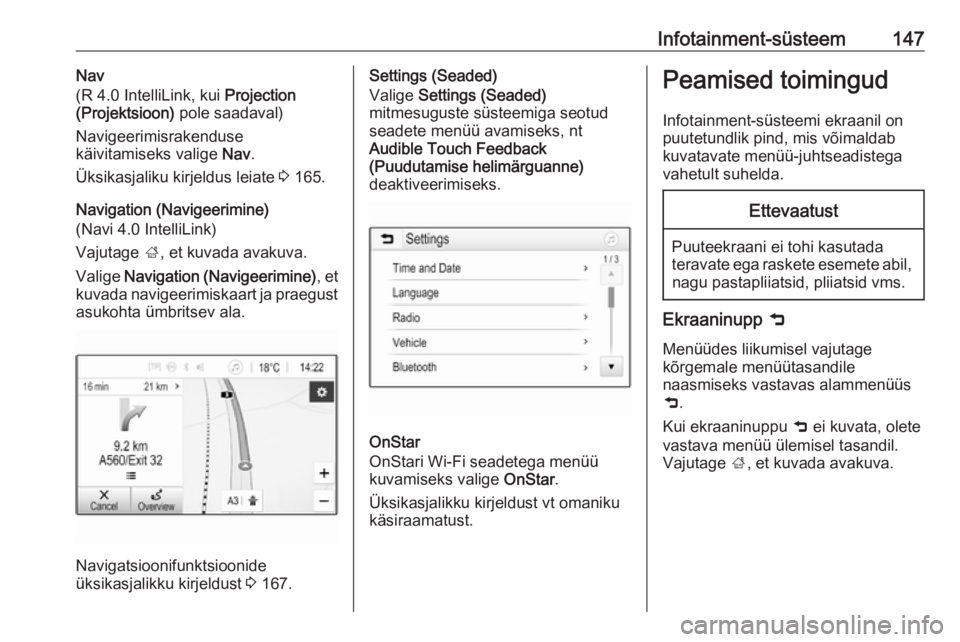
Vajutage ;, et kuvada avakuva.
Valige Navigation (Navigeerimine) , et
kuvada navigeerimiskaart ja praegust asukohta ümbritsev ala.
Navigatsioonifunktsioonide
üksikasjalikku kirjeldust 3 167.
Settings (Seaded)
Valige Settings (Seaded)
mitmesuguste süsteemiga seotud
seadete menüü avamiseks, nt
Audible Touch Feedback
(Puudutamise helimärguanne)
deaktiveerimiseks.
OnStar
OnStari Wi-Fi seadetega menüü
kuvamiseks valige OnStar.
Üksikasjalikku kirjeldust vt omaniku
käsiraamatust.
Peamised toimingud
Infotainment-süsteemi ekraanil on
puutetundlik pind, mis võimaldab
kuvatavate menüü-juhtseadistega
vahetult suhelda.Ettevaatust
Puuteekraani ei tohi kasutada
teravate ega raskete esemete abil,
nagu pastapliiatsid, pliiatsid vms.
Ekraaninupp 9
Menüüdes liikumisel vajutage
kõrgemale menüütasandile
naasmiseks vastavas alammenüüs
9 .
Kui ekraaninuppu 9 ei kuvata, olete
vastava menüü ülemisel tasandil. Vajutage ;, et kuvada avakuva.
Page 151 of 345
Infotainment-süsteem149● Puudutage kerimisriba kohal võiall asuvat S või R.
● Liigutage kerimisriba liugurit sõrmega üles ja alla.
Loendi algusesse naasmiseks
puudutage loendi pealkirja.
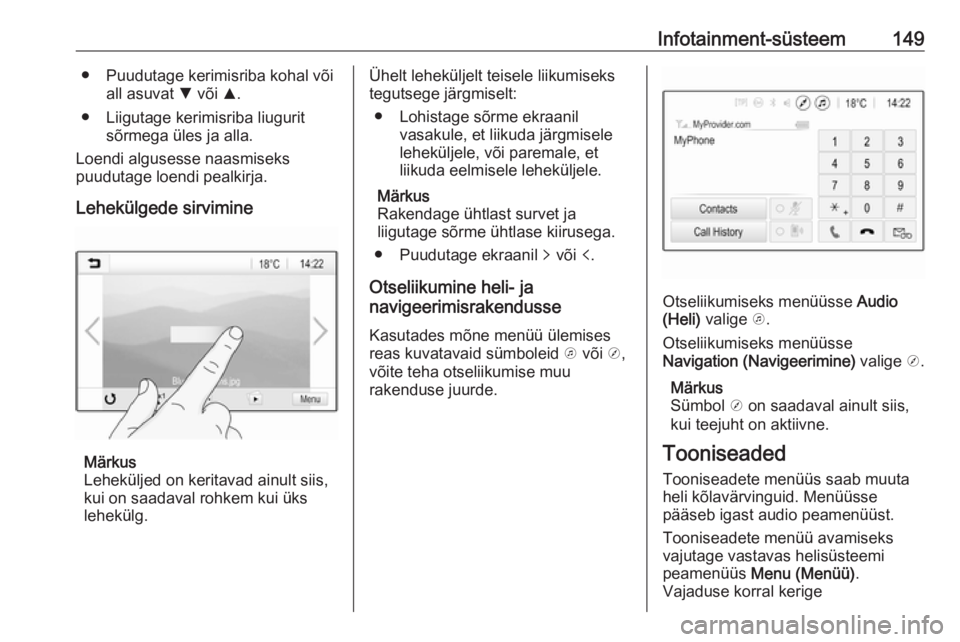
Lehekülgede sirvimine
Märkus
Leheküljed on keritavad ainult siis,
kui on saadaval rohkem kui üks lehekülg.
Ühelt leheküljelt teisele liikumiseks
tegutsege järgmiselt:
● Lohistage sõrme ekraanil vasakule, et liikuda järgmisele
leheküljele, või paremale, et
liikuda eelmisele leheküljele.
Märkus
Rakendage ühtlast survet ja
liigutage sõrme ühtlase kiirusega.
● Puudutage ekraanil q või p.
Otseliikumine heli- ja
navigeerimisrakendusse
Kasutades mõne menüü ülemises
reas kuvatavaid sümboleid k või j,
võite teha otseliikumise muu rakenduse juurde.
Otseliikumiseks menüüsse Audio
(Heli) valige k.
Otseliikumiseks menüüsse
Navigation (Navigeerimine) valige j.
Märkus
Sümbol j on saadaval ainult siis,
kui teejuht on aktiivne.
Tooniseaded
Tooniseadete menüüs saab muuta
heli kõlavärvinguid. Menüüsse
pääseb igast audio peamenüüst.
Tooniseadete menüü avamiseks
vajutage vastavas helisüsteemi
peamenüüs Menu (Menüü) .
Vajaduse korral kerige
Page 155 of 345
Infotainment-süsteem153Kuva uuesti sisse lülitamiseks
puudutage ekraani või vajutage
nuppu.
Tehase vaikseaded (R 4.0 IntelliLink)
Vajutage nuppu ; ja siis valige
Settings (Seaded) .
Liikuge loendis ja valige Return to
Factory Settings (Taasta
tehaseseaded) .
Kõikide sõiduki isikupärastamise
seadete taastamiseks valige Restore
Vehicle Settings (Sõiduki seadete
taastamine).
Paaristatud Bluetoothi seadmete, kontaktide loendi ja salvestatud
telefoninumbrite kustutamiseks
valige Clear All Private Data (Kustuta
kõik privaatsed andmed) .
Tooni ja helitugevuse seadete
lähtestamiseks ning kõikide
lemmikute ja valitud helina
kustutamiseks valige Restore Radio
Settings (Taasta raadio seaded) .Igaühe kohta kuvatakse
hoiatusteade. Seadete
lähtestamiseks valige Continue
(Jätka) .
Tehase vaikseaded (Navi 4.0 IntelliLink)
Vajutage nuppu ; ja siis valige
Settings (Seaded) .
Liikuge loendis ja valige Restore
Factory Settings (Tehaseseadete taastamine) .
Sõiduki seaded
Sõiduki kõigi isikupärastamise
seadete lähtestamiseks valige Reset
Vehicle Settings (Sõiduki seadete
lähtestamine) .
Kuvatakse hüpikaken. Kinnitage hüpikteade.
Telefoniteave
Paaristatud Bluetoothi seadmete,
kontaktide loendi ja salvestatud
telefoninumbrite kustutamiseks
valige Clear all phone information
(Kustuta kogu telefoni info) .
Kuvatakse hüpikaken. Kinnitage hüpikteade.Raadioseaded
Tooni ja helitugevuse seadete
lähtestamiseks ning kõikide
lemmikute kustutamiseks valige
Restore Radio Settings (Raadio
seadete taastamine) .
Kuvatakse hüpikaken. Kinnitage hüpikteade.
Navigatsiooniseaded
Kõigi navigeerimisparameetrite ja
navigeerimissüsteemi seadete
lähtestamiseks valige Restore
Navigation Settings (Navigeerimis‐
seadete taastamine) . Kuvatakse
alammenüü.
Sõltuvalt sellest, milliseid parameetreid soovite lähtestada,
valige Clear navigation history (Navi‐
geerimisajaloo eemaldamine)
(hiljutised sihtkohad), Clear
navigation favourites (Navigeerimis‐
lemmikute eemaldamine) (lemmikud)
või Reset navigation options and
settings (Navigeerimisvalikute ja seadete lähtestamine) (nt seaded,
mis on seotud kaardi kuvamise,
häälväljundi või marsruudi
suvanditega).
Page 170 of 345
168Infotainment-süsteemKaardiandmed
Kõiki vajalikke kaardiandmeid
hoitakse Infotainment-süsteemis.
Navigeerimiskaardi andmete
värskendamiseks ostke uued
andmed Opeli edasimüüjalt või meie
kodulehelt
http://opel.navigation.com/. Teile
antakse värskendusi sisaldav
USB-seade.
Ühendage USB-seade USB-porti ja
järgige ekraanil kuvatavaid juhiseid.
Värskendusprotsessi ajal tuleb
sõiduk sisse lülitada.
Märkus
Sõiduk jääb värskendusprotsessi
ajal kasutuskõlbulikuks. Kui sõiduk
lülitatakse välja, võib
värskendamise peatada.
Navigeerimisrakendus, Bluetooth ja
teised välisseadmed pole saadaval
kuni värskendusprotsessi
lõppemiseni.
Kasutamine Navigeerimiskaardi kuvamiseks
vajutage ; ja valige seejärel ikoon
Navigation (Navigeerimine) .Teejuht välja lülitatud
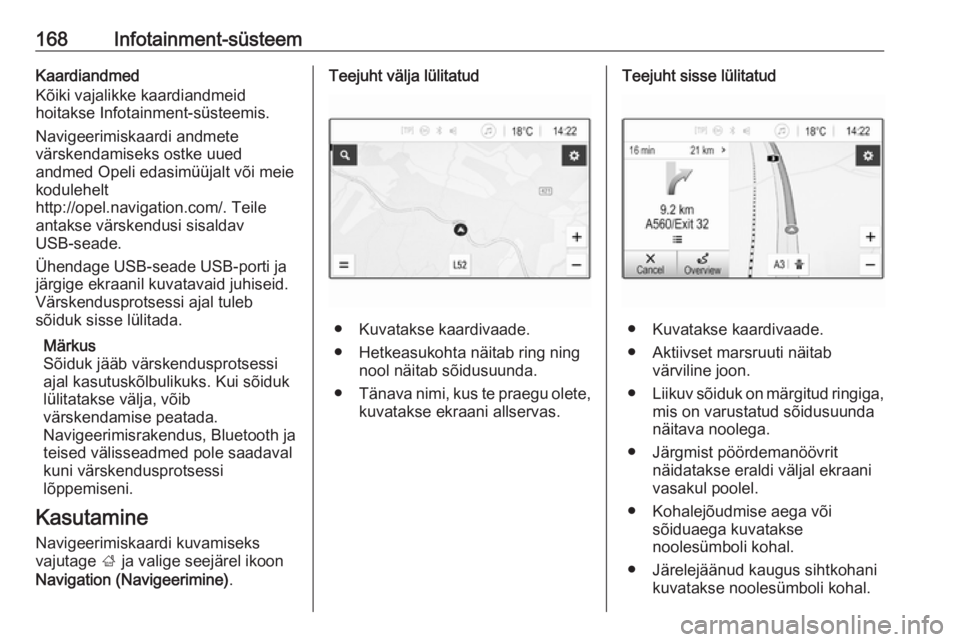
● Kuvatakse kaardivaade.
● Hetkeasukohta näitab ring ning nool näitab sõidusuunda.
● Tänava nimi, kus te praegu olete,
kuvatakse ekraani allservas.
Teejuht sisse lülitatud
● Kuvatakse kaardivaade.
● Aktiivset marsruuti näitab värviline joon.
● Liikuv sõiduk on märgitud ringiga,
mis on varustatud sõidusuunda
näitava noolega.
● Järgmist pöördemanöövrit näidatakse eraldi väljal ekraani
vasakul poolel.
● Kohalejõudmise aega või sõiduaega kuvatakse
noolesümboli kohal.
● Järelejäänud kaugus sihtkohani kuvatakse noolesümboli kohal.
Page 173 of 345
Infotainment-süsteem171Valige kaardikuval L, et kuvada
menüü Options (Valikud) . Valige
Navigation Settings (Navigeerimis‐ seaded) ja seejärel Map colours
(Kaardi värvid) .
Vaikeseadeks on Auto (Automaatne) .
Kui Auto (Automaatne) on
aktiveeritud, reguleeritakse ekraani
automaatselt.
Selle asemel võite aktiveerida Day
(light) (Päev (valge)) või Night (dark)
(Öö (pime)) ainult heleda või tumeda
kuva saamiseks.
Autosuumi funktsioon
Kui autosuumi funktsioon on
aktiveeritud (vaikeseade), siis
muutub suumi tase automaatselt, kui
jõuate aktiivse teejuhtimise käigus
pöördemanöövrini. Sellisel viisil saate
alati hea ülevaate vastavast
manöövrist.
Kui autosuumi funktsioon on
inaktiveeritud, siis jääb valitud
suumitase samaks kogu
teejuhtimisprotsessi käigus.
Funktsiooni inaktiveerimiseks valige
kaardil L, et kuvada menüü Options
(Valikud) . Valige Navigation Settings(Navigeerimisseaded) ja seejärel
puudutage Auto Zoom (Automaatne
suumimine) kõrval asuvat liuguririba.
Funktsiooni taasaktiveerimiseks puudutage ekraaninuppu uuesti.
Huvipunktide (POI-de) ikoonid kaardil Huvipunktid on üldist huvi pakkuvad
punktid, nt bensiinijaamad või
restoranid.
Kaardil näidatavate huvipunktide
kategooriate kuvamist saab
isikupäraselt kohandada.
Valige kaardil L, et kuvada menüü
Options (Valikud) . Valige Navigation
Settings (Navigeerimisseaded) ja
seejärel Show on map (Kuva kaardil) .
Aktiveerige soovitud huvipunktide
kategooriad.
Kaardil olevad liiklussündmused
Liiklussündmusi võib näidata vahetult kaardil.
Funktsiooni aktiveerimiseks valige
kaardil L, et kuvada menüü Options
(Valikud) . Valige Traffic on Map
(Liiklus kaardil) . Ekraaninupp lülitub
aktiveerimisrežiimi.Funktsiooni inaktiveerimiseks valige
Traffic on Map (Liiklus kaardil) uuesti.
Ajanäit
Ajanäitu aktiivse teejuhtimise ajal
võib kuvada kahes erinevas režiimis:
järelejäänud ajana (aeg kuni
sihtkohta jõudmiseni) või
saabumisajana (sihtkohta jõudmise
ajana).
Valige kaardil L, et kuvada menüü
Options (Valikud) . Valige Navigation
Settings (Navigeerimisseaded) ja
seejärel Time to Destination Format
(Sihtkohta jõudmiseks kuluva aja
vorming) .
Aktiveerige alammenüüs soovitud
variant.
Märkus
Aktiivse teejuhtimise ajal võib ajanäitu muuta ajanäidu välja lihtsa
puudutamisega ekraanil.
Hoiatuste eelistused
Soovi korral võite saada kindlates
liiklustsoonides täiendavaid teavitusi.
Page 174 of 345
172Infotainment-süsteemValige kaardil L, et kuvada menüü
Options (Valikud) . Valige Navigation
Settings (Navigeerimisseaded) ja
seejärel Alert Preferences
(Märguande eelistused) .
Kui Safety camera (Liikluskaamera)
on aktiveeritud, hoiatatakse teid
läheneva püsiasukohaga
kiiruskaamera eest.
Märkus
See funktsioon on saadaval ainult
siis, kui selline hoiatussüsteem
vastab antud riigis kehtivatele
õiguslikele normidele.
Aktiveerige soovitud variant.
Hääljuhised
Teejuhtimise protsessi võib toetada süsteemi poolt antavate
häälteadetega.
Märkus
Navigeerimise häälteadete
funktsiooni ei toetata kõigi keelte
korral. Kui häälteated pole saadaval, annab süsteem automaatselt
helisignaali, et juhtida tähelepanu
eesseisvale manöövrile.Sisselülitamine
Hääljuhiste funktsioon on vaikimisi
aktiveeritud. Funktsiooni
inaktiveerimiseks valige kaardil L, et
kuvada menüü Options (Valikud) , ja
puudutage seejärel Voice Guidance
(Hääljuhised) . Ekraaninupp muutub.
Funktsiooni taasaktiveerimiseks
valige ekraaninupp uuesti.
Hääljuhiste seaded
Selleks, et määrata, millised süsteemi
väljundid võivad kaasa aidata
aktiivsele teejuhtimisele, valige
kaardil L, Navigation Settings (Navi‐
geerimisseaded) ja seejärel Voice
Guidance (Hääljuhised) .
Kui Normal voice guidance
(Tavalised hääljuhised) on
aktiveeritud, teavitatakse järgmisest
saabuvast pöördemanöövrist
häälteatega.
Kui Beep only (Ainult piiksu) on
aktiveeritud, toimub teavitamine ainult piiksude abil.
Alammenüüs Prompts during Phone
Call (Märguanded kõne ajal) saab
määrata võimalikud häälväljundid
telefonikõne ajal.Aktiveerige soovitud variandid.
Märkus
Hääljuhiseid antakse ainult siis, kui
Voice Guidance (Hääljuhised) on
aktiveeritakse menüüst Options
(Valikud) , vt eestpoolt.
Teave
Valige kaardil L, et kuvada menüü
Options (Valikud) . Valige Navigation
Settings (Navigeerimisseaded) ja
seejärel About (Teave) .
Tootja tingimuste või isikuandmete
kaitse avalduse tekstid on
juurdepääsetavad vastavate
menüükirjete kaudu.
Kuvatakse navigeerimiskaardi
versioon.
Sihtkoha sisestamine Navigeerimisrakendus võimaldab
seada marsruudi sihtkoha erinevate
suvandite abil.
Sihtkoha sisestamine kaardi
kaudu
Kaardikuvalt on võimalik sihtkohti
vahetult sisestada.
Page 175 of 345
Infotainment-süsteem173Kaardil olevad personaalsed
aadressid
Võite eelmäärata kaks aadressi-
otseteed (nt Kodu ja Töö), et lihtsal
viisil alustada teejuhiste määramist
nende kahe koha vahel. Aadressid
saab määrata seadete menüüst ja
eraldi sildistada. Seejärel saab neid
valida otse kaardilt.
Aadresside salvestamiseks valige
kaardil L, Navigation Settings (Navi‐
geerimisseaded) ja seejärel Set up
My Places (Minu asukohtade
seadistamine) .
Valige menüükirjete hulgast üks
(vaikimisi Home (Kodu) ja Work
(Töö) ). Kasutage klaviatuuri
nõutavate andmete sisestamiseks
aadressiväljale. Klaviatuuri
üksikasjalikku kirjeldust vaadake
altpoolt.
Personaalse aadressi nime
muutmiseks valige c, et peita
klaviatuur ja valida loendi üksuste
hulgast üks. Selle asemel võite
sisestada esimesele sisestusväljale
uue nime.Vajadusel puudutage ühte
sisestusväljadest, et klaviatuur uuesti
kuvada, ja valige Done (Valmis).
Asukoht salvestatakse otseteena.
Teejuhi käivitamiseks ühte neist
kohtadest valige kaardil ekraaninupp ═. Kuvatakse kaks sihtkohta.
Valige üks ekraaninuppudest. Ilmub
menüü Routes (Marsruudid) .
Aktiveerige soovitud marsruut ja
valige seejärel Go (Ava) teejuhi
käivitamiseks.
Sihtkoha valimine kaardi kaudu
Kerige soovitud kaardiosani.
Puudutage ja hoidke ekraanil
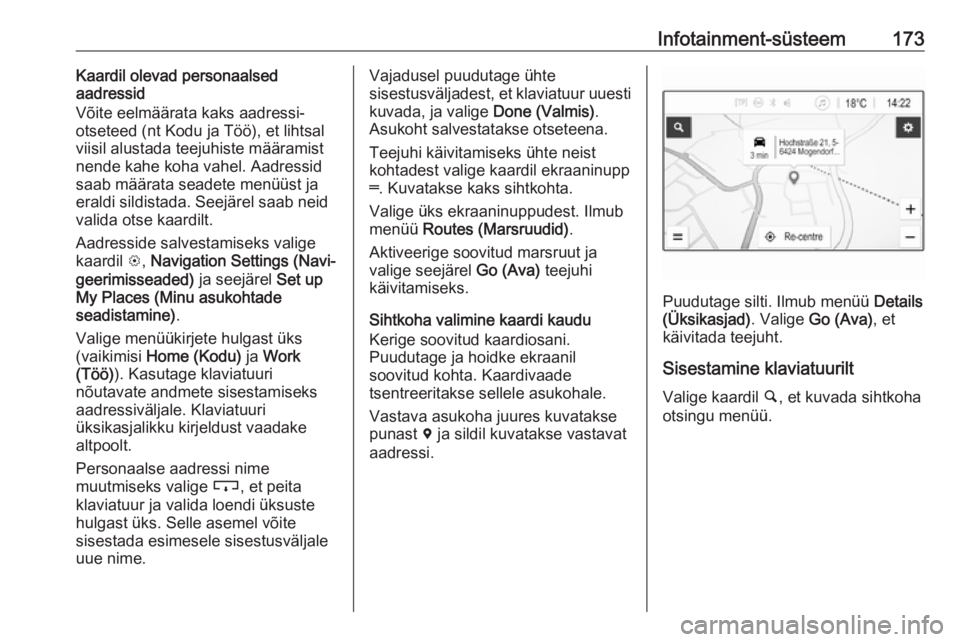
soovitud kohta. Kaardivaade
tsentreeritakse sellele asukohale.
Vastava asukoha juures kuvatakse
punast d ja sildil kuvatakse vastavat
aadressi.
Puudutage silti. Ilmub menüü Details
(Üksikasjad) . Valige Go (Ava) , et
käivitada teejuht.
Sisestamine klaviatuurilt
Valige kaardil ½, et kuvada sihtkoha
otsingu menüü.
Page 182 of 345
180Infotainment-süsteemKui teejuht on aktiivne, valige üks
kahest vahekaardist:
● Along Route (Marsruudil) :
liiklussündmused aktiivsel
marsruudil
● Nearby (Lähistel) :
liiklussündmused sõiduki
praeguse asukoha lähedalLiiklussündmused
Vajaduse korral kerige soovitud
liiklussündmuseni.
Täiendava teabe kuvamiseks valige
vastav liiklussündmus.Loendi sortimine
Läheduses toimuvate sündmuste
loendit võib korraldada kahel erineval viisil.
Sortimisjärjestuse muutmiseks valige
l ekraani ülemisest parempoolsest
nurgast. Ilmub menüü Traffic Events
Sorting (Liiklussündmuste sortimine) .
Aktiveerige soovitud variant.
Liiklusjaam
Soovi korral saab liiklusteavet
edastava liiklusteadete kanali
isikupäraselt seadistada.
Valige kaardil L, et kuvada menüü
Options (Valikud) . Valige Navigation
Settings (Navigeerimisseaded) ja
seejärel Traffic Resource
(Liiklusteabe allikas) .
Kuvatakse praegu saadaval olevate kõigi liiklusjaamade loend.
Vaikimisi aktiveeritakse Auto
(Automaatne) . Jaam kohandatakse
süsteemiga automaatselt.
Kui soovite liiklusteavet saada mingilt
konkreetselt jaamalt, aktiveerige
vastav jaam.
Liikluse vältimise funktsioon
Kui süsteem määrab marsruudi
sihtkohta, võetakse liiklussündmused
arvesse.
Aktiivse teejuhi korral võib marsruuti
muuta vastavalt saabuvatele
liiklusteadetele.
Nende muudatuste parameetrite
määramiseks valige kaardil L, et
kuvada menüü Options (Valikud) .
Valige Navigation Settings (Navigee‐
rimisseaded) , Routing options
(Marsruudi valikud) ja seejärel Auto-Reroute to Avoid Traffic (Automaatne
ümbersuunamine ummikute
vältimiseks) .
Kui soovite, et süsteem muudaks marsruuti automaatselt vastavalt uutele liiklusteadetele, aktiveerige
Automatically reroute (Automaatne
ümbersuunamine) .
Kui soovite marsruudi muutmisel
nõuandeid saada, aktiveerige Always
ask (Küsi alati) .
Kui te ei soovi marsruutide muutmist,
aktiveeriga Never (Mitte kunagi) .
Teejuhi seaded
Määrata saab tee ja marsruudi
valikuga seotud parameetreid.
Teede tüübid
Soovi korral saab vältida teatavaid teede tüüpe.
Valige kaardil L, et kuvada menüü
Options (Valikud) . Valige Avoid on
Route (Väldi marsruudil) ja
aktiveerige seejärel teede tüübid,
mida soovite vältida.
Page 183 of 345
Infotainment-süsteem181Märkus
Kui tee seadistuste muutmisel on
teejuht aktiivne, siis arvutatakse marsruut ümber vastavalt uutele
seadistustele.
Marsruudi tüüp
Marsruudi tüübi määramiseks valige
kaardil L, et kuvada menüü Options
(Valikud) . Valige Navigation Settings
(Navigeerimisseaded) , Routing
options (Marsruudi valikud) ja
seejärel Route type (Marsruudi tüüp) .
Aktiveerige soovitud variant:
● Fastest (Kiireim) kiireima
marsruudi valikuks
● Eco-friendly (Keskkonnasõbra‐
lik) marsruudi valikuks, mis
võimaldab loodussõbralikku
sõitmistKõnetuvastus
Üldine teave
Infotainment-süsteemi
kõnetuvastuse edastamise rakendus
võimaldab edastada häälkäske
nutitelefoni. Vt nutitelefoni
kasutusjuhendist, kas konkreetne
nutitelefon seda funktsiooni toetab.
Heli rakenduse kasutamiseks peab
nutitelefon olema Infotainment-
süsteemiga ühendatud USB-kaabliga 3 160 või Bluetoothi kaudu 3 182.
Kasutamine
Kõnetuvastuse rakendamine Kõnetuvastuse alustamiseks
vajutage ja hoidke all juhtpaneelil g
või roolil qw. Ekraanil kuvatakse
häälkäsklus.
Kui kuulete piiksu, võite käskluse
öelda. Teavet toetatavate käskude
kohta vt nutitelefoni kasutusjuhendist.Häälviipade helitugevuse
reguleerimine
Häälteadete helitugevuse
suurendamiseks ja vähendamiseks
keerake juhtpaneelil m või vajutage
+ / - rooli paremal küljel.
Kõnetuvastuse väljalülitamine Vajutage roolil xn. Häälkäskluse
teade kaob ja kõnetuvastuse
kasutamine on lõppenud.