bluetooth OPEL ZAFIRA C 2018.5 Сопственички прирачник
[x] Cancel search | Manufacturer: OPEL, Model Year: 2018.5, Model line: ZAFIRA C, Model: OPEL ZAFIRA C 2018.5Pages: 393, PDF Size: 10.25 MB
Page 161 of 393
Инфозабавнен систем159Инфозабавнен
системВовед ........................................ 159
Општи информации ...............159
Функција за аларм при кражба ................................... 160
Преглед на контролните елементи ............................... 161
Употреба ................................ 164
Основно ракување ...................167
Основни функции ................... 167
Поставки на тонот .................. 169
Поставки на гласноста ..........170
Системски поставки ...............171
Радио ........................................ 175
Употреба ................................ 175
Пребарување станици ...........175
Списоци со миленици ............177
Радио податочен систем ....... 178
Дигитална аудио дифузија ....179
Надворешни уреди ..................181
Општи информации ...............181
Репродукција на звук .............183
Прикажување слики ...............185Репродукција на филмови ....186
Користење апликации за паметни телефони ................ 188
Навигација ................................ 189
Општи информации ...............189
Употреба ................................ 190
Внесување дестинација ........196
Водење ................................... 202
Препознавање говор ...............205
Општи информации ...............205
Користење .............................. 205
Телефон .................................... 206
Општи информации ...............206
Поврзување Bluetooth ...........207
Итен повик .............................. 209
Ракување ................................ 210
Мобилни телефони и ЦБ радио опрема ........................ 215Вовед
Општи информации Инфозабавниот систем Ви пружа
најсовремена инфозабава во
автомобилот.
Со користење на функциите на
радиото можете да регистрирате
до 25 станици на пет списоци со
омилени.
Може да поврзете надворешни
уреди за складирање податоци со
Инфозабавниот систем како
дополнителни аудио извори; преку
кабел или преку Bluetooth ®
.
Системот за навигација со
динамично планирање на
маршрутата ќе ве доведе сигурно
до вашата дестинација и, ако
сакате, автоматски ќе ги избегнува
застоите во сообраќајот или
другите сообраќајни проблеми.
Освен тоа, Инфозабавниот систем
овозможува удобно и безбедно
користење на вашиот мобилен
телефон во возилото.
Page 168 of 393
166Инфозабавнен системЗа детален опис за подготвување ивоспоставување Bluetooth-врска
меѓу инфозабавниот систем и
мобилен телефон 3 206.
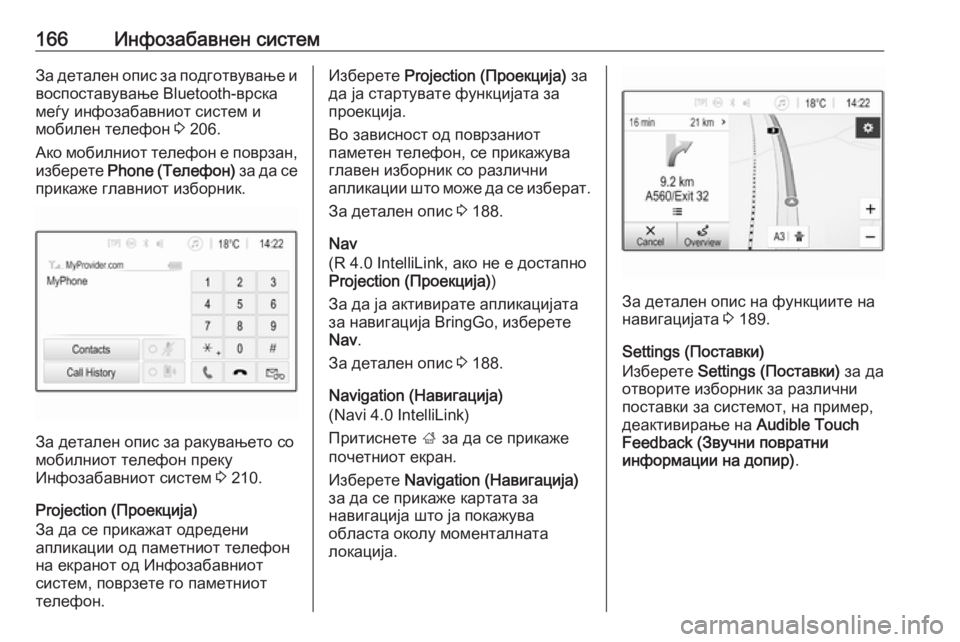
Ако мобилниот телефон е поврзан,
изберете Phone (Телефон) за да се
прикаже главниот изборник.
За детален опис за ракувањето со
мобилниот телефон преку
Инфозабавниот систем 3 210.
Projection (Проекција)
За да се прикажат одредени
апликации од паметниот телефон
на екранот од Инфозабавниот
систем, поврзете го паметниот телефон.
Изберете Projection (Проекција) за
да ја стартувате функцијата за
проекција.
Во зависност од поврзаниот
паметен телефон, се прикажува
главен изборник со различни
апликации што може да се изберат.
За детален опис 3 188.
Nav
(R 4.0 IntelliLink, ако не е достапно
Projection (Проекција) )
За да ја активирате апликацијата
за навигација BringGo, изберете
Nav .
За детален опис 3 188.
Navigation (Навигација)
(Navi 4.0 IntelliLink)
Притиснете ; за да се прикаже
почетниот екран.
Изберете Navigation (Навигација)
за да се прикаже картата за навигација што ја покажува
областа околу моменталната
локација.
За детален опис на функциите на
навигацијата 3 189.
Settings (Поставки)
Изберете Settings (Поставки) за да
отворите изборник за различни поставки за системот, на пример,
деактивирање на Audible Touch
Feedback (Звучни повратни
информации на допир) .
Page 175 of 393
Инфозабавнен систем173
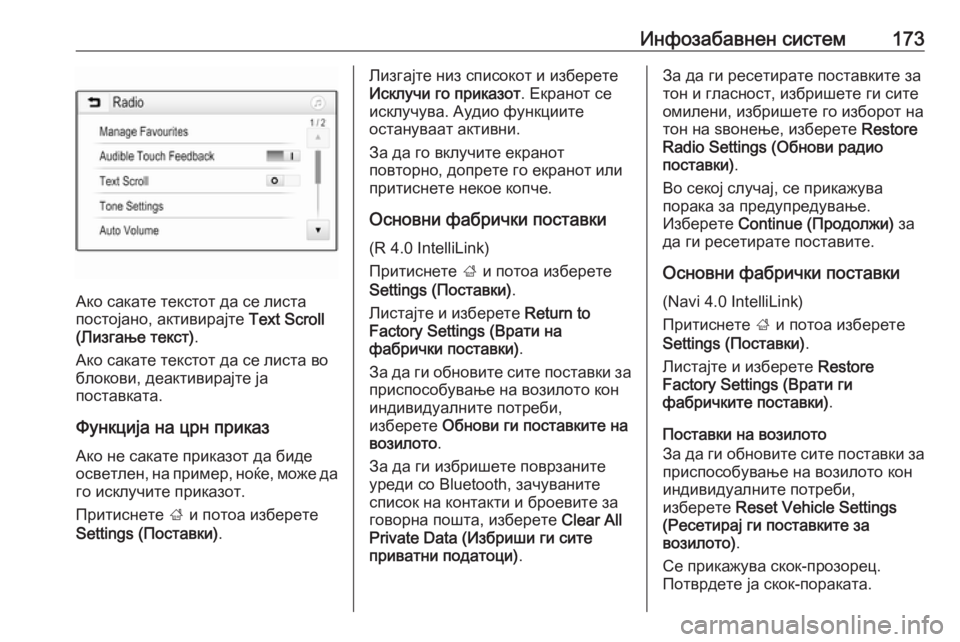
Ако сакате текстот да се листа
постојано, активирајте Text Scroll
(Лизгање текст) .
Ако сакате текстот да се листа во
блокови, деактивирајте ја
поставката.
Функција на црн приказ
Ако не сакате приказот да биде
осветлен, на пример, ноќе, може да го исклучите приказот.
Притиснете ; и потоа изберете
Settings (Поставки) .
Лизгајте низ списокот и изберете
Исклучи го приказот . Екранот се
исклучува. Аудио функциите
остануваат активни.
За да го вклучите екранот
повторно, допрете го екранот или притиснете некое копче.
Основни фабрички поставки
(R 4.0 IntelliLink)
Притиснете ; и потоа изберете
Settings (Поставки) .
Листајте и изберете Return to
Factory Settings (Врати на
фабрички поставки) .
За да ги обновите сите поставки за
приспособување на возилото кон
индивидуалните потреби,
изберете Обнови ги поставките на
возилото .
За да ги избришете поврзаните
уреди со Bluetooth, зачуваните
список на контакти и броевите за
говорна пошта, изберете Clear All
Private Data (Избриши ги сите
приватни податоци) .За да ги ресетирате поставките за
тон и гласност, избришете ги сите
омилени, избришете го изборот на
тон на ѕвонење, изберете Restore
Radio Settings (Обнови радио
поставки) .
Во секој случај, се прикажува
порака за предупредување.
Изберете Continue (Продолжи) за
да ги ресетирате поставите.
Основни фабрички поставки
(Navi 4.0 IntelliLink)
Притиснете ; и потоа изберете
Settings (Поставки) .
Листајте и изберете Restore
Factory Settings (Врати ги фабричките поставки) .
Поставки на возилото
За да ги обновите сите поставки за приспособување на возилото кон
индивидуалните потреби,
изберете Reset Vehicle Settings
(Ресетирај ги поставките за
возилото) .
Се прикажува скок-прозорец.
Потврдете ја скок-пораката.
Page 176 of 393
174Инфозабавнен системИнформации за телефонот
За да ги избришете поврзаните
уреди со Bluetooth, зачуваните
список на контакти и броевите за
говорна пошта, изберете Clear all
phone information (Избриши ги сите информации за телефонот) .
Се прикажува скок-прозорец.
Потврдете ја скок-пораката.
Поставки за радиото
За да ги ресетирате поставките за
тон и гласност и да ги избришете
сите омилени, изберете Restore
Radio Settings (Врати ги поставките
за радио) .
Се прикажува скок-прозорец.
Потврдете ја скок-пораката.
Поставки за навигација
За да ги ресетирате сите
параметри за навигација и
поставките за системот за
навигација, изберете Restore
Navigation Settings (Врати ги
поставките за навигација) . Се
прикажува подизборник.Во зависност од тоа која група
параметри сакате да ја ресетирате,
изберете Clear navigation history
(Избриши ја историјата на
навигацијата) (неодамнешни
дестинации), Clear navigation
favourites (Избриши ги омилените
од навигацијата) (омилени) или
Reset navigation options and settings
( Ресетирај ги опциите и поставките
за навигацијата) (на пример,
поставки за приказ на картата,
говорни информации или опции за
маршрутата).
Се прикажува скок-прозорец.
Потврдете ја скок-пораката.
Верзија на системот
Притиснете ; и потоа изберете
Settings (Поставки) .
Листајте и изберете Software
Information (Информации за
софтверот) .
Ако е поврзан USB уред, на него
можете да ги зачувате
информациите за возилото.Одберете го System Update
(Ажурирање на системот) и потоа
Save Vehicle Info to USB (Зачувај ги информациите за возилото на
USB) .
За ажурирање на системот,
контактирајте со сервисот.
Поставки на возилото
Поставките за возилото се
опишани во Сопственичкиот
прирачник.
Page 184 of 393
182Инфозабавнен системКога се поврзани со приклучокот
USB, со разни функциите на
уредите може да се ракува преку
контролите и изборниците на
Инфозабавниот систем.
Забелешка
Инфозабавниот систем не ги
поддржува сите помошни уреди.
Проверете го списокот за
компатибилност на нашата веб-
локација.
Поврзување / откачување уред
Поврзете еден од горенаведените
уреди во приклучокот за USB. Ако
е потребно, користете соодветен
кабел за поврзување. Музичката
функција почнува автоматски.
Забелешка
Ако се поврзе уред USB што не
може да се прочита, се појавува
соодветна порака за грешка и
Инфозабавниот систем
автоматски се префрлува на
претходната функција.
За да ја прекинете врската со
уредот USB, изберете друга
функција, а потоа извадете го
уредот USB.Внимание
Не откачувајте го уредот за
време на репродукција. Така
може да се оштети уредот или
Инфозабавниот систем.
Автоматско вклучување на USB
Стандардно, изборникот за звук
од USB се прикажува автоматски
кога ќе се поврзе USB-уред.
Ако сакате, може да ја
деактивирате оваа функција.
Притиснете ;, па изберете
Settings (Поставки) за да го
отворите изборникот поставки.
Изберете Radio (Радио) , листајте
до USB Auto Launch (Автоматско
активирање USB) и допрете го
екранското копче до функцијата.
За да ја вклучите функцијата:
повторно допрете го екранското
копче.
Bluetooth
Уреди што поддржуваат профили
A2DP и AVRCP на музика Bluetooth
можат безжично да се поврзат со
Инфозабавниот систем.
Инфозабавниот систем може да
репродуцира музички датотеки од
овие уреди.
Поврзување уред
За детален опис за
воспоставување поврзување
Bluetooth 3 207.
Формати на фајлови и папки Максималниот капацитет на уред
поддржан од Инфозабавниот
систем е 5000 музички фајлови,
5000 сликовни фајлови, 500
филмски фајлови, 5000 папки и 15
степени на структура на папки.
Поддржани се само уреди
форматирани со систем на
фајлови FAT16 / FAT32.
Ако во метаподатоците за аудио се
вклучени слики, овие слики се
прикажуваат на екранот.
Page 192 of 393
190Инфозабавнен системСистемот ќе функционира и со
слаб прием на GPS. Меѓутоа, се
намалува прецизноста на
одредување на положбата.
По внесувањето на адресата на
дестинацијата или на точката од
интерес (најблиската бензинска
пумпа, хотел и сл.), маршрутата се пресметува од моменталната
локација до избраната
дестинација.
Водењето низ маршрутата се
остварува со звучен аутпут и
стрелка, како и со помош на
екранот со карта во повеќе бои.
Важни информации
TMC систем за сообраќајни
информации и динамично водење
низ маршрутата
TMC системот за сообраќајни
информации ги прима сите
актуелни сообраќајни информации
од TMC радио станици. Овие
информации се вклучени во
пресметката на целокупната
маршрута. За време на овој
процес, се планира таква
маршрута која ги избегнувасообраќајните проблеми поврзани со претходно избраните
критериуми.
Ако има некој сообраќаен проблем
за време на активното водење низ
маршрутата, зависно од
претходната поставка се појавува
порака што се однесува до тоа
дали треба да се измени
маршрутата.
TMC сообраќајните информации
се прикажуваат на екранот на
картата како симболи или како
детален текст во изборникот со
ТМС пораки.
За да може да се користат TMC
сообраќајните информации,
системот мора да прима TMC
станици во соодветниот регион.
ТМС сообраќајните страници ќе
бидат избрани од изборникот за
навигација 3 190.
Податоци за картата
Сите потребни податоци за картата
се зачувани во системот за
инфозабава.За да ги ажурирате податоците за
картите за навигација, купете нови
податоци од партнер на Opel или
на нашата почетна страница
http://opel.navigation.com/. Ќе
добиете USB-уред што го содржи
ажурирањето.
Поврзете го USB-уредот со USB-
приклучокот и следете ги
упатствата на екранот. Возилото
мора да работи за време на
постапката на ажурирање.
Забелешка
Возилото продолжува да работи
за време на постапката на
ажурирање. Ако возилото се
исклучи, ажурирањето може да се
паузира. Апликацијата за
навигација, Bluetooth и други
надворешни уреди не се достапни додека не заврши постапката на
ажурирање.
Употреба За да се прикаже картата за
навигација, притиснете ;, а потоа
изберете ја иконата Navigation
(Навигација) .
Page 200 of 393
198Инфозабавнен системЗа да избришете знак, изберетеk . За да го избришете целиот
внес, изберете го малиот x во
полето за внесување.
Штом ќе се внесат знаците,
системот дава предлози за
зборови за пребарување. Секој дополнителен знак се зема
предвид во процесот на
споредување.
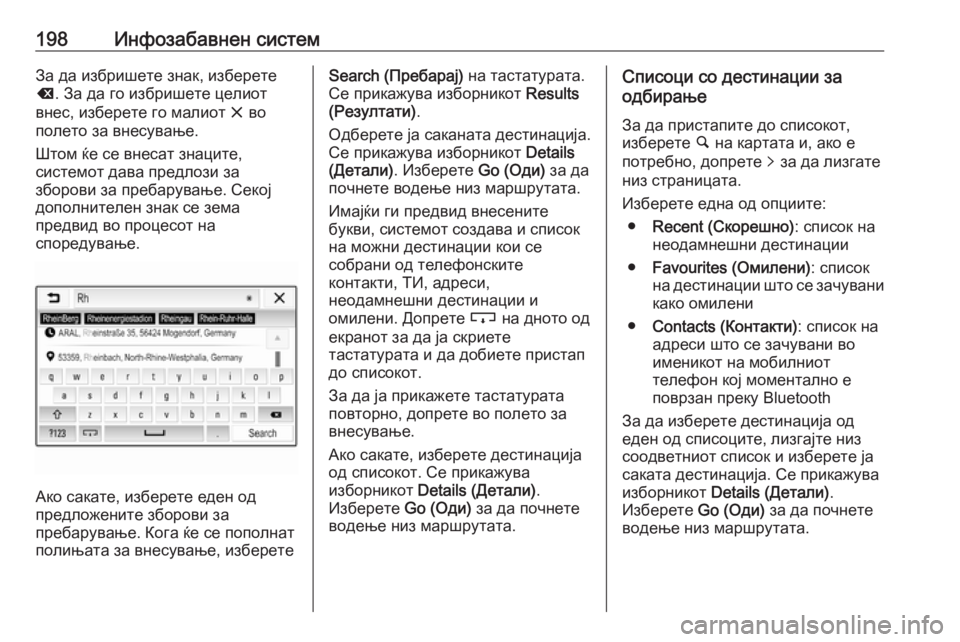
Ако сакате, изберете еден од
предложените зборови за
пребарување. Кога ќе се пополнат полињата за внесување, изберете
Search (Пребарај) на тастатурата.
Се прикажува изборникот Results
(Резултати) .
Одберете ја саканата дестинација.
Се прикажува изборникот Details
(Детали) . Изберете Go (Оди) за да
почнете водење низ маршрутата.
Имајќи ги предвид внесените
букви, системот создава и список
на можни дестинации кои се
собрани од телефонските
контакти, ТИ, адреси,
неодамнешни дестинации и
омилени. Допрете c на дното од
екранот за да ја скриете
тастатурата и да добиете пристап
до списокот.
За да ја прикажете тастатурата
повторно, допрете во полето за
внесување.
Ако сакате, изберете дестинација
од списокот. Се прикажува
изборникот Details (Детали) .
Изберете Go (Оди) за да почнете
водење низ маршрутата.Списоци со дестинации за
одбирање
За да пристапите до списокот,
изберете ½ на картата и, ако е
потребно, допрете q за да лизгате
низ страницата.
Изберете една од опциите: ● Recent (Скорешно) : список на
неодамнешни дестинации
● Favourites (Омилени) : список
на дестинации што се зачувани
како омилени
● Contacts (Контакти) : список на
адреси што се зачувани во
именикот на мобилниот
телефон кој моментално е
поврзан преку Bluetooth
За да изберете дестинација од
еден од списоците, лизгајте низ
соодветниот список и изберете ја
саката дестинација. Се прикажува
изборникот Details (Детали) .
Изберете Go (Оди) за да почнете
водење низ маршрутата.
Page 207 of 393
Инфозабавнен систем205Ако сакате да бидете прашани кога
маршрутата се променува,
активирајте Always ask (Секогаш
прашувај) .
Ако не сакате маршрутите да се
променуваат, активирајте Never
(Никогаш) .
Поставки за маршрутата Може да се постават параметрите
за патишта и делници од
маршрути.
Типови патишта
Ако сакате, одредени типови
патишта може да се избегнуваат.
Изберете L на картата за да се
прикаже изборникот Options
(Опции) . Изберете Avoid on Route
(Избегнувај на маршрутата) , па
активирајте ги типовите патишта
што сакате да се избегнуваат.
Забелешка
Ако водењето низ маршрутата е
активно кога ги променувате
поставките за патиштата,
маршрутата се пресметува
повторно според новите поставки.Тип на маршрутата
За да го поставите типот на
маршрутата, изберете L на
картата за да се прикаже
изборникот Options (Опции) .
Изберете Navigation Settings
(Поставки за навигација) , Routing
options (Опции за пренасочување) ,
а потоа Route type ( Тип маршрута) .
Активирајте ја саканата опција: ● Fastest (Најбрза) за најбрза
маршрута
● Eco-friendly (Економична) за
маршрута што дозволува
еколошко возењеПрепознавање говор
Општи информации Апликацијата за пренесување на
гласот на инфозабавниот систем
овозможува пристап до наредбите
за препознавање говор на вашиот
смартфон. Видете во упатството за ракување со уредот од
производителот на паметниот
телефон за да видите дали
паметниот телефон ја поддржува
оваа карактеристика.
За да ја користите апликацијата за
пренесување на гласот, паметниот телефон мора да биде поврзан со
Инфозабавниот систем преку
кабел за USB 3 181 или преку
Bluetooth 3 207.
Користење Активирање на
препознавањето говор
Притиснете и задржете g на
контролната табла или qw на
екранот за да започнете сесија за
Page 208 of 393
206Инфозабавнен системпрепознавање говор. На екранот
се прикажува порака за говорна
команда.
Штом ќе се чуе писок, може да
кажете команда. Информации за
поддржаните наредби побарајте во упатството за ракување со вашиот
паметен телефон.
Прилагодување на гласноста на
говорните потсетници
Свртете го m на контролната табла
или притиснете + / - од десната
страна на воланот за да ја
зголемите или намалите гласноста на говорните потсетници.
Деактивирање на
препознавањето говор
Притиснете xn на воланот.
Исчезнува пораката за говорна
команда, и сесијата за
препознавање говор е завршена.Телефон
Општи информации Функцијата за телефон ви дава
можност да водите разговори на
мобилен телефон преку
микрофонот и звучниците во
возилото, како и да управувате со најважните функции на мобилниоттелефон преку Инфозабавниот
систем во возилото. За да може да
ја користете функцијата за
телефон, мобилниот телефон
мора да е поврзан со
Инфозабавниот систем преку
Bluetooth.
Не сите функции за телефон се
поддржани од секој мобилен
телефон. Употребливите функции
на телефонот зависат од
односниот мобилен телефон и
операторот. Повеќе информации
за ова можат да се најдат во
упатствата за ракување за
мобилниот телефон или може да
се распрашате кај операторот.Важни инфорамции за
ракувањето и безбедноста на
сообраќајот9 Предупредување
Мобилните телефони имаат
дејства врз Вашата средина. Од оваа причина се подготвиле
безбедносни прописи и
директиви. Треба да бидете
запознати со поврзаните
директиви пред да ја користите
функцијата за телефон.
9 Предупредување
Употребата на уредот за
разговор без раце додека
возите може да биде опасна
зашто Вашата концентрација се намалува кога телефонирате.
Паркирајте го Вашето возило
пред да го користите уредот за
Page 209 of 393
Инфозабавнен систем207разговор без раце. Почитувајте
ги условите на државата во
којашто се наоѓате во моментов.
Не заборавајте да ги следите
посебните прописи кои важат во
конкретни предели и секогаш
исклучувајте го мобилниот
телефон ако употребата на
мобилни телефони е забранета, ако мобилниот телефон
предизвикува пречење или ако
дојде до опасни ситуации.
Bluetooth
Функцијата за телефон е
сертифицирана од Bluetooth
Special Interest Group (SIG).
Повеќе информации за
спецификацијата можат да се
најдат на интернет на http://
www.bluetooth.com.
Поврзување Bluetooth Bluetooth е радиостандард за
безжично поврзување на мобилни телефони, паметни телефони или
други уреди.
Спарувањето и поврзувањето на
уреди со Bluetooth со
Инфозабавниот систем се врши
преку изборникот Bluetooth.
Спарувањето претставува
размена на PIN-кодови помеѓу
уредот со Bluetooth и
Инфозабавниот систем.
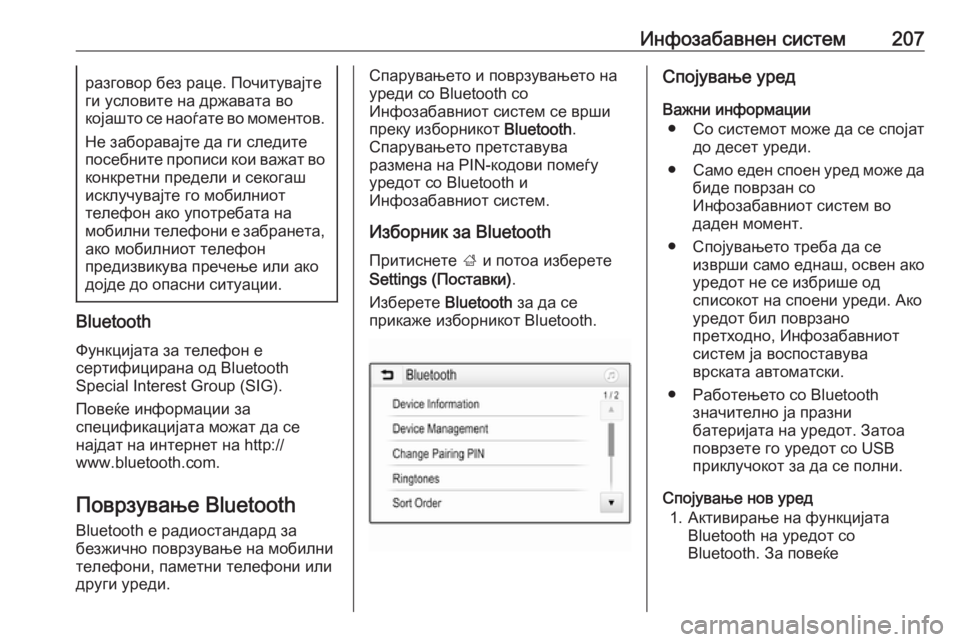
Изборник за Bluetooth
Притиснете ; и потоа изберете
Settings (Поставки) .
Изберете Bluetooth за да се
прикаже изборникот Bluetooth.Спојување уред
Важни информации ● Со системот може да се спојат до десет уреди.
● Само еден споен уред може да
биде поврзан со
Инфозабавниот систем во
даден момент.
● Спојувањето треба да се изврши само еднаш, освен ако
уредот не се избрише од
списокот на споени уреди. Ако
уредот бил поврзано
претходно, Инфозабавниот систем ја воспоставува
врската автоматски.
● Работењето со Bluetooth значително ја празни
батеријата на уредот. Затоа
поврзете го уредот со USB
приклучокот за да се полни.
Спојување нов уред 1. Активирање на функцијата Bluetooth на уредот со
Bluetooth. За повеќе