sat nav OPEL ZAFIRA C 2018 Īpašnieka rokasgrāmata (in Latvian)
[x] Cancel search | Manufacturer: OPEL, Model Year: 2018, Model line: ZAFIRA C, Model: OPEL ZAFIRA C 2018Pages: 365, PDF Size: 9.99 MB
Page 157 of 365
Informācijas un izklaides sistēma155LietošanaVadības elementi
Informācijas un izklaides sistēmu
vada, izmantojot funkciju taustiņus,
skārienekrānu un displejā rādītās
izvēlnes.
Ir iespējams izvēlēties starp vadību
ar:
● centrālo vadības pulti, kas atrodas vadības panelī 3 152
● skārienekrānu 3 158
● audio vadības elementiem, kas atrodas uz stūres rata 3 152
● runas atpazīšana 3 193
Informācijas un izklaides
sistēmas ieslēgšana vai
izslēgšana
Nospiediet X. Pēc ieslēgšanas tiek
aktivizēts pēdējais izmantotais
informācijas vai izklaides avots.Automātiskā izslēgšanās
Ja informācijas un izklaides sistēma
tiek ieslēgta ar X, kad ir izslēgta
aizdedze, tā tiek atkal automātiski izslēgta 10 minūtes pēc pēdējās
lietotāja veiktās darbības.
Skaļuma regulēšana
Pagrieziet X. Displejā parādās
pašreizējais skaļums.
Kad informācijas un izklaides sistēma tiek ieslēgta, saglabājas pēdējais
atlasītais skaļuma līmenis, ja vien tas
ir mazāks par maksimālo ieslēgšanas
skaļumu. Skatiet detalizētu aprakstu
3 161.
Ātrumu kompensējoša skaļuma
regulēšana
Kad ir aktivizēta ātrumu
kompensējošā skaļuma regulēšana
3 161 , skaļums braukšanas laikā tiek
automātiski pielāgots ātrumam, lai
kompensētu satiksmes un vēja
radītus trokšņus.
Skaņas izslēgšana (mute)
Nospiediet X, lai izslēgtu informācijas
un izklaides sistēmas skaņu.Lai atceltu skaņas izslēgšanas
funkciju, vēlreiz nospiediet X. Tiek
atkal iestatīts pēdējais atlasītais
skaļums.
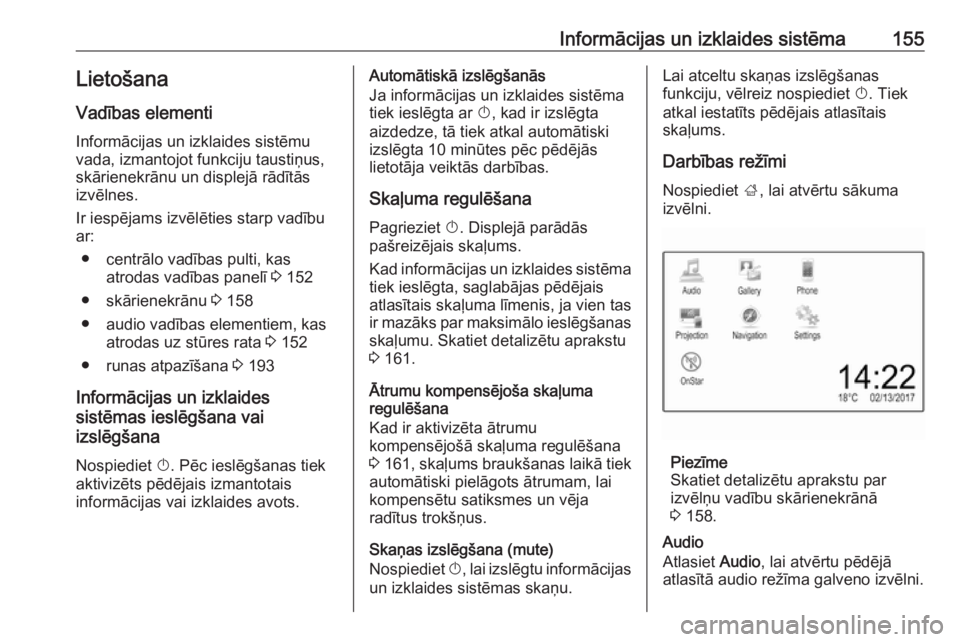
Darbības režīmi Nospiediet ;, lai atvērtu sākuma
izvēlni.
Piezīme
Skatiet detalizētu aprakstu par
izvēlņu vadību skārienekrānā
3 158.
Audio
Atlasiet Audio, lai atvērtu pēdējā
atlasītā audio režīma galveno izvēlni.
Page 171 of 365
Informācijas un izklaides sistēma169Piezīme
Staciju sarakstā TP tiek attēlots
blakus stacijām, kas raida satiksmes
programmu.
Ja ir aktivizēts radio satiksmes
pakalpojumus, visu galveno izvēlņu
augšējā rindā tiek rādīta abreviatūra
[TP] . Ja tobrīd uztveramā radiostacija
nav satiksmes ziņu stacija,
abreviatūra TP ir pelēka un tiek
automātiski uzsākta tuvākās
satiksmes ziņu radiostacijas
meklēšana. Tiklīdz ir atrasta
satiksmes pakalpojumu radiostacija,
tiek izcelta abreviatūra TP. Ja
neviena satiksmes pakalpojumu
radiostacija nav atrasta, abreviatūra
paliek pelēkā krāsā.
Ja attiecīgajā stacijā tiek pārraidīts
satiksmes paziņojums, tiek parādīts
atbilstošs ziņojums.
Lai pārtrauktu ziņojumu un atgrieztos
iepriekš aktivizētajā funkcijā,
pieskarieties ekrānam vai nospiediet
m .Reģionalizācija
Dažkārt RDS stacijas dažādās
frekvencēs pārraida atšķirīgas
reģionālas nozīmes programmas.
Atlasiet Menu (Izvēlne) FM radio
galvenās izvēlnes apakšējā rindā, lai atvērtu attiecīgā viļņu diapazona
apakšizvēlni, un ritiniet līdz Region
(Reģions)
Aktivizējiet vai deaktivizējiet Region
(Reģions) .
Ja ir aktivizēta reģionalizācija, pēc
nepieciešamības tiek atlasītas
alternatīvas frekvences ar tām pašām reģionālajām programmām. Ja
reģionalizācija ir izslēgta, radiostaciju
alternatīvās frekvences tiek atlasītas,
neņemot vērā reģionālās
programmas.
Digitālā audio apraide DAB digitāli pārraida radiostacijas.
DAB radiostacijas uztveršanas laikā
displejā stacijas frekvences vietā ir redzams programmas nosaukums.Vispārēja informācija
● Izmantojot DAB, ir iespējama vairāku radio programmu
(pakalpojumu) pārraidīšana
vienā ansamblī.
● Papildus augstas kvalitātes digitālajiem audio
pakalpojumiem DAB spēj arī
pārraidīt ar programmu saistītus
datus un daudz dažādu citu datu,
tostarp ar braucienu un satiksmi
saistītu informāciju.
● Skaņas atveidošana tiek nodrošināta, kamēr vien
konkrētais DAB uztvērējs spēj
uztvert raidstacijas pārraidīto
signālu (pat tad, ja signāls ir ļoti
vājš).
● Vāja signāla gadījumā skaļums tiek automātiski samazināts, lai
nebūtu dzirdami nevēlami
trokšņi.
Ja DAB signāls ir pārāk vājš, lai
uztvērējs to spētu uztvert,
uztveršana tiek pārtraukta
pavisam. No šādas situācijas var izvairīties, DAB izvēlnē
aktivizējot DAB-DAB Linking
Page 172 of 365
170Informācijas un izklaides sistēma(DAB un DAB sasaiste) un/vai
DAB-FM Linking (DAB un FM sasaiste) (skatiet tālāk).
● DAB uztveršanas laikā nav novērojami tuvējās frekvencēs
esošo radiostaciju radīti
traucējumi (AM un FM
uztveršanai raksturīga parādība).
● Ja DAB signāls atstarojas no dabiskiem šķēršļiem vai celtnēm,
DAB uztveršanas kvalitāte
uzlabojas, pretēji AM vai FM
uztveršanai, kas šādos
gadījumos ievērojami pasliktinās.
● Kad ir aktivizēts DAB uztvērējs, informācijas un izklaides
sistēmas FM uztvērējs turpina
darboties fonā un pastāvīgi
meklē FM stacijas ar labāko
signālu. Ja ir aktivizēta TP
3 168, tiek atskaņoti tās FM
stacijas satiksmes ziņojumi,
kuras signāls ir visspēcīgākais.
Ja nevēlaties lai DAB programmu pārtrauktu FM satiksmes
paziņojumi deaktivizējiet TP.DAB paziņojumi
Papildus mūzikas programmām DAB
radiostacijas bieži vien pārraida
dažādu kategoriju paziņojumus.
Aktivizējot dažas vai visas
kategorijas, pašlaik uztvertais DAB pakalpojums tiek pārtraukts, kad tiekpārraidīts kāds no šo kategoriju
paziņojumiem.
Atlasiet Menu (Izvēlne) DAB radio
galvenās izvēlnes apakšējā rindā, lai atvērtu attiecīgā viļņu diapazona
apakšizvēlni.
Ritiniet sarakstu un atlasiet DAB
Announcements (DAB paziņojumi) ,
lai attēlotu pieejamo kategoriju
sarakstu.
Aktivizējiet visas vai tikai
nepieciešamās paziņojumu
kategorijas. Vienlaikus var būt
atlasītas dažādas paziņojumu
kategorijas.
DAB-DAB Linking (DAB un DAB
sasaiste)
Ja ir aktivizēta šī funkcija, ierīce
pārslēdzas uz tādu pašu
pakalpojumu (programmu) citā DABansamblī (ja tas ir pieejams), kad
DAB signāls ir pārāk vājš, lai
uztvērējs to spētu uztvert.
Atlasiet Menu (Izvēlne) DAB radio
galvenās izvēlnes apakšējā rindā, lai
atvērtu attiecīgā viļņu diapazona
apakšizvēlni.
Ritiniet sarakstu un aktivizējiet vai
deaktivizējiet DAB-DAB Linking (DAB
un DAB sasaiste) .
DAB-FM Linking (DAB un FM
sasaiste)
Ja ir aktivizēta šī funkcija, ierīce
pārslēdzas uz aktīvajam DAB
pakalpojumam atbilstošo FM staciju
(ja tā ir pieejama), kad DAB signāls ir
pārāk vājš, lai uztvērējs to spētu
uztvert.
Ritiniet sarakstu un aktivizējiet vai
deaktivizējiet DAB-FM Linking (DAB
un FM sasaiste) .
L Band (L josla)
Ar šo funkciju varat definēt, kuri DAB
viļņu diapazoni informācijas un
izklaides sistēmai ir jāuztver.
Page 180 of 365
178Informācijas un izklaides sistēmaAttēlotais telefona projekcijas ekrānsir atkarīgs no viedtālruņa un
programmatūras versijas.
Atgriešanās informācijas un izklaides sistēmas ekrānā
Nospiediet ;.
BringGo
BringGo ir navigācijas lietotne, kas
nodrošina atrašanās vietu
meklēšanu, kartes attēlojumu un
maršruta vadību.
Lietojumprogrammas lejupielāde
Pirms BringGo var lietot, izmantojot
informācijas un izklaides sistēmas
vadības taustiņus un izvēlnes,
attiecīgā lietojumprogramma ir
jāinstalē viedtālrunī.
Lejupielādējiet lietotni veikalā App
Store ®
vai Google Play Store.
BringGo aktivizēšana iestatījumu
izvēlnē
Nospiediet ;, lai skatītu sākuma
ekrānu, un pēc tam atlasiet Settings
(Iestatījumi) .
Ritiniet sarakstu līdz BringGo.Pārliecinieties, ka
lietojumprogramma ir aktivizēta.
Mobilā tālruņa pievienošana
Pievienojiet viedtālruni USB portam
3 171.
BringGo startēšana
Lai startētu lietotni, nospiediet ; un
pēc tam atlasiet ikonu Nav.
Informācijas un izklaides sistēmas
displejā tiek rādīta
lietojumprogrammas galvenā izvēlne.
Plašāku informāciju par lietotnes
lietošanu skatiet ražotāja vietnē
sniegtajos norādījumos.Navigācija
Vispārēja informācija
Navigācijas sistēma jums palīdzēs
droši nokļūt galamērķī.
Maršruta aprēķinā tiek ņemta vērā
pašreizējā satiksmes situācija. Šim
nolūkam informācijas un izklaides
sistēma ar RDS-TMC palīdzību
saņem satiksmes paziņojumus, kas
uztverami konkrētajā reģionā.
Tomēr navigācijas sistēma nespēj
paredzēt satiksmes negadījumus,
tikko ieviestas izmaiņas satiksmes
noteikumos un bīstamas situācijas vai
sarežģījumus, kas var rasties pēkšņi
(piemēram, ceļa remonta darbus).Uzmanību
Navigācijas sistēmas
izmantošana neatbrīvo vadītāju no pienākuma atbildīgi izturēties pret
ceļu satiksmi un būt modram.
Vienmēr jāievēro atbilstīgie
satiksmes noteikumi. Ja kāds
navigācijas sistēmas dotais
Page 181 of 365
Informācijas un izklaides sistēma179norādījums ir pretrunā ar
satiksmes noteikumiem, vienmēr
jāievēro satiksmes noteikumi.
Navigācijas sistēmas darbība
Navigācijas sistēma nosaka
automašīnas stāvokli un kustību ar
sensoru palīdzību. Nobrauktais
attālums tiek noteikts, izmantojot
automašīnas spidometra signālu un
pagrieziena kustības līkumos,
izmantojot sensoru. Atrašanās vieta
tiek noteikta, izmantojot GPS
(Globālās pozicionēšanas sistēmas)
satelītus.
Salīdzinot sensora signālus ar
digitālajām kartēm, atrašanās vietu
var noteikt ar aptuveni 10 metru
precizitāti.
Sistēma darbojas arī tad, ja GPS
signāls ir vājš. Tomēr šajā gadījumā
pozīcijas noteikšanas precizitātes
līmenis ir zemāks.
Pēc tam, kad ir ievadīta galamērķa
adrese vai objekts (tuvākā degvielas
uzpildes stacija, viesnīca u.c.), tiek
aprēķināts maršruts no pašreizējās
atrašanās vietas līdz atlasītajam
galamērķim.
Maršruta vadība notiek ar runas
izvades un bultiņas, kā arī ar
daudzkrāsainas kartes attēla
palīdzību.
Svarīga informācija
TMC satiksmes informācijas sistēma
un dinamiskā maršruta vadība
TMC satiksmes informācijas sistēma no TMC radiostacijām saņem visu
informāciju par pašreizējo satiksmes
situāciju. Šī informācija tiek ņemta
vērā, aprēķinot maršrutu. Šā procesa
laikā maršruts tiek plānots tā, lai
izvairītos no satiksmes traucējumiem, kas atbilst iepriekš izvēlētiem
kritērijiem.
Ja laikā, kad aktivizēta maršruta
vadība, tiek saņemta ziņa par
satiksmes traucējumiem, atkarībā no
iepriekš veiktajiem iestatījumiem parādās paziņojums par to, vai
maršrutā jāievieš izmaiņas.TMC satiksmes informācija tiek rādīta
kartes displejā kā simboli vai arī TMC ziņojumu izvēlnē kā detalizēts
apraksts.
Lai sistēma varētu izmantot TMC
satiksmes informāciju, tai ir jāuztver TMC radiostacijas attiecīgajā
reģionā.
TMC satiksmes stacijas var atlasīt
navigācijas izvēlnē 3 180.
Karšu dati
Visi nepieciešamie kartes dati tiek
saglabāti informācijas un izklaides
sistēmā.
Lai atjauninātu navigācijas kartes datus, iegādājieties jaunos datus no
Opel izplatītāja vai mūsu mājaslapā
http://opel.navigation.com/. Jūs
saņemsiet USB ierīci ar
atjauninājumu.
Pievienojiet USB ierīci USB portam
un izpildiet ekrānā redzamos
norādījumus. Atjaunināšanas
procesa laikā automašīnai ir jābūt
ieslēgtai.
Page 185 of 365
Informācijas un izklaides sistēma183Ja automātiska tuvinājuma funkcija ir
deaktivizēta, visa maršruta vadības
procesa laikā atlasītais tuvinājuma
līmenis paliek nemainīgs.
Lai deaktivizētu funkciju, kartē
atlasiet L, lai atvērtu izvēlni Options
(Iespējas) . Atlasiet Navigation
Settings (Navigācijas iestatījumi) un
pēc tam pieskarieties slīdjoslai blakus
Auto Zoom (Automātiska
tālummaiņa) .
Vēlreiz pieskarieties ekrāntaustiņam,
lai atkal aktivizētu funkciju.
Objektu ikonas kartē
Objekti ir punkti, kas var interesēt
autovadītājus, piemēram, degvielas
uzpildes stacijas vai restorāni.
Objektu kategoriju attēlojumu kartē
var individuāli pielāgot.
Kartē atlasiet L, lai skatītu izvēlni
Options (Iespējas) . Atlasiet
Navigation Settings (Navigācijas
iestatījumi) un pēc tam Show on map
(Rādīt kartē) .
Aktivizējiet vēlamās objektu
kategorijas.Satiksmes notikumi kartē
Satiksmes notikumus var tieši rādīt
kartē.
Lai aktivizētu funkciju, kartē atlasiet
L , lai atvērtu izvēlni Options
(Iespējas) . Atlasiet Traffic on Map
(Satiksme kartē) . Ekrāntaustiņš tiek
pārslēgts aktivizācijas režīmā.
Lai deaktivizētu funkciju, vēlreiz
atlasiet Traffic on Map (Satiksme
kartē) .
Laika rādījums
Laika rādījumam maršruta vadības
laikā var iestatīt divus attēlojuma
režīmus: atlikušais laiks (līdz
galamērķa sasniegšanai) vai
ierašanās laiks (kad tiks sasniegts galamērķis).
Kartē atlasiet L, lai skatītu izvēlni
Options (Iespējas) . Atlasiet
Navigation Settings (Navigācijas iestatījumi) un pēc tam Time to
Destination Format (Formāts: laiks līdz galamērķim) .
Aktivizējiet vajadzīgo opciju
apakšizvēlnē.Piezīme
Kamēr ir aktīva maršruta vadība, laika rādījumu var mainīt, vienkāršipieskaroties laika rādījuma laukam
ekrānā.
Brīdinājumu preferences
Ja vēlaties, varat aktivizēt papildu
paziņojumu specifiskās satiksmes
zonās.
Kartē atlasiet L, lai skatītu izvēlni
Options (Iespējas) . Atlasiet
Navigation Settings (Navigācijas iestatījumi) un pēc tam Alert
Preferences (Brīdinājumu
preferences) .
Ja ir aktivizēta opcija Safety camera
(Drošības kamera) , jūs tiekat
brīdināts, kad tuvojaties stacionāram fotoradaram.
Piezīme
Šī funkcija ir pieejama, tikai ja šāda
brīdinājumu sistēma atbilst
juridiskajiem noteikumiem, kas ir
spēkā valstī, kurā atrodaties.
Aktivizējiet vajadzīgo opciju.
Page 193 of 365
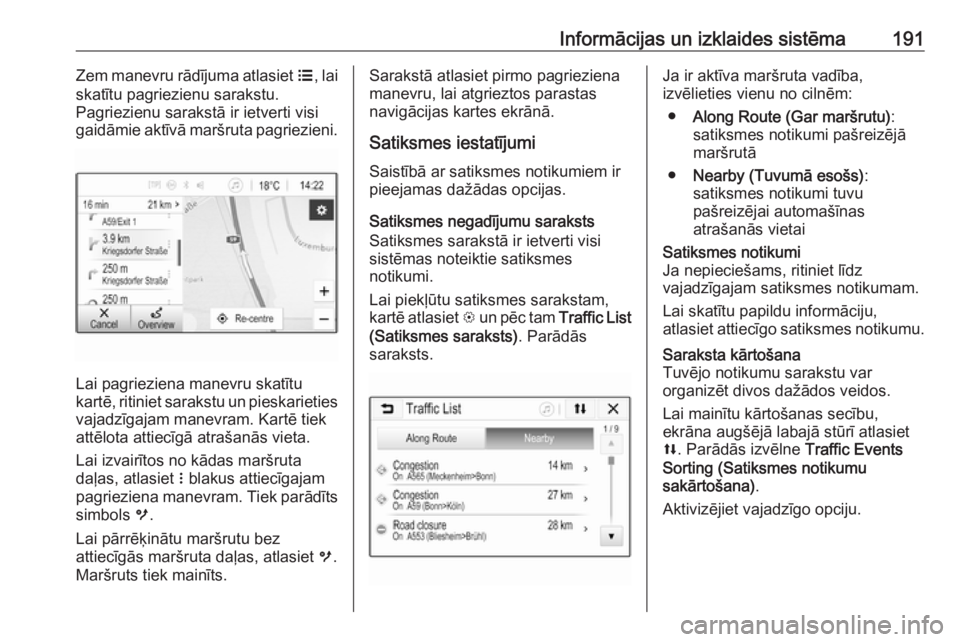
Informācijas un izklaides sistēma191Zem manevru rādījuma atlasiet a, lai
skatītu pagriezienu sarakstu.
Pagriezienu sarakstā ir ietverti visi
gaidāmie aktīvā maršruta pagriezieni.
Lai pagrieziena manevru skatītu
kartē, ritiniet sarakstu un pieskarieties vajadzīgajam manevram. Kartē tiekattēlota attiecīgā atrašanās vieta.
Lai izvairītos no kādas maršruta
daļas, atlasiet n blakus attiecīgajam
pagrieziena manevram. Tiek parādīts
simbols m.
Lai pārrēķinātu maršrutu bez
attiecīgās maršruta daļas, atlasiet m.
Maršruts tiek mainīts.
Sarakstā atlasiet pirmo pagrieziena
manevru, lai atgrieztos parastas
navigācijas kartes ekrānā.
Satiksmes iestatījumi Saistībā ar satiksmes notikumiem ir
pieejamas dažādas opcijas.
Satiksmes negadījumu saraksts
Satiksmes sarakstā ir ietverti visi
sistēmas noteiktie satiksmes
notikumi.
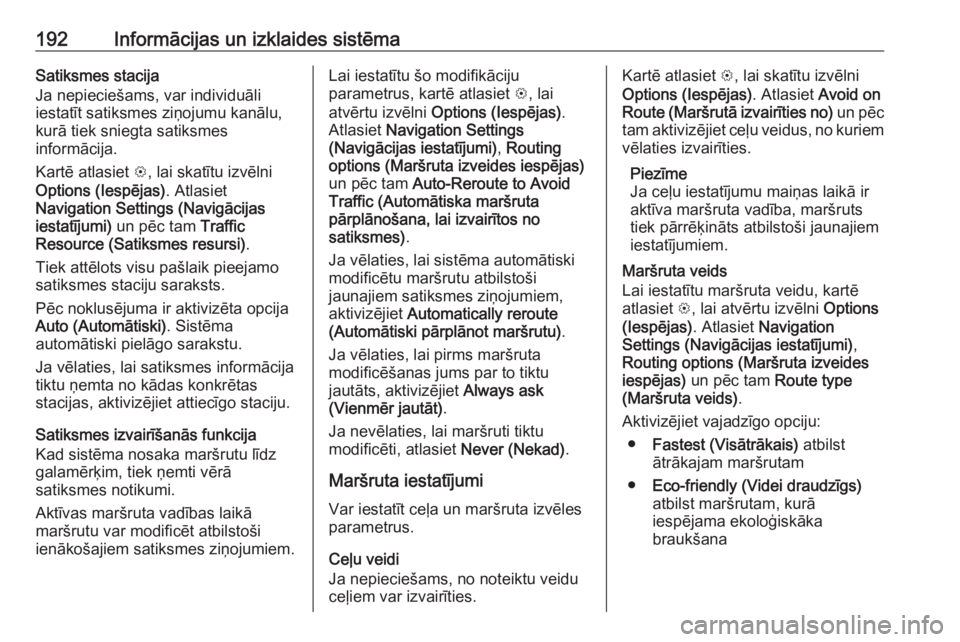
Lai piekļūtu satiksmes sarakstam, kartē atlasiet L un pēc tam Traffic List
(Satiksmes saraksts) . Parādās
saraksts.Ja ir aktīva maršruta vadība,
izvēlieties vienu no cilnēm:
● Along Route (Gar maršrutu) :
satiksmes notikumi pašreizējā
maršrutā
● Nearby (Tuvumā esošs) :
satiksmes notikumi tuvu
pašreizējai automašīnas
atrašanās vietaiSatiksmes notikumi
Ja nepieciešams, ritiniet līdz
vajadzīgajam satiksmes notikumam.
Lai skatītu papildu informāciju,
atlasiet attiecīgo satiksmes notikumu.Saraksta kārtošana
Tuvējo notikumu sarakstu var
organizēt divos dažādos veidos.
Lai mainītu kārtošanas secību,
ekrāna augšējā labajā stūrī atlasiet
l . Parādās izvēlne Traffic Events
Sorting (Satiksmes notikumu
sakārtošana) .
Aktivizējiet vajadzīgo opciju.
Page 194 of 365
192Informācijas un izklaides sistēmaSatiksmes stacija
Ja nepieciešams, var individuāli
iestatīt satiksmes ziņojumu kanālu, kurā tiek sniegta satiksmes
informācija.
Kartē atlasiet L, lai skatītu izvēlni
Options (Iespējas) . Atlasiet
Navigation Settings (Navigācijas
iestatījumi) un pēc tam Traffic
Resource (Satiksmes resursi) .
Tiek attēlots visu pašlaik pieejamo satiksmes staciju saraksts.
Pēc noklusējuma ir aktivizēta opcija
Auto (Automātiski) . Sistēma
automātiski pielāgo sarakstu.
Ja vēlaties, lai satiksmes informācija
tiktu ņemta no kādas konkrētas
stacijas, aktivizējiet attiecīgo staciju.
Satiksmes izvairīšanās funkcija
Kad sistēma nosaka maršrutu līdz
galamērķim, tiek ņemti vērā
satiksmes notikumi.
Aktīvas maršruta vadības laikā
maršrutu var modificēt atbilstoši
ienākošajiem satiksmes ziņojumiem.Lai iestatītu šo modifikāciju
parametrus, kartē atlasiet L, lai
atvērtu izvēlni Options (Iespējas) .
Atlasiet Navigation Settings
(Navigācijas iestatījumi) , Routing
options (Maršruta izveides iespējas)
un pēc tam Auto-Reroute to Avoid
Traffic (Automātiska maršruta
pārplānošana, lai izvairītos no
satiksmes) .
Ja vēlaties, lai sistēma automātiski modificētu maršrutu atbilstoši
jaunajiem satiksmes ziņojumiem,
aktivizējiet Automatically reroute
(Automātiski pārplānot maršrutu) .
Ja vēlaties, lai pirms maršruta
modificēšanas jums par to tiktu
jautāts, aktivizējiet Always ask
(Vienmēr jautāt) .
Ja nevēlaties, lai maršruti tiktu
modificēti, atlasiet Never (Nekad).
Maršruta iestatījumi Var iestatīt ceļa un maršruta izvēles
parametrus.
Ceļu veidi
Ja nepieciešams, no noteiktu veidu
ceļiem var izvairīties.Kartē atlasiet L, lai skatītu izvēlni
Options (Iespējas) . Atlasiet Avoid on
Route (Maršrutā izvairīties no) un pēc
tam aktivizējiet ceļu veidus, no kuriem vēlaties izvairīties.
Piezīme
Ja ceļu iestatījumu maiņas laikā ir
aktīva maršruta vadība, maršruts
tiek pārrēķināts atbilstoši jaunajiem
iestatījumiem.
Maršruta veids
Lai iestatītu maršruta veidu, kartē
atlasiet L, lai atvērtu izvēlni Options
(Iespējas) . Atlasiet Navigation
Settings (Navigācijas iestatījumi) ,
Routing options (Maršruta izveides
iespējas) un pēc tam Route type
(Maršruta veids) .
Aktivizējiet vajadzīgo opciju: ● Fastest (Visātrākais) atbilst
ātrākajam maršrutam
● Eco-friendly (Videi draudzīgs)
atbilst maršrutam, kurā
iespējama ekoloģiskāka
braukšana
Page 206 of 365
204Klimata kontrole● Noregulējiet temperatūru uzmaksimālo siltumu.
● Ieslēdziet aizmugurējā stikla apsildi Ü.
● Pēc vajadzības atveriet sānu ventilācijas atveres un pavērsiet
tās pret durvju stikliem.
Gaisa kondicionēšanas sistēma
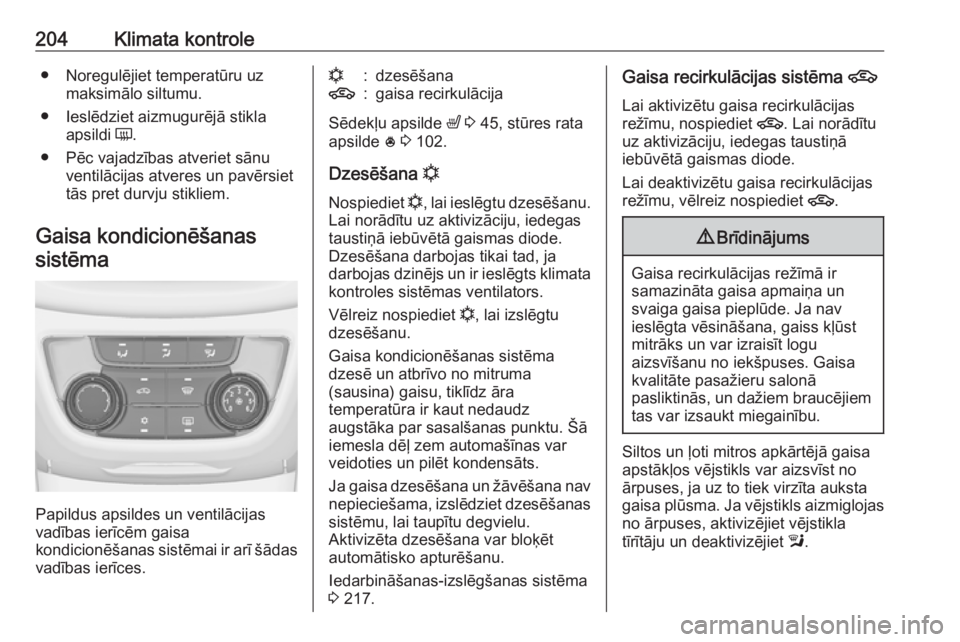
Papildus apsildes un ventilācijas
vadības ierīcēm gaisa
kondicionēšanas sistēmai ir arī šādas vadības ierīces.
n:dzesēšana4:gaisa recirkulācija
Sēdekļu apsilde ß 3 45, stūres rata
apsilde * 3 102.
Dzesēšana n
Nospiediet n, lai ieslēgtu dzesēšanu.
Lai norādītu uz aktivizāciju, iedegas
taustiņā iebūvētā gaismas diode.
Dzesēšana darbojas tikai tad, ja
darbojas dzinējs un ir ieslēgts klimata
kontroles sistēmas ventilators.
Vēlreiz nospiediet n, lai izslēgtu
dzesēšanu.
Gaisa kondicionēšanas sistēma
dzesē un atbrīvo no mitruma
(sausina) gaisu, tiklīdz āra
temperatūra ir kaut nedaudz
augstāka par sasalšanas punktu. Šā
iemesla dēļ zem automašīnas var veidoties un pilēt kondensāts.
Ja gaisa dzesēšana un žāvēšana nav
nepieciešama, izslēdziet dzesēšanas sistēmu, lai taupītu degvielu.
Aktivizēta dzesēšana var bloķēt
automātisko apturēšanu.
Iedarbināšanas-izslēgšanas sistēma
3 217.
Gaisa recirkulācijas sistēma 4
Lai aktivizētu gaisa recirkulācijas
režīmu, nospiediet 4. Lai norādītu
uz aktivizāciju, iedegas taustiņā
iebūvētā gaismas diode.
Lai deaktivizētu gaisa recirkulācijas režīmu, vēlreiz nospiediet 4.9Brīdinājums
Gaisa recirkulācijas režīmā ir
samazināta gaisa apmaiņa un
svaiga gaisa pieplūde. Ja nav
ieslēgta vēsināšana, gaiss kļūst
mitrāks un var izraisīt logu
aizsvīšanu no iekšpuses. Gaisa
kvalitāte pasažieru salonā
pasliktinās, un dažiem braucējiem tas var izsaukt miegainību.
Siltos un ļoti mitros apkārtējā gaisa
apstākļos vējstikls var aizsvīst no
ārpuses, ja uz to tiek virzīta auksta
gaisa plūsma. Ja vējstikls aizmiglojas no ārpuses, aktivizējiet vējstikla
tīrītāju un deaktivizējiet l.
Page 211 of 365
Klimata kontrole209Ja āra gaisa temperatūra ir augstāka
par noteiktu robežu, gaisa
kondicionēšanas sistēma gaisu
dzesē un atbrīvo no mitruma (žāvē).
Šā iemesla dēļ zem automašīnas var
veidoties un pilēt kondensāts.
Ja gaisa dzesēšana un žāvēšana nav
nepieciešama, izslēdziet dzesēšanas sistēmu, lai taupītu degvielu. Ja
dzesēšanas sistēma ir izslēgta,
klimata kontroles sistēma neliks
vēlreiz ieslēgt motoru Autostop
darbības laikā. Izņēmums: ja ir
aktivizēta atkausēšanas sistēma un
āra gaisa temperatūra pārsniedz
0 °C. Ieslēgšanas/izslēgšanas
sistēma 3 217.
Displejā ir redzams teksts
ACIeslēgta , ja dzesēšana ir
aktivizēta, vai ACIzslēgta, ja
dzesēšana ir deaktivizēta.
Dzesēšanu pēc dzinēja
iedarbināšanas var aktivizēt vai
deaktivizēt informācijas displeja
izvēlnē Iestatījumi. Automašīnas
personalizācija 3 130.Gaisa recirkulācijas režīms 4
Lai aktivizētu gaisa recirkulācijas
režīmu, nospiediet 4. Lai norādītu
uz aktivizāciju, iedegas taustiņā
iebūvētā gaismas diode.
Lai deaktivizētu gaisa recirkulācijas
režīmu, vēlreiz nospiediet 4.9Brīdinājums
Gaisa recirkulācijas režīmā ir
samazināta gaisa apmaiņa un
svaiga gaisa pieplūde. Ja nav
ieslēgta vēsināšana, gaiss kļūst
mitrāks un var izraisīt logu
aizsvīšanu no iekšpuses. Gaisa
kvalitāte pasažieru salonā
pasliktinās, un dažiem braucējiem tas var izsaukt miegainību.
Siltos un ļoti mitros apkārtējā gaisa
apstākļos vējstikls var aizsvīst no
ārpuses, ja uz to tiek virzīta auksta
gaisa plūsma. Ja vējstikls aizmiglojas no ārpuses, aktivizējiet vējstikla
tīrītāju un deaktivizējiet l.
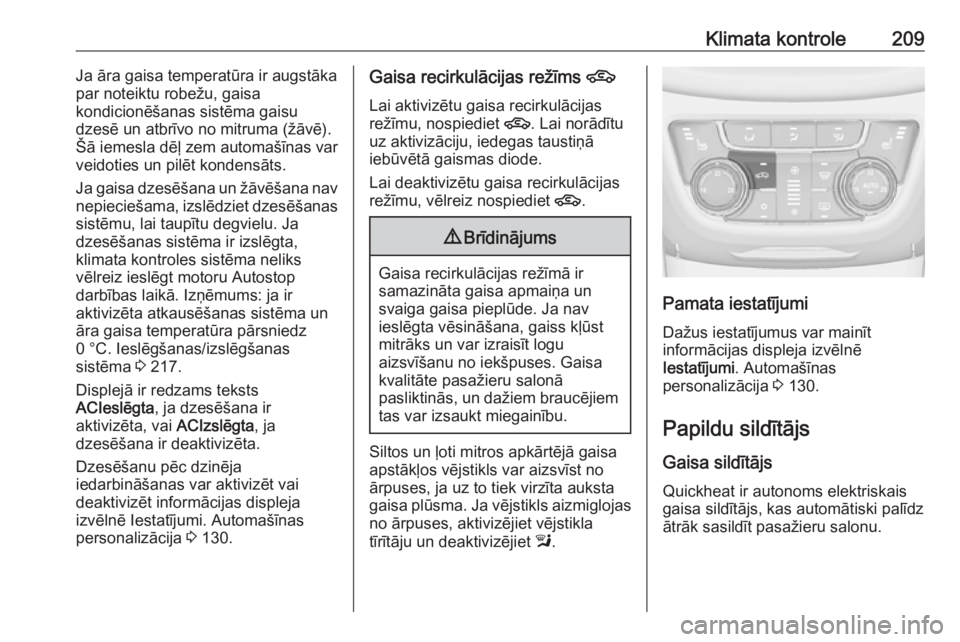
Pamata iestatījumi
Dažus iestatījumus var mainīt
informācijas displeja izvēlnē
Iestatījumi . Automašīnas
personalizācija 3 130.
Papildu sildītājs Gaisa sildītājs Quickheat ir autonoms elektriskais
gaisa sildītājs, kas automātiski palīdz
ātrāk sasildīt pasažieru salonu.