display OPEL ZAFIRA C 2018 Betriebsanleitung (in German)
[x] Cancel search | Manufacturer: OPEL, Model Year: 2018, Model line: ZAFIRA C, Model: OPEL ZAFIRA C 2018Pages: 363, PDF-Größe: 9.97 MB
Page 152 of 363
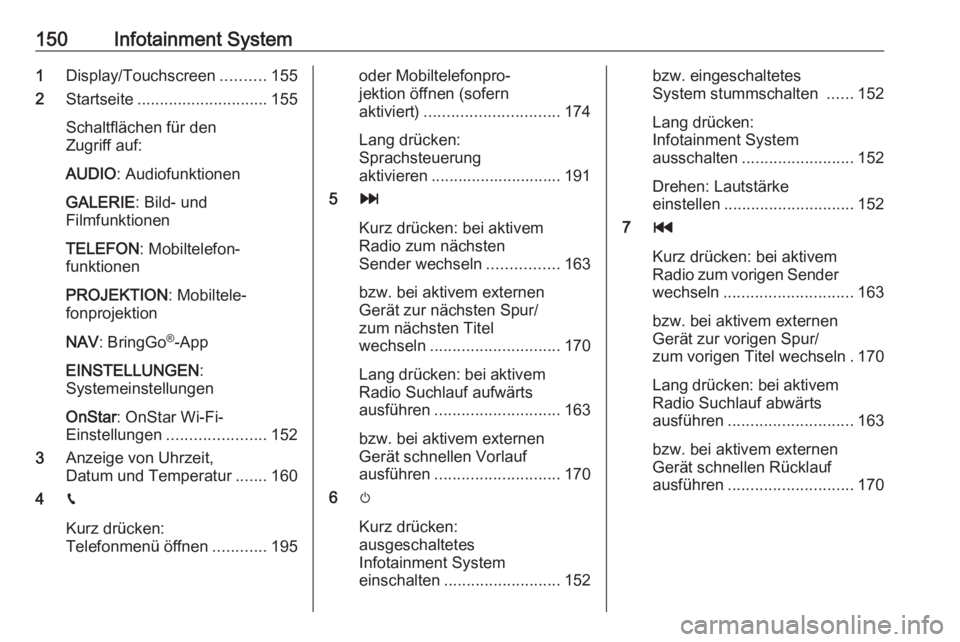
150Infotainment System1Display/Touchscreen ..........155
2 Startseite ............................. 155
Schaltflächen für den
Zugriff auf:
AUDIO : Audiofunktionen
GALERIE : Bild- und
Filmfunktionen
TELEFON : Mobiltelefon‐
funktionen
PROJEKTION : Mobiltele‐
fonprojektion
NAV : BringGo ®
-App
EINSTELLUNGEN :
Systemeinstellungen
OnStar : OnStar Wi-Fi-
Einstellungen ...................... 152
3 Anzeige von Uhrzeit,
Datum und Temperatur .......160
4 g
Kurz drücken:
Telefonmenü öffnen ............195oder Mobiltelefonpro‐
jektion öffnen (sofern
aktiviert) .............................. 174
Lang drücken:
Sprachsteuerung
aktivieren ............................. 191
5 v
Kurz drücken: bei aktivem
Radio zum nächsten
Sender wechseln ................163
bzw. bei aktivem externen
Gerät zur nächsten Spur/
zum nächsten Titel
wechseln ............................. 170
Lang drücken: bei aktivem Radio Suchlauf aufwärts
ausführen ............................ 163
bzw. bei aktivem externen
Gerät schnellen Vorlauf
ausführen ............................ 170
6 m
Kurz drücken:
ausgeschaltetes
Infotainment System
einschalten .......................... 152bzw. eingeschaltetes
System stummschalten ......152
Lang drücken:
Infotainment System
ausschalten ......................... 152
Drehen: Lautstärke
einstellen ............................. 152
7 t
Kurz drücken: bei aktivem
Radio zum vorigen Sender
wechseln ............................. 163
bzw. bei aktivem externen
Gerät zur vorigen Spur/
zum vorigen Titel wechseln . 170
Lang drücken: bei aktivem Radio Suchlauf abwärts
ausführen ............................ 163
bzw. bei aktivem externen
Gerät schnellen Rücklauf
ausführen ............................ 170
Page 154 of 363
152Infotainment Systemoder bei aktivem
Mobiltelefon-Portal und
geöffneter Rufliste den
nächsten/vorigen Eintrag
in der Rufliste auswählen ....195
Nach oben/unten drehen
und halten: schnell durch
die Einträge in der
Anrufliste blättern ................195
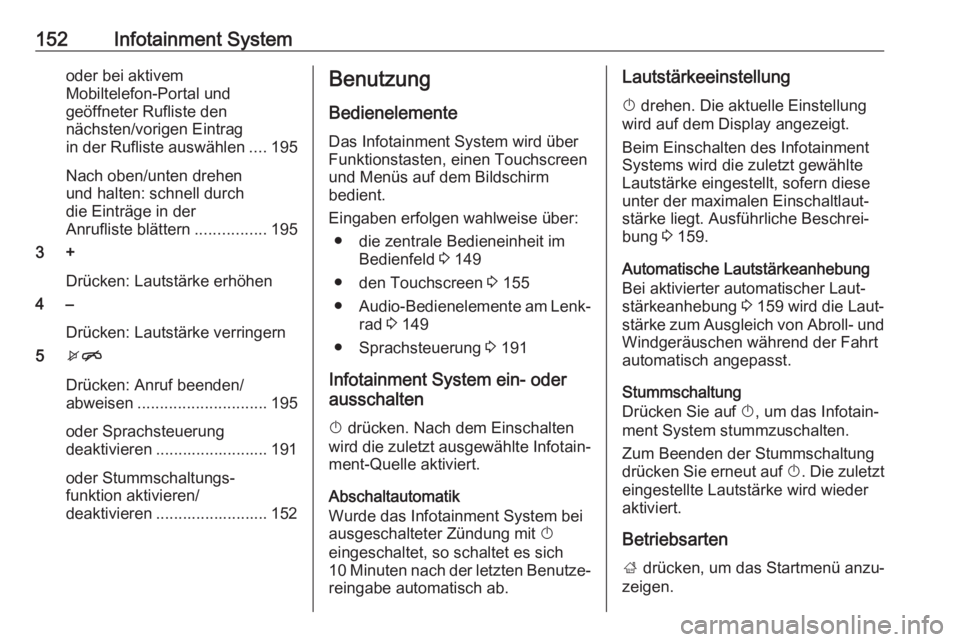
3 +
Drücken: Lautstärke erhöhen
4 –
Drücken: Lautstärke verringern
5 xn
Drücken: Anruf beenden/
abweisen ............................. 195
oder Sprachsteuerung
deaktivieren ......................... 191
oder Stummschaltungs‐
funktion aktivieren/
deaktivieren ......................... 152Benutzung
Bedienelemente
Das Infotainment System wird über
Funktionstasten, einen Touchscreen
und Menüs auf dem Bildschirm
bedient.
Eingaben erfolgen wahlweise über: ● die zentrale Bedieneinheit im Bedienfeld 3 149
● den Touchscreen 3 155
● Audio-Bedienelemente am Lenk‐
rad 3 149
● Sprachsteuerung 3 191
Infotainment System ein- oder
ausschalten
X drücken. Nach dem Einschalten
wird die zuletzt ausgewählte Infotain‐
ment-Quelle aktiviert.
Abschaltautomatik
Wurde das Infotainment System bei
ausgeschalteter Zündung mit X
eingeschaltet, so schaltet es sich 10 Minuten nach der letzten Benutze‐ reingabe automatisch ab.Lautstärkeeinstellung
X drehen. Die aktuelle Einstellung
wird auf dem Display angezeigt.
Beim Einschalten des Infotainment
Systems wird die zuletzt gewählte
Lautstärke eingestellt, sofern diese
unter der maximalen Einschaltlaut‐
stärke liegt. Ausführliche Beschrei‐ bung 3 159.
Automatische Lautstärkeanhebung
Bei aktivierter automatischer Laut‐
stärkeanhebung 3 159 wird die Laut‐
stärke zum Ausgleich von Abroll- und
Windgeräuschen während der Fahrt
automatisch angepasst.
Stummschaltung
Drücken Sie auf X, um das Infotain‐
ment System stummzuschalten.
Zum Beenden der Stummschaltung
drücken Sie erneut auf X. Die zuletzt
eingestellte Lautstärke wird wieder
aktiviert.
Betriebsarten
; drücken, um das Startmenü anzu‐
zeigen.
Page 155 of 363
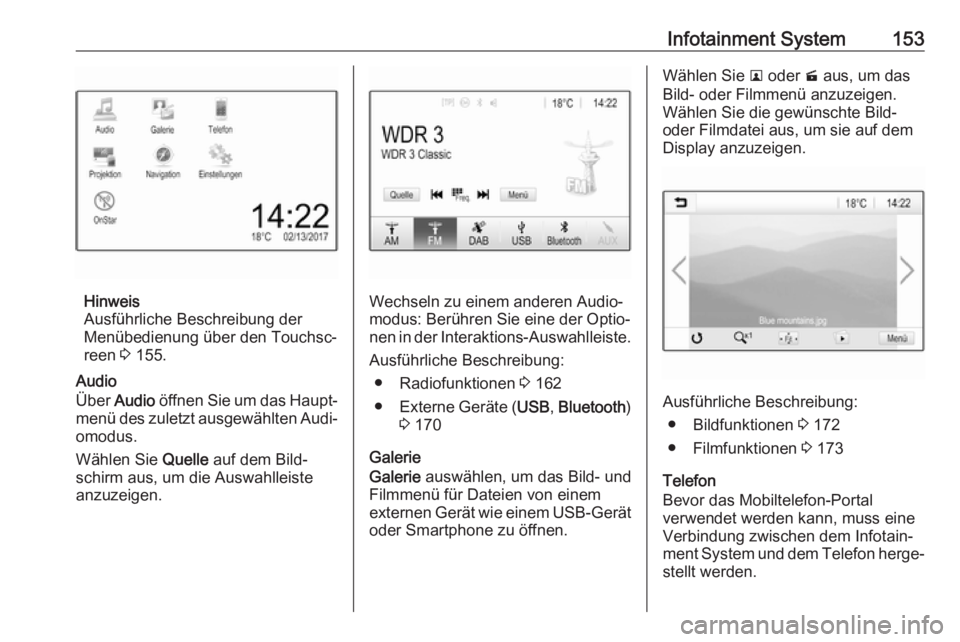
Infotainment System153
Hinweis
Ausführliche Beschreibung der
Menübedienung über den Touchsc‐ reen 3 155.
Audio
Über Audio öffnen Sie um das Haupt‐
menü des zuletzt ausgewählten Audi‐
omodus.
Wählen Sie Quelle auf dem Bild‐
schirm aus, um die Auswahlleiste
anzuzeigen.Wechseln zu einem anderen Audio‐
modus: Berühren Sie eine der Optio‐
nen in der Interaktions-Auswahlleiste.
Ausführliche Beschreibung: ● Radiofunktionen 3 162
● Externe Geräte ( USB, Bluetooth )
3 170
Galerie
Galerie auswählen, um das Bild- und
Filmmenü für Dateien von einem
externen Gerät wie einem USB-Gerät oder Smartphone zu öffnen.
Wählen Sie l oder m aus, um das
Bild- oder Filmmenü anzuzeigen.
Wählen Sie die gewünschte Bild-
oder Filmdatei aus, um sie auf dem
Display anzuzeigen.
Ausführliche Beschreibung:
● Bildfunktionen 3 172
● Filmfunktionen 3 173
Telefon
Bevor das Mobiltelefon-Portal
verwendet werden kann, muss eine
Verbindung zwischen dem Infotain‐
ment System und dem Telefon herge‐
stellt werden.
Page 156 of 363
154Infotainment SystemAusführliche Beschreibung zum
Vorbereiten und Erstellen einer Blue‐ tooth-Verbindung zwischen dem Info‐
tainment System und einem Mobilte‐
lefon 3 191.
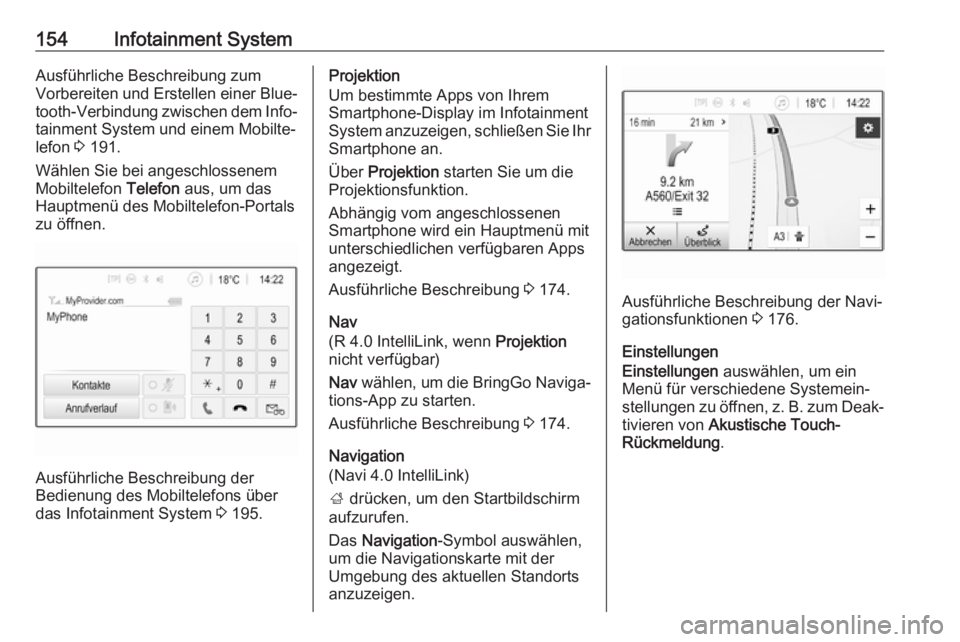
Wählen Sie bei angeschlossenem
Mobiltelefon Telefon aus, um das
Hauptmenü des Mobiltelefon-Portals
zu öffnen.
Ausführliche Beschreibung der
Bedienung des Mobiltelefons über
das Infotainment System 3 195.
Projektion
Um bestimmte Apps von Ihrem
Smartphone-Display im Infotainment System anzuzeigen, schließen Sie Ihr Smartphone an.
Über Projektion starten Sie um die
Projektionsfunktion.
Abhängig vom angeschlossenen
Smartphone wird ein Hauptmenü mit
unterschiedlichen verfügbaren Apps
angezeigt.
Ausführliche Beschreibung 3 174.
Nav
(R 4.0 IntelliLink, wenn Projektion
nicht verfügbar)
Nav wählen, um die BringGo Naviga‐
tions-App zu starten.
Ausführliche Beschreibung 3 174.
Navigation
(Navi 4.0 IntelliLink)
; drücken, um den Startbildschirm
aufzurufen.
Das Navigation -Symbol auswählen,
um die Navigationskarte mit der
Umgebung des aktuellen Standorts
anzuzeigen.
Ausführliche Beschreibung der Navi‐
gationsfunktionen 3 176.
Einstellungen
Einstellungen auswählen, um ein
Menü für verschiedene Systemein‐
stellungen zu öffnen, z. B. zum Deak‐
tivieren von Akustische Touch-
Rückmeldung .
Page 162 of 363
160Infotainment SystemSystemeinstellungen
Die folgenden Einstellungen wirken
sich auf das gesamte System aus.
Alle anderen Einstellungen sind je
nach Thema in den entsprechenden
Kapiteln dieser Anleitung zu finden.
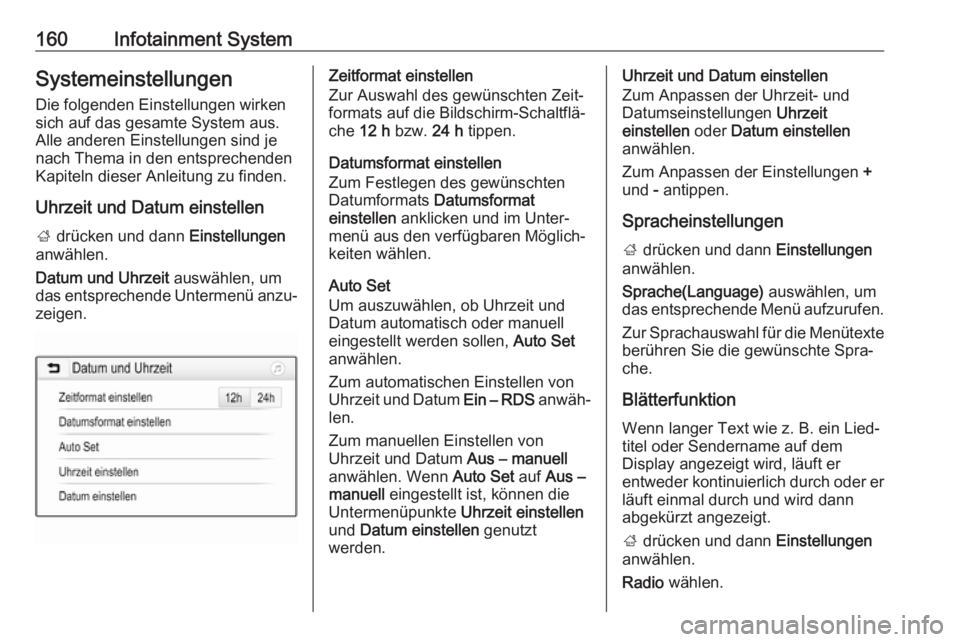
Uhrzeit und Datum einstellen
; drücken und dann Einstellungen
anwählen.
Datum und Uhrzeit auswählen, um
das entsprechende Untermenü anzu‐
zeigen.Zeitformat einstellen
Zur Auswahl des gewünschten Zeit‐
formats auf die Bildschirm-Schaltflä‐
che 12 h bzw. 24 h tippen.
Datumsformat einstellen
Zum Festlegen des gewünschten
Datumformats Datumsformat
einstellen anklicken und im Unter‐
menü aus den verfügbaren Möglich‐
keiten wählen.
Auto Set
Um auszuwählen, ob Uhrzeit und
Datum automatisch oder manuell
eingestellt werden sollen, Auto Set
anwählen.
Zum automatischen Einstellen von
Uhrzeit und Datum Ein – RDS anwäh‐
len.
Zum manuellen Einstellen von
Uhrzeit und Datum Aus – manuell
anwählen. Wenn Auto Set auf Aus –
manuell eingestellt ist, können die
Untermenüpunkte Uhrzeit einstellen
und Datum einstellen genutzt
werden.Uhrzeit und Datum einstellen
Zum Anpassen der Uhrzeit- und
Datumseinstellungen Uhrzeit
einstellen oder Datum einstellen
anwählen.
Zum Anpassen der Einstellungen +
und - antippen.
Spracheinstellungen
; drücken und dann Einstellungen
anwählen.
Sprache(Language) auswählen, um
das entsprechende Menü aufzurufen.
Zur Sprachauswahl für die Menütexte berühren Sie die gewünschte Spra‐
che.
Blätterfunktion Wenn langer Text wie z. B. ein Lied‐
titel oder Sendername auf dem
Display angezeigt wird, läuft er
entweder kontinuierlich durch oder er
läuft einmal durch und wird dann
abgekürzt angezeigt.
; drücken und dann Einstellungen
anwählen.
Radio wählen.
Page 163 of 363
Infotainment System161
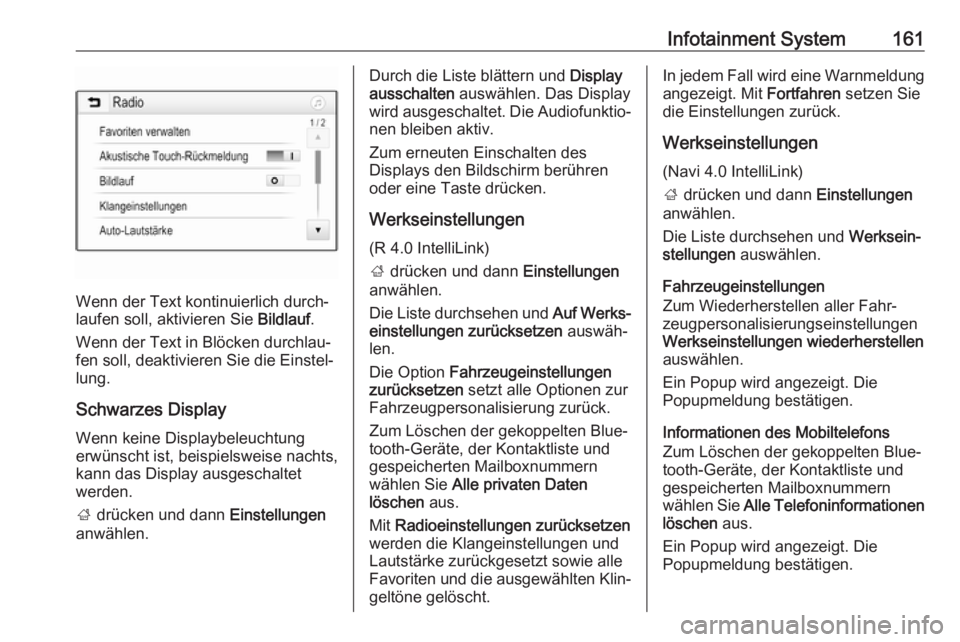
Wenn der Text kontinuierlich durch‐
laufen soll, aktivieren Sie Bildlauf.
Wenn der Text in Blöcken durchlau‐
fen soll, deaktivieren Sie die Einstel‐
lung.
Schwarzes Display
Wenn keine Displaybeleuchtung
erwünscht ist, beispielsweise nachts,
kann das Display ausgeschaltet
werden.
; drücken und dann Einstellungen
anwählen.
Durch die Liste blättern und Display
ausschalten auswählen. Das Display
wird ausgeschaltet. Die Audiofunktio‐ nen bleiben aktiv.
Zum erneuten Einschalten des
Displays den Bildschirm berühren
oder eine Taste drücken.
Werkseinstellungen
(R 4.0 IntelliLink)
; drücken und dann Einstellungen
anwählen.
Die Liste durchsehen und Auf Werks‐
einstellungen zurücksetzen auswäh‐
len.
Die Option Fahrzeugeinstellungen
zurücksetzen setzt alle Optionen zur
Fahrzeugpersonalisierung zurück.
Zum Löschen der gekoppelten Blue‐
tooth-Geräte, der Kontaktliste und
gespeicherten Mailboxnummern
wählen Sie Alle privaten Daten
löschen aus.
Mit Radioeinstellungen zurücksetzen
werden die Klangeinstellungen und
Lautstärke zurückgesetzt sowie alle
Favoriten und die ausgewählten Klin‐
geltöne gelöscht.In jedem Fall wird eine Warnmeldung angezeigt. Mit Fortfahren setzen Sie
die Einstellungen zurück.
Werkseinstellungen (Navi 4.0 IntelliLink)
; drücken und dann Einstellungen
anwählen.
Die Liste durchsehen und Werksein‐
stellungen auswählen.
Fahrzeugeinstellungen
Zum Wiederherstellen aller Fahr‐
zeugpersonalisierungseinstellungen
Werkseinstellungen wiederherstellen
auswählen.
Ein Popup wird angezeigt. Die
Popupmeldung bestätigen.
Informationen des Mobiltelefons
Zum Löschen der gekoppelten Blue‐
tooth-Geräte, der Kontaktliste und
gespeicherten Mailboxnummern
wählen Sie Alle Telefoninformationen
löschen aus.
Ein Popup wird angezeigt. Die
Popupmeldung bestätigen.
Page 167 of 363
Infotainment System165Hinweis
Der derzeit empfangene Radiosen‐
der ist mit dem Symbol l neben
dem Sendernamen gekennzeich‐ net.
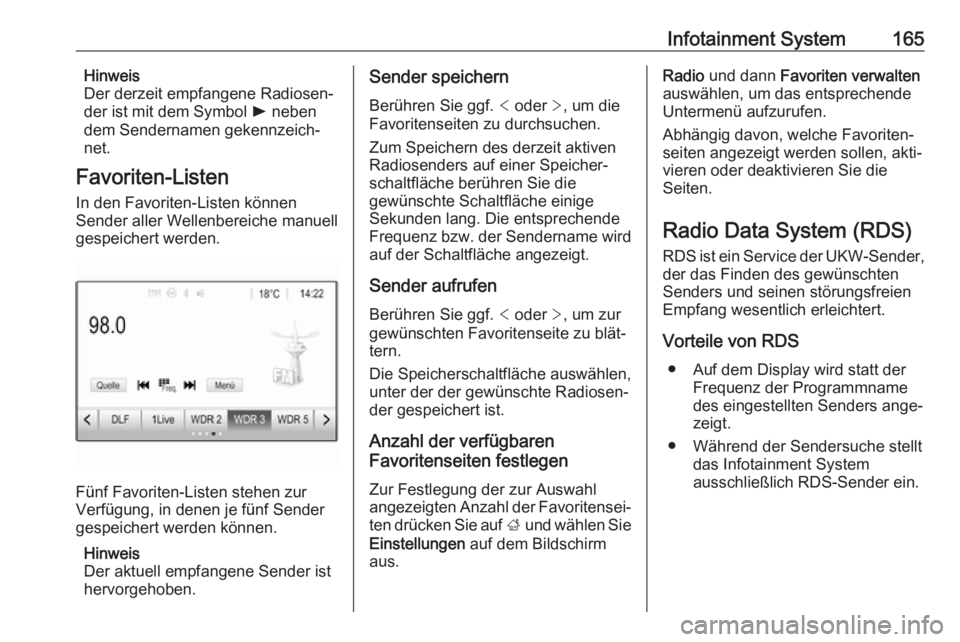
Favoriten-Listen
In den Favoriten-Listen können
Sender aller Wellenbereiche manuell
gespeichert werden.
Fünf Favoriten-Listen stehen zur
Verfügung, in denen je fünf Sender
gespeichert werden können.
Hinweis
Der aktuell empfangene Sender ist
hervorgehoben.
Sender speichern
Berühren Sie ggf. < oder >, um die
Favoritenseiten zu durchsuchen.
Zum Speichern des derzeit aktiven
Radiosenders auf einer Speicher‐
schaltfläche berühren Sie die
gewünschte Schaltfläche einige
Sekunden lang. Die entsprechende
Frequenz bzw. der Sendername wird
auf der Schaltfläche angezeigt.
Sender aufrufen
Berühren Sie ggf. < oder >, um zur
gewünschten Favoritenseite zu blät‐
tern.
Die Speicherschaltfläche auswählen,
unter der der gewünschte Radiosen‐
der gespeichert ist.
Anzahl der verfügbaren
Favoritenseiten festlegen
Zur Festlegung der zur Auswahl
angezeigten Anzahl der Favoritensei‐ ten drücken Sie auf ; und wählen Sie
Einstellungen auf dem Bildschirm
aus.Radio und dann Favoriten verwalten
auswählen, um das entsprechende Untermenü aufzurufen.
Abhängig davon, welche Favoriten‐
seiten angezeigt werden sollen, akti‐
vieren oder deaktivieren Sie die
Seiten.
Radio Data System (RDS)
RDS ist ein Service der UKW-Sender, der das Finden des gewünschtenSenders und seinen störungsfreien
Empfang wesentlich erleichtert.
Vorteile von RDS ● Auf dem Display wird statt der Frequenz der Programmname
des eingestellten Senders ange‐
zeigt.
● Während der Sendersuche stellt das Infotainment System
ausschließlich RDS-Sender ein.
Page 175 of 363
Infotainment System173
Dauer der Diashow
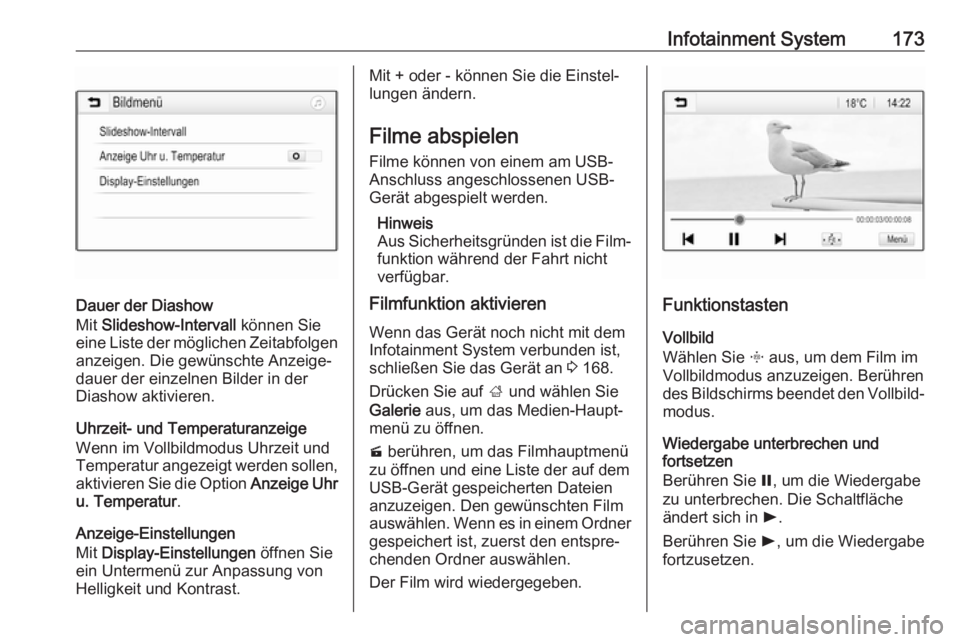
Mit Slideshow-Intervall können Sie
eine Liste der möglichen Zeitabfolgen anzeigen. Die gewünschte Anzeige‐
dauer der einzelnen Bilder in der Diashow aktivieren.
Uhrzeit- und Temperaturanzeige Wenn im Vollbildmodus Uhrzeit undTemperatur angezeigt werden sollen,
aktivieren Sie die Option Anzeige Uhr
u. Temperatur .
Anzeige-Einstellungen
Mit Display-Einstellungen öffnen Sie
ein Untermenü zur Anpassung von
Helligkeit und Kontrast.
Mit + oder - können Sie die Einstel‐
lungen ändern.
Filme abspielen
Filme können von einem am USB-
Anschluss angeschlossenen USB-
Gerät abgespielt werden.
Hinweis
Aus Sicherheitsgründen ist die Film‐ funktion während der Fahrt nicht
verfügbar.
Filmfunktion aktivieren
Wenn das Gerät noch nicht mit dem
Infotainment System verbunden ist,
schließen Sie das Gerät an 3 168.
Drücken Sie auf ; und wählen Sie
Galerie aus, um das Medien-Haupt‐
menü zu öffnen.
m berühren, um das Filmhauptmenü
zu öffnen und eine Liste der auf dem
USB-Gerät gespeicherten Dateien
anzuzeigen. Den gewünschten Film
auswählen. Wenn es in einem Ordner
gespeichert ist, zuerst den entspre‐
chenden Ordner auswählen.
Der Film wird wiedergegeben.
Funktionstasten
Vollbild
Wählen Sie x aus, um dem Film im
Vollbildmodus anzuzeigen. Berühren
des Bildschirms beendet den Vollbild‐
modus.
Wiedergabe unterbrechen und
fortsetzen
Berühren Sie =, um die Wiedergabe
zu unterbrechen. Die Schaltfläche
ändert sich in l.
Berühren Sie l, um die Wiedergabe
fortzusetzen.
Page 176 of 363
174Infotainment SystemNächsten oder vorigen Titel
abspielen
Berühren Sie c, um die nächste Film‐
datei abzuspielen.
d innerhalb der ersten fünf Sekunden
der Filmwiedergabe berühren, um zur
vorigen Filmdatei zurückzukehren.
Zum Anfang des aktuellen Films
zurückkehren
Nach fünf Sekunden Wiedergabe des Videos d berühren.
Schnelles Vor- und Zurückspulen
Berühren Sie mehrere Sekunden
lang d oder c. Beim Loslassen
kehren Sie zum normalen Wiederga‐
bemodus zurück.
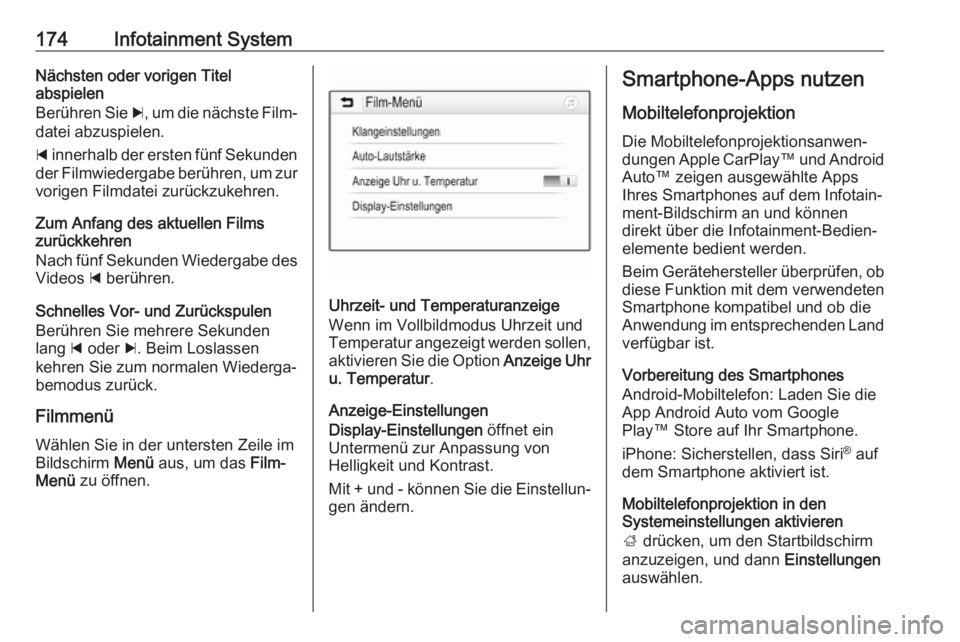
Filmmenü
Wählen Sie in der untersten Zeile im
Bildschirm Menü aus, um das Film-
Menü zu öffnen.
Uhrzeit- und Temperaturanzeige
Wenn im Vollbildmodus Uhrzeit und
Temperatur angezeigt werden sollen, aktivieren Sie die Option Anzeige Uhr
u. Temperatur .
Anzeige-Einstellungen
Display-Einstellungen öffnet ein
Untermenü zur Anpassung von
Helligkeit und Kontrast.
Mit + und - können Sie die Einstellun‐ gen ändern.
Smartphone-Apps nutzen
Mobiltelefonprojektion Die Mobiltelefonprojektionsanwen‐
dungen Apple CarPlay ™ und Android
Auto™ zeigen ausgewählte Apps
Ihres Smartphones auf dem Infotain‐
ment-Bildschirm an und können
direkt über die Infotainment-Bedien‐
elemente bedient werden.
Beim Gerätehersteller überprüfen, ob diese Funktion mit dem verwendeten
Smartphone kompatibel und ob die
Anwendung im entsprechenden Land verfügbar ist.
Vorbereitung des Smartphones
Android-Mobiltelefon: Laden Sie die
App Android Auto vom Google
Play™ Store auf Ihr Smartphone.
iPhone: Sicherstellen, dass Siri ®
auf
dem Smartphone aktiviert ist.
Mobiltelefonprojektion in den
Systemeinstellungen aktivieren
; drücken, um den Startbildschirm
anzuzeigen, und dann Einstellungen
auswählen.
Page 177 of 363
Infotainment System175Blättern Sie durch die Liste bis
Apple CarPlay oder Android Auto .
Überprüfen Sie ob die betreffende
Anwendung aktiviert ist.
Mobiltelefon verbinden
Schließen Sie das Smartphone an
den USB-Anschluss an 3 168.
Mobiltelefonprojektion starten Um die Mobiltelefonprojektion zu
starten, drücken Sie auf ; und
wählen Sie Projektion.
Hinweis
Wird die Anwendung vom Infotain‐
ment System erkannt, wechselt das
Anwendungssymbol eventuell zu
Apple CarPlay oder Android Auto .
Zum Starten der Funktion können Sie
alternativ ; einige Sekunden
gedrückt halten.
Der angezeigte Bildschirm für die
Mobiltelefonprojektion ist von Ihrem
Smartphone und der Softwareversion
abhängig.
Rückkehr zum Infotainment-
Bildschirm
; drücken.BringGo
BringGo ist eine Navigations-App, die Standortsuche, Kartendarstellung
und Routenführung bietet.
App herunterladen
Bevor BringGo über die Bedienele‐
mente und Menüs des Infotainment
Systems gesteuert werden kann,
muss die betreffende Anwendung auf dem Smartphone installiert werden.
Die App aus dem App Store ®
oder
Google Play Store herunterladen.
BringGo im Einstellungsmenü
aktivieren
; drücken, um den Startbildschirm
anzuzeigen, und dann Einstellungen
auswählen.
Durch die Liste bis BringGo blättern.
Überprüfen, dass die App aktiviert ist.
Mobiltelefon verbinden
Schließen Sie das Smartphone an
den USB-Anschluss an 3 168.
BringGo starten
Um die App zu starten, auf ; drücken
und dann das Symbol Nav wählen.Das Hauptmenü der App wird auf
dem Display des Infotainment
Systems angezeigt.
Weitere Informationen über die
Bedienung der App finden Sie in den
Anweisungen auf der Website des
Herstellers.