ESP OPEL ZAFIRA C 2018 Gebruikershandleiding (in Dutch)
[x] Cancel search | Manufacturer: OPEL, Model Year: 2018, Model line: ZAFIRA C, Model: OPEL ZAFIRA C 2018Pages: 353, PDF Size: 9.96 MB
Page 118 of 353
116Instrumenten en bedieningsorganenAntiblokkeersysteem 3 220.
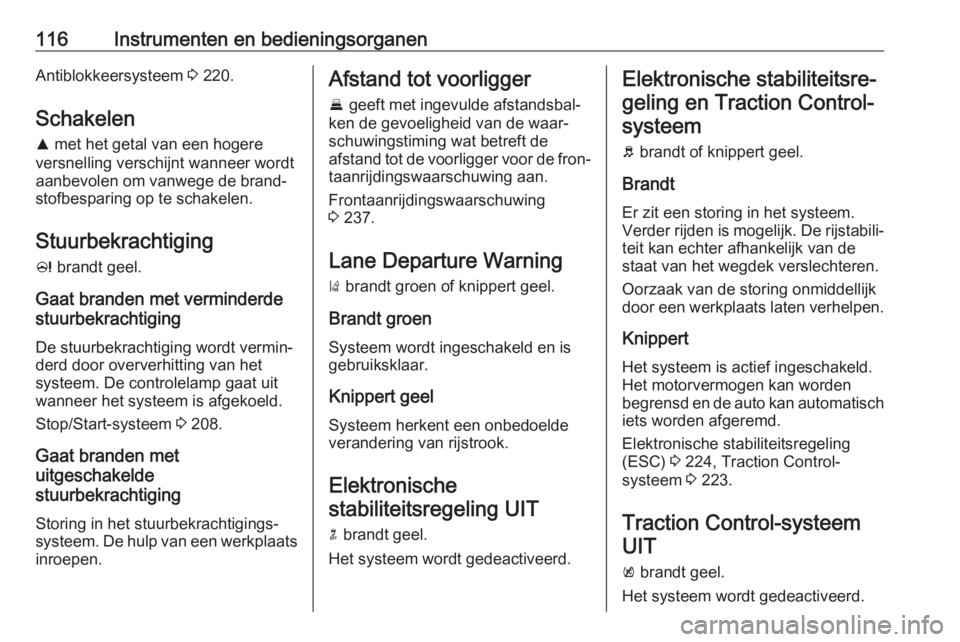
Schakelen
R met het getal van een hogere
versnelling verschijnt wanneer wordt aanbevolen om vanwege de brand‐
stofbesparing op te schakelen.
Stuurbekrachtiging
c brandt geel.
Gaat branden met verminderde
stuurbekrachtiging
De stuurbekrachtiging wordt vermin‐
derd door oververhitting van het
systeem. De controlelamp gaat uit
wanneer het systeem is afgekoeld.
Stop/Start-systeem 3 208.
Gaat branden met
uitgeschakelde
stuurbekrachtiging
Storing in het stuurbekrachtigings‐
systeem. De hulp van een werkplaats inroepen.Afstand tot voorligger
E geeft met ingevulde afstandsbal‐
ken de gevoeligheid van de waar‐
schuwingstiming wat betreft de
afstand tot de voorligger voor de fron‐
taanrijdingswaarschuwing aan.
Frontaanrijdingswaarschuwing
3 237.
Lane Departure Warning ) brandt groen of knippert geel.
Brandt groen Systeem wordt ingeschakeld en is
gebruiksklaar.
Knippert geel Systeem herkent een onbedoelde
verandering van rijstrook.
Elektronische stabiliteitsregeling UIT
n brandt geel.
Het systeem wordt gedeactiveerd.Elektronische stabiliteitsre‐ geling en Traction Control- systeem
b brandt of knippert geel.
Brandt
Er zit een storing in het systeem. Verder rijden is mogelijk. De rijstabili‐ teit kan echter afhankelijk van de
staat van het wegdek verslechteren.
Oorzaak van de storing onmiddellijk
door een werkplaats laten verhelpen.
Knippert Het systeem is actief ingeschakeld.
Het motorvermogen kan worden
begrensd en de auto kan automatisch iets worden afgeremd.
Elektronische stabiliteitsregeling
(ESC) 3 224, Traction Control-
systeem 3 223.
Traction Control-systeem UIT
k brandt geel.
Het systeem wordt gedeactiveerd.
Page 126 of 353
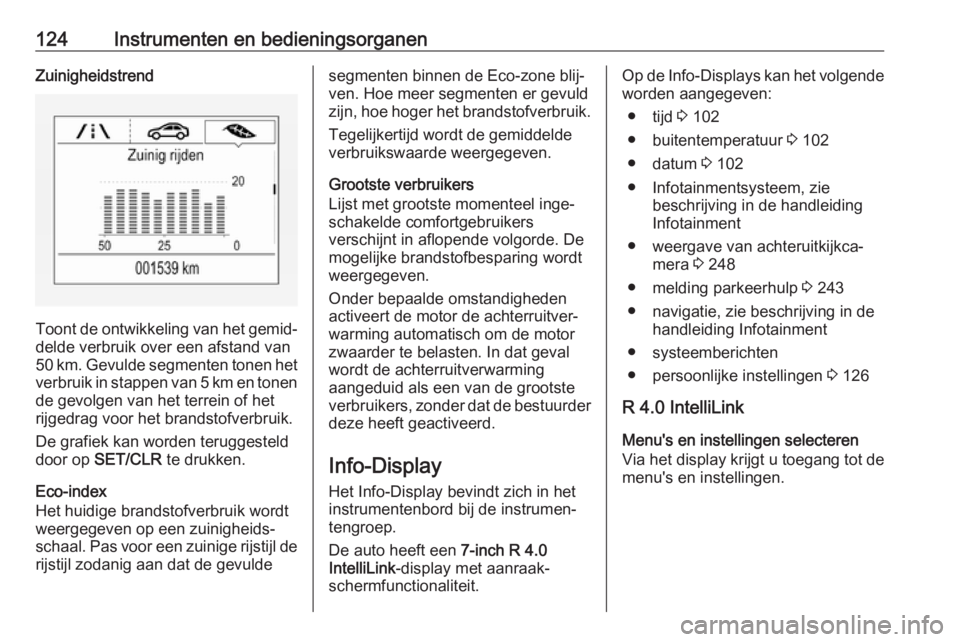
124Instrumenten en bedieningsorganenZuinigheidstrend
Toont de ontwikkeling van het gemid‐
delde verbruik over een afstand van
50 km. Gevulde segmenten tonen het
verbruik in stappen van 5 km en tonen de gevolgen van het terrein of het
rijgedrag voor het brandstofverbruik.
De grafiek kan worden teruggesteld
door op SET/CLR te drukken.
Eco-index
Het huidige brandstofverbruik wordt
weergegeven op een zuinigheids‐
schaal. Pas voor een zuinige rijstijl de
rijstijl zodanig aan dat de gevulde
segmenten binnen de Eco-zone blij‐
ven. Hoe meer segmenten er gevuld
zijn, hoe hoger het brandstofverbruik.
Tegelijkertijd wordt de gemiddelde
verbruikswaarde weergegeven.
Grootste verbruikers
Lijst met grootste momenteel inge‐
schakelde comfortgebruikers
verschijnt in aflopende volgorde. De
mogelijke brandstofbesparing wordt
weergegeven.
Onder bepaalde omstandigheden
activeert de motor de achterruitver‐
warming automatisch om de motor
zwaarder te belasten. In dat geval
wordt de achterruitverwarming
aangeduid als een van de grootste
verbruikers, zonder dat de bestuurder deze heeft geactiveerd.
Info-Display
Het Info-Display bevindt zich in het
instrumentenbord bij de instrumen‐ tengroep.
De auto heeft een 7-inch R 4.0
IntelliLink -display met aanraak‐
schermfunctionaliteit.Op de Info-Displays kan het volgende worden aangegeven:
● tijd 3 102
● buitentemperatuur 3 102
● datum 3 102
● Infotainmentsysteem, zie beschrijving in de handleiding
Infotainment
● weergave van achteruitkijkca‐ mera 3 248
● melding parkeerhulp 3 243
● navigatie, zie beschrijving in de handleiding Infotainment
● systeemberichten
● persoonlijke instellingen 3 126
R 4.0 IntelliLink
Menu's en instellingen selecteren
Via het display krijgt u toegang tot de menu's en instellingen.
Page 140 of 353
138VerlichtingEcomodus
Als de auto stopt, bijv. vanwege stop‐
lichten, wordt er een energiebespa‐
ringsmodus voor de koplampen geac‐ tiveerd.
Dynamische automatische
koplampverstelling
Om verblinding van tegenliggers te
voorkomen wordt de koplamphoogte
automatisch aangepast op basis van
informatie over de hellingshoek van
de auto.
Koplampen bij rijden in het
buitenland
3 136.
Storing in LED-koplampsysteem
Wanneer het systeem een storing in
de LED-koplampen detecteert, licht
f op en verschijnt er een waarschu‐
wing op het Driver Information
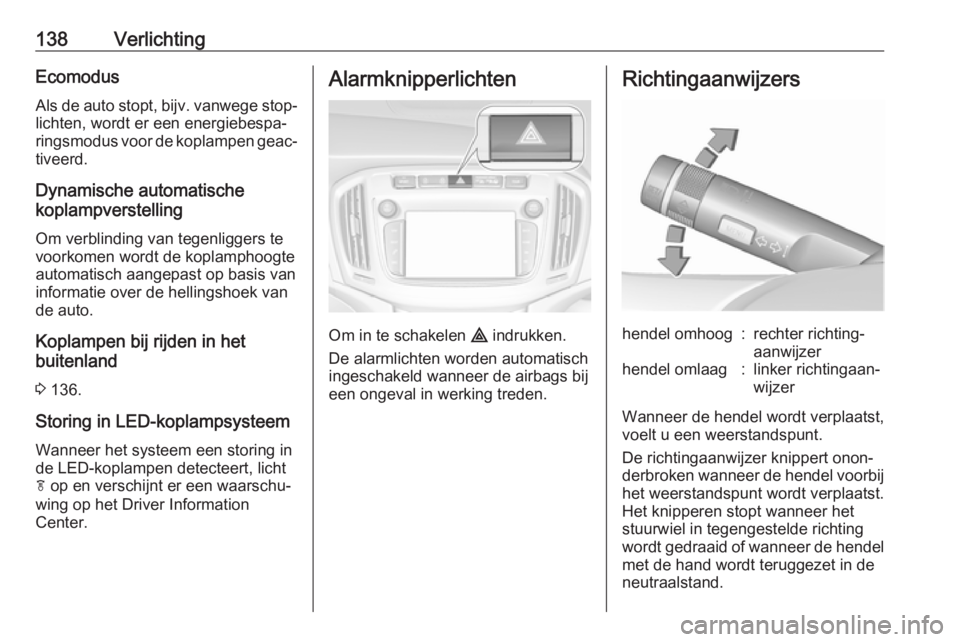
Center.Alarmknipperlichten
Om in te schakelen ¨ indrukken.
De alarmlichten worden automatisch
ingeschakeld wanneer de airbags bij
een ongeval in werking treden.
Richtingaanwijzershendel omhoog:rechter richting‐
aanwijzerhendel omlaag:linker richtingaan‐
wijzer
Wanneer de hendel wordt verplaatst,
voelt u een weerstandspunt.
De richtingaanwijzer knippert onon‐
derbroken wanneer de hendel voorbij
het weerstandspunt wordt verplaatst.
Het knipperen stopt wanneer het
stuurwiel in tegengestelde richting
wordt gedraaid of wanneer de hendel met de hand wordt teruggezet in de
neutraalstand.
Page 149 of 353
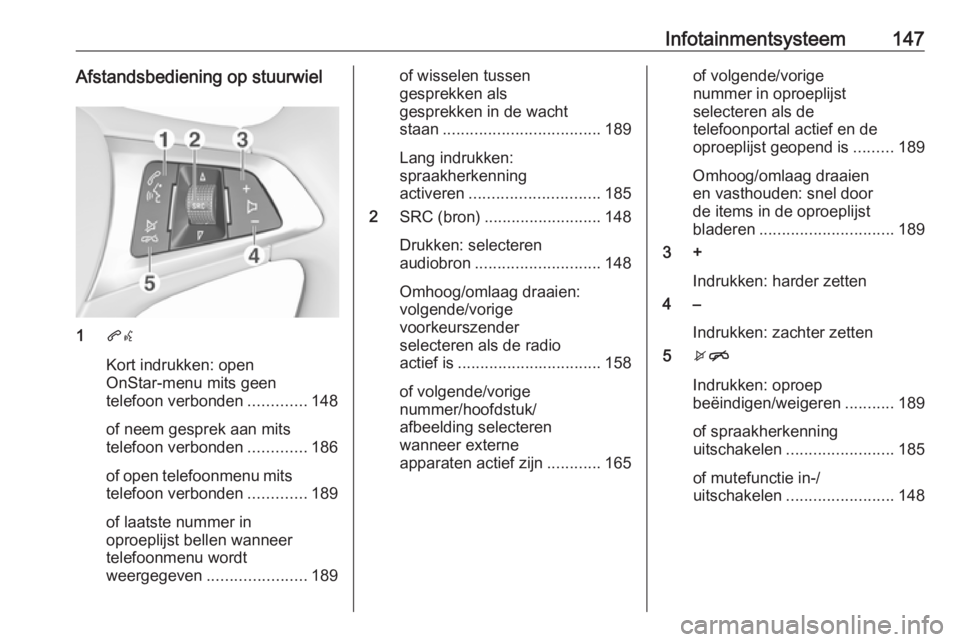
Infotainmentsysteem147Afstandsbediening op stuurwiel
1qw
Kort indrukken: open
OnStar-menu mits geen
telefoon verbonden .............148
of neem gesprek aan mits
telefoon verbonden .............186
of open telefoonmenu mits
telefoon verbonden .............189
of laatste nummer in
oproeplijst bellen wanneer
telefoonmenu wordt
weergegeven ...................... 189
of wisselen tussen
gesprekken als
gesprekken in de wacht
staan ................................... 189
Lang indrukken:
spraakherkenning
activeren ............................. 185
2 SRC (bron) .......................... 148
Drukken: selecteren
audiobron ............................ 148
Omhoog/omlaag draaien:
volgende/vorige
voorkeurszender
selecteren als de radio
actief is ................................ 158
of volgende/vorige nummer/hoofdstuk/
afbeelding selecteren
wanneer externe
apparaten actief zijn ............165of volgende/vorige
nummer in oproeplijst
selecteren als de
telefoonportal actief en de
oproeplijst geopend is .........189
Omhoog/omlaag draaien
en vasthouden: snel door
de items in de oproeplijst
bladeren .............................. 189
3 +
Indrukken: harder zetten
4 –
Indrukken: zachter zetten
5 xn
Indrukken: oproep
beëindigen/weigeren ...........189
of spraakherkenning
uitschakelen ........................ 185
of mutefunctie in-/
uitschakelen ........................ 148
Page 159 of 353
Infotainmentsysteem157Fabrieksinstellingen(Navi 4.0 IntelliLink)
Druk op ; en selecteer vervolgens
Instellingen .
Blader door de lijst en selecteer Terug
naar fabrieksinstellingen .
Auto-instellingen
Selecteer Boordinstellingen
terugzetten om alle persoonlijke
instellingen te herstellen.
Er verschijnt een pop-upvenster.
Bevestig het pop-upbericht.
Telefooninformatie
Selecteer Wis alle telefoongegevens
om de gekoppelde Bluetooth-appara‐
ten en de opgeslagen contactenlijst
en voicemailnummers te verwijderen.
Er verschijnt een pop-upvenster.
Bevestig het pop-upbericht.
Radio-instellingen
Selecteer om de geluids- en volume-
instellingen te resetten en alle favor‐
ieten te verwijderen Radio-
instellingen herstellen .Er verschijnt een pop-upvenster.
Bevestig het pop-upbericht.
Navigatie-instellingen
Selecteer om alle navigatieparame‐
ters en instellingen van het navigatie‐
systeem te resetten Navigatie-
instellingen herstellen . Er verschijnt
een submenu.
Selecteer afhankelijk van welke set
parameters u wilt resetten Navigatie‐
geschiedenis wissen (recente
bestemmingen), Favorieten voor
navigatie wissen (favorieten) of
Navigatie-opties en -instellingen
resetten (bijv. instellingen voor kaart‐
weergave, gesproken instructies of
routeopties).
Er verschijnt een pop-upvenster.
Bevestig het pop-upbericht.
Systeemversie Druk op ; en selecteer vervolgens
Instellingen .
Blader door de lijst en selecteer
Software informatie .
Als een USB-apparaat is aangeslo‐
ten, kunt u de voertuiginformatie op
dit USB-apparaat opslaan.Selecteer Systeemupdate en vervol‐
gens Voertuiginfo opslaan op USB .
Neem contact op met uw garage voor
een systeemupdate.
Auto-instellingen
De Voertuiginstellingen worden in de
Gebruikershandleiding beschreven.
Page 160 of 353
158InfotainmentsysteemRadioGebruik
Radio activeren Druk op ; en selecteer vervolgens
Audio . Het laatst geselecteerde
hoofdmenu audio verschijnt.
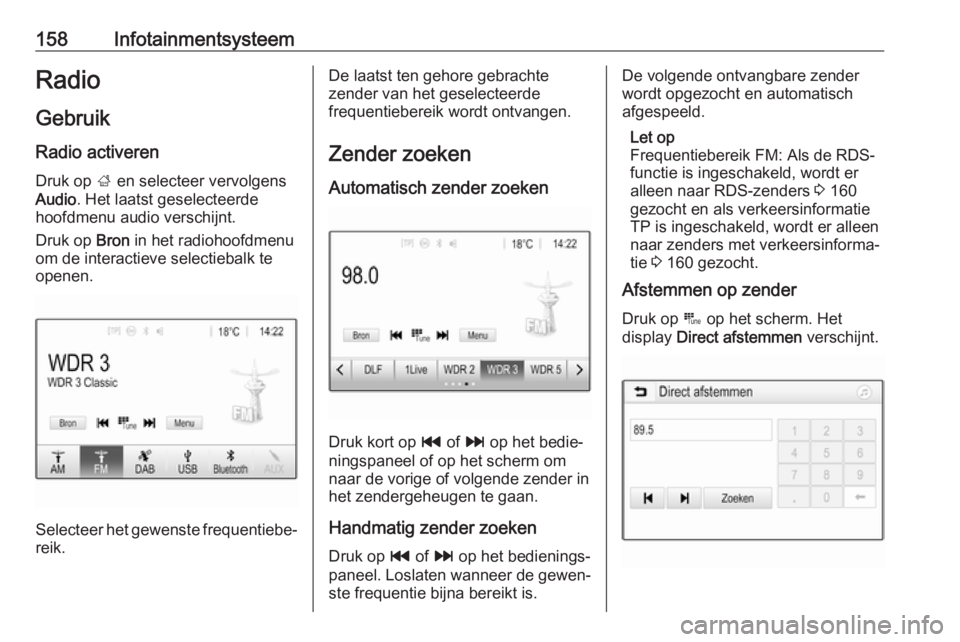
Druk op Bron in het radiohoofdmenu
om de interactieve selectiebalk te
openen.
Selecteer het gewenste frequentiebe‐
reik.
De laatst ten gehore gebrachte
zender van het geselecteerde
frequentiebereik wordt ontvangen.
Zender zoeken
Automatisch zender zoeken
Druk kort op t of v op het bedie‐
ningspaneel of op het scherm om
naar de vorige of volgende zender in
het zendergeheugen te gaan.
Handmatig zender zoeken
Druk op t of v op het bedienings‐
paneel. Loslaten wanneer de gewen‐ ste frequentie bijna bereikt is.
De volgende ontvangbare zenderwordt opgezocht en automatisch
afgespeeld.
Let op
Frequentiebereik FM: Als de RDS-
functie is ingeschakeld, wordt er
alleen naar RDS-zenders 3 160
gezocht en als verkeersinformatie
TP is ingeschakeld, wordt er alleen
naar zenders met verkeersinforma‐
tie 3 160 gezocht.
Afstemmen op zender
Druk op B op het scherm. Het
display Direct afstemmen verschijnt.
Page 163 of 353
Infotainmentsysteem161Voordelen van RDS● Op het display verschijnt de programmanaam van de zender
in plaats van de frequentie.
● Tijdens het zoeken naar zenders
stemt het infotainmentsysteem
alleen af op RDS-zenders.
● Het infotainmentsysteem stemt altijd af op de zendfrequentie vande ingestelde zender met de
beste ontvangst via AF (alterna‐ tieve frequentie).
● Afhankelijk van de ontvangen zender geeft het infotainment‐
systeem radioteksten weer met
bijv. informatie over het actuele
programma.
RDS-configuratie
Druk op Menu op de onderste regel
van het FM-radiohoofdmenu om het
bijbehorende submenu voor de speci‐ fieke golfband te openen.
Blader naar RDS.
Activeer of deactiveer RDS.Verkeersinformatie
Verkeersinformatiezenders zijn RDS-
zenders die verkeersinformatie
uitzenden. Als verkeersinformatie is
ingeschakeld, wordt de audiobron die momenteel wordt afgespeeld voor de
duur van het verkeersbericht onder‐
broken.
Verkeersinformatiefunctie activeren
Druk op Menu op de onderste regel
van het FM-radiohoofdmenu om het
bijbehorende submenu voor de speci‐ fieke golfband te openen.
Druk op de schermtoets naast
Verkeersberichten om de functie te
activeren of deactiveren.
Let op
In de zenderlijst verschijnt TP naast
de zenders die verkeersinformatie
verschaffen.
Als de verkeersinformatie geacti‐
veerd is, verschijnt [TP] op de boven‐
ste regel van alle menu's. Als de
actuele zender geen verkeersinfor‐
matiezender is, wordt TP grijs weer‐
gegeven en wordt er automatisch
naar de volgende verkeersinformatie‐zender gezocht. Zodra er een
verkeersinformatiezender wordt
gevonden, wordt TP gemarkeerd. Als
er geen verkeersinformatiezender
wordt gevonden, blijft TP grijs.
Als er een verkeersbericht op de
betreffende zender wordt uitgezon‐ den, verschijnt er een bericht.
Druk op het scherm of druk op m om
de melding te onderbreken en naar de laatst geactiveerde functie te
gaan.
Regio-instelling Soms zenden RDS-zenders regio‐
naal verschillende programma's op
verschillende frequenties uit.
Druk op Menu op de onderste regel
van het FM-radiohoofdmenu om het
bijbehorende submenu voor de speci‐ fieke golfband te openen en naar
Regio te bladeren
Activeer of deactiveer Regio.
Als de regio-instelling geactiveerd is,
worden er zo nodig andere frequen‐
ties met dezelfde regionale program‐
ma's geselecteerd. Is de regio-instel‐
ling uitgeschakeld, worden
Page 167 of 353
Infotainmentsysteem165Let op
Sommige bestanden worden
wellicht niet goed afgespeeld. Dit
wordt wellicht veroorzaakt door een
ander opnameformaat of de staat van het bestand.
Bestanden van online-winkels met digitaal rechtenbeheer (DRM)
kunnen niet worden afgespeeld.
Het infotainmentsysteem kan de
volgende audio-, afbeeldings- en film‐
bestanden op externe apparaten
afspelen/weergeven.
Audiobestanden
De afspeelbare audiobestandsinde‐
lingen zijn MP3 (MPEG-1 layer 3,
MPEG-2 layer 3), WMA, AAC, AAC+, ALAC OGG WAF (PCM), AIFF, 3GPP
(alleen audio), Audio Books en
LPCM. iPod ®
en iPhone ®
apparaten
spelen ALAC, AIFF, Audio Books en
LPCM af.
Bij het afspelen van een bestand met
ID3 tag-informatie kan het infotain‐
mentsysteem informatie weergeven,
bijv. over de titel van de track en de
artiest.Afbeeldingsbestanden
De weergeefbare afbeeldingsbe‐
standsindelingen zijn JPG, JPEG,
BMP, PNG en GIF.
JPG-bestanden moeten 64 tot
5000 pixels breed en 64 tot
5000 pixels hoog zijn.
BMP-, PNG- en GIF-bestanden
moeten 64 tot 1024 pixels breed en
64 tot 1024 pixels hoog zijn.
De bestandsgrootte van de afbeeldin‐
gen mag niet meer dan 1MB zijn.
Filmbestanden
De afspeelbare videobestandsinde‐ lingen zijn AVI en MP4.
De maximale resolutie is 1280 x
720 pixels. De herhalingsfrequentie
moet minder dan 30 fps zijn.
De bruikbare codec is H.264/MPEG-4 AVC.
De afspeelbare audio-indelingen zijn
MP3, AC3, AAC en WMA.
De weergeefbare ondertitelingsinde‐
ling is SMI.Audio afspelen
Muziekfunctie activeren Als het apparaat nog niet met het info‐
tainmentsysteem verbonden is,
verbind het apparaat dan 3 163.
Doorgaans wordt het desbetreffende audiohoofdmenu automatisch weer‐
gegeven.
Als het afspelen niet automatisch
wordt gestart, bijvoorbeeld omdat
USB automatisch starten is gedeacti‐
veerd 3 163, moet u de volgende
stappen ondernemen:
Druk op ; en selecteer vervolgens
Audio om het laatst geselecteerde
audiohoofdmenu te openen.
Selecteer Bron in de interactieve
selectiebalk en selecteer vervolgens
de gewenste audiobron om het
desbetreffende audiohoofdmenu te
openen.
Het afspelen van de audiotracks start
automatisch.
Page 170 of 353
168Infotainmentsysteem
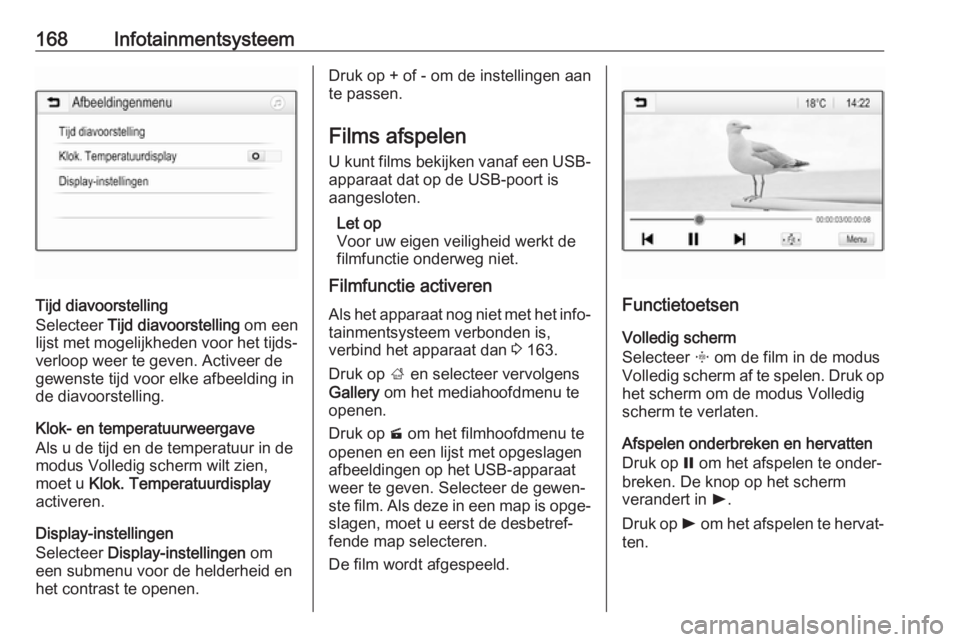
Tijd diavoorstelling
Selecteer Tijd diavoorstelling om een
lijst met mogelijkheden voor het tijds‐
verloop weer te geven. Activeer de
gewenste tijd voor elke afbeelding in
de diavoorstelling.
Klok- en temperatuurweergave
Als u de tijd en de temperatuur in de
modus Volledig scherm wilt zien,
moet u Klok. Temperatuurdisplay
activeren.
Display-instellingen
Selecteer Display-instellingen om
een submenu voor de helderheid en
het contrast te openen.
Druk op + of - om de instellingen aan
te passen.
Films afspelen
U kunt films bekijken vanaf een USB-
apparaat dat op de USB-poort is
aangesloten.
Let op
Voor uw eigen veiligheid werkt de
filmfunctie onderweg niet.
Filmfunctie activeren
Als het apparaat nog niet met het info‐
tainmentsysteem verbonden is,
verbind het apparaat dan 3 163.
Druk op ; en selecteer vervolgens
Gallery om het mediahoofdmenu te
openen.
Druk op m om het filmhoofdmenu te
openen en een lijst met opgeslagen
afbeeldingen op het USB-apparaat
weer te geven. Selecteer de gewen‐
ste film. Als deze in een map is opge‐
slagen, moet u eerst de desbetref‐
fende map selecteren.
De film wordt afgespeeld.
Functietoetsen
Volledig scherm
Selecteer x om de film in de modus
Volledig scherm af te spelen. Druk op het scherm om de modus Volledig
scherm te verlaten.
Afspelen onderbreken en hervatten
Druk op = om het afspelen te onder‐
breken. De knop op het scherm
verandert in l.
Druk op l om het afspelen te hervat‐
ten.
Page 171 of 353
Infotainmentsysteem169Volgende of vorige track afspelen
Druk op c om het volgende filmbe‐
stand af te spelen.
Druk, zodra de film wordt afgespeeld,
binnen vijf seconden op d om terug
te gaan naar het vorige filmbestand.
Terug naar het begin van de huidige
film gaan
Druk, wanneer de film wordt afge‐
speeld, na vijf seconden op d.
Snel vooruit en achteruit gaan
Houd d of c ingedrukt. Laat de toets
los om naar de normale afspeelmo‐ dus terug te keren.
Filmmenu
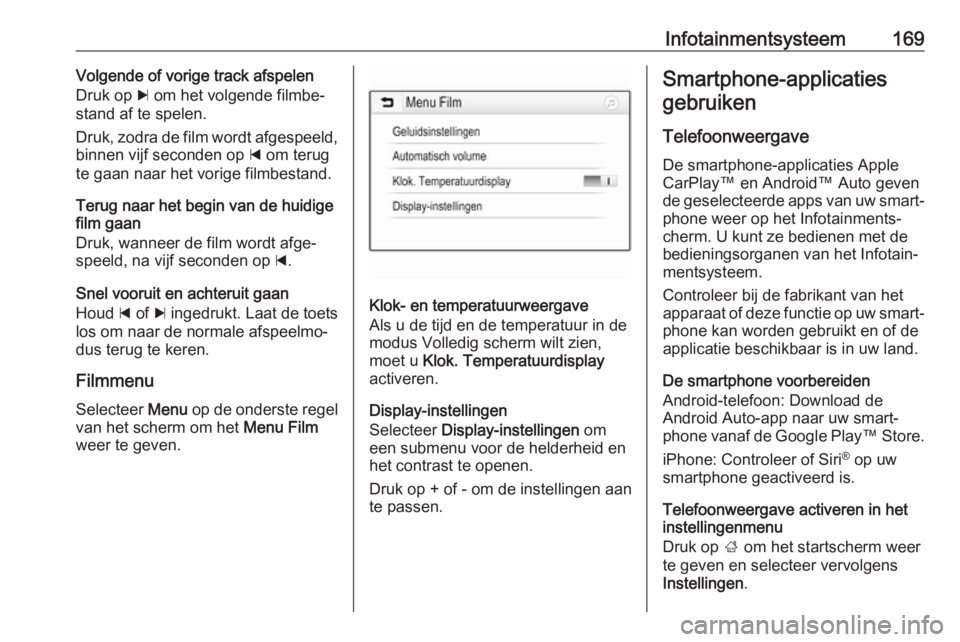
Selecteer Menu op de onderste regel
van het scherm om het Menu Film
weer te geven.
Klok- en temperatuurweergave
Als u de tijd en de temperatuur in de
modus Volledig scherm wilt zien,
moet u Klok. Temperatuurdisplay
activeren.
Display-instellingen
Selecteer Display-instellingen om
een submenu voor de helderheid en
het contrast te openen.
Druk op + of - om de instellingen aan
te passen.
Smartphone-applicaties
gebruiken
Telefoonweergave
De smartphone-applicaties Apple
CarPlay™ en Android™ Auto geven de geselecteerde apps van uw smart‐ phone weer op het Infotainments‐
cherm. U kunt ze bedienen met de
bedieningsorganen van het Infotain‐
mentsysteem.
Controleer bij de fabrikant van het
apparaat of deze functie op uw smart‐
phone kan worden gebruikt en of de
applicatie beschikbaar is in uw land.
De smartphone voorbereiden
Android-telefoon: Download de
Android Auto-app naar uw smart‐
phone vanaf de Google Play ™ Store.
iPhone: Controleer of Siri ®
op uw
smartphone geactiveerd is.
Telefoonweergave activeren in het
instellingenmenu
Druk op ; om het startscherm weer
te geven en selecteer vervolgens
Instellingen .