display OPEL ZAFIRA C 2018 Instruksjonsbok
[x] Cancel search | Manufacturer: OPEL, Model Year: 2018, Model line: ZAFIRA C, Model: OPEL ZAFIRA C 2018Pages: 337, PDF Size: 9.89 MB
Page 145 of 337
Infotainmentsystem143BrukBetjeningselementer
Infotainmentsystemet betjenes via
funksjonsknapper, en berørings‐
skjerm og menyer som vises på
displayet.
Inntastinger gjøres valgfritt ved hjelp
av:
● den sentrale styreenheten på betjeningspanel 3 140
● berøringsskjermen 3 146
● lydanleggkontroller på rattet 3 140
● talegjenkjenningen 3 177
Slå infotainmentsystemet på/av
Trykk X. Etter at systemet er slått på,
blir den sist valgte infotainmentkilden aktiv.
Automatisk frakobling
Hvis infotainmentsystemet slås på ved å trykke X mens tenningen er
slått av, vil det automatisk slås av
igjen 10 minutter etter siste bruker‐ inntasting.Stille inn volumet
Drei X. Den aktuelle innstillingen
vises i displayet.
Når infotainmentsystemet slås på, er det sist valgte volumet stilt inn hvis
dette er under det maksimale startvo‐
lumet. Detaljert beskrivelse 3 149.
Fartskompensert volum
Når hastighetskompensert volum er
aktivert 3 149, tilpasses volumet
automatisk, for å kompensere for vei- og vindstøy under kjøring.
Mute-funksjon
Trykk X for å slå av lyden på Infotain‐
ment.
For å slå av lyddempingen: trykk X
igjen. Det sist valgte volumet er stilt
inn igjen.
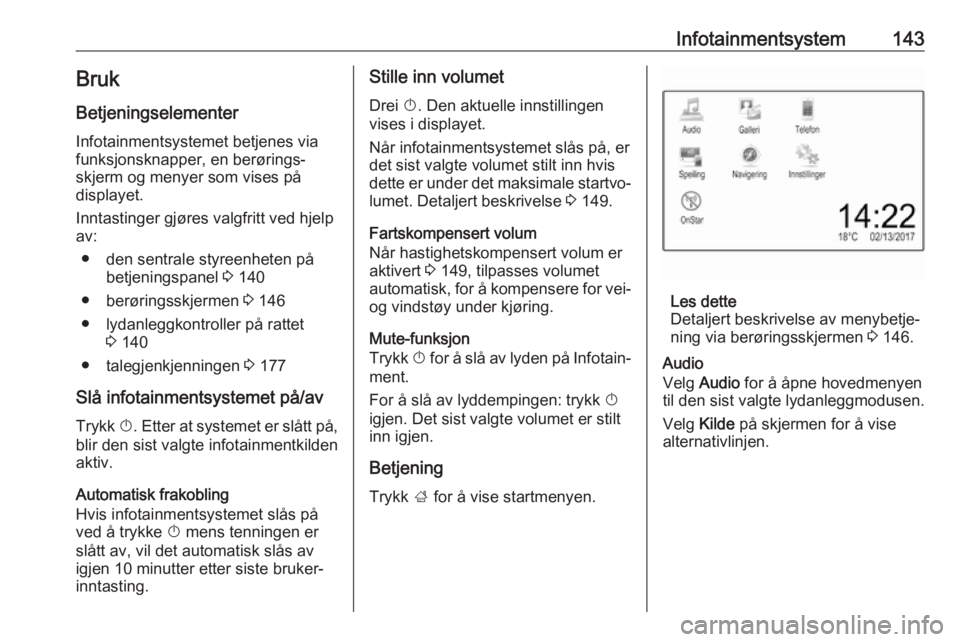
Betjening Trykk ; for å vise startmenyen.
Les dette
Detaljert beskrivelse av menybetje‐
ning via berøringsskjermen 3 146.
Audio
Velg Audio for å åpne hovedmenyen
til den sist valgte lydanleggmodusen.
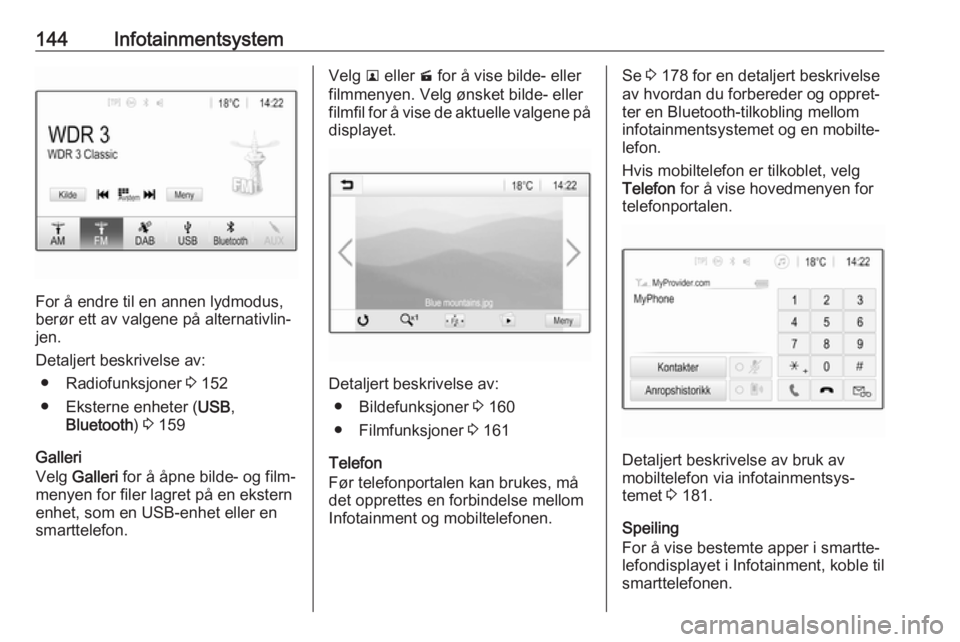
Velg Kilde på skjermen for å vise
alternativlinjen.
Page 146 of 337
144Infotainmentsystem
For å endre til en annen lydmodus,
berør ett av valgene på alternativlin‐
jen.
Detaljert beskrivelse av: ● Radiofunksjoner 3 152
● Eksterne enheter ( USB,
Bluetooth ) 3 159
Galleri
Velg Galleri for å åpne bilde- og film‐
menyen for filer lagret på en ekstern
enhet, som en USB-enhet eller en
smarttelefon.
Velg l eller m for å vise bilde- eller
filmmenyen. Velg ønsket bilde- eller filmfil for å vise de aktuelle valgene på
displayet.
Detaljert beskrivelse av:
● Bildefunksjoner 3 160
● Filmfunksjoner 3 161
Telefon
Før telefonportalen kan brukes, må
det opprettes en forbindelse mellom
Infotainment og mobiltelefonen.
Se 3 178 for en detaljert beskrivelse
av hvordan du forbereder og oppret‐
ter en Bluetooth-tilkobling mellom
infotainmentsystemet og en mobilte‐
lefon.
Hvis mobiltelefon er tilkoblet, velg
Telefon for å vise hovedmenyen for
telefonportalen.
Detaljert beskrivelse av bruk av
mobiltelefon via infotainmentsys‐
temet 3 181.
Speiling
For å vise bestemte apper i smartte‐
lefondisplayet i Infotainment, koble til
smarttelefonen.
Page 148 of 337
146InfotainmentsystemGrunnleggende
betjening
Infotainmentsystemets display har en berøringsfølsom overflate som mulig‐
gjør direkte samhandling med viste
menykontroller.Merk
Ikke bruk spisse eller harde gjen‐
stander, som kulepenner, blyanter eller lignende til å betjene berø‐
ringsskjermen.
Skjermtasten 9
Når du betjener menyene, trykker du
på 9 i den respektive undermenyen
for å gå tilbake til menynivået over.
Når ingen 9-skjermtast vises, er du
på øverste nivå i den aktuelle
menyen. Trykk på ; for å vise start‐
siden.
Velge eller aktivere en skjermtast
eller et menyalternativ
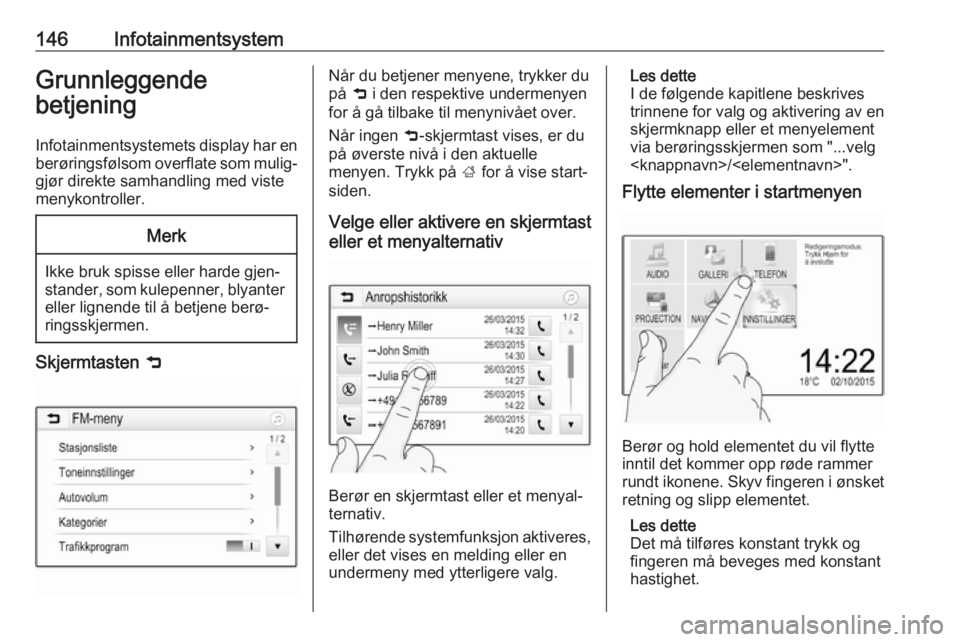
Berør en skjermtast eller et menyal‐
ternativ.
Tilhørende systemfunksjon aktiveres,
eller det vises en melding eller en
undermeny med ytterligere valg.
Les dette
I de følgende kapitlene beskrives
trinnene for valg og aktivering av en
skjermknapp eller et menyelement
via berøringsskjermen som "...velg
Flytte elementer i startmenyen
Berør og hold elementet du vil flytte
inntil det kommer opp røde rammer rundt ikonene. Skyv fingeren i ønsket
retning og slipp elementet.
Les dette
Det må tilføres konstant trykk og fingeren må beveges med konstant
hastighet.
Page 153 of 337
Infotainmentsystem151Svart display-funksjonHvis du ikke ønsker å se det opplyste
displayet, for eksempel om natten,
kan du slå av displayet.
Trykk ; og velg deretter Innstillinger.
Bla gjennom listen og velg Slå av
display . Displayet slås av, mens
lydfunksjonene forblir aktive.
For å slå på skjermen igjen berøres
skjermen, eller trykk en knapp.
Fabrikkstandarder
(R 4.0 IntelliLink)
Trykk ; og velg deretter Innstillinger.
Rull gjennom listen, og velg Gå
tilbake til fabrikkinnstillinger .
For å gjenopprette alle bilens person‐ lige innstillinger, velg Gjenopprett
bilens innstillinger .
For å slette parede Bluetooth-innstil‐
linger, kontaktlister og lagrede tale‐
meldingsnumre, velg Slett alle private
data .
For å tilbakestille voluminnstillinger,
slette alle favoritter, og fjerne ringeto‐
nevalget, velg Gjenopprett radioinn‐
stillinger .I hvert tilfelles vises en varselmelding.
Velg Fortsett for å tilbakestille innstil‐
lingene.
Fabrikkstandarder (Navi 4.0 IntelliLink)
Trykk ; og velg deretter Innstillinger.
Rull gjennom listen, og velg Gå
tilbake til fabrikkinnstillinger .
Innstillinger for bilen
For å gjenopprette alle personlige
innstillinger i bilen velges Gjenopprett
bilinnstillinger .
Et meldingsvindu vises. Bekreft
meldingen i vinduet.
Telefoninformasjon
For å slette parede Bluetooth-innstil‐
linger, kontaktlister og lagrede tale‐
meldingsnumre, velg Fjern all telefo‐
ninformasjon .
Et meldingsvindu vises. Bekreft
meldingen i vinduet.
Radioinnstillinger
For å tilbakestille tone- og voluminn‐
stillinger og slette alle favoritter,
velges Gjenopprett radioinnstillinger .Et meldingsvindu vises. Bekreft
meldingen i vinduet.
Navigasjonsinnstillinger
For å tilbakestille alle navigasjonspa‐
rametere og innstillinger for naviga‐
sjonssystemet velges Gjenopprett
navigeringsinnstillinger . En under‐
meny vises.
Avhengig av hvilket parametersett du ønsker å tilbakestille velges Fjern
navigeringshistorikk (siste reisemål),
Fjern navigeringsfavoritter (favoritter)
eller Tilbakestill navigeringsvalg og -
innstillinger (f.eks. innstillinger som
gjelder kartvisning, talemeldinger
eller rutealternativer).
Et meldingsvindu vises. Bekreft
meldingen i vinduet.
Systemversjon
Trykk ; og velg deretter Innstillinger.
Rull gjennom listen, og velg Program‐
vareinformasjon .
Hvis en USB-enhet er koblet til, kan
du lagre bilinformasjon på denne
USB-enheten.
Page 155 of 337
Infotainmentsystem153Les dette
FM-bølgelengde: Når RDS-
funksjonen er aktivert, søkes det kun
etter RDS-stasjoner 3 155, og
dersom mottak av trafikkmeldinger
(TP) er aktivert, søkes det kun etter
trafikkradiostasjoner 3 155.
Stasjonssøk
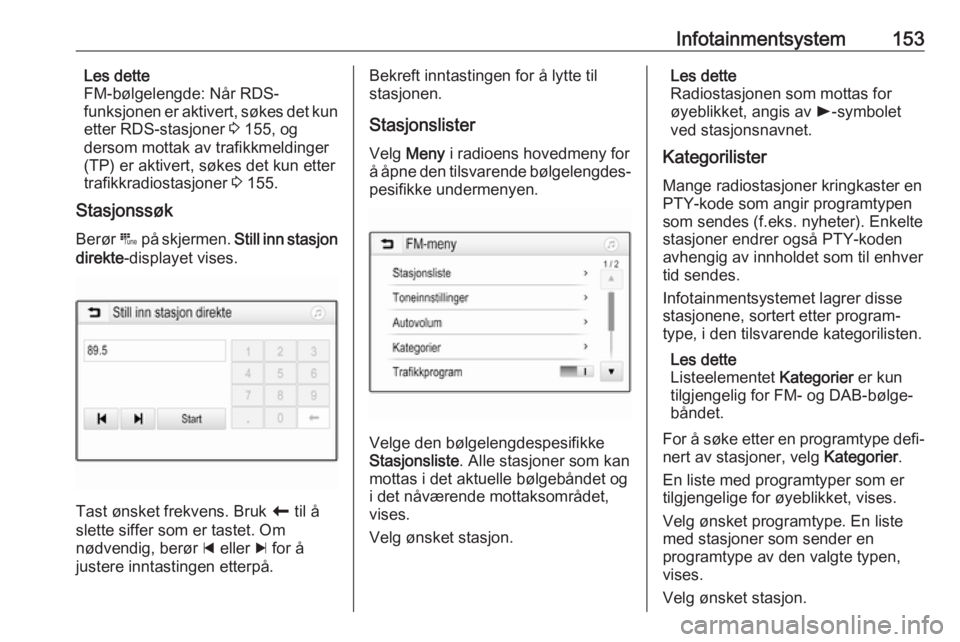
Berør B på skjermen. Still inn stasjon
direkte -displayet vises.
Tast ønsket frekvens. Bruk r til å
slette siffer som er tastet. Om
nødvendig, berør d eller c for å
justere inntastingen etterpå.
Bekreft inntastingen for å lytte til stasjonen.
Stasjonslister
Velg Meny i radioens hovedmeny for
å åpne den tilsvarende bølgelengdes‐ pesifikke undermenyen.
Velge den bølgelengdespesifikke
Stasjonsliste . Alle stasjoner som kan
mottas i det aktuelle bølgebåndet og
i det nåværende mottaksområdet,
vises.
Velg ønsket stasjon.
Les dette
Radiostasjonen som mottas for
øyeblikket, angis av l-symbolet
ved stasjonsnavnet.
Kategorilister
Mange radiostasjoner kringkaster en PTY-kode som angir programtypen
som sendes (f.eks. nyheter). Enkelte
stasjoner endrer også PTY-koden avhengig av innholdet som til enhvertid sendes.
Infotainmentsystemet lagrer disse
stasjonene, sortert etter program‐
type, i den tilsvarende kategorilisten.
Les dette
Listeelementet Kategorier er kun
tilgjengelig for FM- og DAB-bølge‐
båndet.
For å søke etter en programtype defi‐ nert av stasjoner, velg Kategorier.
En liste med programtyper som er
tilgjengelige for øyeblikket, vises.
Velg ønsket programtype. En liste
med stasjoner som sender en
programtype av den valgte typen,
vises.
Velg ønsket stasjon.
Page 157 of 337
Infotainmentsystem155Radiodatasystem (RDS)RDS er en fra FM-stasjonene som
gjør det betydelig lettere å finne
ønsket stasjon og feilfritt mottak.
Fordeler ved RDS ● Stasjonens programnavn vises istedenfor frekvensen på
displayet.
● Under stasjonssøk velger info‐ tainmentsystemet kun RDS-
stasjoner.
● Infotainmentsystemet velger alltid den best mottakbare krings‐kastingsfrekvensen for den
innstilte stasjonen ved hjelp av
AF (alternativ frekvens).
● Avhengig av stasjonen som tas inn, viser Infotainment radiotekst
med f.eks. informasjon om det
gjeldende programmet.
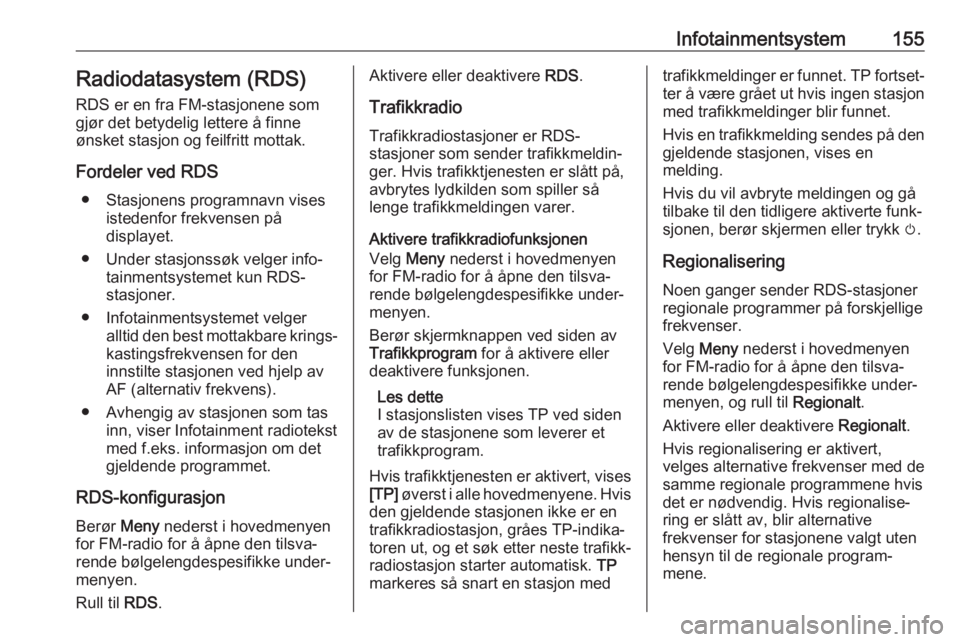
RDS-konfigurasjon Berør Meny nederst i hovedmenyen
for FM-radio for å åpne den tilsva‐
rende bølgelengdespesifikke under‐
menyen.
Rull til RDS.Aktivere eller deaktivere RDS.
Trafikkradio Trafikkradiostasjoner er RDS-
stasjoner som sender trafikkmeldin‐
ger. Hvis trafikktjenesten er slått på,
avbrytes lydkilden som spiller så
lenge trafikkmeldingen varer.
Aktivere trafikkradiofunksjonen
Velg Meny nederst i hovedmenyen
for FM-radio for å åpne den tilsva‐
rende bølgelengdespesifikke under‐
menyen.
Berør skjermknappen ved siden av
Trafikkprogram for å aktivere eller
deaktivere funksjonen.
Les dette
I stasjonslisten vises TP ved siden
av de stasjonene som leverer et
trafikkprogram.
Hvis trafikktjenesten er aktivert, vises [TP] øverst i alle hovedmenyene. Hvis
den gjeldende stasjonen ikke er en
trafikkradiostasjon, gråes TP-indika‐
toren ut, og et søk etter neste trafikk‐
radiostasjon starter automatisk. TP
markeres så snart en stasjon medtrafikkmeldinger er funnet. TP fortset‐
ter å være grået ut hvis ingen stasjon med trafikkmeldinger blir funnet.
Hvis en trafikkmelding sendes på den
gjeldende stasjonen, vises en
melding.
Hvis du vil avbryte meldingen og gå
tilbake til den tidligere aktiverte funk‐ sjonen, berør skjermen eller trykk m.
Regionalisering Noen ganger sender RDS-stasjoner
regionale programmer på forskjellige
frekvenser.
Velg Meny nederst i hovedmenyen
for FM-radio for å åpne den tilsva‐
rende bølgelengdespesifikke under‐
menyen, og rull til Regionalt.
Aktivere eller deaktivere Regionalt.
Hvis regionalisering er aktivert,
velges alternative frekvenser med de
samme regionale programmene hvis
det er nødvendig. Hvis regionalise‐
ring er slått av, blir alternative
frekvenser for stasjonene valgt uten
hensyn til de regionale program‐
mene.
Page 165 of 337
Infotainmentsystem163Undersøk med produsenten av
enheten om denne funksjonen er kompatibel med din smarttelefon og
om denne applikasjonen er
tilgjengelig i landet du befinner deg i.
Klargjøring av smarttelefon
Androidtelefon: Last ned Android
Auto-appen til smarttelefonen fra
Google Play™ Store.
iPhone: Sørg for at SIRI ®
er aktivert
på smarttelefonen din.
Aktivere telefonprojeksjon i
innstillingsmenyen
Trykk på ; for å vise startsiden, og
velg deretter Innstillinger.
Rull gjennom listen til Apple CarPlay
eller Android Auto .
Kontroller at den aktuelle applikasjo‐
nen er aktivert.
Koble til mobiltelefonen
Koble smarttelefonen til USB-kontak‐
ten 3 157.
Starte telefonprojeksjon
For å starte telefonprojeksjonen,
trykk ; og velg Speiling.Les dette
Hvis applikasjonen gjenkjennes av
Infotainment, kan app-ikonet skifte til
Apple CarPlay eller Android Auto .
For å starte funksjonen, kan du også
trykke og holde ; i noen sekunder.
Telefonprojeksjonsskjermen som vises avhenger av smarttelefonen og
programvareversjonen.
Gå tilbake til Infotainmentskjermen
Trykk ;.
BringGo BringGo er en navigasjonsapp som
tilbyr stedssøk, kartvisning og rute‐
veiledning.
Laste ned appen
Før du kan bruke BringGo med betje‐
ningselementene og menyene i info‐
tainmentsystemet, må du installere
appen på smarttelefonen.
Last ned appen fra App Store ®
eller
Google Play Store.
Aktivere BringGo i innstillingsmenyen Trykk på ; for å vise startsiden, og
velg deretter Innstillinger.Rull gjennom listen til BringGo.
Kontroller at appen er aktivert.
Koble til mobiltelefonen
Koble smarttelefonen til USB-kontak‐
ten 3 157.
Starte BringGo
Trykk på ; og velg ikonet Nav for å
starte appen.
Hovedmenyen for applikasjonen
vises på displayet til infotainmentsys‐ temet.
Se instruksjonene på produsentnett‐
stedet hvis du vil vite mer om hvordan
du bruker appen.
Page 181 of 337
Infotainmentsystem179
Pare en enhet
Informasjon ● Opptil til enheter kan pares til systemet.
● Kun én paret enhet kan kobles til
Infotainment samtidig.
● Paring utføres bare én gang, med mindre utstyret slettes fra
listen over paret utstyr. Hvis
enheten har vært koblet til tidli‐
gere, oppretter infotainmentsys‐
temet tilkoblingen automatisk.
● Bluetooth-funksjon tapper enhe‐ tens batteri betydelig. Koble
derfor enheten til USB-kontakten
for lading.
Pare en ny enhet 1. Aktivere Bluetooth-funksjonen for Bluetooth-enheten. Du finner mer
informasjon i brukerveiledningene
for Bluetooth-enheten.
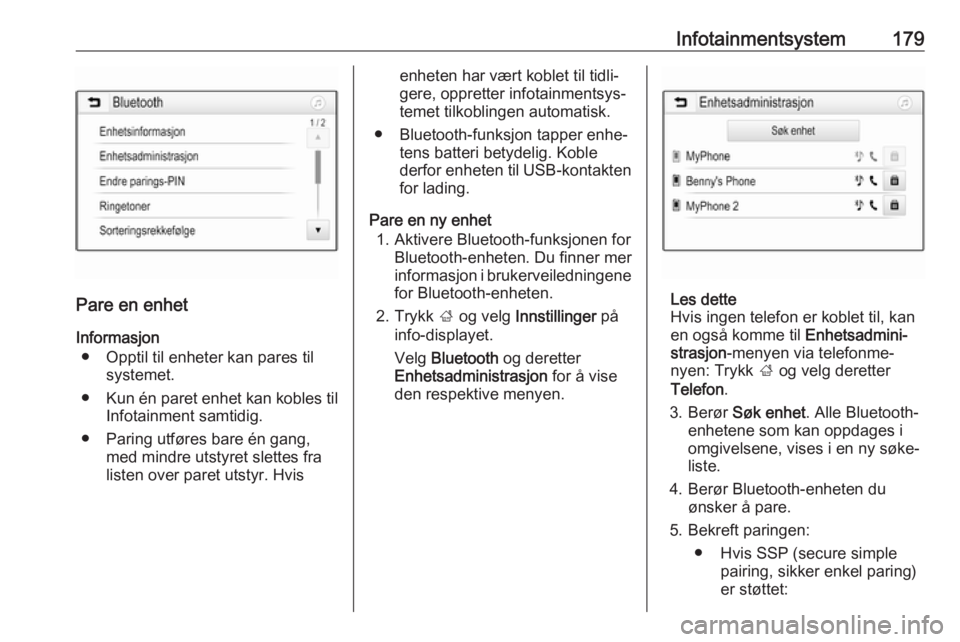
2. Trykk ; og velg Innstillinger på
info-displayet.
Velg Bluetooth og deretter
Enhetsadministrasjon for å vise
den respektive menyen.
Les dette
Hvis ingen telefon er koblet til, kan en også komme til Enhetsadmini‐
strasjon -menyen via telefonme‐
nyen: Trykk ; og velg deretter
Telefon .
3. Berør Søk enhet . Alle Bluetooth-
enhetene som kan oppdages i
omgivelsene, vises i en ny søke‐
liste.
4. Berør Bluetooth-enheten du ønsker å pare.
5. Bekreft paringen: ● Hvis SSP (secure simple pairing, sikker enkel paring)
er støttet:
Page 192 of 337
190Klimastyring
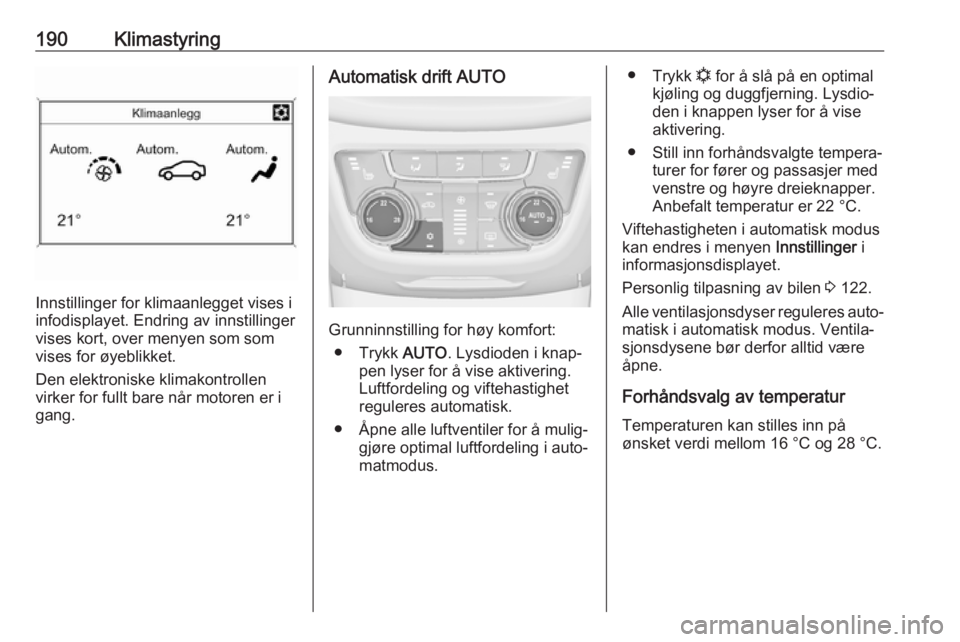
Innstillinger for klimaanlegget vises i
infodisplayet. Endring av innstillinger
vises kort, over menyen som som
vises for øyeblikket.
Den elektroniske klimakontrollen
virker for fullt bare når motoren er i
gang.
Automatisk drift AUTO
Grunninnstilling for høy komfort:
● Trykk AUTO. Lysdioden i knap‐
pen lyser for å vise aktivering.
Luftfordeling og viftehastighet
reguleres automatisk.
● Åpne alle luftventiler for å mulig‐ gjøre optimal luftfordeling i auto‐
matmodus.
● Trykk n for å slå på en optimal
kjøling og duggfjerning. Lysdio‐
den i knappen lyser for å vise
aktivering.
● Still inn forhåndsvalgte tempera‐ turer for fører og passasjer med
venstre og høyre dreieknapper.
Anbefalt temperatur er 22 °C.
Viftehastigheten i automatisk modus
kan endres i menyen Innstillinger i
informasjonsdisplayet.
Personlig tilpasning av bilen 3 122.
Alle ventilasjonsdyser reguleres auto‐ matisk i automatisk modus. Ventila‐
sjonsdysene bør derfor alltid være
åpne.
Forhåndsvalg av temperatur
Temperaturen kan stilles inn på
ønsket verdi mellom 16 °C og 28 °C.
Page 193 of 337
Klimastyring191
Hvis minstetemperaturen Lo er
innstilt, vil klimakontrollsystemet
kjøre på maksimal kjøling når kjøling
n er slått på.
Hvis høyeste temperatur Hi er innstilt,
kjører klimakontrollen på maksimal
oppvarming.
Les dette
Hvis du reduserer den innstilte kupé‐
temperaturen mens n er aktivert,
kan det hende at motorten starter på nytt fra automatisk stopp, eller at
automatisk stopp hindres.
Stopp/start-system 3 199.
Avdugging og avising av
vinduer V
● Trykk V. Lysdioden i knappen
lyser for å vise aktivering.
● Temperatur og luftfordeling stil‐ les inn automatisk, viften kjører
på høy hastighet.
● Slå på bakruteoppvarmingen Ü.
● For å gå tilbake til forrige modus:
trykk på V. For å gå tilbake til
automatisk modus: trykk på
AUTO .
Innstilling av automatisk oppvarming
av bakruten kan endres i Innstillinger-
menyen på informasjonsdisplayet.
Personlig tilpasning av bilen 3 122.
Les dette
Hvis V trykkes inn mens motoren
går, vil automatisk stopp hindres helt
til V trykkes igjen.
Hvis l trykkes mens viften er på og
motoren går, hindres automatisk
stopp helt til l trykkes igjen eller
viften slås av.Hvis V trykkes inn mens motoren er
i automatisk stans, startes motoren
igjen automatisk.
Hvis l trykkes inn mens viften er
slått på og motoren er i automatisk
stopp, startes motoren igjen auto‐
matisk.
Stopp/start-system 3 199.
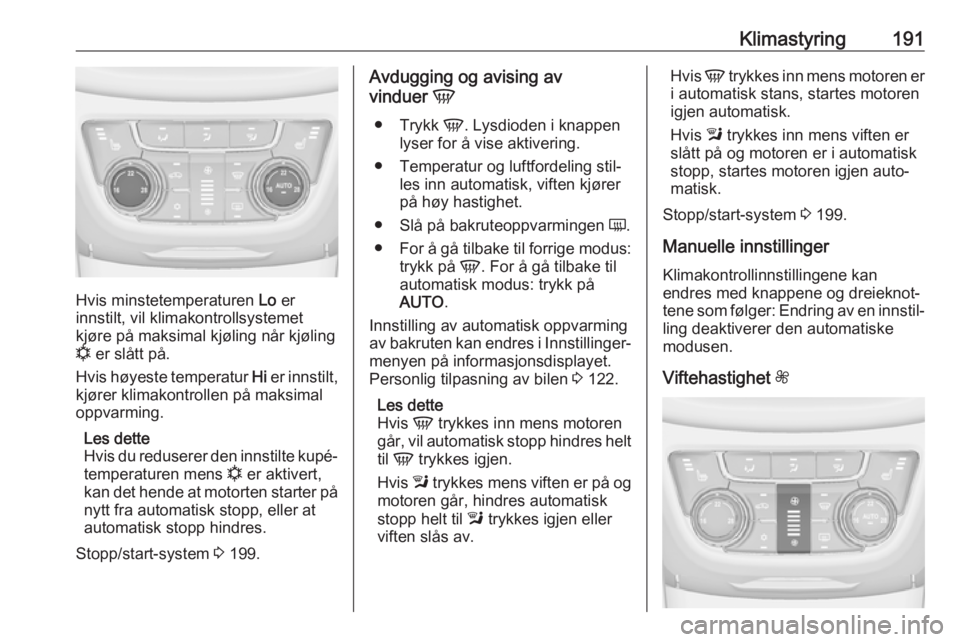
Manuelle innstillinger Klimakontrollinnstillingene kan
endres med knappene og dreieknot‐
tene som følger: Endring av en innstil‐
ling deaktiverer den automatiske
modusen.
Viftehastighet Z